> ## Documentation Index
> Fetch the complete documentation index at: https://docs.fire.rest/llms.txt
> Use this file to discover all available pages before exploring further.
# Batch
> Genera e inyecta decenas de órdenes a la vez con distribuciones configurables, concurrencia y modos de envío.
Usa la pestaña **Batch** cuando necesites poblar un entorno de FIRE con múltiples órdenes en una sola ejecución — para pruebas de carga, verificaciones de regresión o preparación de datos de demostración.
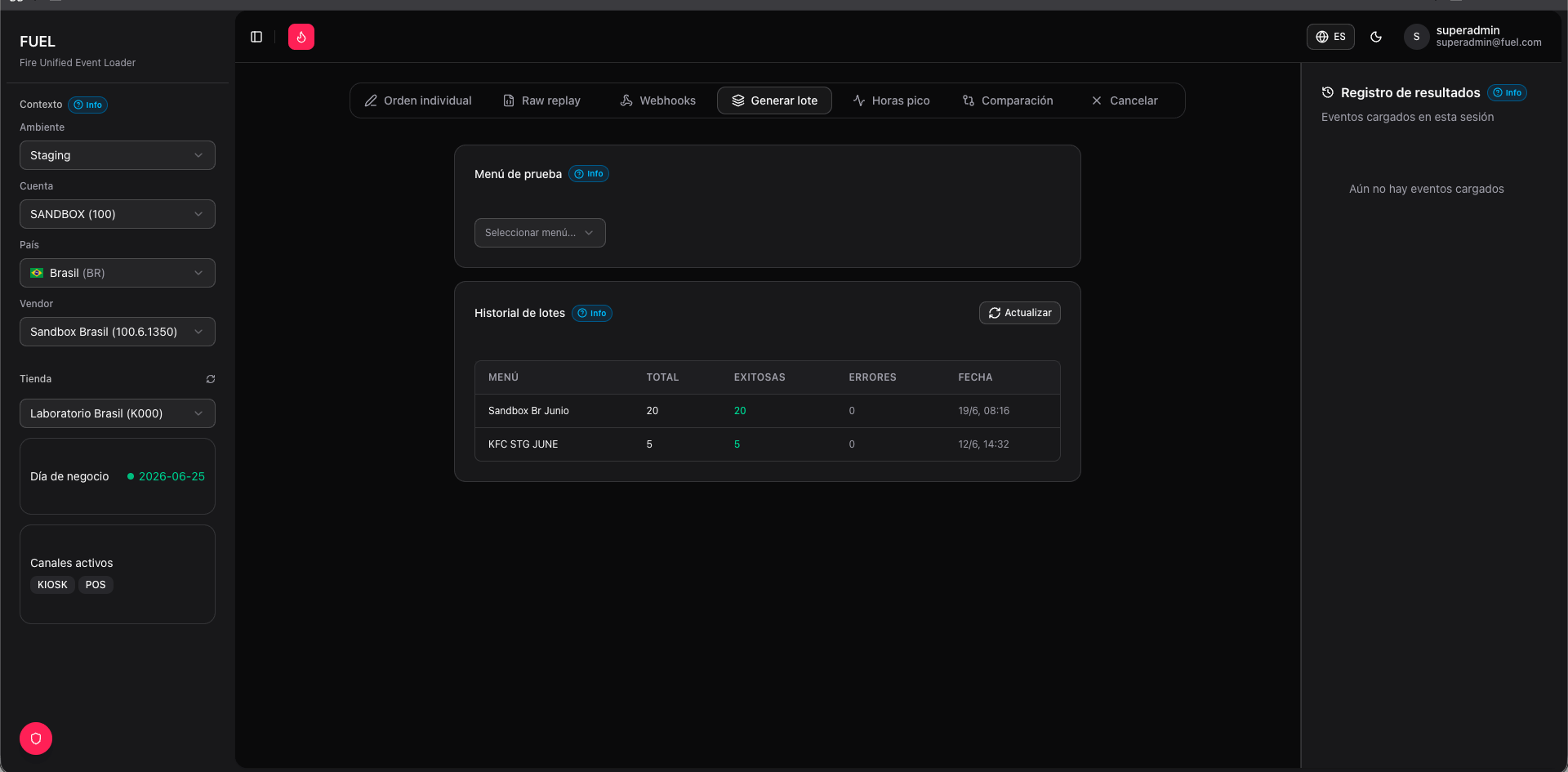 ## Selecciona un menú de prueba
Todo batch comienza eligiendo un **Menú de prueba** — el catálogo que define qué productos, canales y procesadores de pago están disponibles para las órdenes generadas. Aquí aparecen los mismos menús que en [Orden individual](/es/fuel/single-order).
Debes tener un contexto operativo seleccionado (entorno → cuenta → país → vendor → tienda) antes de que se pueda cargar un menú de prueba.
## Configura el batch
**Cantidad** — número de órdenes a generar (1–200).
**Mín / Máx productos por orden** — cada orden recibe una cantidad aleatoria de productos dentro de este rango.
Tres sliders que deben sumar 100 %:
* **Aprobado %** — órdenes con resultado de pago exitoso
* **Pendiente %** — órdenes en espera de confirmación de pago
* **Rechazado %** — órdenes con pago fallido
FUEL asigna los estados de forma proporcional en todo el batch.
Número de solicitudes enviadas en paralelo al usar el modo **Todas a la vez** o **En lotes de N**. Valores más altos estresan la plataforma; valores más bajos son más seguros para entornos compartidos.
* **By-channel** — el tipo de fulfillment de cada orden coincide con el canal seleccionado (`pickup` para POS/KIOSK, `delivery` para AGGREGATOR/APP)
* **Random** — FUEL aleatoriza entre `pickup` y `delivery` en las órdenes
Selector múltiple — elige uno o más de `POS`, `KIOSK`, `APP`, `AGGREGATOR`. Usa los atajos **Todos** o **Ninguno**. Las órdenes se distribuyen de forma equitativa entre los canales seleccionados.
Selección múltiple de los procesadores definidos en el menú de prueba. Los procesadores rotan entre las órdenes del batch.
## Genera la vista previa
Haz clic en **Generar** para crear los JSONs de las órdenes. FUEL construye cada payload localmente — aún no se envía nada a FIRE.
La tabla de vista previa muestra una fila por orden con su Order ID asignado, canal, tipo de entrega e indicador de estado de la transacción (verde = aprobado, amarillo = pendiente, rojo = rechazado).
Haz clic en cualquier fila para abrir el editor de JSON sin procesar de esa orden. Puedes ajustar campos antes de enviar, o hacer clic en el ícono de papelera para eliminar una orden del batch.
## Envía el batch
Elige un modo de envío y haz clic en **Enviar batch**:
Dispara todas las órdenes simultáneamente hasta el límite de concurrencia configurado. La opción más rápida — ideal para pruebas de carga máxima.
Envía las órdenes secuencialmente sin paralelismo. Útil para depuración ordenada o entornos que limitan las solicitudes concurrentes.
Divide la cola en grupos de N y envía cada grupo en paralelo antes de iniciar el siguiente. Configura el tamaño del lote en el campo que aparece al seleccionar este modo.
Mientras las órdenes están en tránsito, el **panel de log de inyección** a la derecha transmite resultados en tiempo real: cada fila muestra el ID de la orden, el estado HTTP y el cuerpo de la respuesta de FIRE a medida que se completan las solicitudes. Haz clic en **Detener** en cualquier momento para cancelar las órdenes restantes — las solicitudes en vuelo se completan de forma natural.
## Banner de finalización
Cuando la ejecución se completa (o se detiene), aparece un banner con:
* **X exitosas** — órdenes que FIRE aceptó (respuesta 2xx)
* **Y errores** — órdenes que recibieron un error no-2xx o de red
Haz clic en **Nuevo batch** para restablecer el formulario e iniciar una nueva ejecución.
## Historial de batches
Debajo del formulario, la tabla de **Historial** lista todas las ejecuciones de batch para la tienda actual. Las columnas incluyen menú de prueba, total de órdenes, exitosas, errores y marca de tiempo. Al expandir una fila se muestra el log por orden de esa ejecución.
El historial está limitado a la tienda seleccionada actualmente. Cambiar a una tienda diferente limpia el historial visible, pero no elimina los registros.
## Selecciona un menú de prueba
Todo batch comienza eligiendo un **Menú de prueba** — el catálogo que define qué productos, canales y procesadores de pago están disponibles para las órdenes generadas. Aquí aparecen los mismos menús que en [Orden individual](/es/fuel/single-order).
Debes tener un contexto operativo seleccionado (entorno → cuenta → país → vendor → tienda) antes de que se pueda cargar un menú de prueba.
## Configura el batch
**Cantidad** — número de órdenes a generar (1–200).
**Mín / Máx productos por orden** — cada orden recibe una cantidad aleatoria de productos dentro de este rango.
Tres sliders que deben sumar 100 %:
* **Aprobado %** — órdenes con resultado de pago exitoso
* **Pendiente %** — órdenes en espera de confirmación de pago
* **Rechazado %** — órdenes con pago fallido
FUEL asigna los estados de forma proporcional en todo el batch.
Número de solicitudes enviadas en paralelo al usar el modo **Todas a la vez** o **En lotes de N**. Valores más altos estresan la plataforma; valores más bajos son más seguros para entornos compartidos.
* **By-channel** — el tipo de fulfillment de cada orden coincide con el canal seleccionado (`pickup` para POS/KIOSK, `delivery` para AGGREGATOR/APP)
* **Random** — FUEL aleatoriza entre `pickup` y `delivery` en las órdenes
Selector múltiple — elige uno o más de `POS`, `KIOSK`, `APP`, `AGGREGATOR`. Usa los atajos **Todos** o **Ninguno**. Las órdenes se distribuyen de forma equitativa entre los canales seleccionados.
Selección múltiple de los procesadores definidos en el menú de prueba. Los procesadores rotan entre las órdenes del batch.
## Genera la vista previa
Haz clic en **Generar** para crear los JSONs de las órdenes. FUEL construye cada payload localmente — aún no se envía nada a FIRE.
La tabla de vista previa muestra una fila por orden con su Order ID asignado, canal, tipo de entrega e indicador de estado de la transacción (verde = aprobado, amarillo = pendiente, rojo = rechazado).
Haz clic en cualquier fila para abrir el editor de JSON sin procesar de esa orden. Puedes ajustar campos antes de enviar, o hacer clic en el ícono de papelera para eliminar una orden del batch.
## Envía el batch
Elige un modo de envío y haz clic en **Enviar batch**:
Dispara todas las órdenes simultáneamente hasta el límite de concurrencia configurado. La opción más rápida — ideal para pruebas de carga máxima.
Envía las órdenes secuencialmente sin paralelismo. Útil para depuración ordenada o entornos que limitan las solicitudes concurrentes.
Divide la cola en grupos de N y envía cada grupo en paralelo antes de iniciar el siguiente. Configura el tamaño del lote en el campo que aparece al seleccionar este modo.
Mientras las órdenes están en tránsito, el **panel de log de inyección** a la derecha transmite resultados en tiempo real: cada fila muestra el ID de la orden, el estado HTTP y el cuerpo de la respuesta de FIRE a medida que se completan las solicitudes. Haz clic en **Detener** en cualquier momento para cancelar las órdenes restantes — las solicitudes en vuelo se completan de forma natural.
## Banner de finalización
Cuando la ejecución se completa (o se detiene), aparece un banner con:
* **X exitosas** — órdenes que FIRE aceptó (respuesta 2xx)
* **Y errores** — órdenes que recibieron un error no-2xx o de red
Haz clic en **Nuevo batch** para restablecer el formulario e iniciar una nueva ejecución.
## Historial de batches
Debajo del formulario, la tabla de **Historial** lista todas las ejecuciones de batch para la tienda actual. Las columnas incluyen menú de prueba, total de órdenes, exitosas, errores y marca de tiempo. Al expandir una fila se muestra el log por orden de esa ejecución.
El historial está limitado a la tienda seleccionada actualmente. Cambiar a una tienda diferente limpia el historial visible, pero no elimina los registros.