> ## Documentation Index
> Fetch the complete documentation index at: https://docs.fire.rest/llms.txt
> Use this file to discover all available pages before exploring further.
# Comparación
> Envía los mismos pedidos a múltiples entornos o escenarios simultáneamente y compara las respuestas en paralelo.
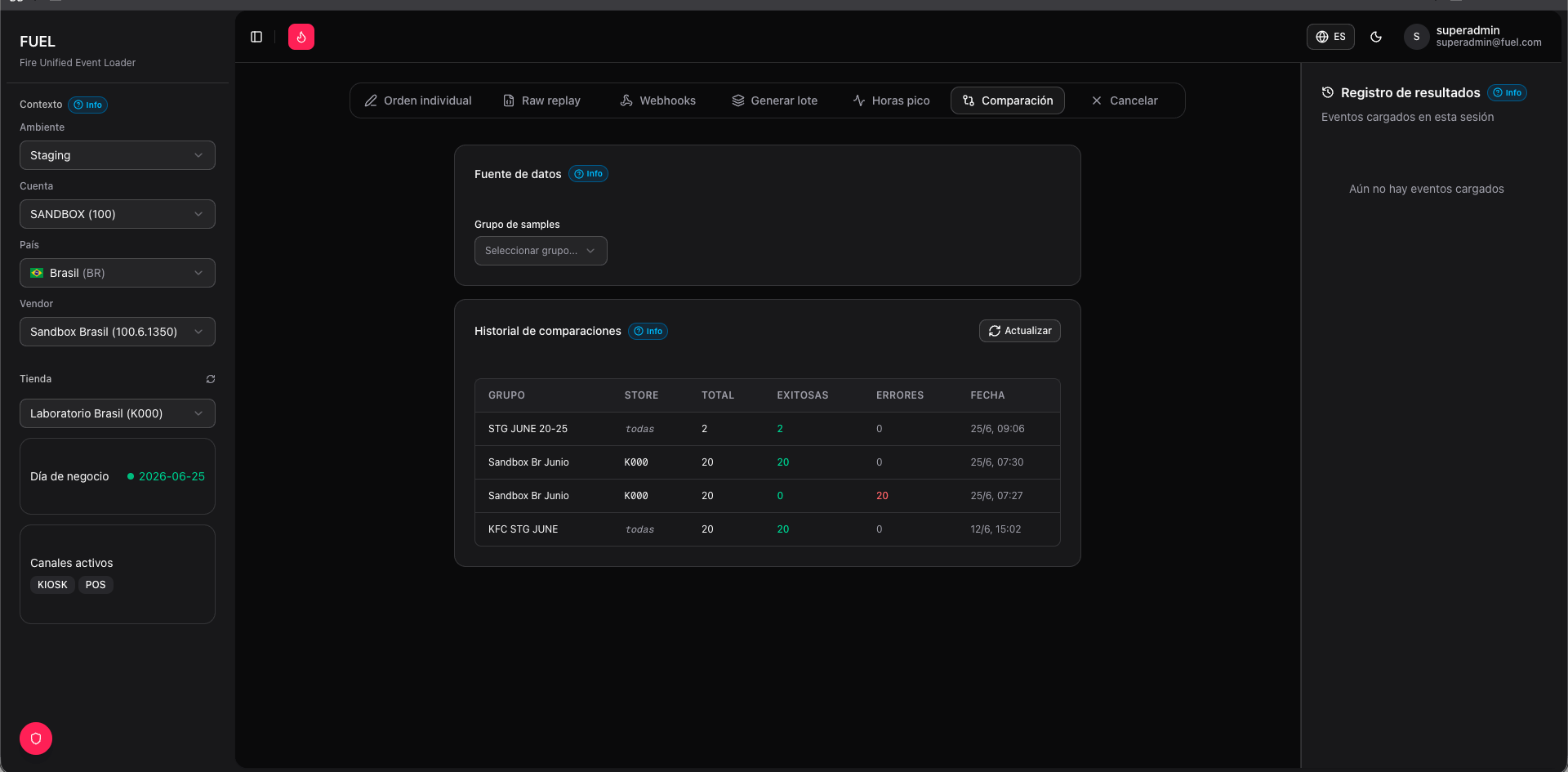
Usa la pestaña **Comparación** cuando necesites validar que una nueva configuración de entorno, versión de API o configuración de vendor se comporta de forma idéntica a una línea base conocida. En lugar de ejecutar los mismos pedidos manualmente en cada entorno, configuras cada escenario una sola vez y FUEL envía todo en paralelo.
 ## Cómo funciona
Conjuntos predefinidos de pedidos almacenados en FUEL. Cada grupo es una colección curada que cubre los escenarios que quieres probar: distintos canales, procesadores y combinaciones de productos.
Cada escenario combina un entorno (URL base + API key) con una configuración. Defines dos o más escenarios para compararlos entre sí.
## Ejecutar una comparación
Selecciona un grupo de muestras en el desplegable **Grupo de muestras**. Los grupos son administrados por tu equipo y contienen un conjunto fijo de payloads de pedidos. Los pedidos del grupo se muestran en la tabla de vista previa con su canal, método de entrega y estado de pago.
Agrega al menos dos escenarios con **Agregar escenario**. Para cada uno, selecciona el entorno destino y cualquier configuración personalizada (como un procesador diferente o modo de fulfillment). Asigna una etiqueta descriptiva a cada escenario para que los resultados sean fáciles de interpretar.
Haz clic en **Ejecutar comparación**. FUEL envía cada pedido del grupo a todos los escenarios en paralelo y recopila las respuestas.
La tabla de resultados muestra cada pedido como una fila y cada escenario como una columna. Cada celda indica el estado HTTP y el ID de pedido de FIRE devuelto. Las discrepancias —donde un escenario retornó un estado diferente al resto— se destacan para que puedas investigarlas de inmediato.
## Interpretar los resultados
Una comparación exitosa muestra respuestas HTTP `201` idénticas y estados consistentes en todos los escenarios. Patrones comunes a tener en cuenta:
* **Todo verde, mismo estado** — los escenarios se comportan de forma idéntica. Es seguro promover la nueva configuración.
* **Un escenario devuelve `4xx`** — el nuevo entorno tiene un problema de configuración (procesador faltante, alcance de API key incorrecto o payload incompatible).
* **IDs de pedido distintos** — esto es esperado; cada escenario crea su propio pedido en su propio entorno.
Cada pedido del grupo se envía con IDs generados nuevamente en cada ejecución para evitar conflictos de idempotencia. No necesitas regenerar los IDs manualmente antes de ejecutar una comparación.
## Gestión de grupos de muestras
Los grupos de muestras se crean y administran en la sección **Admin**. Un grupo típico contiene entre 5 y 20 pedidos que representan tus flujos críticos: al menos un pedido `POS`, uno `AGGREGATOR`, uno con entrega `delivery` y uno con retiro `pickup`, y una mezcla de estados de pago `approved` y `rejected`.
Mantén los grupos de muestras pequeños y enfocados. Un grupo con 8–10 pedidos bien elegidos te da retroalimentación más rápida que uno de 50 pedidos redundantes.
## Pestañas relacionadas
* Para construir y probar un pedido individual antes de agregarlo a un grupo de muestras, usa la pestaña [**Orden individual**](/es/fuel/single-order).
* Para reproducir pedidos reales de producción en lugar de pedidos sintéticos, usa la pestaña [**Raw replay**](/es/fuel/raw-replay).
## Cómo funciona
Conjuntos predefinidos de pedidos almacenados en FUEL. Cada grupo es una colección curada que cubre los escenarios que quieres probar: distintos canales, procesadores y combinaciones de productos.
Cada escenario combina un entorno (URL base + API key) con una configuración. Defines dos o más escenarios para compararlos entre sí.
## Ejecutar una comparación
Selecciona un grupo de muestras en el desplegable **Grupo de muestras**. Los grupos son administrados por tu equipo y contienen un conjunto fijo de payloads de pedidos. Los pedidos del grupo se muestran en la tabla de vista previa con su canal, método de entrega y estado de pago.
Agrega al menos dos escenarios con **Agregar escenario**. Para cada uno, selecciona el entorno destino y cualquier configuración personalizada (como un procesador diferente o modo de fulfillment). Asigna una etiqueta descriptiva a cada escenario para que los resultados sean fáciles de interpretar.
Haz clic en **Ejecutar comparación**. FUEL envía cada pedido del grupo a todos los escenarios en paralelo y recopila las respuestas.
La tabla de resultados muestra cada pedido como una fila y cada escenario como una columna. Cada celda indica el estado HTTP y el ID de pedido de FIRE devuelto. Las discrepancias —donde un escenario retornó un estado diferente al resto— se destacan para que puedas investigarlas de inmediato.
## Interpretar los resultados
Una comparación exitosa muestra respuestas HTTP `201` idénticas y estados consistentes en todos los escenarios. Patrones comunes a tener en cuenta:
* **Todo verde, mismo estado** — los escenarios se comportan de forma idéntica. Es seguro promover la nueva configuración.
* **Un escenario devuelve `4xx`** — el nuevo entorno tiene un problema de configuración (procesador faltante, alcance de API key incorrecto o payload incompatible).
* **IDs de pedido distintos** — esto es esperado; cada escenario crea su propio pedido en su propio entorno.
Cada pedido del grupo se envía con IDs generados nuevamente en cada ejecución para evitar conflictos de idempotencia. No necesitas regenerar los IDs manualmente antes de ejecutar una comparación.
## Gestión de grupos de muestras
Los grupos de muestras se crean y administran en la sección **Admin**. Un grupo típico contiene entre 5 y 20 pedidos que representan tus flujos críticos: al menos un pedido `POS`, uno `AGGREGATOR`, uno con entrega `delivery` y uno con retiro `pickup`, y una mezcla de estados de pago `approved` y `rejected`.
Mantén los grupos de muestras pequeños y enfocados. Un grupo con 8–10 pedidos bien elegidos te da retroalimentación más rápida que uno de 50 pedidos redundantes.
## Pestañas relacionadas
* Para construir y probar un pedido individual antes de agregarlo a un grupo de muestras, usa la pestaña [**Orden individual**](/es/fuel/single-order).
* Para reproducir pedidos reales de producción en lugar de pedidos sintéticos, usa la pestaña [**Raw replay**](/es/fuel/raw-replay).