> ## Documentation Index
> Fetch the complete documentation index at: https://docs.fire.rest/llms.txt
> Use this file to discover all available pages before exploring further.
# Simulador de carga
> Reproduce un patrón de tráfico realista a partir de datos de producción reales, sincronizado con la curva de distribución horaria histórica.
El simulador de carga no es una herramienta de "enviar N órdenes" simple. Modela la **forma** del tráfico real — las órdenes se espacian para coincidir con la distribución horaria histórica, de modo que la presión sobre FIRE refleja lo que ocurre durante un rush de almuerzo o un pico nocturno real.
 ## Propósito
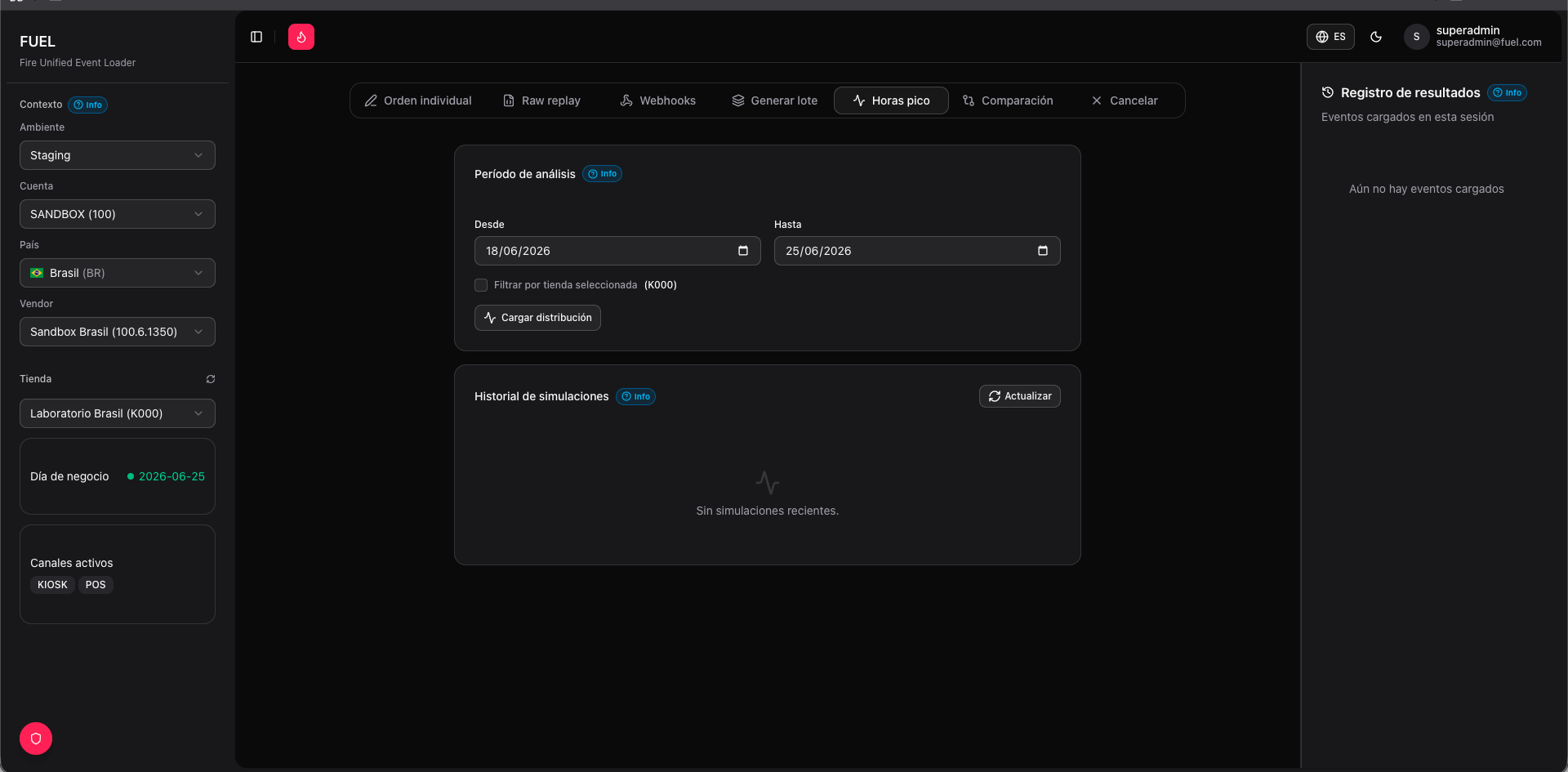
Usa la pestaña **Load Sim** para hacer pruebas de estrés a FIRE en condiciones realistas. En lugar de inundar el sistema con todas las órdenes a la vez, el simulador calcula cuándo debe dispararse cada orden en función de una curva de distribución histórica y luego introduce los retardos de tiempo correctos entre solicitudes.
Esto lo hace útil para validar el comportamiento de colas, el throughput del KDS, el manejo de callbacks fiscales y cualquier sistema que responda a la velocidad de órdenes más que al volumen total.
## Configurar la simulación
### Fuente de datos
Obtiene la distribución histórica de órdenes directamente de FIRE para el rango de fechas que especifiques. Usa esta opción cuando quieras que la simulación refleje el tráfico real de una tienda o periodo específico.
Usa muestras de órdenes almacenadas en la base de datos propia de FUEL. Útil cuando los datos de FIRE no están disponibles o quieres un conjunto de datos de referencia reproducible.
### Filtro de horas
Restringe la distribución a una ventana específica del día. Por ejemplo, establece **Desde** `11` **Hasta** `14` para aislar el rush del almuerzo. Las órdenes fuera del rango seleccionado se excluyen de la curva antes de construir la simulación.
### Duración objetivo
Define cuánto tiempo debe durar toda la simulación, en minutos. FUEL calcula un **factor de compresión** automáticamente:
> Si los datos de origen abarcan un pico de 4 horas y tu duración objetivo es 30 minutos, el factor de compresión es **8×** — cada minuto de tráfico en el mundo real se comprime en 7,5 segundos de tiempo de simulación.
Una duración objetivo menor implica una tasa de órdenes instantánea más alta. Usa esto para amplificar el estrés sin necesitar más datos.
## Gráfico de curva de tráfico
Después de seleccionar una fuente y aplicar el filtro de horas, FUEL renderiza un **gráfico de barras horario** que muestra la distribución de órdenes en la ventana seleccionada. Revisa la curva antes de iniciar — confirma qué horas concentran más carga y te permite validar que el filtro capturó el periodo correcto.
## Ejecutar la simulación
Selecciona tu fuente de datos, establece el filtro de horas e ingresa la duración objetivo en minutos.
Confirma que la curva de tráfico se vea correcta. Ajusta el filtro de horas si es necesario.
FUEL comienza a disparar órdenes según la línea de tiempo comprimida. Las órdenes se despachan con los retardos entre solicitudes calculados para reproducir la forma original.
El panel de progreso muestra los contadores de **Enviadas**, **Exitosas** y **Errores** en tiempo real, junto con un temporizador de tiempo transcurrido y un indicador de porcentaje completado.
Haz clic en **Detener simulación** en cualquier momento para abortar. Las órdenes ya enviadas no se revierten.
Detener la simulación a mitad de ejecución deja datos parciales en FIRE. Si necesitas un entorno limpio, cancela las órdenes inyectadas usando la pestaña [Cancelar orden](/es/fuel/cancel-order) antes de volver a ejecutar.
## Historial de ejecuciones
La sección **Historial** en la parte inferior de la pestaña lista todas las ejecuciones de simulación pasadas. Cada fila muestra la fuente de datos, el total de órdenes enviadas, las respuestas exitosas, los errores y la marca de tiempo. Úsala para comparar resultados entre ejecuciones o rastrear regresiones después de un despliegue de FIRE.
Combina el simulador de carga con la pestaña **Webhooks → Events Log** para verificar que los callbacks del KDS y fiscales lleguen a la tasa esperada durante la simulación de pico.
## Propósito
Usa la pestaña **Load Sim** para hacer pruebas de estrés a FIRE en condiciones realistas. En lugar de inundar el sistema con todas las órdenes a la vez, el simulador calcula cuándo debe dispararse cada orden en función de una curva de distribución histórica y luego introduce los retardos de tiempo correctos entre solicitudes.
Esto lo hace útil para validar el comportamiento de colas, el throughput del KDS, el manejo de callbacks fiscales y cualquier sistema que responda a la velocidad de órdenes más que al volumen total.
## Configurar la simulación
### Fuente de datos
Obtiene la distribución histórica de órdenes directamente de FIRE para el rango de fechas que especifiques. Usa esta opción cuando quieras que la simulación refleje el tráfico real de una tienda o periodo específico.
Usa muestras de órdenes almacenadas en la base de datos propia de FUEL. Útil cuando los datos de FIRE no están disponibles o quieres un conjunto de datos de referencia reproducible.
### Filtro de horas
Restringe la distribución a una ventana específica del día. Por ejemplo, establece **Desde** `11` **Hasta** `14` para aislar el rush del almuerzo. Las órdenes fuera del rango seleccionado se excluyen de la curva antes de construir la simulación.
### Duración objetivo
Define cuánto tiempo debe durar toda la simulación, en minutos. FUEL calcula un **factor de compresión** automáticamente:
> Si los datos de origen abarcan un pico de 4 horas y tu duración objetivo es 30 minutos, el factor de compresión es **8×** — cada minuto de tráfico en el mundo real se comprime en 7,5 segundos de tiempo de simulación.
Una duración objetivo menor implica una tasa de órdenes instantánea más alta. Usa esto para amplificar el estrés sin necesitar más datos.
## Gráfico de curva de tráfico
Después de seleccionar una fuente y aplicar el filtro de horas, FUEL renderiza un **gráfico de barras horario** que muestra la distribución de órdenes en la ventana seleccionada. Revisa la curva antes de iniciar — confirma qué horas concentran más carga y te permite validar que el filtro capturó el periodo correcto.
## Ejecutar la simulación
Selecciona tu fuente de datos, establece el filtro de horas e ingresa la duración objetivo en minutos.
Confirma que la curva de tráfico se vea correcta. Ajusta el filtro de horas si es necesario.
FUEL comienza a disparar órdenes según la línea de tiempo comprimida. Las órdenes se despachan con los retardos entre solicitudes calculados para reproducir la forma original.
El panel de progreso muestra los contadores de **Enviadas**, **Exitosas** y **Errores** en tiempo real, junto con un temporizador de tiempo transcurrido y un indicador de porcentaje completado.
Haz clic en **Detener simulación** en cualquier momento para abortar. Las órdenes ya enviadas no se revierten.
Detener la simulación a mitad de ejecución deja datos parciales en FIRE. Si necesitas un entorno limpio, cancela las órdenes inyectadas usando la pestaña [Cancelar orden](/es/fuel/cancel-order) antes de volver a ejecutar.
## Historial de ejecuciones
La sección **Historial** en la parte inferior de la pestaña lista todas las ejecuciones de simulación pasadas. Cada fila muestra la fuente de datos, el total de órdenes enviadas, las respuestas exitosas, los errores y la marca de tiempo. Úsala para comparar resultados entre ejecuciones o rastrear regresiones después de un despliegue de FIRE.
Combina el simulador de carga con la pestaña **Webhooks → Events Log** para verificar que los callbacks del KDS y fiscales lleguen a la tasa esperada durante la simulación de pico.