> ## Documentation Index
> Fetch the complete documentation index at: https://docs.fire.rest/llms.txt
> Use this file to discover all available pages before exploring further.
# Orden individual
> Construye e inyecta una sola orden en FIRE con control total sobre cada campo.
La pestaña **Orden individual** te permite construir una orden de prueba desde cero y enviarla directamente a FIRE. Úsala cuando necesites control preciso sobre el canal, los productos, el estado del pago o los datos del cliente — por ejemplo, para reproducir un caso límite específico o validar una nueva configuración de menú.
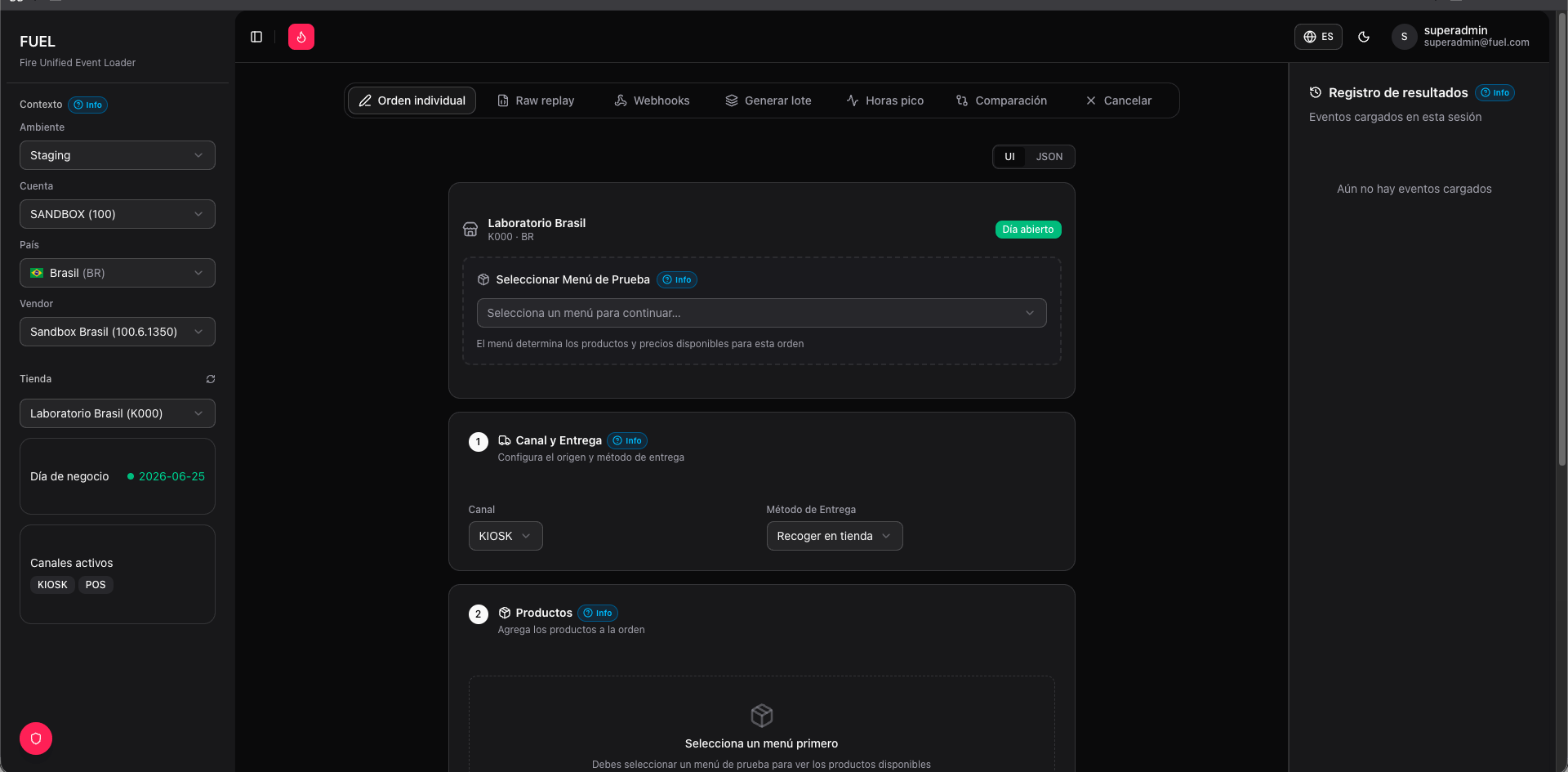 Debes seleccionar un contexto de operación (entorno, cuenta, país, vendor y tienda) en la barra lateral antes de que la pestaña esté disponible.
## Construir y enviar una orden
En la sección **Menú de prueba**, elige un menú del desplegable. Los menús de prueba son administrados por un superadmin y definen los productos, canales y procesadores de pago disponibles para un entorno y vendor determinados.
No puedes continuar sin un menú de prueba seleccionado — es el catálogo que alimenta el resto del formulario.
En la sección **Canal y entrega**, elige cómo llega la orden a FIRE:
* **Canal**: `POS`, `KIOSK`, `APP` o `AGGREGATOR`
* **Método de entrega**: `pickup` (el cliente recoge en mostrador) o `delivery` (requiere una dirección de entrega)
Si seleccionas `delivery`, aparece un formulario de dirección debajo del selector de método de entrega.
En la sección **Productos**, selecciona artículos del catálogo provisto por el menú de prueba elegido. Para cada producto puedes:
* Establecer la **cantidad**
* Sobrescribir el **precio unitario**
Los precios se expresan en la unidad mínima de la moneda. Para BRL, ingresa centavos: `1200` equivale a R\$12,00. Para USD, ingresa dólares con decimales: `5.99` equivale a \$5.99. Consulta la definición del menú si no estás seguro de qué unidad usa una moneda.
Los productos que tienen grupos de modificadores (salsas, tamaños, extras) muestran un botón **Editar modificadores**. Tócalo para expandir el panel de modificadores y seleccionar o deseleccionar opciones. Los modificadores que son obligatorios deben tener una selección antes de poder inyectar la orden.
En la sección **Pago**:
* **Procesador**: selecciona el método de pago (por ejemplo, tarjeta de crédito, PIX, efectivo) de los procesadores definidos en el menú de prueba.
* **Estado TX**: elige el resultado de la transacción — `approved` (verde), `pending` (amarillo) o `rejected` (rojo). Esto controla cómo FIRE gestiona el estado de pago de la orden.
* **Monto**: se completa automáticamente con el total de productos; edítalo si necesitas un escenario con discrepancia.
En la sección **Cliente**, ingresa los datos del comprador. Los campos utilizados por el pipeline fiscal de FIRE (requeridos para NFC-e / NFS-e en Brasil y documentos equivalentes en otros países) están marcados:
* Nombre y apellido
* Correo electrónico y teléfono
* Tipo y número de identificación fiscal
* Correo de facturación y razón social (para documentos fiscales B2B)
Para pruebas no fiscales puedes dejar la mayoría de los campos en blanco; FIRE seguirá aceptando la orden.
La sección **Vista previa JSON** se actualiza en tiempo real mientras completas el formulario. Expándela para inspeccionar el payload exacto que se enviará a `POST /v1/orders`.
Si eres un usuario avanzado o quieres pegar un payload crudo, cambia al modo **Payload JSON**. Puedes pegar cualquier JSON de orden válido directamente en el editor y enviarlo sin usar el formulario — útil para reproducir un payload específico de producción.
Haz clic en **Cargar orden**. FUEL envía el payload a FIRE y muestra la respuesta debajo del botón.
* Un banner verde confirma que la orden fue aceptada y muestra el ID de orden de FIRE.
* Un banner rojo muestra el error devuelto por FIRE (fallo de validación, error de autenticación, etc.).
El JSON crudo de la solicitud y la respuesta están disponibles en la sección **Payload JSON** para depuración.
## Avanzado: editor de JSON crudo
Si necesitas enviar un payload que el formulario no puede expresar — combinaciones de campos inusuales, pruebas de formato heredado, o una orden de producción que copiaste — abre el editor **Payload JSON** y pega tu JSON directamente. Los campos del formulario se ignoran cuando el editor contiene un objeto JSON válido.
Usa **Regenerar IDs** para reemplazar el `orderId` y el `orderCode` con UUIDs nuevos antes de reenviar, evitando rechazos por idempotencia de FIRE.
## Relacionado
Envía múltiples órdenes a la vez con distribuciones configurables.
Busca órdenes de producción y vuelve a inyectarlas en cualquier entorno.
Debes seleccionar un contexto de operación (entorno, cuenta, país, vendor y tienda) en la barra lateral antes de que la pestaña esté disponible.
## Construir y enviar una orden
En la sección **Menú de prueba**, elige un menú del desplegable. Los menús de prueba son administrados por un superadmin y definen los productos, canales y procesadores de pago disponibles para un entorno y vendor determinados.
No puedes continuar sin un menú de prueba seleccionado — es el catálogo que alimenta el resto del formulario.
En la sección **Canal y entrega**, elige cómo llega la orden a FIRE:
* **Canal**: `POS`, `KIOSK`, `APP` o `AGGREGATOR`
* **Método de entrega**: `pickup` (el cliente recoge en mostrador) o `delivery` (requiere una dirección de entrega)
Si seleccionas `delivery`, aparece un formulario de dirección debajo del selector de método de entrega.
En la sección **Productos**, selecciona artículos del catálogo provisto por el menú de prueba elegido. Para cada producto puedes:
* Establecer la **cantidad**
* Sobrescribir el **precio unitario**
Los precios se expresan en la unidad mínima de la moneda. Para BRL, ingresa centavos: `1200` equivale a R\$12,00. Para USD, ingresa dólares con decimales: `5.99` equivale a \$5.99. Consulta la definición del menú si no estás seguro de qué unidad usa una moneda.
Los productos que tienen grupos de modificadores (salsas, tamaños, extras) muestran un botón **Editar modificadores**. Tócalo para expandir el panel de modificadores y seleccionar o deseleccionar opciones. Los modificadores que son obligatorios deben tener una selección antes de poder inyectar la orden.
En la sección **Pago**:
* **Procesador**: selecciona el método de pago (por ejemplo, tarjeta de crédito, PIX, efectivo) de los procesadores definidos en el menú de prueba.
* **Estado TX**: elige el resultado de la transacción — `approved` (verde), `pending` (amarillo) o `rejected` (rojo). Esto controla cómo FIRE gestiona el estado de pago de la orden.
* **Monto**: se completa automáticamente con el total de productos; edítalo si necesitas un escenario con discrepancia.
En la sección **Cliente**, ingresa los datos del comprador. Los campos utilizados por el pipeline fiscal de FIRE (requeridos para NFC-e / NFS-e en Brasil y documentos equivalentes en otros países) están marcados:
* Nombre y apellido
* Correo electrónico y teléfono
* Tipo y número de identificación fiscal
* Correo de facturación y razón social (para documentos fiscales B2B)
Para pruebas no fiscales puedes dejar la mayoría de los campos en blanco; FIRE seguirá aceptando la orden.
La sección **Vista previa JSON** se actualiza en tiempo real mientras completas el formulario. Expándela para inspeccionar el payload exacto que se enviará a `POST /v1/orders`.
Si eres un usuario avanzado o quieres pegar un payload crudo, cambia al modo **Payload JSON**. Puedes pegar cualquier JSON de orden válido directamente en el editor y enviarlo sin usar el formulario — útil para reproducir un payload específico de producción.
Haz clic en **Cargar orden**. FUEL envía el payload a FIRE y muestra la respuesta debajo del botón.
* Un banner verde confirma que la orden fue aceptada y muestra el ID de orden de FIRE.
* Un banner rojo muestra el error devuelto por FIRE (fallo de validación, error de autenticación, etc.).
El JSON crudo de la solicitud y la respuesta están disponibles en la sección **Payload JSON** para depuración.
## Avanzado: editor de JSON crudo
Si necesitas enviar un payload que el formulario no puede expresar — combinaciones de campos inusuales, pruebas de formato heredado, o una orden de producción que copiaste — abre el editor **Payload JSON** y pega tu JSON directamente. Los campos del formulario se ignoran cuando el editor contiene un objeto JSON válido.
Usa **Regenerar IDs** para reemplazar el `orderId` y el `orderCode` con UUIDs nuevos antes de reenviar, evitando rechazos por idempotencia de FIRE.
## Relacionado
Envía múltiples órdenes a la vez con distribuciones configurables.
Busca órdenes de producción y vuelve a inyectarlas en cualquier entorno.