> ## Documentation Index
> Fetch the complete documentation index at: https://docs.fire.rest/llms.txt
> Use this file to discover all available pages before exploring further.
# Categorías
> Organiza el catálogo en los bloques con los que el cliente recorre la carta, y decide cuáles se ven, cuándo y en qué canal.
Una categoría es el bloque con el que el cliente recorre la carta: *Combos*, *Bebidas*, *Postres*. Es lo primero que ve y el orden en que lo ve, así que no es una etiqueta administrativa: es cómo se navega tu menú.
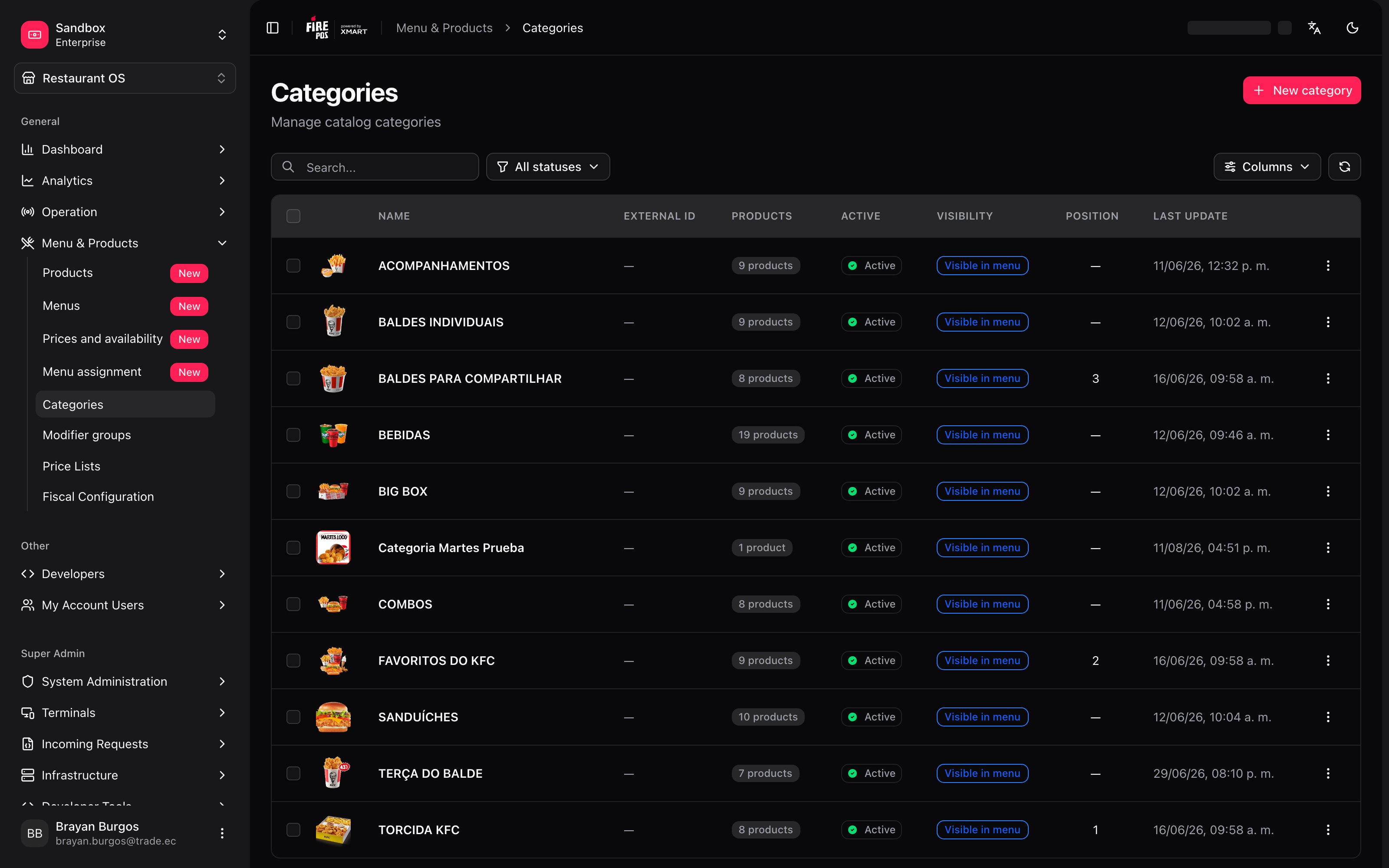
Aquí se definen esos bloques una sola vez, para todo el catálogo. Navega a **Restaurant OS → Menú y Productos → Categorías**.
 ***
## Lo mínimo que hay que saber
**1. La categoría vive en el catálogo, no en un menú.** Se crea una vez y todos los menús la heredan. Lo que cambies aquí llega a todos lados.
**2. Un producto puede estar en varias categorías.** La relación se arma desde la ficha del producto, no desde aquí.
**3. Si la marcas como exclusiva de canal, desaparece del Golden Menu** — y sus productos heredan esa exclusividad.
***
## El camino simple
Crear una categoría son tres campos: **Nueva categoría**, le pones nombre, guardas.
Con eso ya existe, aparece en el Golden Menu y puedes empezar a asignarle productos desde la ficha de cada uno.
Si tu carta es *Entradas, Platos, Bebidas, Postres* y se ve igual en todos lados, esto es todo lo que necesitas. El resto del manual es para cuando una categoría tiene que aparecer solo a ciertas horas o solo en un canal.
***
## Qué te dice el listado
| Columna | Qué mirar |
| --------------- | ----------------------------------------------------- |
| **Name** | El nombre de la categoría. |
| **Parent** | De qué categoría cuelga, si cuelga de alguna. |
| **Position** | El orden en que se muestra. Vacío = orden automático. |
| **Featured** | Si está marcada como destacada. |
| **Visibility** | **Visible in menu** o **Hidden**. |
| **Products** | Cuántos productos tiene asignados. |
| **Active** | Activa o inactiva. |
| **External ID** | Su identificador en el sistema externo (X-MART). |
***
## Los dos textos de una categoría
Al crearla verás que hay dos descripciones, y no son lo mismo:
| Campo | Quién lo lee |
| --------------------------- | -------------------------------------------------------------------------- |
| **Operational description** | Nadie de afuera. Es para tu equipo: *"solo lunes a viernes, cocina fría"*. |
| **Marketing description** | El cliente. Se publica en los menús. |
***
## Lo mínimo que hay que saber
**1. La categoría vive en el catálogo, no en un menú.** Se crea una vez y todos los menús la heredan. Lo que cambies aquí llega a todos lados.
**2. Un producto puede estar en varias categorías.** La relación se arma desde la ficha del producto, no desde aquí.
**3. Si la marcas como exclusiva de canal, desaparece del Golden Menu** — y sus productos heredan esa exclusividad.
***
## El camino simple
Crear una categoría son tres campos: **Nueva categoría**, le pones nombre, guardas.
Con eso ya existe, aparece en el Golden Menu y puedes empezar a asignarle productos desde la ficha de cada uno.
Si tu carta es *Entradas, Platos, Bebidas, Postres* y se ve igual en todos lados, esto es todo lo que necesitas. El resto del manual es para cuando una categoría tiene que aparecer solo a ciertas horas o solo en un canal.
***
## Qué te dice el listado
| Columna | Qué mirar |
| --------------- | ----------------------------------------------------- |
| **Name** | El nombre de la categoría. |
| **Parent** | De qué categoría cuelga, si cuelga de alguna. |
| **Position** | El orden en que se muestra. Vacío = orden automático. |
| **Featured** | Si está marcada como destacada. |
| **Visibility** | **Visible in menu** o **Hidden**. |
| **Products** | Cuántos productos tiene asignados. |
| **Active** | Activa o inactiva. |
| **External ID** | Su identificador en el sistema externo (X-MART). |
***
## Los dos textos de una categoría
Al crearla verás que hay dos descripciones, y no son lo mismo:
| Campo | Quién lo lee |
| --------------------------- | -------------------------------------------------------------------------- |
| **Operational description** | Nadie de afuera. Es para tu equipo: *"solo lunes a viernes, cocina fría"*. |
| **Marketing description** | El cliente. Se publica en los menús. |
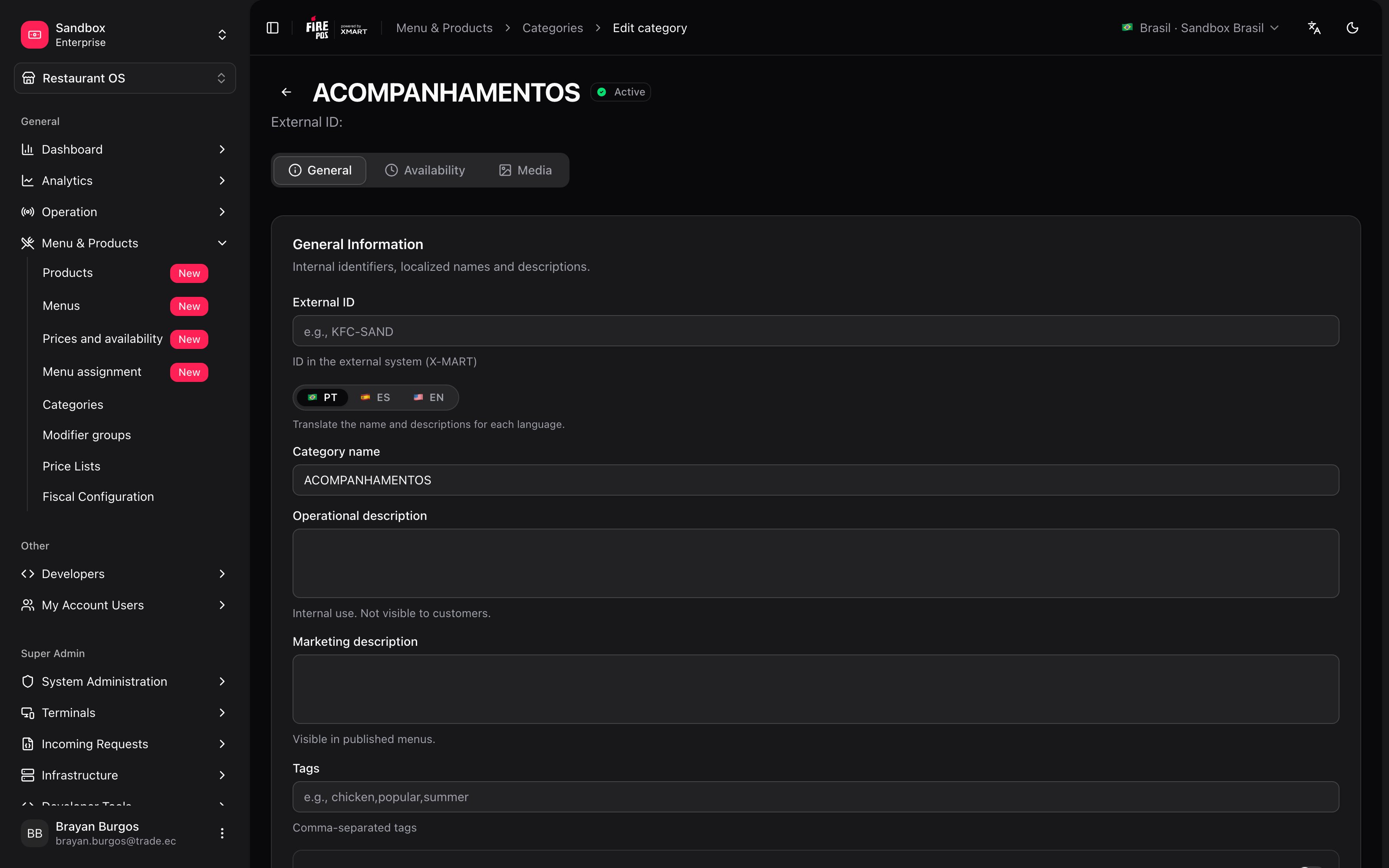 Los nombres y las descripciones se cargan **en los tres idiomas** (español, inglés y portugués) desde la misma pantalla.
**No pongas notas internas en la descripción de marketing.** Ese texto viaja al menú publicado y lo ve el cliente. La distinción entre las dos descripciones existe justamente para que no pase.
***
## Dónde aparece y en qué orden
Tres controles que se confunden entre sí:
* **Display in menu** — si se apaga, la categoría **no aparece en la carta del cliente**. Los productos que tiene siguen existiendo.
* **Featured** — la marca para los bloques destacados del menú, esos que van arriba o en un carrusel.
* **Position** — el orden global. Si lo dejas vacío, el orden se gestiona automáticamente.
**Position es el orden en el catálogo, no en un menú concreto.** Dentro de un menú custom puedes reordenar las categorías arrastrando, y ese orden manda para ese menú. Lo que pones aquí es el punto de partida del que todos heredan.
***
## Categoría exclusiva de canal
Este es el interruptor que más consecuencias tiene, y conviene entenderlo antes de tocarlo.
Los nombres y las descripciones se cargan **en los tres idiomas** (español, inglés y portugués) desde la misma pantalla.
**No pongas notas internas en la descripción de marketing.** Ese texto viaja al menú publicado y lo ve el cliente. La distinción entre las dos descripciones existe justamente para que no pase.
***
## Dónde aparece y en qué orden
Tres controles que se confunden entre sí:
* **Display in menu** — si se apaga, la categoría **no aparece en la carta del cliente**. Los productos que tiene siguen existiendo.
* **Featured** — la marca para los bloques destacados del menú, esos que van arriba o en un carrusel.
* **Position** — el orden global. Si lo dejas vacío, el orden se gestiona automáticamente.
**Position es el orden en el catálogo, no en un menú concreto.** Dentro de un menú custom puedes reordenar las categorías arrastrando, y ese orden manda para ese menú. Lo que pones aquí es el punto de partida del que todos heredan.
***
## Categoría exclusiva de canal
Este es el interruptor que más consecuencias tiene, y conviene entenderlo antes de tocarlo.
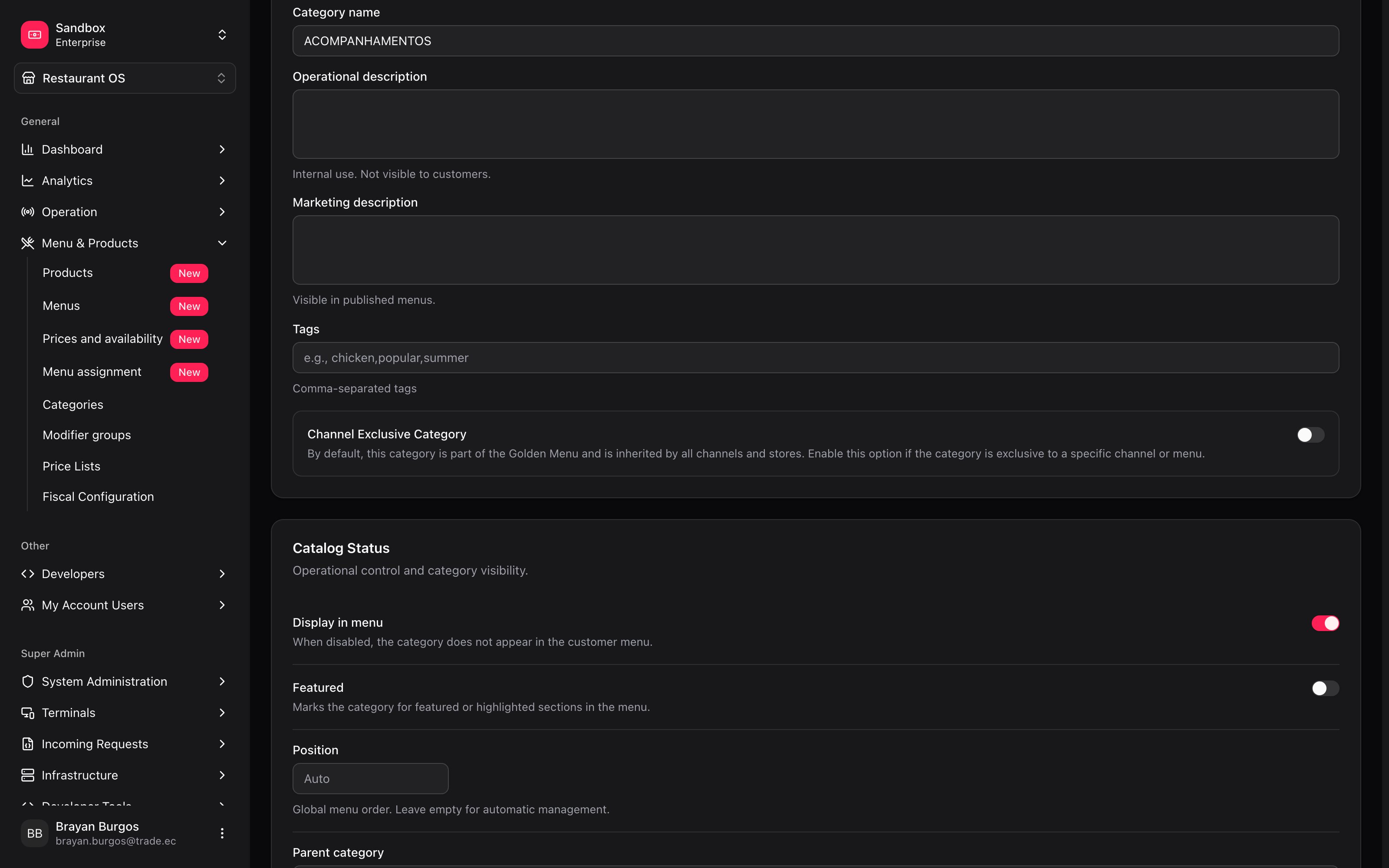 Por defecto una categoría **es parte del Golden Menu** y la heredan todos los canales y todas las tiendas. Al activar la exclusividad, eso se invierte: la categoría **deja de aparecer en el Golden Menu** y solo existe en los menús donde alguien la agregue a mano.
Sirve para lo que su nombre dice: una categoría que solo tiene sentido en un agregador, o una promoción que solo va en la app.
**Los productos de una categoría exclusiva heredan la exclusividad.** No es solo la categoría la que desaparece del Golden Menu: se lleva sus productos con ella. Si marcas como exclusiva una categoría que ya tenía productos vendiéndose, esos productos dejan de estar en el menú base.
***
## Cuándo está disponible
La pestaña **Availability** define los días y las horas en que la categoría se ofrece. Es donde se resuelve *"el desayuno solo hasta las 11"* sin tener que armar un menú aparte.
Por defecto una categoría **es parte del Golden Menu** y la heredan todos los canales y todas las tiendas. Al activar la exclusividad, eso se invierte: la categoría **deja de aparecer en el Golden Menu** y solo existe en los menús donde alguien la agregue a mano.
Sirve para lo que su nombre dice: una categoría que solo tiene sentido en un agregador, o una promoción que solo va en la app.
**Los productos de una categoría exclusiva heredan la exclusividad.** No es solo la categoría la que desaparece del Golden Menu: se lleva sus productos con ella. Si marcas como exclusiva una categoría que ya tenía productos vendiéndose, esos productos dejan de estar en el menú base.
***
## Cuándo está disponible
La pestaña **Availability** define los días y las horas en que la categoría se ofrece. Es donde se resuelve *"el desayuno solo hasta las 11"* sin tener que armar un menú aparte.
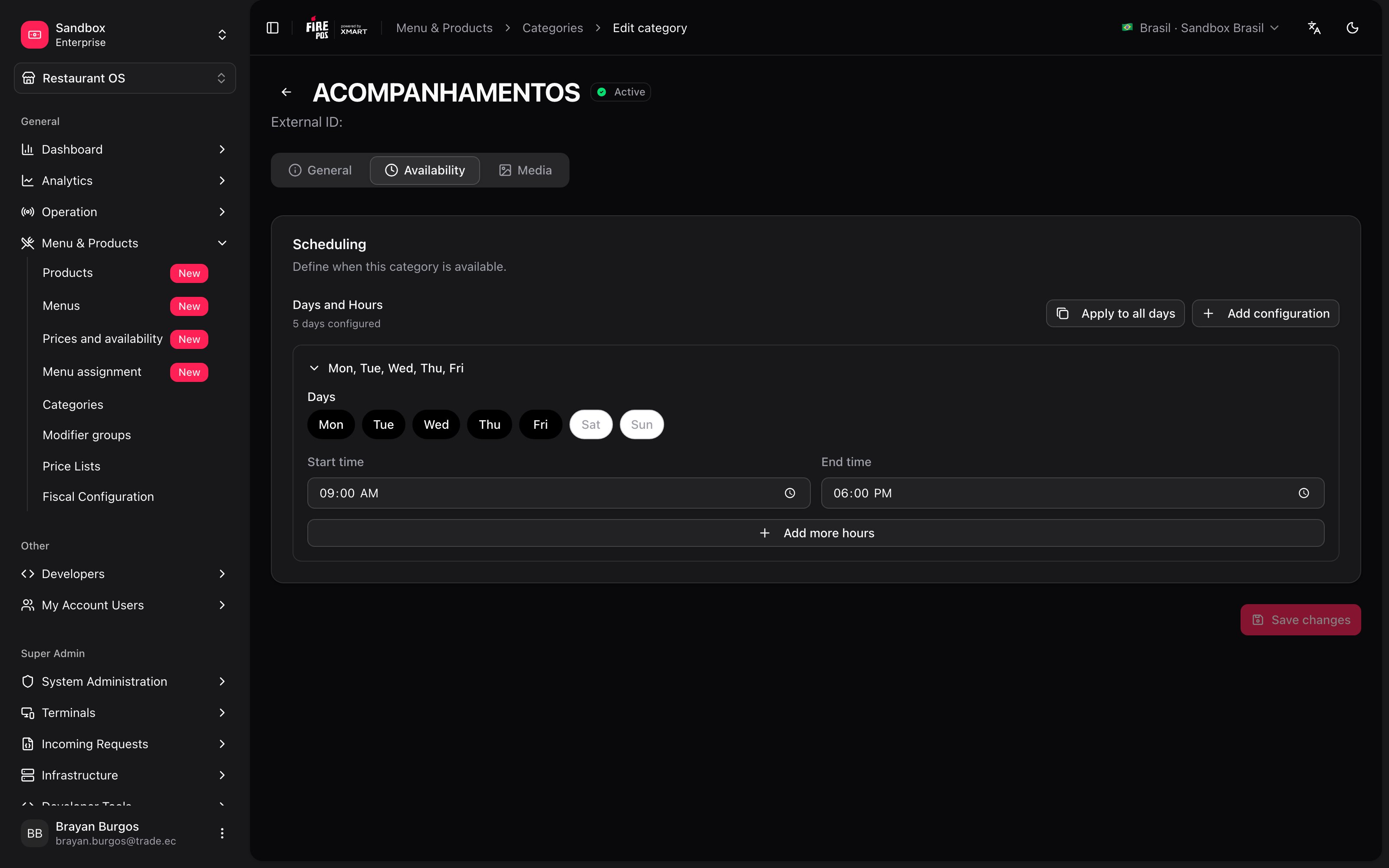 Una categoría con horario propio se marca con la etiqueta **Schedule**, y en el editor de menús la lente de día la esconde cuando el día y la hora que elijas no la cubren.
***
## Imágenes
La pestaña **Media** acepta **WebP, JPEG o PNG, hasta 5 MB**. Una de las imágenes se marca como principal.
**Las pestañas Availability y Media están bloqueadas hasta que guardes.** La propia pantalla lo dice: *"Save the category first to access this section"*. Es porque hasta ese momento la categoría todavía no existe a la que colgarle un horario o una foto.
***
## Recetas: cómo se resuelven los casos reales
1. **Nueva categoría**, nombre *Desayunos*.
2. Guarda: hasta ese momento la pestaña de horarios está bloqueada.
3. Pestaña **Availability**: los días y el rango horario, hasta las 11:00.
4. Asigna los productos desde la ficha de cada uno.
La categoría queda marcada con **Schedule** y deja de ofrecerse sola pasada esa hora. No hace falta un menú aparte para el desayuno.
1. Crea la categoría y actívale **Channel Exclusive**.
2. Asígnale los productos de la promoción.
3. Ve a [Menús](/es/manuals/backoffice/menus), abre el menú custom de ese agregador y agrégala con **Add category**.
Como es exclusiva, no ensucia el Golden Menu ni aparece en los demás canales.
Apaga **Display in menu**. La categoría deja de aparecer en la carta del cliente pero sigue existiendo, con sus productos y sus relaciones intactos.
Es lo correcto para algo estacional que va a volver. Borrarla es permanente y no se puede deshacer.
Si el orden tiene que ser el mismo en todos lados, usa **Position** aquí.
Si solo cambia en un canal, no toques esto: abre ese menú custom en [Menús](/es/manuals/backoffice/menus) y reordena las categorías arrastrando. Así el resto de los canales no se entera.
***
## Errores que salen caros
**Marcar como exclusiva una categoría que ya estaba vendiendo.** Ella y todos sus productos salen del Golden Menu de inmediato. Si ese menú es el que usan tus tiendas, dejaste de vender esos productos.
**Escribir notas internas en la descripción de marketing.** Ese texto se publica y lo lee el cliente. Para lo interno está la descripción operativa.
**Borrar en vez de ocultar.** **Delete** es permanente: *"This action cannot be undone"*. Si la categoría puede volver, apaga **Display in menu**.
***
## Glosario
| Término | Qué significa |
| --------------------- | ---------------------------------------------------------------------------------------------------------------- |
| **Categoría** | El bloque con el que se agrupa y se navega la carta. Vive en el catálogo. |
| **Parent** | La categoría de la que cuelga otra. |
| **Position** | El orden global en el catálogo. Vacío = automático. |
| **Featured** | Marca para los bloques destacados del menú. |
| **Display in menu** | Si se muestra o no en la carta del cliente. |
| **Channel Exclusive** | La categoría sale del Golden Menu y solo existe donde la agregues a mano. Sus productos heredan la exclusividad. |
| **Schedule** | El horario propio de la categoría: los días y las horas en que se ofrece. |
| **External ID** | Su identificador en el sistema externo (X-MART). |
***
## Preguntas frecuentes
Desde la ficha del producto, en su pestaña **Categories** — no desde aquí. Un producto puede estar en varias categorías a la vez. Ver [Productos](/es/manuals/backoffice/products).
Hay que guardar primero. Hasta ese momento la categoría no existe todavía y no hay a qué colgarle un horario o una foto: *"Save the category first to access this section"*.
Ese menú tiene su propio orden. **Position** es el punto de partida del catálogo; dentro de un menú custom, el orden que alguien dejó arrastrando manda para ese menú.
Apagar **Display in menu** esconde el bloque, pero un producto que además está en otra categoría visible sigue apareciendo por ahí. Un producto puede pertenecer a varias.
***
## Lo que viene
* **Asignar productos desde la categoría**: hoy la relación se arma siempre desde la ficha del producto.
Una categoría con horario propio se marca con la etiqueta **Schedule**, y en el editor de menús la lente de día la esconde cuando el día y la hora que elijas no la cubren.
***
## Imágenes
La pestaña **Media** acepta **WebP, JPEG o PNG, hasta 5 MB**. Una de las imágenes se marca como principal.
**Las pestañas Availability y Media están bloqueadas hasta que guardes.** La propia pantalla lo dice: *"Save the category first to access this section"*. Es porque hasta ese momento la categoría todavía no existe a la que colgarle un horario o una foto.
***
## Recetas: cómo se resuelven los casos reales
1. **Nueva categoría**, nombre *Desayunos*.
2. Guarda: hasta ese momento la pestaña de horarios está bloqueada.
3. Pestaña **Availability**: los días y el rango horario, hasta las 11:00.
4. Asigna los productos desde la ficha de cada uno.
La categoría queda marcada con **Schedule** y deja de ofrecerse sola pasada esa hora. No hace falta un menú aparte para el desayuno.
1. Crea la categoría y actívale **Channel Exclusive**.
2. Asígnale los productos de la promoción.
3. Ve a [Menús](/es/manuals/backoffice/menus), abre el menú custom de ese agregador y agrégala con **Add category**.
Como es exclusiva, no ensucia el Golden Menu ni aparece en los demás canales.
Apaga **Display in menu**. La categoría deja de aparecer en la carta del cliente pero sigue existiendo, con sus productos y sus relaciones intactos.
Es lo correcto para algo estacional que va a volver. Borrarla es permanente y no se puede deshacer.
Si el orden tiene que ser el mismo en todos lados, usa **Position** aquí.
Si solo cambia en un canal, no toques esto: abre ese menú custom en [Menús](/es/manuals/backoffice/menus) y reordena las categorías arrastrando. Así el resto de los canales no se entera.
***
## Errores que salen caros
**Marcar como exclusiva una categoría que ya estaba vendiendo.** Ella y todos sus productos salen del Golden Menu de inmediato. Si ese menú es el que usan tus tiendas, dejaste de vender esos productos.
**Escribir notas internas en la descripción de marketing.** Ese texto se publica y lo lee el cliente. Para lo interno está la descripción operativa.
**Borrar en vez de ocultar.** **Delete** es permanente: *"This action cannot be undone"*. Si la categoría puede volver, apaga **Display in menu**.
***
## Glosario
| Término | Qué significa |
| --------------------- | ---------------------------------------------------------------------------------------------------------------- |
| **Categoría** | El bloque con el que se agrupa y se navega la carta. Vive en el catálogo. |
| **Parent** | La categoría de la que cuelga otra. |
| **Position** | El orden global en el catálogo. Vacío = automático. |
| **Featured** | Marca para los bloques destacados del menú. |
| **Display in menu** | Si se muestra o no en la carta del cliente. |
| **Channel Exclusive** | La categoría sale del Golden Menu y solo existe donde la agregues a mano. Sus productos heredan la exclusividad. |
| **Schedule** | El horario propio de la categoría: los días y las horas en que se ofrece. |
| **External ID** | Su identificador en el sistema externo (X-MART). |
***
## Preguntas frecuentes
Desde la ficha del producto, en su pestaña **Categories** — no desde aquí. Un producto puede estar en varias categorías a la vez. Ver [Productos](/es/manuals/backoffice/products).
Hay que guardar primero. Hasta ese momento la categoría no existe todavía y no hay a qué colgarle un horario o una foto: *"Save the category first to access this section"*.
Ese menú tiene su propio orden. **Position** es el punto de partida del catálogo; dentro de un menú custom, el orden que alguien dejó arrastrando manda para ese menú.
Apagar **Display in menu** esconde el bloque, pero un producto que además está en otra categoría visible sigue apareciendo por ahí. Un producto puede pertenecer a varias.
***
## Lo que viene
* **Asignar productos desde la categoría**: hoy la relación se arma siempre desde la ficha del producto.