> ## Documentation Index
> Fetch the complete documentation index at: https://docs.fire.rest/llms.txt
> Use this file to discover all available pages before exploring further.
# Grupos de modificadores
> Define las preguntas que el cliente responde al pedir —tamaño, salsa, extras— una sola vez y reutilízalas en todos los productos.
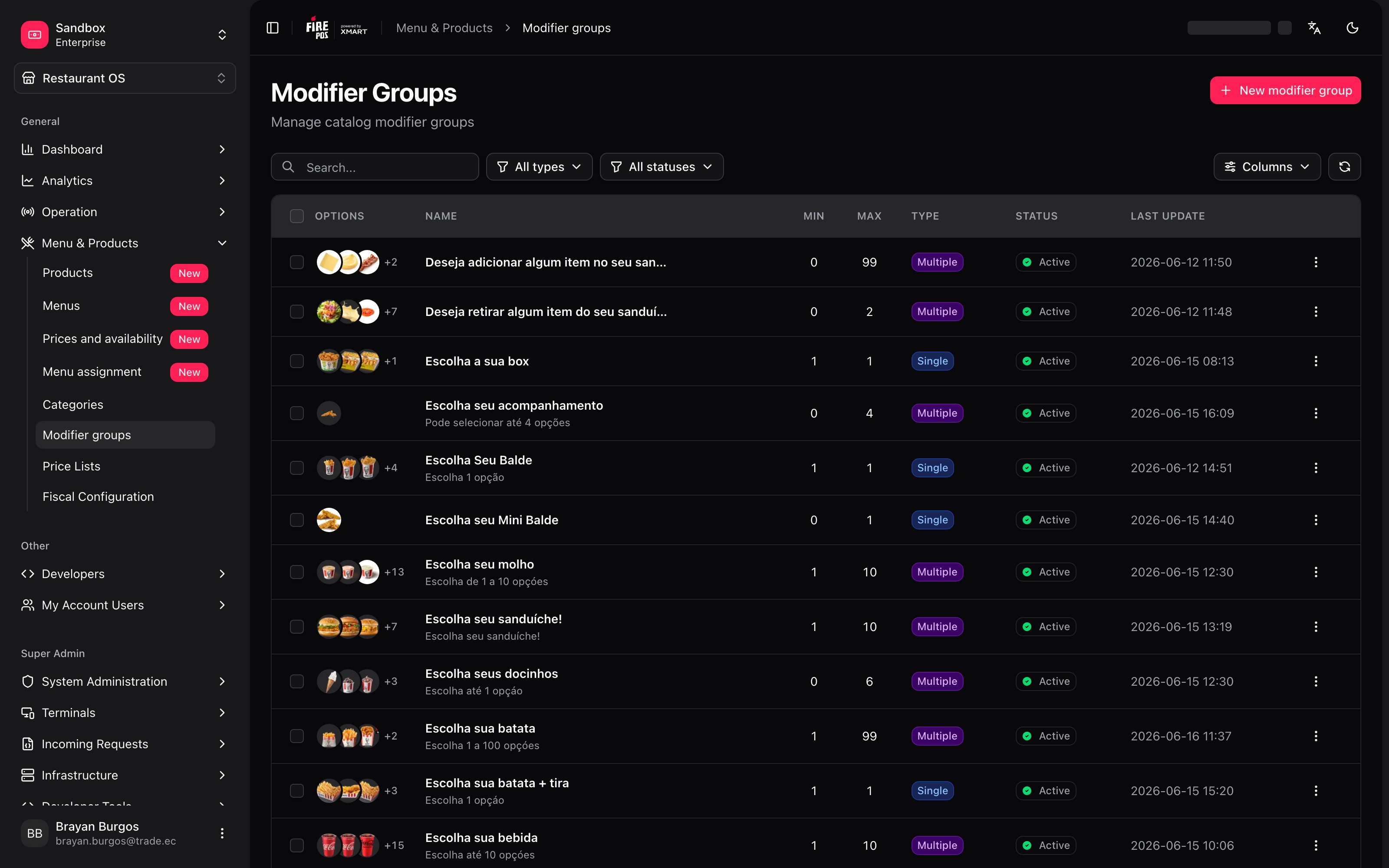
Un grupo de modificadores es una **pregunta que le haces al cliente cuando pide**: *¿qué salsa?*, *¿qué tamaño?*, *¿le agregas algo?*. El grupo define la pregunta, las respuestas posibles y cuántas puede elegir.
Se define una vez y se reutiliza: el mismo grupo *Salsas* sirve para las diez hamburguesas de la carta, y el día que agregues una salsa nueva aparece en las diez. Navega a **Restaurant OS → Menú y Productos → Grupos de modificadores**.
 ***
## Lo mínimo que hay que saber
**1. Las opciones son productos del catálogo.** Para ofrecer *queso extra* tiene que existir un producto *queso extra*. No se escriben opciones sueltas.
**2. El precio de la opción sale del producto**, no se escribe aquí. Esta pantalla lo muestra de solo lectura.
**3. Solo pones dos números: el mínimo y el máximo.** Si el grupo es obligatorio y si es de una o de varias opciones **no se elige** — la pantalla lo deduce de esos dos números.
***
## El camino simple
1. **Nuevo grupo de modificadores**, ponle nombre —*Salsas*, *Tamaño*, *Extras*—.
2. Pon el **mínimo** y el **máximo** de opciones que puede elegir.
3. Guarda, y en la pestaña **Options** busca los productos que van a ser las opciones.
4. Ve a la ficha de cada producto que use este grupo y agrégalo desde su pestaña **Modifier Groups**.
Un grupo no hace nada por sí solo. Empieza a funcionar cuando un producto lo usa.
***
## Las reglas de selección
***
## Lo mínimo que hay que saber
**1. Las opciones son productos del catálogo.** Para ofrecer *queso extra* tiene que existir un producto *queso extra*. No se escriben opciones sueltas.
**2. El precio de la opción sale del producto**, no se escribe aquí. Esta pantalla lo muestra de solo lectura.
**3. Solo pones dos números: el mínimo y el máximo.** Si el grupo es obligatorio y si es de una o de varias opciones **no se elige** — la pantalla lo deduce de esos dos números.
***
## El camino simple
1. **Nuevo grupo de modificadores**, ponle nombre —*Salsas*, *Tamaño*, *Extras*—.
2. Pon el **mínimo** y el **máximo** de opciones que puede elegir.
3. Guarda, y en la pestaña **Options** busca los productos que van a ser las opciones.
4. Ve a la ficha de cada producto que use este grupo y agrégalo desde su pestaña **Modifier Groups**.
Un grupo no hace nada por sí solo. Empieza a funcionar cuando un producto lo usa.
***
## Las reglas de selección
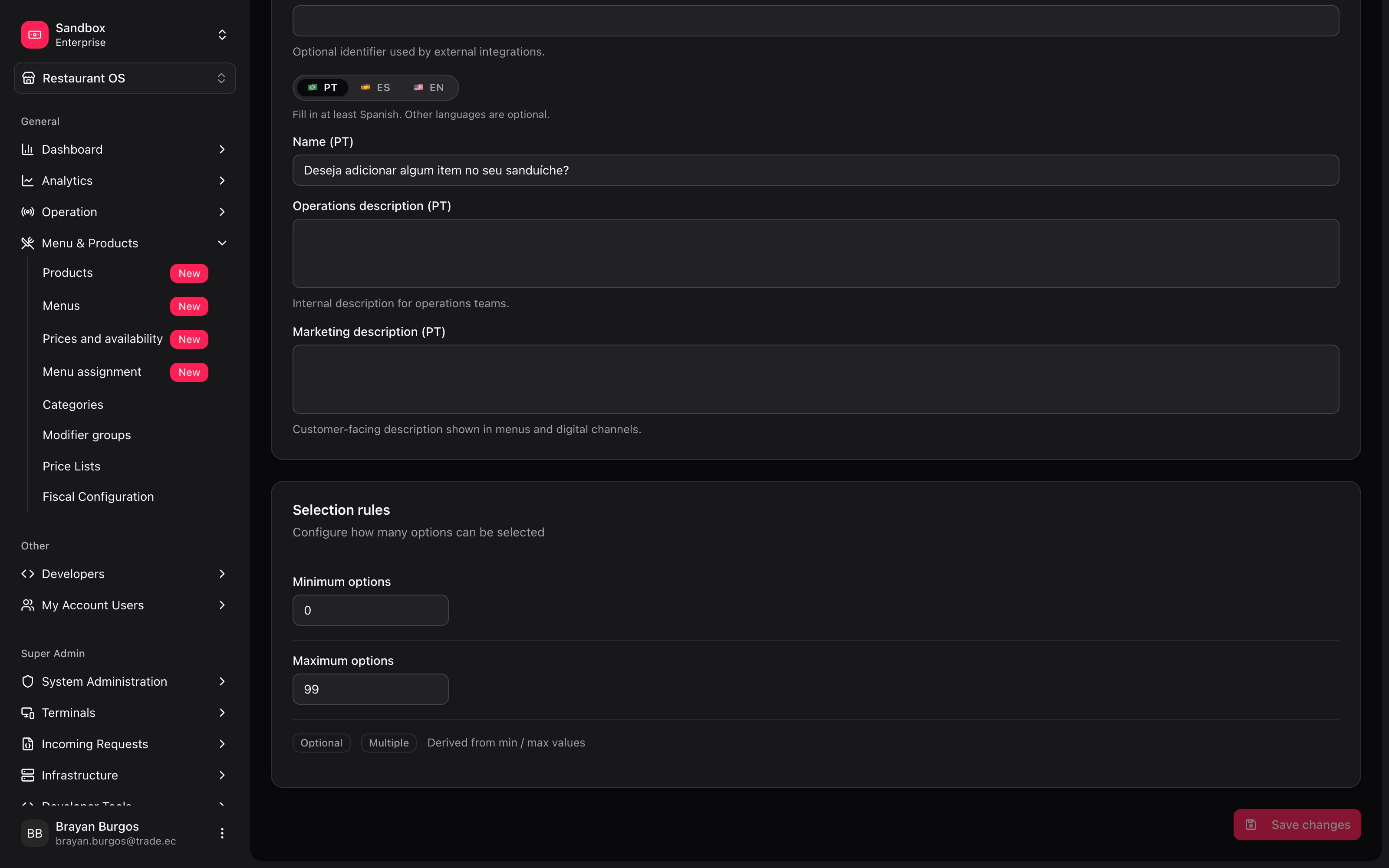 La tarjeta tiene **solo dos campos**: **Minimum options** y **Maximum options**. Nada más.
Debajo aparecen dos etiquetas —**Required** u **Optional**, y **Single** o **Multiple**— con la leyenda *"Derived from min / max values"*. No son campos: son el resultado de los dos números que pusiste.
**Por qué se deduce en vez de elegirse.** Un grupo marcado "opcional" con mínimo 1 sería una contradicción, y alguien la descubriría cuando un cliente no pudiera terminar el pedido. Al derivarlo de los números, esa contradicción no puede existir.
Ejemplos que cubren casi todo:
| Lo que quieres | Min | Max | Queda |
| -------------------------------------- | --- | --- | ------------------- |
| Elegir el tamaño, sí o sí | 1 | 1 | Required · Single |
| Salsa, opcional | 0 | 1 | Optional · Single |
| Hasta tres extras, opcionales | 0 | 3 | Optional · Multiple |
| Elegir dos acompañamientos de un combo | 2 | 2 | Required · Multiple |
***
## Las opciones son productos
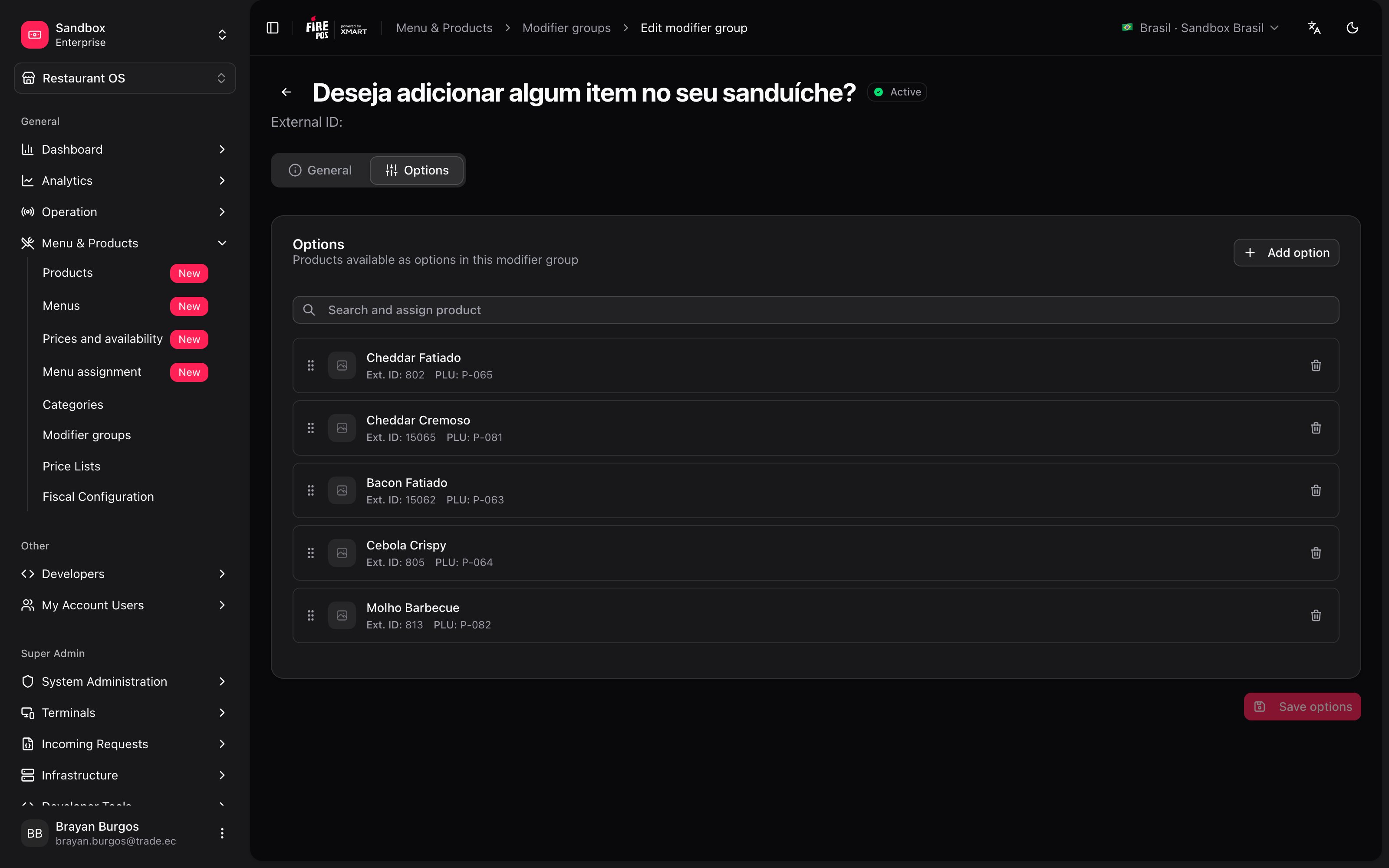
Esta es la parte que sorprende: una opción no es un texto suelto. **Detrás de cada opción hay un producto del catálogo**, y la pestaña **Options** ofrece dos caminos para llegar ahí.
La tarjeta tiene **solo dos campos**: **Minimum options** y **Maximum options**. Nada más.
Debajo aparecen dos etiquetas —**Required** u **Optional**, y **Single** o **Multiple**— con la leyenda *"Derived from min / max values"*. No son campos: son el resultado de los dos números que pusiste.
**Por qué se deduce en vez de elegirse.** Un grupo marcado "opcional" con mínimo 1 sería una contradicción, y alguien la descubriría cuando un cliente no pudiera terminar el pedido. Al derivarlo de los números, esa contradicción no puede existir.
Ejemplos que cubren casi todo:
| Lo que quieres | Min | Max | Queda |
| -------------------------------------- | --- | --- | ------------------- |
| Elegir el tamaño, sí o sí | 1 | 1 | Required · Single |
| Salsa, opcional | 0 | 1 | Optional · Single |
| Hasta tres extras, opcionales | 0 | 3 | Optional · Multiple |
| Elegir dos acompañamientos de un combo | 2 | 2 | Required · Multiple |
***
## Las opciones son productos
Esta es la parte que sorprende: una opción no es un texto suelto. **Detrás de cada opción hay un producto del catálogo**, y la pestaña **Options** ofrece dos caminos para llegar ahí.
 | Camino | Cuándo |
| ----------------------------- | ----------------------------------------------------------------------------------------------------------------------------------------------------------------------- |
| **Search and assign product** | El producto ya existe. Lo buscas por nombre y queda asignado. |
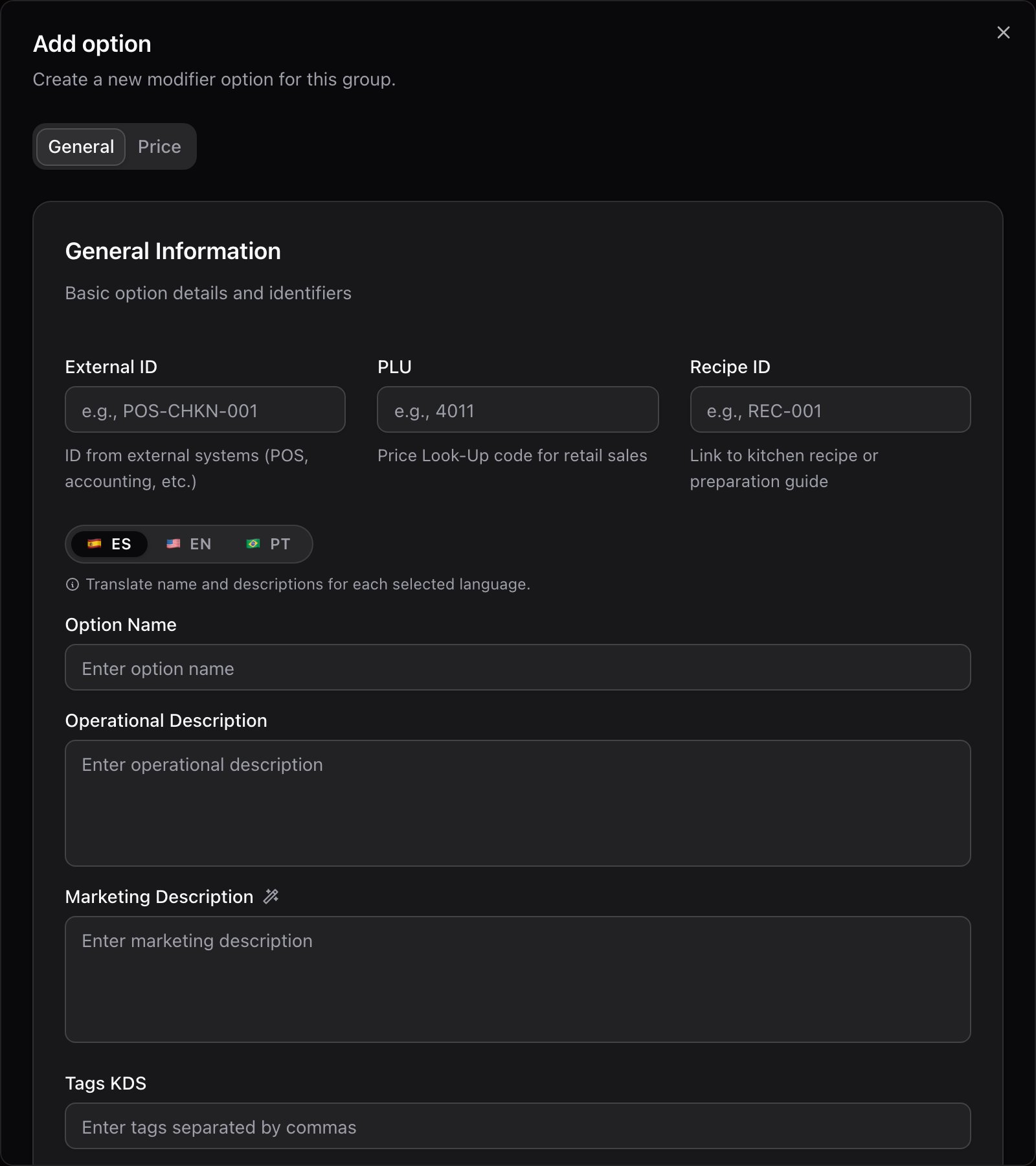
| **Add option** | No existe todavía. El formulario te pide nombre, **PLU**, **External ID**, **Recipe ID**, descripciones y precio — es la ficha de un producto, y eso es lo que se crea. |
Tiene una razón práctica: una opción tiene precio, impuestos, código de PLU, receta de cocina y nombre en tres idiomas. Todo eso ya vive en un producto, y duplicarlo sería mantenerlo dos veces.
**Por eso existe el tipo de producto Modifier.** En [Productos](/es/manuals/backoffice/products) puedes crear un producto de tipo **Modifier** —*queso extra*, *doble carne*— que existe para ser opción y no para venderse suelto. Basta con apagarle **Show in menu**: el producto no aparece en la carta pero sigue disponible dentro de combos y modificadores.
Las opciones **se reordenan arrastrando**, y ese es el orden en que el cliente las ve.
Las opciones **no se guardan solas**: al terminar hay que confirmar con **Save options**.
### Lo que se define por opción
| Camino | Cuándo |
| ----------------------------- | ----------------------------------------------------------------------------------------------------------------------------------------------------------------------- |
| **Search and assign product** | El producto ya existe. Lo buscas por nombre y queda asignado. |
| **Add option** | No existe todavía. El formulario te pide nombre, **PLU**, **External ID**, **Recipe ID**, descripciones y precio — es la ficha de un producto, y eso es lo que se crea. |
Tiene una razón práctica: una opción tiene precio, impuestos, código de PLU, receta de cocina y nombre en tres idiomas. Todo eso ya vive en un producto, y duplicarlo sería mantenerlo dos veces.
**Por eso existe el tipo de producto Modifier.** En [Productos](/es/manuals/backoffice/products) puedes crear un producto de tipo **Modifier** —*queso extra*, *doble carne*— que existe para ser opción y no para venderse suelto. Basta con apagarle **Show in menu**: el producto no aparece en la carta pero sigue disponible dentro de combos y modificadores.
Las opciones **se reordenan arrastrando**, y ese es el orden en que el cliente las ve.
Las opciones **no se guardan solas**: al terminar hay que confirmar con **Save options**.
### Lo que se define por opción
 | Control | Qué hace |
| ----------------------------------------- | ---------------------------------------------------------- |
| **Default option** | Viene preseleccionada cuando el cliente abre el grupo. |
| **Availability** | Si se apaga, la opción **queda fuera de todos los menús**. |
| **External ID** · **PLU** · **Recipe ID** | Los identificadores para POS, retail y cocina. |
| **Tags KDS** | Etiquetas para la pantalla de cocina. |
La pestaña **Price** del diálogo es **de solo lectura**: muestra el neto, el bruto y el sugerido *del producto que elegiste*. La propia pantalla lo dice: *"Values from the selected product (read from product detail)"*.
**Para cambiar cuánto cuesta una opción, hay que ir al producto o a la lista de precios.** Aquí no se edita. Si el extra de queso tiene que costar distinto, el precio se corrige en el producto *queso extra* o en la [lista de precios](/es/manuals/backoffice/price-lists) correspondiente.
***
## El mismo grupo, distinto en un producto
Un grupo se define una vez, pero **un producto puede apartarse de él** sin romper a los demás. Eso se hace desde la ficha del producto, no aquí.
Desde la pestaña **Modifier Groups** de un producto puedes cambiar, solo para ese producto:
* el **título** con el que se muestra el grupo,
* el **mínimo** y el **máximo**,
* el **precio de cada opción**.
Lo que dejes en el valor del grupo se sigue heredando. Lo que cambies queda marcado como **Custom for this product**.
Es el mismo patrón que en el resto del catálogo: se define una vez arriba y se ajusta abajo solo donde hace falta. El grupo *Extras* puede costar más caro dentro de la hamburguesa premium sin que eso toque a las demás.
***
## Recetas: cómo se resuelven los casos reales
1. Crea los productos de las salsas en [Productos](/es/manuals/backoffice/products), tipo **Modifier**, con **Show in menu** apagado y precio 0.
2. **Nuevo grupo de modificadores**, nombre *Salsas*.
3. Mínimo **0**, máximo **1**. El grupo queda **Optional · Single** solo.
4. Pestaña **Options**: agrega las salsas y ordénalas arrastrando.
5. En cada producto que las lleve, pestaña **Modifier Groups** → **Add group**.
1. Crea los productos *Pequeño*, *Mediano*, *Grande* como **Modifier**, cada uno con su precio.
2. Grupo *Tamaño*, mínimo **1**, máximo **1**. Queda **Required · Single**.
3. Marca *Mediano* como **Default option** para que venga preseleccionado.
Con mínimo 1 el cliente no puede avanzar sin elegir, que es exactamente lo que quieres cuando el precio depende del tamaño.
No dupliques el grupo. Ve a la ficha del producto premium, pestaña **Modifier Groups**, abre el grupo y edita el **precio de esa opción para este producto**.
Queda marcado **Custom for this product** y los demás productos siguen con el precio del catálogo.
Si es por hoy, no toques esto: usa [Agotados](/es/manuals/backoffice/out-of-stock), que lo devuelve solo al cierre.
Si es definitivo, apaga **Availability** en esa opción: queda fuera de todos los menús que usen el grupo.
***
## Errores que salen caros
**Poner mínimo 1 en un grupo que querías opcional.** El grupo pasa a ser obligatorio y el cliente no puede terminar el pedido sin responder. No hay un interruptor de "opcional" que lo contradiga: mira las etiquetas debajo de los números antes de guardar.
**Crear las opciones como productos vendibles.** Si un producto de tipo **Modifier** queda con **Show in menu** encendido, *queso extra* aparece en la carta como si fuera un plato. Apágalo: sigue funcionando como opción.
**Buscar el precio de la opción en esta pantalla.** Aquí es de solo lectura. Se corrige en el producto o en la lista de precios, y desde ahí llega a todos los grupos que usen esa opción.
**Apagar Availability de una opción por algo temporal.** Sale de todos los menús y se queda así hasta que alguien lo deshaga a mano.
***
## Glosario
| Término | Qué significa |
| --------------------------- | --------------------------------------------------------------------------------- |
| **Grupo de modificadores** | La pregunta que se le hace al cliente al pedir, con sus respuestas posibles. |
| **Opción** | Una respuesta posible. Siempre es un producto del catálogo. |
| **Min / Max** | Los dos únicos números que se configuran: cuántas opciones puede elegir. |
| **Single / Multiple** | Si el cliente elige una o varias. Se deduce del máximo; no se elige. |
| **Required / Optional** | Se deduce del mínimo: 1 o más lo hace obligatorio. Tampoco se elige. |
| **Default option** | La opción que viene preseleccionada. |
| **Modifier** | El tipo de producto que existe para ser opción y no para venderse suelto. |
| **Custom for this product** | La marca de un grupo que en ese producto tiene título, límites o precios propios. |
***
## Preguntas frecuentes
Con **Search and assign product** solo aparecen los que ya existen. Si no está, tienes dos salidas: crearlo en [Productos](/es/manuals/backoffice/products) —normalmente de tipo **Modifier**— y volver a buscarlo, o usar **Add option** y cargarlo desde aquí con sus datos.
En el producto que está detrás de esa opción, o en la [lista de precios](/es/manuals/backoffice/price-lists) que use ese destino. Si solo tiene que cambiar dentro de un producto en particular, se hace desde la pestaña **Modifier Groups** de ese producto.
Un grupo no llega solo al menú. Tiene que estar asignado al producto (pestaña **Modifier Groups** de la ficha) y ese producto tiene que estar en un menú que se haya sincronizado en [Asignación de menús](/es/manuals/backoffice/menu-assignments).
Es lo esperado y la pantalla lo avisa antes: *"A modifier cannot have modifier groups"*. Un modificador es una respuesta, no una pregunta, así que no puede tener grupos colgando.
***
## Lo que viene
* **Grupos anidados**: hoy una opción no puede abrir a su vez otro grupo de preguntas.
| Control | Qué hace |
| ----------------------------------------- | ---------------------------------------------------------- |
| **Default option** | Viene preseleccionada cuando el cliente abre el grupo. |
| **Availability** | Si se apaga, la opción **queda fuera de todos los menús**. |
| **External ID** · **PLU** · **Recipe ID** | Los identificadores para POS, retail y cocina. |
| **Tags KDS** | Etiquetas para la pantalla de cocina. |
La pestaña **Price** del diálogo es **de solo lectura**: muestra el neto, el bruto y el sugerido *del producto que elegiste*. La propia pantalla lo dice: *"Values from the selected product (read from product detail)"*.
**Para cambiar cuánto cuesta una opción, hay que ir al producto o a la lista de precios.** Aquí no se edita. Si el extra de queso tiene que costar distinto, el precio se corrige en el producto *queso extra* o en la [lista de precios](/es/manuals/backoffice/price-lists) correspondiente.
***
## El mismo grupo, distinto en un producto
Un grupo se define una vez, pero **un producto puede apartarse de él** sin romper a los demás. Eso se hace desde la ficha del producto, no aquí.
Desde la pestaña **Modifier Groups** de un producto puedes cambiar, solo para ese producto:
* el **título** con el que se muestra el grupo,
* el **mínimo** y el **máximo**,
* el **precio de cada opción**.
Lo que dejes en el valor del grupo se sigue heredando. Lo que cambies queda marcado como **Custom for this product**.
Es el mismo patrón que en el resto del catálogo: se define una vez arriba y se ajusta abajo solo donde hace falta. El grupo *Extras* puede costar más caro dentro de la hamburguesa premium sin que eso toque a las demás.
***
## Recetas: cómo se resuelven los casos reales
1. Crea los productos de las salsas en [Productos](/es/manuals/backoffice/products), tipo **Modifier**, con **Show in menu** apagado y precio 0.
2. **Nuevo grupo de modificadores**, nombre *Salsas*.
3. Mínimo **0**, máximo **1**. El grupo queda **Optional · Single** solo.
4. Pestaña **Options**: agrega las salsas y ordénalas arrastrando.
5. En cada producto que las lleve, pestaña **Modifier Groups** → **Add group**.
1. Crea los productos *Pequeño*, *Mediano*, *Grande* como **Modifier**, cada uno con su precio.
2. Grupo *Tamaño*, mínimo **1**, máximo **1**. Queda **Required · Single**.
3. Marca *Mediano* como **Default option** para que venga preseleccionado.
Con mínimo 1 el cliente no puede avanzar sin elegir, que es exactamente lo que quieres cuando el precio depende del tamaño.
No dupliques el grupo. Ve a la ficha del producto premium, pestaña **Modifier Groups**, abre el grupo y edita el **precio de esa opción para este producto**.
Queda marcado **Custom for this product** y los demás productos siguen con el precio del catálogo.
Si es por hoy, no toques esto: usa [Agotados](/es/manuals/backoffice/out-of-stock), que lo devuelve solo al cierre.
Si es definitivo, apaga **Availability** en esa opción: queda fuera de todos los menús que usen el grupo.
***
## Errores que salen caros
**Poner mínimo 1 en un grupo que querías opcional.** El grupo pasa a ser obligatorio y el cliente no puede terminar el pedido sin responder. No hay un interruptor de "opcional" que lo contradiga: mira las etiquetas debajo de los números antes de guardar.
**Crear las opciones como productos vendibles.** Si un producto de tipo **Modifier** queda con **Show in menu** encendido, *queso extra* aparece en la carta como si fuera un plato. Apágalo: sigue funcionando como opción.
**Buscar el precio de la opción en esta pantalla.** Aquí es de solo lectura. Se corrige en el producto o en la lista de precios, y desde ahí llega a todos los grupos que usen esa opción.
**Apagar Availability de una opción por algo temporal.** Sale de todos los menús y se queda así hasta que alguien lo deshaga a mano.
***
## Glosario
| Término | Qué significa |
| --------------------------- | --------------------------------------------------------------------------------- |
| **Grupo de modificadores** | La pregunta que se le hace al cliente al pedir, con sus respuestas posibles. |
| **Opción** | Una respuesta posible. Siempre es un producto del catálogo. |
| **Min / Max** | Los dos únicos números que se configuran: cuántas opciones puede elegir. |
| **Single / Multiple** | Si el cliente elige una o varias. Se deduce del máximo; no se elige. |
| **Required / Optional** | Se deduce del mínimo: 1 o más lo hace obligatorio. Tampoco se elige. |
| **Default option** | La opción que viene preseleccionada. |
| **Modifier** | El tipo de producto que existe para ser opción y no para venderse suelto. |
| **Custom for this product** | La marca de un grupo que en ese producto tiene título, límites o precios propios. |
***
## Preguntas frecuentes
Con **Search and assign product** solo aparecen los que ya existen. Si no está, tienes dos salidas: crearlo en [Productos](/es/manuals/backoffice/products) —normalmente de tipo **Modifier**— y volver a buscarlo, o usar **Add option** y cargarlo desde aquí con sus datos.
En el producto que está detrás de esa opción, o en la [lista de precios](/es/manuals/backoffice/price-lists) que use ese destino. Si solo tiene que cambiar dentro de un producto en particular, se hace desde la pestaña **Modifier Groups** de ese producto.
Un grupo no llega solo al menú. Tiene que estar asignado al producto (pestaña **Modifier Groups** de la ficha) y ese producto tiene que estar en un menú que se haya sincronizado en [Asignación de menús](/es/manuals/backoffice/menu-assignments).
Es lo esperado y la pantalla lo avisa antes: *"A modifier cannot have modifier groups"*. Un modificador es una respuesta, no una pregunta, así que no puede tener grupos colgando.
***
## Lo que viene
* **Grupos anidados**: hoy una opción no puede abrir a su vez otro grupo de preguntas.