> ## Documentation Index
> Fetch the complete documentation index at: https://docs.fire.rest/llms.txt
> Use this file to discover all available pages before exploring further.
# Productos
> El catálogo del que sale todo lo demás: qué vendes, cuánto cuesta, cómo se personaliza y dónde puede aparecer.
El producto es la pieza de la que cuelga todo el resto. Un menú no inventa nada: solo elige productos del catálogo y los ordena. Una lista de precios no crea nada: le pone precio a productos que ya existen. Un grupo de modificadores tampoco: sus opciones **son** productos.
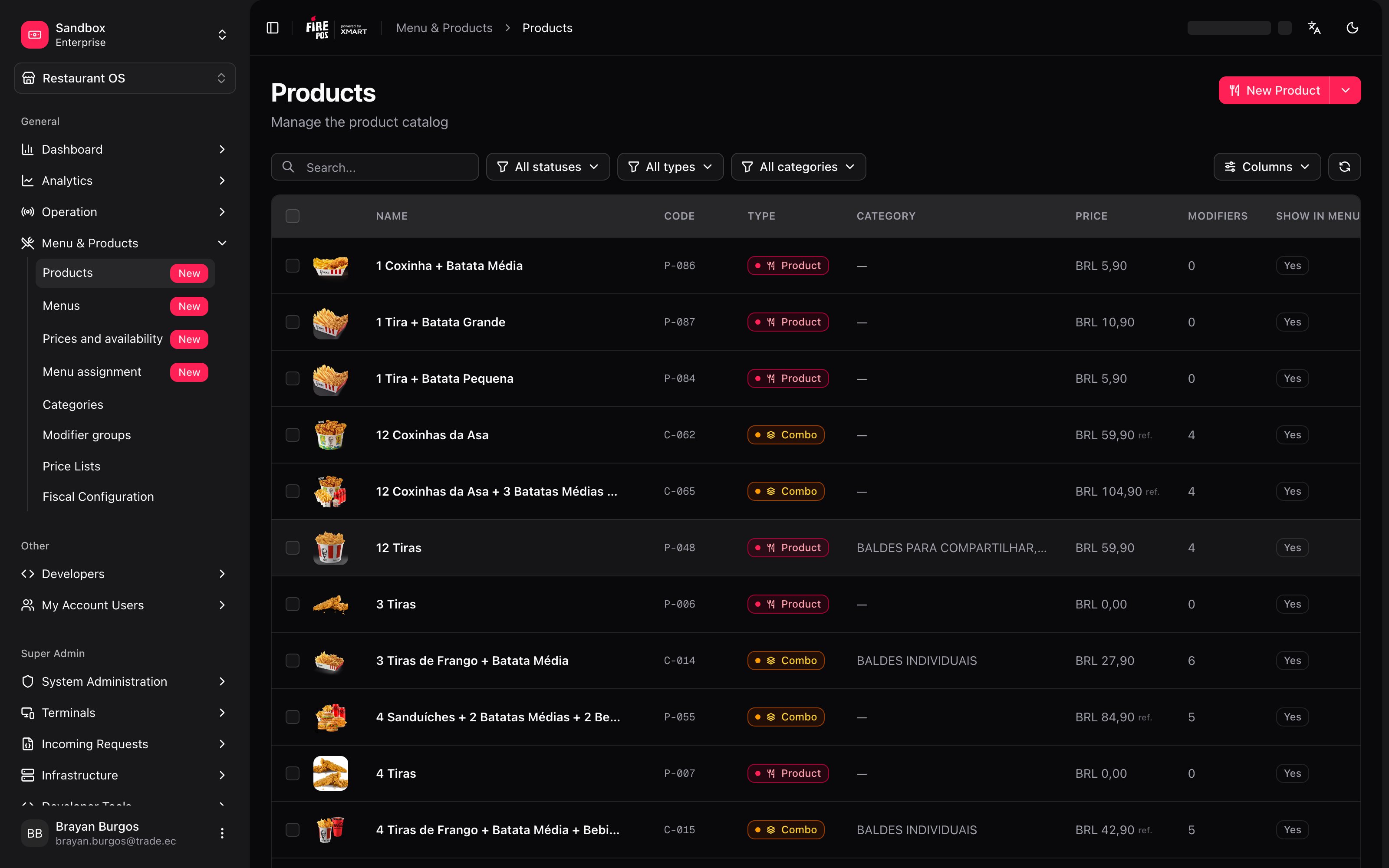
Por eso esta pantalla es el punto de partida. Navega a **Restaurant OS → Menú y Productos → Productos**.
 ***
## Lo mínimo que hay que saber
**1. El tipo se elige al crear el producto.** Product, Combo, Modifier o Packaging. Los tres primeros se pueden intercambiar después desde la cabecera de la ficha; **Packaging es definitivo**.
**2. "Mostrar en menú" apagado no inhabilita el producto.** Deja de aparecer en la carta, pero sigue sirviendo dentro de combos y como opción de modificadores.
**3. Crear el producto no lo pone a la venta.** Tiene que estar en un menú, y ese menú tiene que sincronizarse.
***
## El camino simple
**Nuevo producto**, nombre y código, guardar. Con eso el producto existe y entra al Golden Menu.
Después, en la pestaña **Pricing**, le pones precio. Y ya se puede vender en cuanto el menú que lo contiene se sincronice.
Si vendes platos sueltos sin personalización, con la pestaña **General** y la de **Pricing** ya terminaste. El resto del manual es para combos, modificadores y precios por canal.
***
## Los cuatro tipos de producto
El botón **New Product** crea directamente un producto; el caret de al lado ofrece los otros tres tipos. La diferencia importa desde el primer día.
***
## Lo mínimo que hay que saber
**1. El tipo se elige al crear el producto.** Product, Combo, Modifier o Packaging. Los tres primeros se pueden intercambiar después desde la cabecera de la ficha; **Packaging es definitivo**.
**2. "Mostrar en menú" apagado no inhabilita el producto.** Deja de aparecer en la carta, pero sigue sirviendo dentro de combos y como opción de modificadores.
**3. Crear el producto no lo pone a la venta.** Tiene que estar en un menú, y ese menú tiene que sincronizarse.
***
## El camino simple
**Nuevo producto**, nombre y código, guardar. Con eso el producto existe y entra al Golden Menu.
Después, en la pestaña **Pricing**, le pones precio. Y ya se puede vender en cuanto el menú que lo contiene se sincronice.
Si vendes platos sueltos sin personalización, con la pestaña **General** y la de **Pricing** ya terminaste. El resto del manual es para combos, modificadores y precios por canal.
***
## Los cuatro tipos de producto
El botón **New Product** crea directamente un producto; el caret de al lado ofrece los otros tres tipos. La diferencia importa desde el primer día.
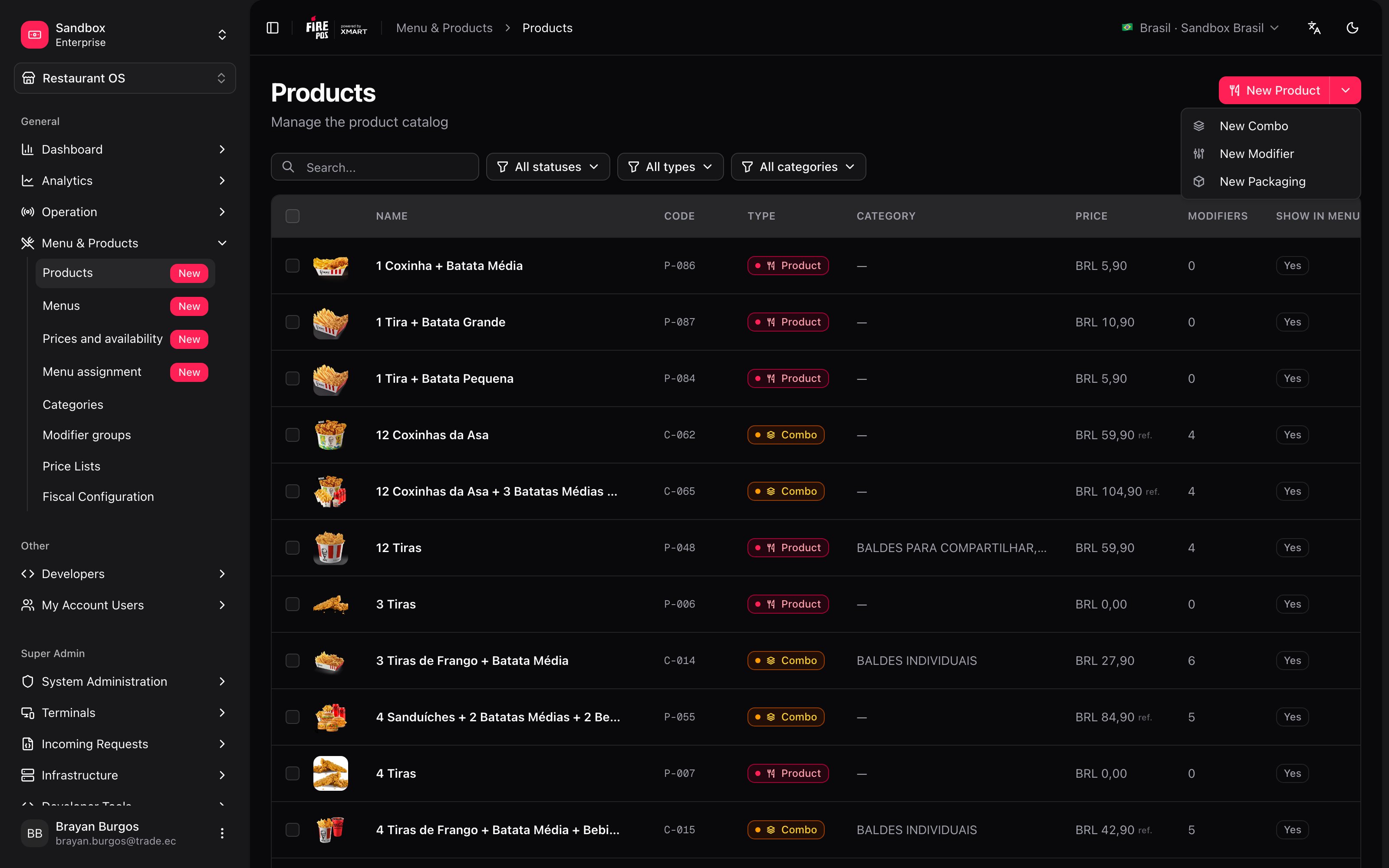 | Tipo | Qué es | Ejemplo |
| ------------- | ------------------------------------------ | ------------------------------- |
| **Product** | Un artículo que se vende directo. | Una hamburguesa, una gaseosa. |
| **Combo** | Un paquete compuesto por varios productos. | *2 Tiras + Papas + Bebida*. |
| **Modifier** | Una opción que modifica a otro producto. | *Queso extra*, *Tamaño grande*. |
| **Packaging** | El envase asociado a un producto. | Una caja, un vaso. |
En la cabecera de la ficha hay un selector con tres pastillas —**Modifier**, **Product**, **Combo**— para pasar de uno a otro más adelante. **Packaging** no aparece ahí: ese es definitivo, y si te equivocas hay que crear el producto otra vez.
**Cambiar de tipo no es gratis.** Pasar a **Combo** **borra los precios** que el producto tenía. Pasar a **Modifier** **elimina sus grupos de modificadores**, porque un modificador es una respuesta y no puede tener preguntas colgando; la pantalla te lo pregunta antes de hacerlo.
El cambio queda como pendiente —con la marca **Unsaved**— hasta que guardes.
***
## Qué te dice el listado
| Columna | Qué mirar |
| ------------------- | ---------------------------------------------------------------------------------- |
| **Code** | El código operativo del punto de venta (PLU). |
| **Name** · **Type** | Nombre y tipo, con su chip de color. |
| **Category** | En qué categorías está. |
| **Price** | El precio base. En los combos aparece como **ref.** — es una referencia calculada. |
| **VAT** | El impuesto aplicado. |
| **Status** | **Draft** · **Published** · **Partial** · **Archived**. |
| **Sync** | **Synced** · **Pending** · **Error**. |
| **Modifiers** | Cuántos grupos de modificadores tiene. |
| **Exclusive** | Si está fuera del Golden Menu. |
Arriba hay búsqueda y tres filtros: estado, tipo y categoría.
***
## La ficha del producto
El editor está partido en pestañas, y varias están bloqueadas hasta que guardes por primera vez: *"Save the product first to access this section"*.
| Tipo | Qué es | Ejemplo |
| ------------- | ------------------------------------------ | ------------------------------- |
| **Product** | Un artículo que se vende directo. | Una hamburguesa, una gaseosa. |
| **Combo** | Un paquete compuesto por varios productos. | *2 Tiras + Papas + Bebida*. |
| **Modifier** | Una opción que modifica a otro producto. | *Queso extra*, *Tamaño grande*. |
| **Packaging** | El envase asociado a un producto. | Una caja, un vaso. |
En la cabecera de la ficha hay un selector con tres pastillas —**Modifier**, **Product**, **Combo**— para pasar de uno a otro más adelante. **Packaging** no aparece ahí: ese es definitivo, y si te equivocas hay que crear el producto otra vez.
**Cambiar de tipo no es gratis.** Pasar a **Combo** **borra los precios** que el producto tenía. Pasar a **Modifier** **elimina sus grupos de modificadores**, porque un modificador es una respuesta y no puede tener preguntas colgando; la pantalla te lo pregunta antes de hacerlo.
El cambio queda como pendiente —con la marca **Unsaved**— hasta que guardes.
***
## Qué te dice el listado
| Columna | Qué mirar |
| ------------------- | ---------------------------------------------------------------------------------- |
| **Code** | El código operativo del punto de venta (PLU). |
| **Name** · **Type** | Nombre y tipo, con su chip de color. |
| **Category** | En qué categorías está. |
| **Price** | El precio base. En los combos aparece como **ref.** — es una referencia calculada. |
| **VAT** | El impuesto aplicado. |
| **Status** | **Draft** · **Published** · **Partial** · **Archived**. |
| **Sync** | **Synced** · **Pending** · **Error**. |
| **Modifiers** | Cuántos grupos de modificadores tiene. |
| **Exclusive** | Si está fuera del Golden Menu. |
Arriba hay búsqueda y tres filtros: estado, tipo y categoría.
***
## La ficha del producto
El editor está partido en pestañas, y varias están bloqueadas hasta que guardes por primera vez: *"Save the product first to access this section"*.
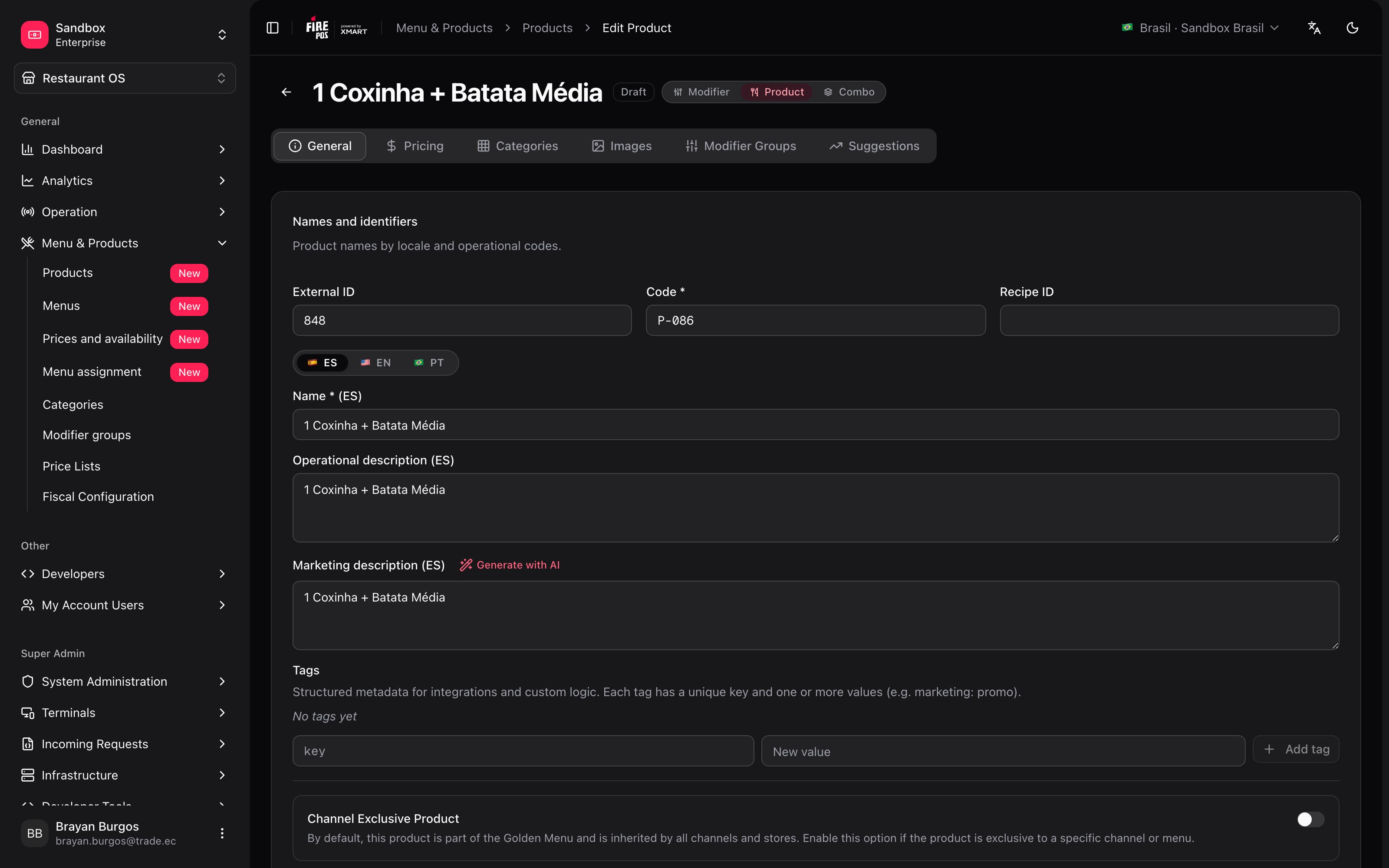 | Pestaña | Para qué |
| ------------------- | ------------------------------------------------------------------------------------------------------ |
| **General** | Nombres en tres idiomas, códigos, clasificación, y los interruptores de estado, visibilidad y horario. |
| **Pricing** | Precio base, impuestos, descuentos y precio por tipo de servicio. |
| **Categories** | En qué categorías está. Puede estar en varias. |
| **Images** | Las fotos, con la opción de asignarlas por tipo de servicio. |
| **Modifier Groups** | Las preguntas que se le hacen al cliente al pedirlo. |
| **Suggestions** | Upselling y cross-selling. |
### No todas las pestañas están siempre
Cuáles ves depende del tipo, y eso dice bastante sobre qué es cada tipo:
| Tipo | Pestañas |
| ------------- | ----------------------------------------------------------------------- |
| **Product** | General · Pricing · Categories · Images · Modifier Groups · Suggestions |
| **Combo** | General · Categories · Images · **Composition** · Suggestions |
| **Modifier** | General · Pricing · Categories · Images |
| **Packaging** | General · Pricing · Categories · Images · Modifier Groups |
Tres cosas que se leen de esa tabla:
* **Un combo no tiene pestaña de precio.** No es un olvido: el precio de un combo no vive en el producto, sale de la lista de precios del destino.
* **Composition es la pestaña de Modifier Groups, renombrada.** Un combo se arma con la misma mecánica de grupos y opciones: cada grupo es una decisión —*elige tu bebida*— y el mínimo dice cuántas van incluidas.
* **Un Modifier no tiene grupos ni sugerencias.** Es una respuesta, no una pregunta, y no se vende como línea propia del pedido.
### Las dos descripciones
Como en las categorías, hay una **descripción operativa** —interna, para tu equipo— y una **descripción de marketing**, que es la que se publica y lee el cliente. No mezcles una con otra.
La de marketing tiene un botón **Generate with AI**: propone tres versiones por idioma y **no aplica nada hasta que elijas**. La pantalla lo dice explícitamente.
***
## Los tres interruptores que deciden si se vende
Se parecen y hacen cosas distintas. Es donde más se equivoca la gente.
| Interruptor | Qué hace |
| -------------------------------------- | ---------------------------------------------------------------------------------------------------------- |
| **Product status** *(activo/inactivo)* | Inactivo: **queda fuera de todos los menús y no se puede vender**. |
| **Show in menu** | Apagado: no aparece en la carta, **pero sigue sirviendo dentro de combos y como opción de modificadores**. |
| **Out of stock** | Temporalmente sin disponibilidad. Puede mostrarse en gris en la carta. |
**"Show in menu" apagado es lo que hace posibles los modificadores.** Un producto *queso extra* no debe aparecer en la carta como un plato, pero sí tiene que estar disponible cuando alguien personaliza una hamburguesa. Apagar la visibilidad y dejar el producto activo es exactamente esa combinación.
### El estado comercial no se edita
En la pestaña **General**, junto a esos interruptores, hay un **estado comercial** —**Available**, **Out of stock** o **Not sellable**— que **lo calcula el sistema** cruzando todo lo anterior. La propia pantalla lo aclara: *"Automatically calculated by the snapshot engine. Not editable."*
Es el semáforo para saber qué está pasando de verdad con un producto sin tener que revisar interruptor por interruptor.
***
## Producto exclusivo de canal
El mismo interruptor que existe en las categorías. Por defecto el producto **es parte del Golden Menu** y lo heredan todos los canales y tiendas. Al activarlo, sale del Golden Menu y solo existe en los menús donde alguien lo agregue a mano.
Si su **categoría** ya es exclusiva, el producto hereda esa exclusividad sin que tengas que marcarlo. Ver [Categorías](/es/manuals/backoffice/categories).
***
## Precio
| Pestaña | Para qué |
| ------------------- | ------------------------------------------------------------------------------------------------------ |
| **General** | Nombres en tres idiomas, códigos, clasificación, y los interruptores de estado, visibilidad y horario. |
| **Pricing** | Precio base, impuestos, descuentos y precio por tipo de servicio. |
| **Categories** | En qué categorías está. Puede estar en varias. |
| **Images** | Las fotos, con la opción de asignarlas por tipo de servicio. |
| **Modifier Groups** | Las preguntas que se le hacen al cliente al pedirlo. |
| **Suggestions** | Upselling y cross-selling. |
### No todas las pestañas están siempre
Cuáles ves depende del tipo, y eso dice bastante sobre qué es cada tipo:
| Tipo | Pestañas |
| ------------- | ----------------------------------------------------------------------- |
| **Product** | General · Pricing · Categories · Images · Modifier Groups · Suggestions |
| **Combo** | General · Categories · Images · **Composition** · Suggestions |
| **Modifier** | General · Pricing · Categories · Images |
| **Packaging** | General · Pricing · Categories · Images · Modifier Groups |
Tres cosas que se leen de esa tabla:
* **Un combo no tiene pestaña de precio.** No es un olvido: el precio de un combo no vive en el producto, sale de la lista de precios del destino.
* **Composition es la pestaña de Modifier Groups, renombrada.** Un combo se arma con la misma mecánica de grupos y opciones: cada grupo es una decisión —*elige tu bebida*— y el mínimo dice cuántas van incluidas.
* **Un Modifier no tiene grupos ni sugerencias.** Es una respuesta, no una pregunta, y no se vende como línea propia del pedido.
### Las dos descripciones
Como en las categorías, hay una **descripción operativa** —interna, para tu equipo— y una **descripción de marketing**, que es la que se publica y lee el cliente. No mezcles una con otra.
La de marketing tiene un botón **Generate with AI**: propone tres versiones por idioma y **no aplica nada hasta que elijas**. La pantalla lo dice explícitamente.
***
## Los tres interruptores que deciden si se vende
Se parecen y hacen cosas distintas. Es donde más se equivoca la gente.
| Interruptor | Qué hace |
| -------------------------------------- | ---------------------------------------------------------------------------------------------------------- |
| **Product status** *(activo/inactivo)* | Inactivo: **queda fuera de todos los menús y no se puede vender**. |
| **Show in menu** | Apagado: no aparece en la carta, **pero sigue sirviendo dentro de combos y como opción de modificadores**. |
| **Out of stock** | Temporalmente sin disponibilidad. Puede mostrarse en gris en la carta. |
**"Show in menu" apagado es lo que hace posibles los modificadores.** Un producto *queso extra* no debe aparecer en la carta como un plato, pero sí tiene que estar disponible cuando alguien personaliza una hamburguesa. Apagar la visibilidad y dejar el producto activo es exactamente esa combinación.
### El estado comercial no se edita
En la pestaña **General**, junto a esos interruptores, hay un **estado comercial** —**Available**, **Out of stock** o **Not sellable**— que **lo calcula el sistema** cruzando todo lo anterior. La propia pantalla lo aclara: *"Automatically calculated by the snapshot engine. Not editable."*
Es el semáforo para saber qué está pasando de verdad con un producto sin tener que revisar interruptor por interruptor.
***
## Producto exclusivo de canal
El mismo interruptor que existe en las categorías. Por defecto el producto **es parte del Golden Menu** y lo heredan todos los canales y tiendas. Al activarlo, sale del Golden Menu y solo existe en los menús donde alguien lo agregue a mano.
Si su **categoría** ya es exclusiva, el producto hereda esa exclusividad sin que tengas que marcarlo. Ver [Categorías](/es/manuals/backoffice/categories).
***
## Precio
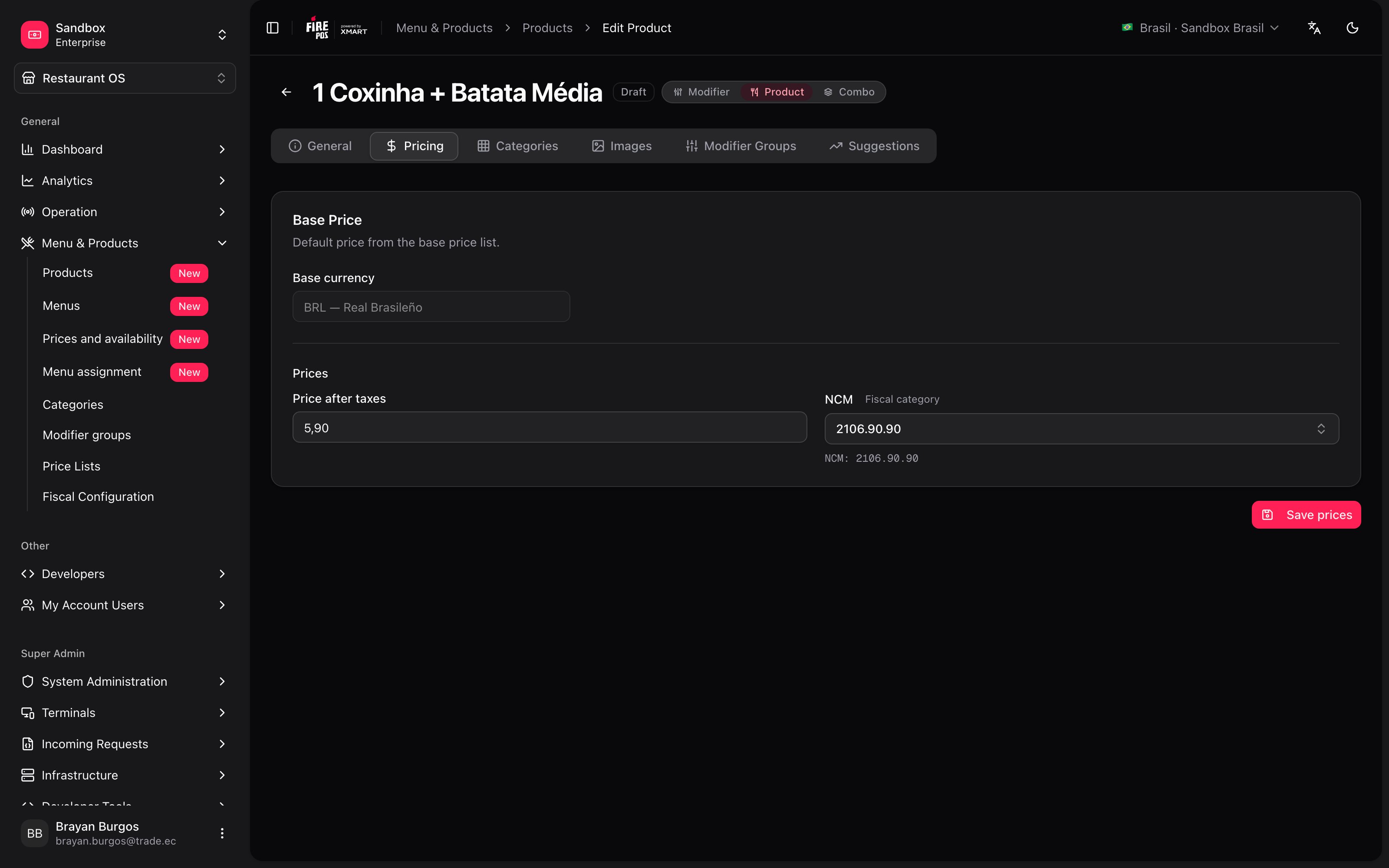 El **precio base** es el de la lista base del catálogo: *"Default price from the base price list"*.
**Esta pestaña no se ve igual en todos los países.** En **Brasil** está simplificada a propósito: solo la moneda, el **Price after taxes** —el precio final, con impuestos incluidos— y la **categoría fiscal (NCM)**.
En los países donde no aplica esa simplificación aparecen además el **Net amount** (sin impuestos), el detalle de **impuestos**, los **descuentos** y las **monedas adicionales**. Si sigues una instrucción y no encuentras un campo, es probable que sea esto y no un error.
Donde están los dos campos de precio, la pantalla explica cuál manda: *"Enter Net Amount to auto-calculate Gross from taxes. Or enter Gross directly — it takes priority."* Es decir: si escribes el bruto a mano, gana sobre el cálculo.
### Precios por tipo de servicio
Cuando está habilitado —y **solo en productos**, no en combos— aparece una tarjeta para darle precio propio a un servicio: delivery más caro que el salón, por ejemplo. Los servicios que no tocas se marcan **Inherits base price**; los que sí, **Customized**.
**Esto es el precio del catálogo, no el único precio que existe.** Lo que cobra cada tienda en cada canal sale de la lista de precios asignada a ese destino. Lo que pones aquí aterriza en la lista base y es el punto de partida del que cuelgan las demás. Ver [Listas de precios](/es/manuals/backoffice/price-lists).
***
## Modificadores: lo que se ajusta por producto
En la pestaña **Modifier Groups** agregas los grupos que ya definiste en [Grupos de modificadores](/es/manuals/backoffice/modifier-groups). Y aquí —solo para este producto— puedes apartarte del grupo:
El **precio base** es el de la lista base del catálogo: *"Default price from the base price list"*.
**Esta pestaña no se ve igual en todos los países.** En **Brasil** está simplificada a propósito: solo la moneda, el **Price after taxes** —el precio final, con impuestos incluidos— y la **categoría fiscal (NCM)**.
En los países donde no aplica esa simplificación aparecen además el **Net amount** (sin impuestos), el detalle de **impuestos**, los **descuentos** y las **monedas adicionales**. Si sigues una instrucción y no encuentras un campo, es probable que sea esto y no un error.
Donde están los dos campos de precio, la pantalla explica cuál manda: *"Enter Net Amount to auto-calculate Gross from taxes. Or enter Gross directly — it takes priority."* Es decir: si escribes el bruto a mano, gana sobre el cálculo.
### Precios por tipo de servicio
Cuando está habilitado —y **solo en productos**, no en combos— aparece una tarjeta para darle precio propio a un servicio: delivery más caro que el salón, por ejemplo. Los servicios que no tocas se marcan **Inherits base price**; los que sí, **Customized**.
**Esto es el precio del catálogo, no el único precio que existe.** Lo que cobra cada tienda en cada canal sale de la lista de precios asignada a ese destino. Lo que pones aquí aterriza en la lista base y es el punto de partida del que cuelgan las demás. Ver [Listas de precios](/es/manuals/backoffice/price-lists).
***
## Modificadores: lo que se ajusta por producto
En la pestaña **Modifier Groups** agregas los grupos que ya definiste en [Grupos de modificadores](/es/manuals/backoffice/modifier-groups). Y aquí —solo para este producto— puedes apartarte del grupo:
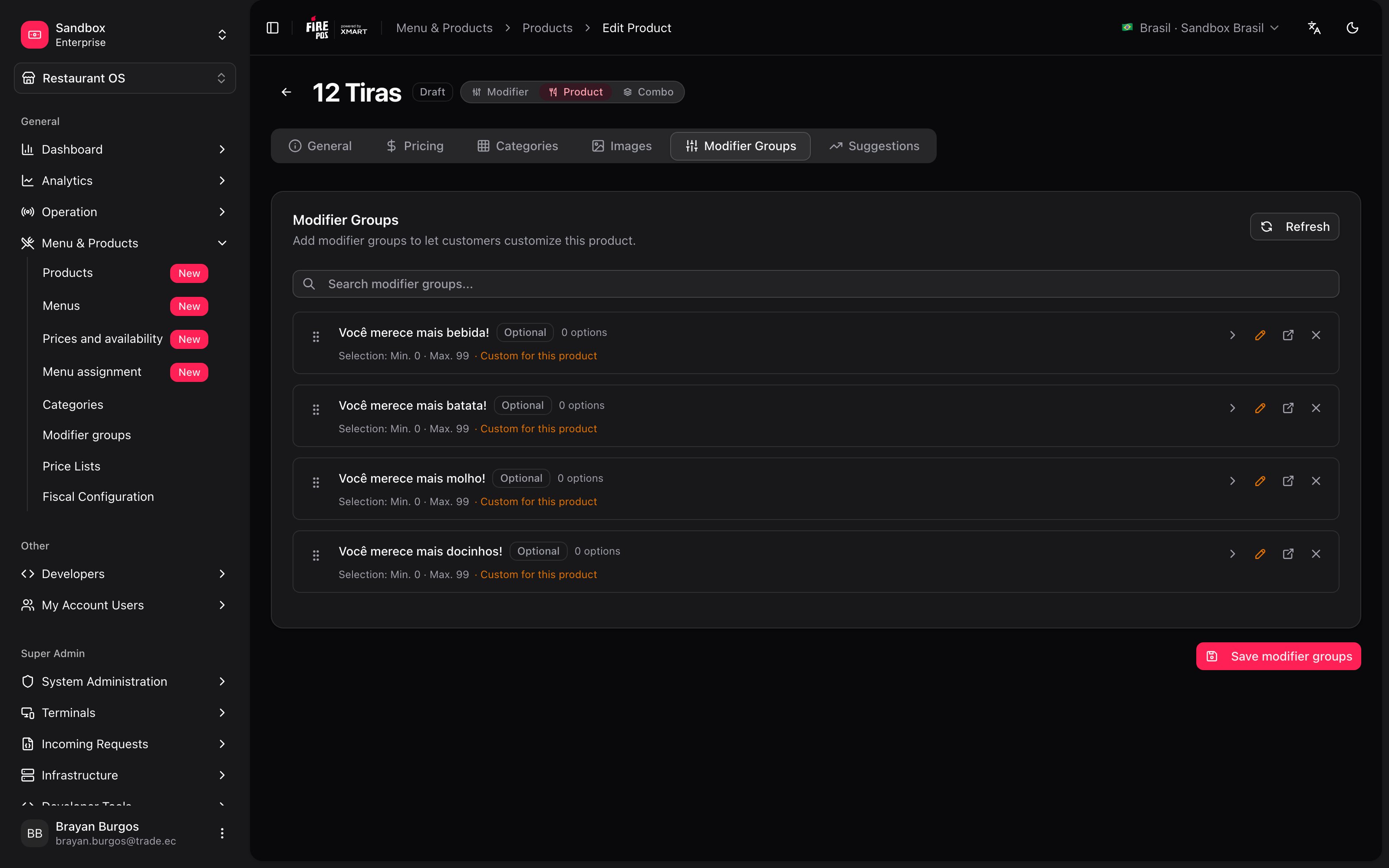 * El **título** con el que se muestra el grupo.
* El **mínimo** y el **máximo**.
* El **precio de cada opción** dentro de este producto.
Lo que dejes en el valor del grupo se hereda; lo que cambies queda marcado **Custom for this product**. La pantalla lo resume: *"Leave a field as the group default to inherit"*.
***
## Combos: qué llevan y cuánto valen
Un combo se arma en la pestaña **Composition**, agrupando los productos que lo componen. Es la misma pestaña de **Modifier Groups** con otro nombre: cada grupo es una decisión del combo —*elige tu bebida*, *elige tu acompañamiento*— y el mínimo de cada grupo dice cuántas unidades van incluidas.
Un combo **no tiene pestaña de precio**, y eso es a propósito.
**El precio que muestra un combo es una referencia, no lo que cobras.** Aparece con la etiqueta **ref.** y se calcula como *la suma de los primeros ítems de cada grupo hasta su selección mínima*. Sirve para orientarte mientras armas el combo.
Lo que se cobra de verdad sale de la lista de precios del destino. Ver [Listas de precios](/es/manuals/backoffice/price-lists).
***
## Sugerencias: upselling y cross-selling
Dos cosas distintas, y la diferencia está en qué le pasa al pedido:
| | Qué hace |
| ----------------- | ---------------------------------------------------------- |
| **Upselling** | **Reemplaza** la línea del pedido. *"¿La quieres grande?"* |
| **Cross-selling** | **Agrega** una línea nueva. *"¿Le sumas papas?"* |
**Una sugerencia que no está en el menú no viaja.** Al sincronizar, si el producto sugerido no forma parte de esa carta, la sugerencia se cae del envío y queda anotada en las advertencias. Ver [Asignación de menús](/es/manuals/backoffice/menu-assignments).
***
## Imágenes
**WebP, JPEG o PNG, hasta 5 MB.** Una imagen es la principal, y esa es la que se usa cuando no hay ninguna específica.
Lo interesante es que se pueden **etiquetar imágenes por tipo de servicio**: una foto para el kiosco, otra para la app. La pantalla lo explica y trae una previsualización de qué imagen sale en cada servicio. La principal es el respaldo para todos los que no tengan la suya.
***
## Recetas: cómo se resuelven los casos reales
1. **Nuevo producto → New Product**. Nombre, código y guardar.
2. Pestaña **Categories**: asígnale su categoría.
3. Pestaña **Pricing**: el precio base.
4. Pestaña **Images**: la foto, marcada como principal.
5. Ve a [Asignación de menús](/es/manuals/backoffice/menu-assignments) y sincroniza las ternas del menú que lo contiene.
Si el menú es el Golden y ya estaba asignado, el producto entra solo: solo falta sincronizar.
1. **Nuevo producto → New Modifier**. Nombre *Queso extra*, con su precio.
2. En **General**, apaga **Show in menu**. El producto sigue activo.
3. Ve a [Grupos de modificadores](/es/manuals/backoffice/modifier-groups) y agrégalo como opción del grupo *Extras*.
No aparece como plato, pero sí cuando el cliente personaliza.
1. **Nuevo producto → New Combo**.
2. Pestaña **Composition**: agrupa los productos que lo componen y define cuántos se eligen de cada grupo.
3. Mira el **Reference price** para orientarte, pero fija el precio real en la [lista de precios](/es/manuals/backoffice/price-lists).
Si convertiste un producto existente a combo, ojo: al pasar a Combo se borran los precios que tenía.
Hay dos caminos y no son intercambiables:
* **Un producto puntual**: si tu cuenta tiene habilitados los precios por tipo de servicio, en la pestaña **Pricing** le das precio propio a delivery. Queda **Customized**.
* **Toda la carta**: no lo hagas producto por producto. Crea una [lista de precios](/es/manuals/backoffice/price-lists) conectada a la base con una fórmula, y asígnala a las ternas de delivery.
El segundo camino es el que escala y el que se mantiene solo.
Depende de por cuánto tiempo:
* **Hoy, porque se acabó**: [Agotados](/es/manuals/backoffice/out-of-stock). Vuelve solo al cierre.
* **Esta temporada**: apaga **Show in menu**. Sigue disponible dentro de combos.
* **Para siempre**: pon el producto **inactivo**, que lo saca de todos los menús. Borrarlo es permanente y no se puede deshacer.
***
## Errores que salen caros
**Cambiar el tipo sin mirar el costo.** Pasar a **Combo** borra los precios del producto y pasar a **Modifier** elimina sus grupos. Y con **Packaging** no hay vuelta: no está en el selector.
**Dejar un modificador con "Show in menu" encendido.** *Queso extra* aparece en la carta como si fuera un plato.
**Poner el precio aquí y esperar que llegue al canal.** Este es el precio del catálogo. Lo que cobra cada destino sale de su lista de precios, y no llega a ningún lado hasta que se sincroniza la terna.
**Escribir notas internas en la descripción de marketing.** Ese texto se publica y lo lee el cliente.
**Sugerir un producto que no está en el menú.** La sugerencia se cae del envío en silencio: solo queda anotada en las advertencias del sync.
***
## Glosario
| Término | Qué significa |
| --------------------------------- | --------------------------------------------------------------------------------------- |
| **Product** | Un artículo que se vende directo. |
| **Combo** | Un paquete compuesto por varios productos. |
| **Modifier** | Un producto que existe para ser opción de otro. |
| **Packaging** | El envase asociado a un producto. |
| **Code / PLU** | El código operativo del punto de venta. |
| **Show in menu** | Si aparece en la carta. Apagado sigue sirviendo en combos y modificadores. |
| **Estado comercial** | **Available**, **Out of stock** o **Not sellable**. Lo calcula el sistema; no se edita. |
| **Channel Exclusive** | El producto sale del Golden Menu y solo existe donde lo agregues a mano. |
| **Precio de referencia** *(ref.)* | En un combo, la suma orientativa de sus componentes. No es lo que se cobra. |
| **Upselling / Cross-selling** | Reemplazar la línea del pedido, o agregar una nueva. |
***
## Preguntas frecuentes
Recórrelo en orden: ¿está activo y con **Show in menu** encendido? ¿está en una categoría visible? ¿está en el menú asignado a esa tienda y canal? ¿se sincronizó esa terna después de crearlo? El último paso es el que más se olvida — ver [Asignación de menús](/es/manuals/backoffice/menu-assignments).
Porque no es lo que cobras: es la suma orientativa de sus componentes, calculada tomando los primeros ítems de cada grupo hasta su selección mínima. El precio real sale de la lista de precios del destino.
Con el selector de la cabecera de la ficha, si es entre **Modifier**, **Product** y **Combo**. Ten en cuenta el costo: pasar a Combo borra los precios y pasar a Modifier elimina los grupos de modificadores.
Si te equivocaste con **Packaging**, no hay selector: hay que crear el producto de nuevo.
Falta guardar. Hasta ese momento el producto no existe: *"Save the product first to access this section"*.
**Inactivo** lo saca de todos los menús y no se puede vender. **Oculto** (**Show in menu** apagado) lo saca de la carta pero lo deja disponible dentro de combos y modificadores. **Agotado** es temporal y puede mostrarse en gris. Para lo que se acabó a mitad del servicio, lo correcto es [Agotados](/es/manuals/backoffice/out-of-stock), que vuelve solo.
***
## Lo que viene
* **Variantes**: crear productos hijo por talla o sabor. Está previsto, pero todavía no hay pantalla.
* **Listas de precios desde la ficha**: hoy la pestaña de precios trabaja sobre la lista base y el resto se maneja en [Listas de precios](/es/manuals/backoffice/price-lists).
* El **título** con el que se muestra el grupo.
* El **mínimo** y el **máximo**.
* El **precio de cada opción** dentro de este producto.
Lo que dejes en el valor del grupo se hereda; lo que cambies queda marcado **Custom for this product**. La pantalla lo resume: *"Leave a field as the group default to inherit"*.
***
## Combos: qué llevan y cuánto valen
Un combo se arma en la pestaña **Composition**, agrupando los productos que lo componen. Es la misma pestaña de **Modifier Groups** con otro nombre: cada grupo es una decisión del combo —*elige tu bebida*, *elige tu acompañamiento*— y el mínimo de cada grupo dice cuántas unidades van incluidas.
Un combo **no tiene pestaña de precio**, y eso es a propósito.
**El precio que muestra un combo es una referencia, no lo que cobras.** Aparece con la etiqueta **ref.** y se calcula como *la suma de los primeros ítems de cada grupo hasta su selección mínima*. Sirve para orientarte mientras armas el combo.
Lo que se cobra de verdad sale de la lista de precios del destino. Ver [Listas de precios](/es/manuals/backoffice/price-lists).
***
## Sugerencias: upselling y cross-selling
Dos cosas distintas, y la diferencia está en qué le pasa al pedido:
| | Qué hace |
| ----------------- | ---------------------------------------------------------- |
| **Upselling** | **Reemplaza** la línea del pedido. *"¿La quieres grande?"* |
| **Cross-selling** | **Agrega** una línea nueva. *"¿Le sumas papas?"* |
**Una sugerencia que no está en el menú no viaja.** Al sincronizar, si el producto sugerido no forma parte de esa carta, la sugerencia se cae del envío y queda anotada en las advertencias. Ver [Asignación de menús](/es/manuals/backoffice/menu-assignments).
***
## Imágenes
**WebP, JPEG o PNG, hasta 5 MB.** Una imagen es la principal, y esa es la que se usa cuando no hay ninguna específica.
Lo interesante es que se pueden **etiquetar imágenes por tipo de servicio**: una foto para el kiosco, otra para la app. La pantalla lo explica y trae una previsualización de qué imagen sale en cada servicio. La principal es el respaldo para todos los que no tengan la suya.
***
## Recetas: cómo se resuelven los casos reales
1. **Nuevo producto → New Product**. Nombre, código y guardar.
2. Pestaña **Categories**: asígnale su categoría.
3. Pestaña **Pricing**: el precio base.
4. Pestaña **Images**: la foto, marcada como principal.
5. Ve a [Asignación de menús](/es/manuals/backoffice/menu-assignments) y sincroniza las ternas del menú que lo contiene.
Si el menú es el Golden y ya estaba asignado, el producto entra solo: solo falta sincronizar.
1. **Nuevo producto → New Modifier**. Nombre *Queso extra*, con su precio.
2. En **General**, apaga **Show in menu**. El producto sigue activo.
3. Ve a [Grupos de modificadores](/es/manuals/backoffice/modifier-groups) y agrégalo como opción del grupo *Extras*.
No aparece como plato, pero sí cuando el cliente personaliza.
1. **Nuevo producto → New Combo**.
2. Pestaña **Composition**: agrupa los productos que lo componen y define cuántos se eligen de cada grupo.
3. Mira el **Reference price** para orientarte, pero fija el precio real en la [lista de precios](/es/manuals/backoffice/price-lists).
Si convertiste un producto existente a combo, ojo: al pasar a Combo se borran los precios que tenía.
Hay dos caminos y no son intercambiables:
* **Un producto puntual**: si tu cuenta tiene habilitados los precios por tipo de servicio, en la pestaña **Pricing** le das precio propio a delivery. Queda **Customized**.
* **Toda la carta**: no lo hagas producto por producto. Crea una [lista de precios](/es/manuals/backoffice/price-lists) conectada a la base con una fórmula, y asígnala a las ternas de delivery.
El segundo camino es el que escala y el que se mantiene solo.
Depende de por cuánto tiempo:
* **Hoy, porque se acabó**: [Agotados](/es/manuals/backoffice/out-of-stock). Vuelve solo al cierre.
* **Esta temporada**: apaga **Show in menu**. Sigue disponible dentro de combos.
* **Para siempre**: pon el producto **inactivo**, que lo saca de todos los menús. Borrarlo es permanente y no se puede deshacer.
***
## Errores que salen caros
**Cambiar el tipo sin mirar el costo.** Pasar a **Combo** borra los precios del producto y pasar a **Modifier** elimina sus grupos. Y con **Packaging** no hay vuelta: no está en el selector.
**Dejar un modificador con "Show in menu" encendido.** *Queso extra* aparece en la carta como si fuera un plato.
**Poner el precio aquí y esperar que llegue al canal.** Este es el precio del catálogo. Lo que cobra cada destino sale de su lista de precios, y no llega a ningún lado hasta que se sincroniza la terna.
**Escribir notas internas en la descripción de marketing.** Ese texto se publica y lo lee el cliente.
**Sugerir un producto que no está en el menú.** La sugerencia se cae del envío en silencio: solo queda anotada en las advertencias del sync.
***
## Glosario
| Término | Qué significa |
| --------------------------------- | --------------------------------------------------------------------------------------- |
| **Product** | Un artículo que se vende directo. |
| **Combo** | Un paquete compuesto por varios productos. |
| **Modifier** | Un producto que existe para ser opción de otro. |
| **Packaging** | El envase asociado a un producto. |
| **Code / PLU** | El código operativo del punto de venta. |
| **Show in menu** | Si aparece en la carta. Apagado sigue sirviendo en combos y modificadores. |
| **Estado comercial** | **Available**, **Out of stock** o **Not sellable**. Lo calcula el sistema; no se edita. |
| **Channel Exclusive** | El producto sale del Golden Menu y solo existe donde lo agregues a mano. |
| **Precio de referencia** *(ref.)* | En un combo, la suma orientativa de sus componentes. No es lo que se cobra. |
| **Upselling / Cross-selling** | Reemplazar la línea del pedido, o agregar una nueva. |
***
## Preguntas frecuentes
Recórrelo en orden: ¿está activo y con **Show in menu** encendido? ¿está en una categoría visible? ¿está en el menú asignado a esa tienda y canal? ¿se sincronizó esa terna después de crearlo? El último paso es el que más se olvida — ver [Asignación de menús](/es/manuals/backoffice/menu-assignments).
Porque no es lo que cobras: es la suma orientativa de sus componentes, calculada tomando los primeros ítems de cada grupo hasta su selección mínima. El precio real sale de la lista de precios del destino.
Con el selector de la cabecera de la ficha, si es entre **Modifier**, **Product** y **Combo**. Ten en cuenta el costo: pasar a Combo borra los precios y pasar a Modifier elimina los grupos de modificadores.
Si te equivocaste con **Packaging**, no hay selector: hay que crear el producto de nuevo.
Falta guardar. Hasta ese momento el producto no existe: *"Save the product first to access this section"*.
**Inactivo** lo saca de todos los menús y no se puede vender. **Oculto** (**Show in menu** apagado) lo saca de la carta pero lo deja disponible dentro de combos y modificadores. **Agotado** es temporal y puede mostrarse en gris. Para lo que se acabó a mitad del servicio, lo correcto es [Agotados](/es/manuals/backoffice/out-of-stock), que vuelve solo.
***
## Lo que viene
* **Variantes**: crear productos hijo por talla o sabor. Está previsto, pero todavía no hay pantalla.
* **Listas de precios desde la ficha**: hoy la pestaña de precios trabaja sobre la lista base y el resto se maneja en [Listas de precios](/es/manuals/backoffice/price-lists).