> ## Documentation Index
> Fetch the complete documentation index at: https://docs.fire.rest/llms.txt
> Use this file to discover all available pages before exploring further.
# Tiendas y proveedores
> Crea tiendas BOH vinculadas a Restaurant OS y administra los proveedores de los que compras, incluyendo vínculos ítem-proveedor con precio y unidad de compra.
Las tiendas y los proveedores son la base de BOH: cada movimiento ocurre **en una tienda**, y cada compra viene **de un proveedor**.
**Dónde trabajas:** la sección **Establecimientos** del menú BOH — **Tiendas** (`/boh/admin/stores`), **Proveedores** (`/boh/admin/suppliers`) y **Áreas de inventario** (`/boh/admin/operations/inventory-areas`, cubiertas en [Conteos](/es/manuals/boh/stock-counts#areas-de-inventario)).
## Tiendas
Una tienda BOH representa el inventario de una ubicación física. Siempre está **vinculada a una tienda de Restaurant OS**, que es cómo las órdenes de venta encuentran el inventario correcto para consumir.
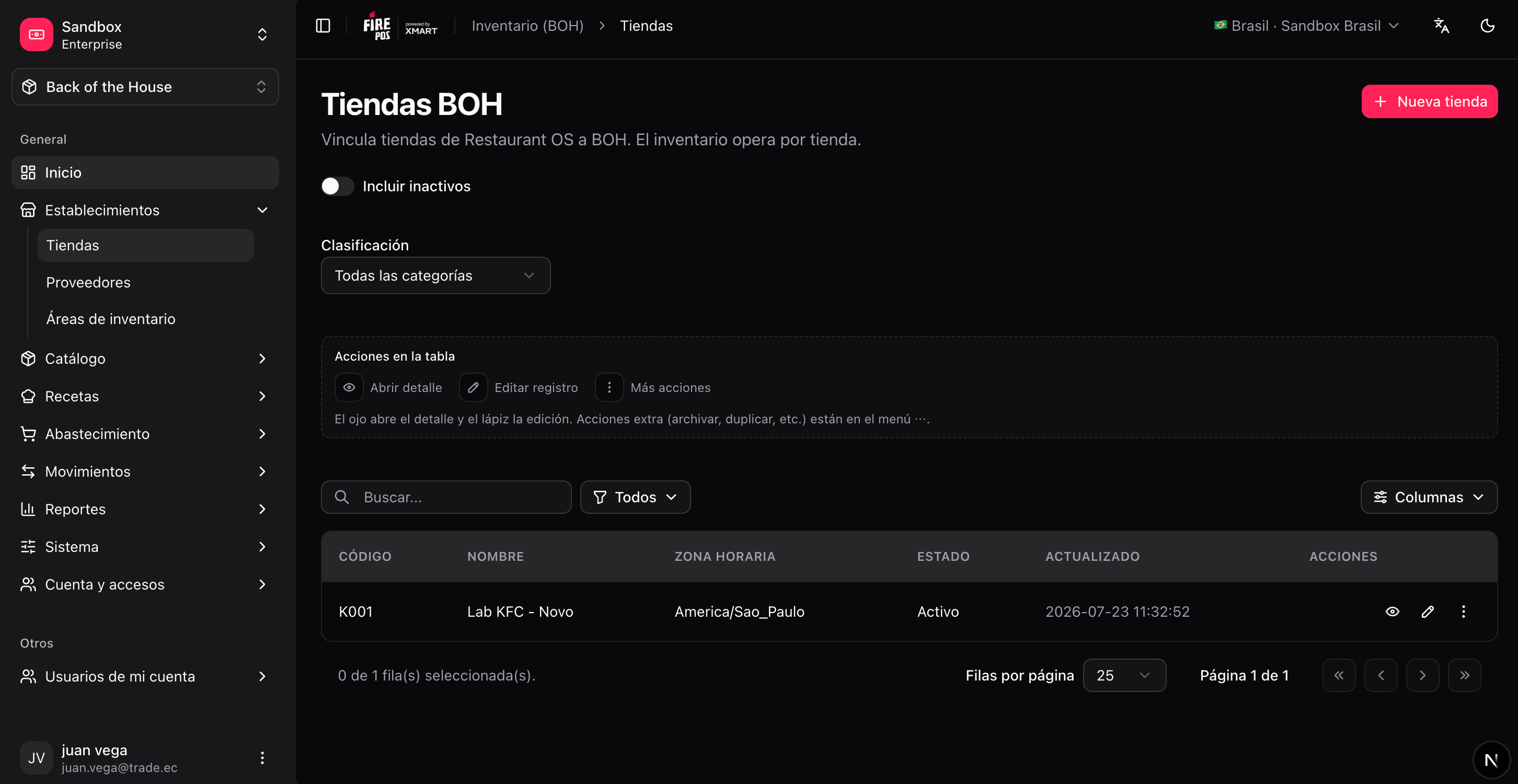 ### Crear una tienda
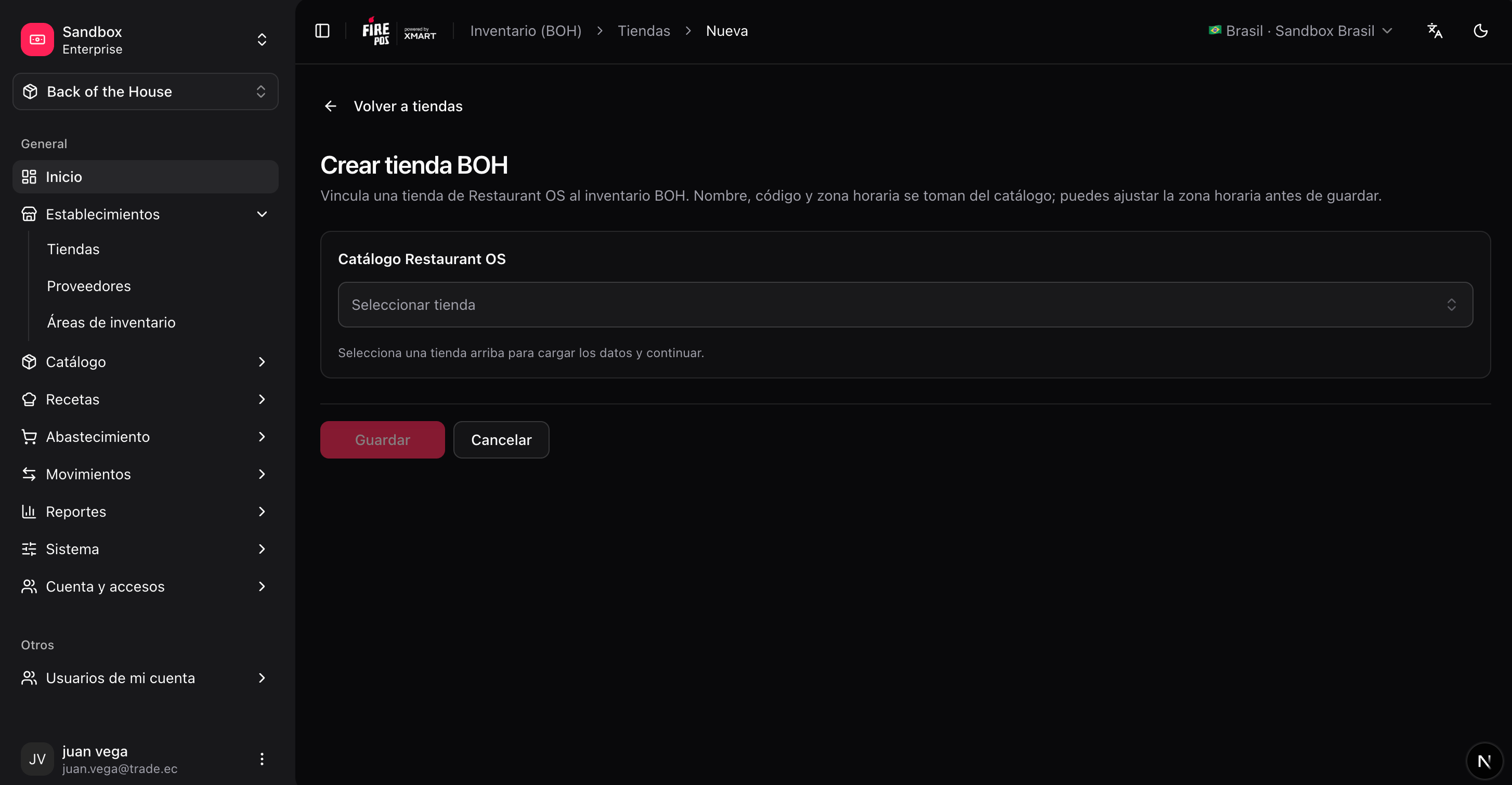
**BOH → Stores → Create** (`/boh/admin/stores/new`).
Selecciona la tienda del catálogo de la cuenta. El vínculo no puede apuntar dos tiendas BOH a la misma tienda de Restaurant OS.
La zona horaria determina cuándo cambian los reportes diarios y los cierres. Suele venir de la tienda vinculada.
### Crear una tienda
**BOH → Stores → Create** (`/boh/admin/stores/new`).
Selecciona la tienda del catálogo de la cuenta. El vínculo no puede apuntar dos tiendas BOH a la misma tienda de Restaurant OS.
La zona horaria determina cuándo cambian los reportes diarios y los cierres. Suele venir de la tienda vinculada.
 Desde el detalle de la tienda (`/boh/admin/stores/{id}/view`) también puedes revisar las **áreas de inventario** definidas para conteos físicos — consulta [Conteos](/es/manuals/boh/stock-counts).
Archivar una tienda la oculta de las pantallas del día a día pero conserva su historial. No puedes registrar movimientos nuevos en una tienda archivada.
**Integración ERP — campo `tax_id`:** Si creas órdenes de compra desde un sistema ERP mediante la API de BOH, puedes asignar un `tax_id` a cada tienda (RUC, CNPJ, CUIT, NIT, RFC u otro código fiscal de hasta 64 caracteres). Esto permite que el ERP identifique la tienda por su código fiscal al crear una orden, sin necesidad de conocer el UUID interno. Configúralo en `POST /identity/stores` o `PATCH /identity/stores/{id}`. Nota: el campo no es único — si varias tiendas comparten el mismo `tax_id`, deberás usar `store_id` o `external_store_id` en la creación de órdenes.
## Proveedores
Un proveedor es cualquier vendedor del que compras insumos. El registro guarda datos de contacto y el identificador fiscal usado en documentos de compra.
Desde el detalle de la tienda (`/boh/admin/stores/{id}/view`) también puedes revisar las **áreas de inventario** definidas para conteos físicos — consulta [Conteos](/es/manuals/boh/stock-counts).
Archivar una tienda la oculta de las pantallas del día a día pero conserva su historial. No puedes registrar movimientos nuevos en una tienda archivada.
**Integración ERP — campo `tax_id`:** Si creas órdenes de compra desde un sistema ERP mediante la API de BOH, puedes asignar un `tax_id` a cada tienda (RUC, CNPJ, CUIT, NIT, RFC u otro código fiscal de hasta 64 caracteres). Esto permite que el ERP identifique la tienda por su código fiscal al crear una orden, sin necesidad de conocer el UUID interno. Configúralo en `POST /identity/stores` o `PATCH /identity/stores/{id}`. Nota: el campo no es único — si varias tiendas comparten el mismo `tax_id`, deberás usar `store_id` o `external_store_id` en la creación de órdenes.
## Proveedores
Un proveedor es cualquier vendedor del que compras insumos. El registro guarda datos de contacto y el identificador fiscal usado en documentos de compra.
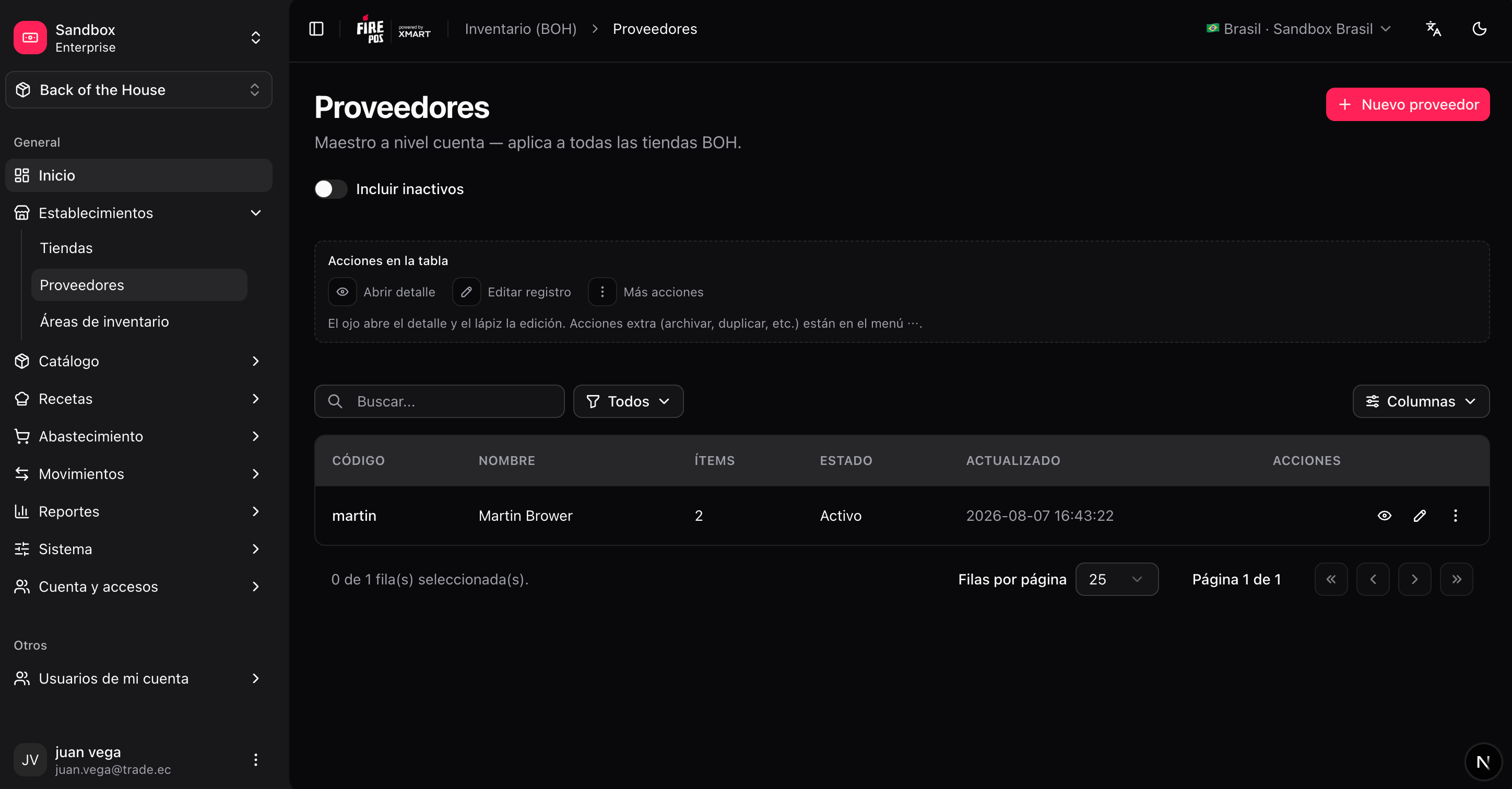 ### Crear un proveedor
**BOH → Suppliers → Create** (`/boh/admin/suppliers/new`).
Nombre, datos de contacto e identificador fiscal.
## Vínculos ítem-proveedor
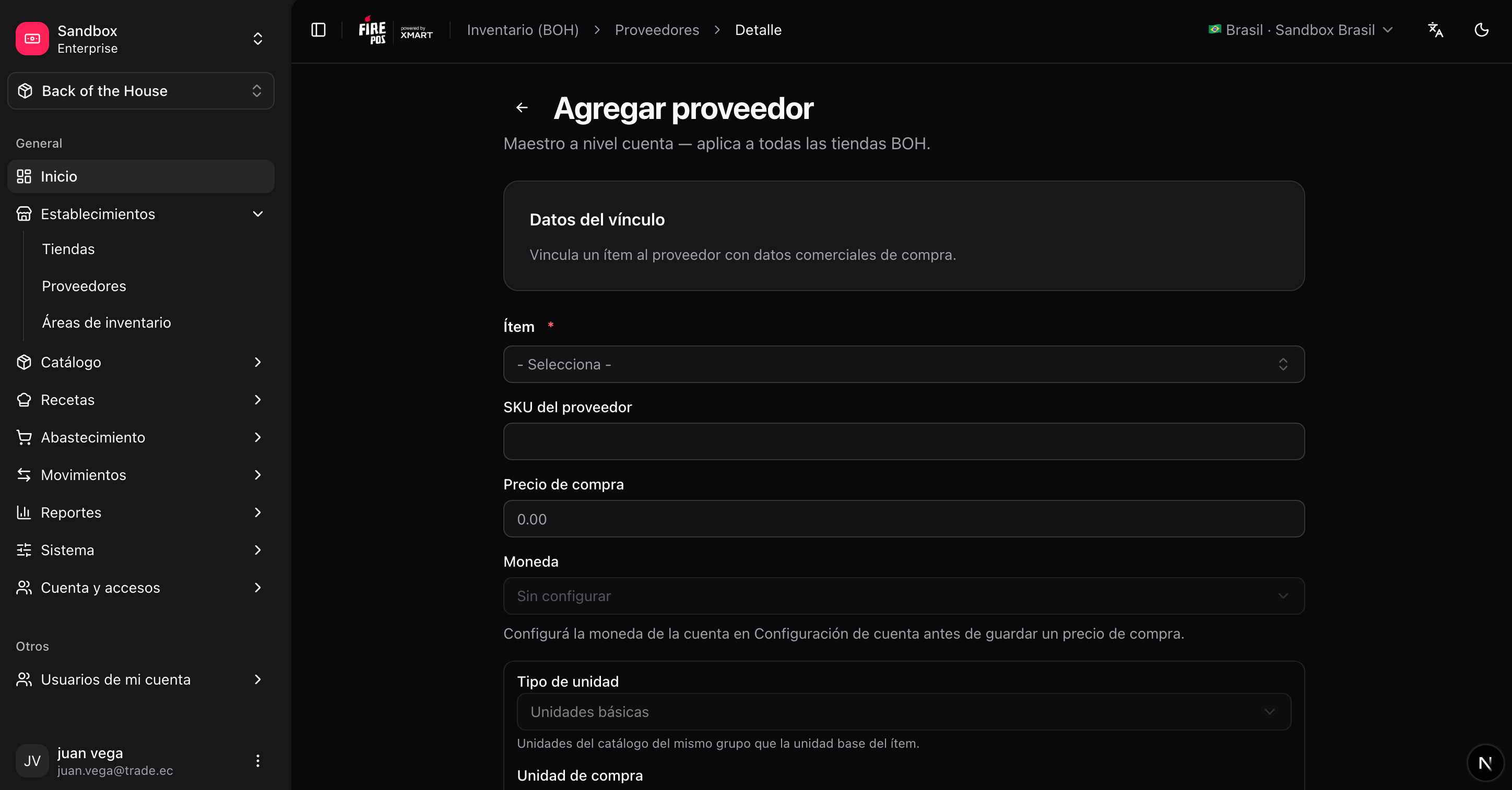
La parte más útil de un registro de proveedor es la lista de **ítems que le compras**, con las condiciones de compra de cada uno:
| Campo | Para qué sirve |
| ----------------- | ------------------------------------------------------------------------------------------------- |
| **Item** | El ítem del catálogo que este proveedor te vende. |
| **Purchase unit** | La unidad en la que compras (ej. un saco de 25 kg), que puede diferir de la unidad base del ítem. |
| **Price** | Costo acordado por unidad de compra. Se usa como default en órdenes de compra. |
| **Supplier SKU** | El código propio del proveedor para el producto, útil para cruzar facturas. |
Puedes administrar los vínculos desde cualquiera de los dos lados:
* Desde el proveedor: **Suppliers → (proveedor) → Items** (`/boh/admin/suppliers/{id}/items`).
* Desde el ítem: **Items → (ítem) → Suppliers** (`/boh/admin/items/{id}/suppliers`).
### Crear un proveedor
**BOH → Suppliers → Create** (`/boh/admin/suppliers/new`).
Nombre, datos de contacto e identificador fiscal.
## Vínculos ítem-proveedor
La parte más útil de un registro de proveedor es la lista de **ítems que le compras**, con las condiciones de compra de cada uno:
| Campo | Para qué sirve |
| ----------------- | ------------------------------------------------------------------------------------------------- |
| **Item** | El ítem del catálogo que este proveedor te vende. |
| **Purchase unit** | La unidad en la que compras (ej. un saco de 25 kg), que puede diferir de la unidad base del ítem. |
| **Price** | Costo acordado por unidad de compra. Se usa como default en órdenes de compra. |
| **Supplier SKU** | El código propio del proveedor para el producto, útil para cruzar facturas. |
Puedes administrar los vínculos desde cualquiera de los dos lados:
* Desde el proveedor: **Suppliers → (proveedor) → Items** (`/boh/admin/suppliers/{id}/items`).
* Desde el ítem: **Items → (ítem) → Suppliers** (`/boh/admin/items/{id}/suppliers`).
 Configura los vínculos ítem-proveedor antes de usar [Abastecimiento](/es/manuals/boh/procurement): las órdenes de compra pueden sugerir precios y unidades desde el vínculo, y el flujo de recepción valida contra él.
Siguiente: [Catálogo](/es/manuals/boh/catalog).
Configura los vínculos ítem-proveedor antes de usar [Abastecimiento](/es/manuals/boh/procurement): las órdenes de compra pueden sugerir precios y unidades desde el vínculo, y el flujo de recepción valida contra él.
Siguiente: [Catálogo](/es/manuals/boh/catalog).