> ## Documentation Index
> Fetch the complete documentation index at: https://docs.fire.rest/llms.txt
> Use this file to discover all available pages before exploring further.
# Instalación en Android
> Corre el Agente Fire en la misma tablet Android que el KDS para que las comandas lleguen a una impresora térmica de la LAN.
Chrome en HTTPS no puede enviar bytes ESC/POS a una impresora por sí solo. Si la tablet no tiene un puente local, el cocinero envía el ticket y **no imprime nada** — el cliente espera en el mostrador sin comprobante.
Esta página es para quien configura **Fire Agent Android** (`Agent 1.0.1`, paquete `com.firepos.fireagent`) en la tablet del KDS. Los PCs Windows siguen usando [Instalación en Windows](/es/manuals/fire-agent/installation).
**Lo mínimo que hay que saber**
* Hay dos cadenas independientes: **KDS ↔ agente** (DNS + WSS + token) y **agente ↔ impresora** (TCP en LAN, casi siempre puerto 9100).
* El **nombre** que guardas en la app es el que eliges en fire-kds. Deben coincidir exactamente.
* En cocinas HTTPS, `kds-agent.fire.rest` debe resolver a **`127.0.0.1` en esa tablet**. Si el DNS lo manda a internet, la impresión no arranca.
## El camino simple
Instala **`Agente-1.0.1.apk`** en la tablet. Abre la app y pon **Language** en el idioma que uses (las etiquetas de esta página están en inglés de la UI).
En **Home**, pulsa **Start agent**. El distintivo debe decir **LIVE**. Acepta notificaciones si Android lo pide (hace falta para el servicio en primer plano).
Abre **Printers**. Completa **Name in KDS**, **IP address** y **TCP port** (casi siempre `9100`). Pulsa **Save printer** y luego **Test print**.
En fire-kds, abre **Printer for this screen** y elige ese nombre exacto. Activa **Print on bump** en la tienda para que un envío saque papel. Ver [Periféricos, impresión y validación](/es/manuals/kds/peripherals-printing).
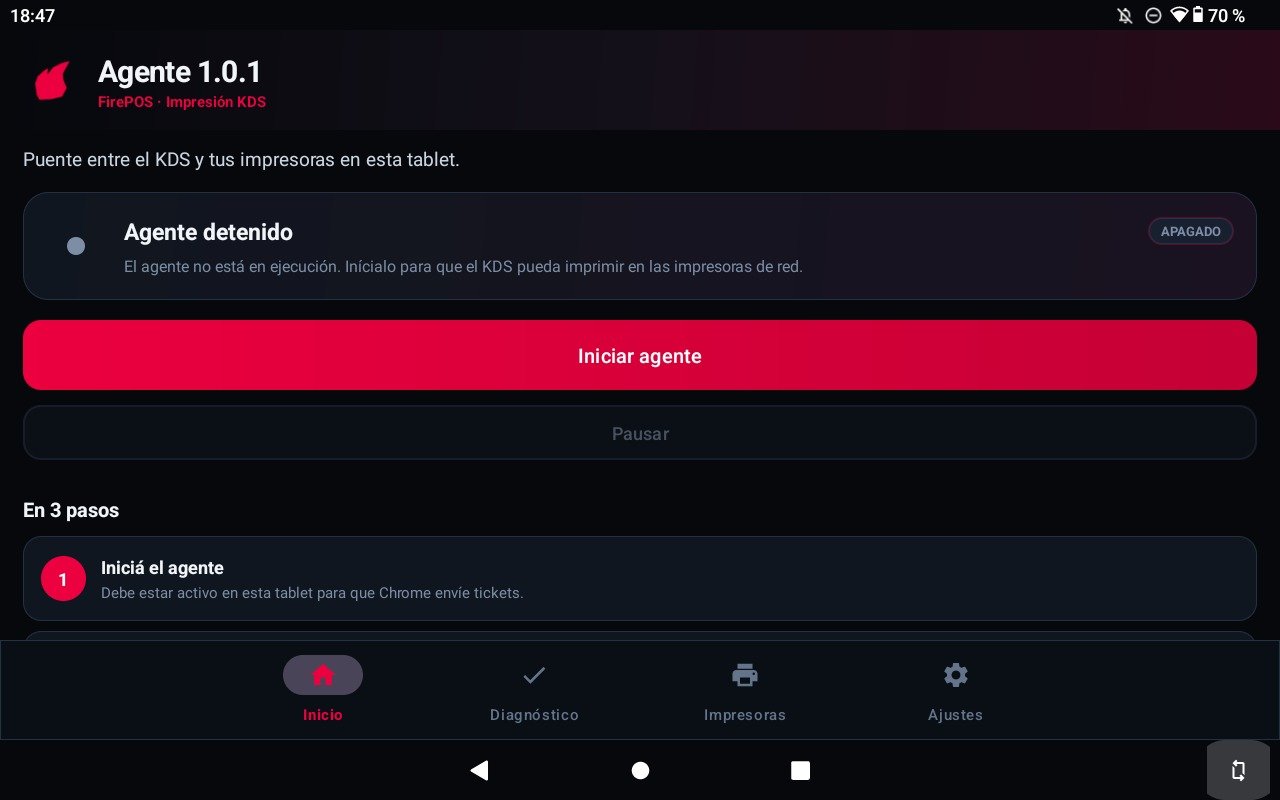
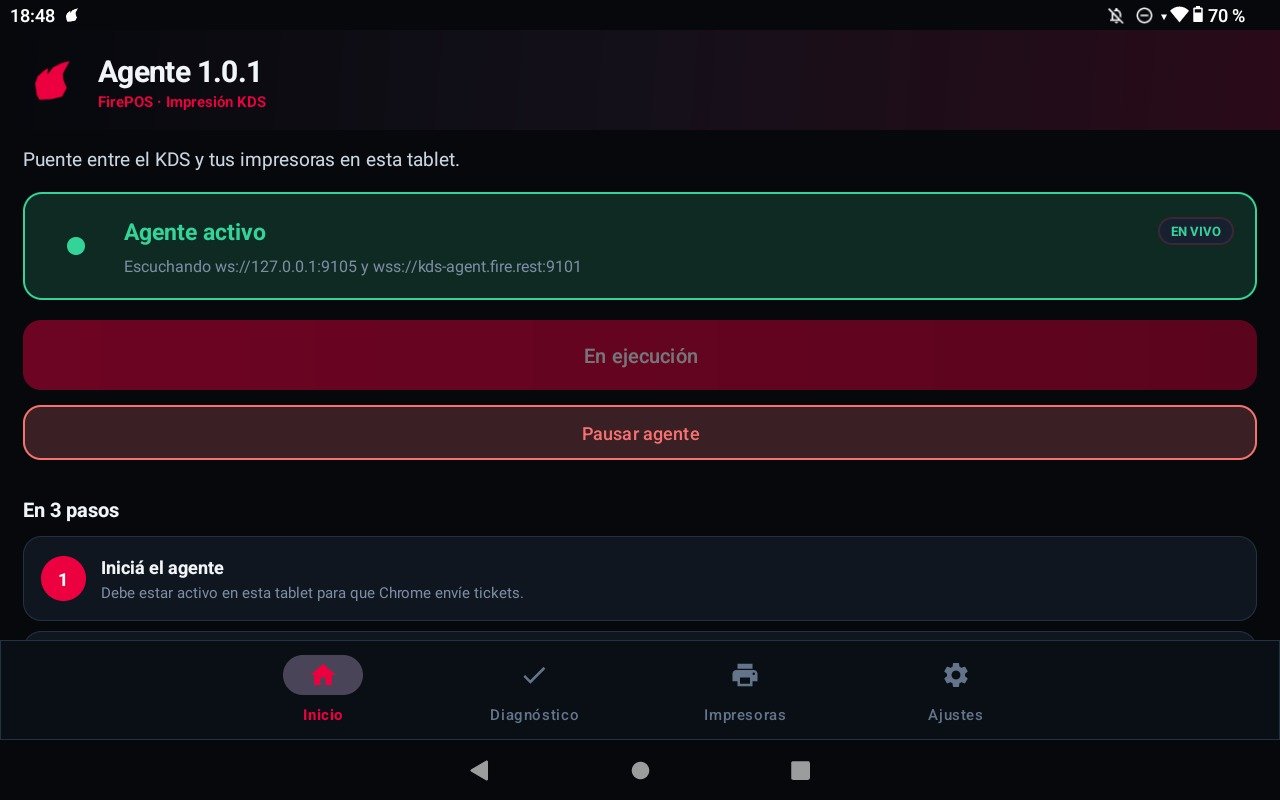 Si el **Test print** ya sale por la impresora de cocina y el KDS muestra el agente en línea, puedes parar aquí.
## Home, Diagnostics, Printers, Settings
| Pestaña | Qué haces |
| --------------- | --------------------------------------------------------------------------------------------------------------- |
| **Home** | **Start agent** / **Pause agent**. El estado muestra `ws://127.0.0.1:9100` y `wss://kds-agent.fire.rest:9101`. |
| **Diagnostics** | **Help center**. Revisa **KDS** (agente, DNS, WSS, token) e **Printers** (TCP a cada IP guardada) por separado. |
| **Printers** | Agregar, **Test print**, eliminar y, si quieres, **Find printers on network**. |
| **Settings** | Idioma (ES / EN / PT). **Auth token** y **WebSocket port** son solo para soporte. |
Si el **Test print** ya sale por la impresora de cocina y el KDS muestra el agente en línea, puedes parar aquí.
## Home, Diagnostics, Printers, Settings
| Pestaña | Qué haces |
| --------------- | --------------------------------------------------------------------------------------------------------------- |
| **Home** | **Start agent** / **Pause agent**. El estado muestra `ws://127.0.0.1:9100` y `wss://kds-agent.fire.rest:9101`. |
| **Diagnostics** | **Help center**. Revisa **KDS** (agente, DNS, WSS, token) e **Printers** (TCP a cada IP guardada) por separado. |
| **Printers** | Agregar, **Test print**, eliminar y, si quieres, **Find printers on network**. |
| **Settings** | Idioma (ES / EN / PT). **Auth token** y **WebSocket port** son solo para soporte. |
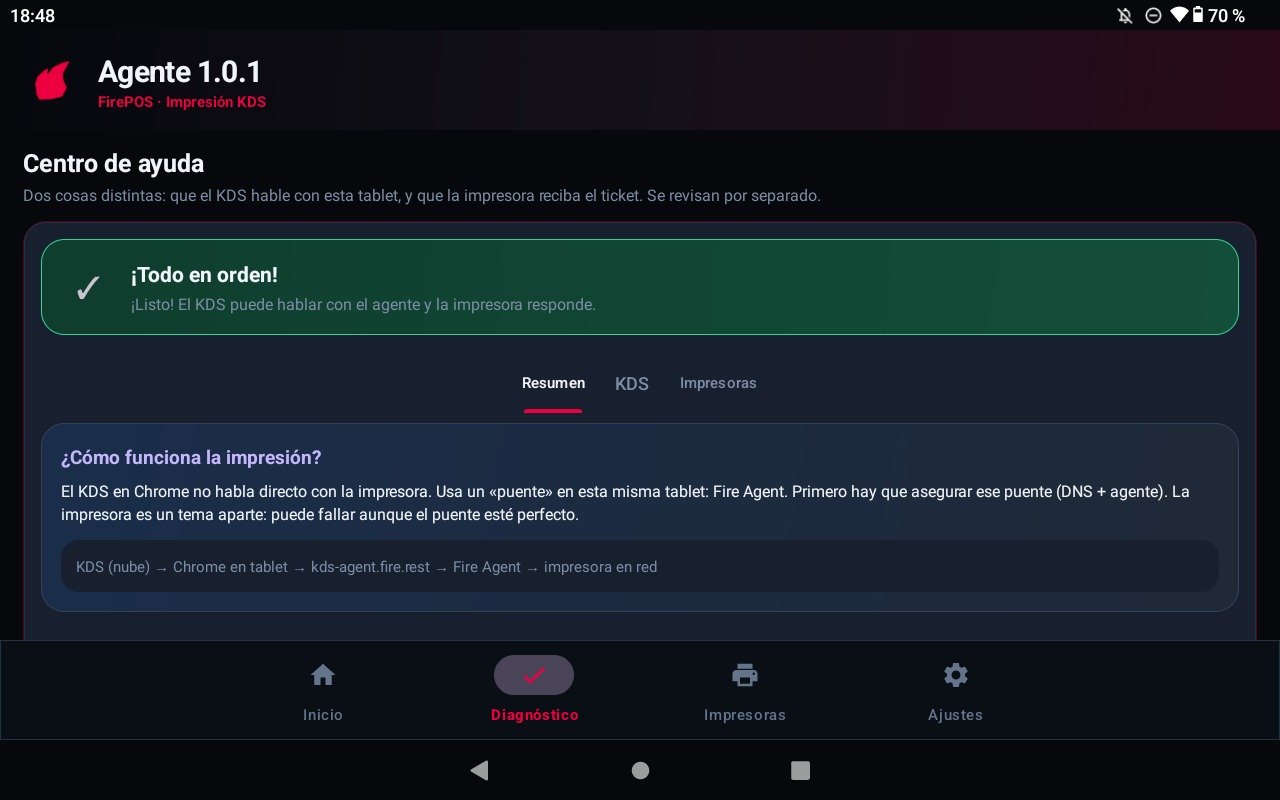
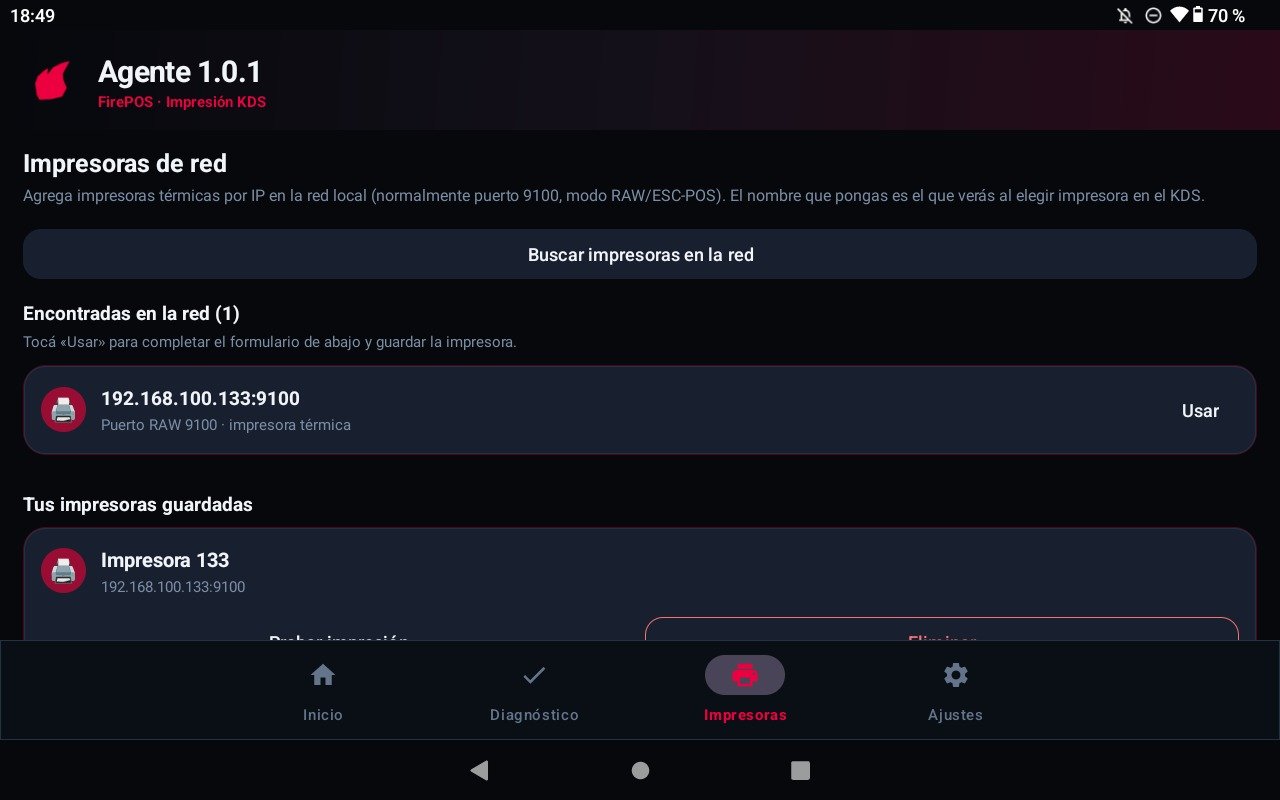
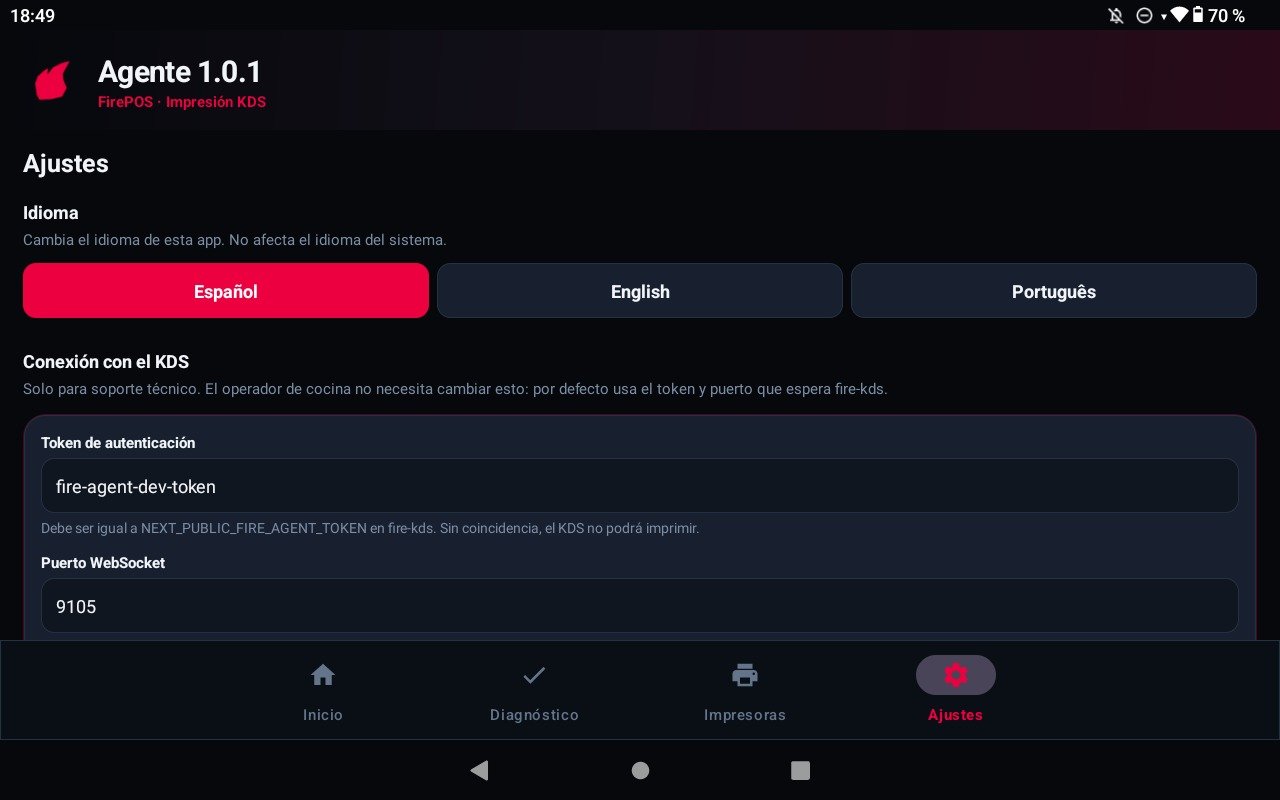 El agente solo escucha en **`127.0.0.1`**. fire-kds en Android prueba primero `wss://kds-agent.fire.rest:9101` y, si falla, cae a la URL de Windows. Ver [Herramientas web del agente](/es/manuals/fire-agent/web-tools).
## Recetas
1. Arranca el agente hasta **LIVE**.
2. Guarda una impresora llamada `Kitchen` con la IP de LAN y puerto `9100`.
3. **Test print**.
4. En fire-kds elige `Kitchen` y activa **Print on bump**.
1. Quédate en **Diagnostics → KDS**.
2. Si falla **DNS**, TI debe apuntar `kds-agent.fire.rest` a `127.0.0.1` en esta tablet.
3. Si falla el token, iguala **Auth token** con `NEXT_PUBLIC_FIRE_AGENT_TOKEN` en fire-kds.
4. No toques la impresora: la parte 2 ya está sana.
1. Confirma que la impresora está en el **mismo Wi‑Fi / VLAN**.
2. Revisa IP y puerto `9100` (algunos equipos usan 9102).
3. Corre **Test print** desde **Printers**.
4. El KDS puede conectar y aun así no imprimir si el TCP a la impresora falla.
1. Abre **Settings → Advanced: KDS connection**.
2. Pega el **Auth token** nuevo.
3. **Save settings** (el agente reinicia si estaba **LIVE**).
4. Actualiza el mismo token en el deploy de fire-kds de esa tablet.
## Ejemplo con números
| Chequeo | Sano | Roto |
| ------------------- | ----------------------------------- | ------------------------------------------------------------------- |
| Distintivo Home | **LIVE** | **OFF** — el envío nunca llega al agente |
| Nombre de impresora | `Kitchen` en la app y en el KDS | `kitchen` frente a `Kitchen` — el KDS reporta impresora desconocida |
| DNS | `kds-agent.fire.rest` → `127.0.0.1` | IP pública — el KDS en HTTPS no abre WSS |
| Test print | Sale papel | Parte 2 en rojo — VLAN / IP / puerto |
## Errores que salen caros
**DNS público para `kds-agent.fire.rest`.** El navegador debe hablar con el agente en esta tablet. Si el nombre sale del dispositivo, los tickets fiscal y comanda no imprimen y el envío igual se ve exitoso.
**Token distinto.** **Auth token** debe ser igual a `NEXT_PUBLIC_FIRE_AGENT_TOKEN` de fire-kds. Si no, el KDS muestra el agente fuera de línea o `Unauthorized`.
**Nombre en el agente ≠ nombre en el KDS.** La regla de tienda puede estar bien y aun así no imprimir. Usa la misma cadena, con espacios y tildes.
**Impresora en otra red.** El agente envía **TCP RAW** a la IP que escribiste. Un Wi‑Fi de invitados o un VLAN bloqueado se ve como impresora muerta.
## Glosario
| Término | Significado |
| --------------- | ------------------------------------------------------------------------------- |
| **LIVE** | El servicio en primer plano está arriba. El KDS puede abrir el WebSocket local. |
| **WSS 9101** | Socket TLS para fire-kds en HTTPS (`wss://kds-agent.fire.rest:9101`). |
| **WS 9100** | Socket plano para HTTP / desarrollo local. |
| **Name in KDS** | Etiqueta que eliges en **Printer for this screen**. |
| **TCP 9100** | Puerto RAW/ESC-POS de la impresora térmica (no el del agente). |
## Preguntas frecuentes
No. Windows usa el [instalador de Windows](/es/manuals/fire-agent/installation). Este APK es solo para el dispositivo Android del KDS.
No. Instalas la app, la arrancas y registras impresoras. Los códigos de emparejamiento son para [dispositivos de cocina en fire-kds](/es/manuals/kds/device-pairing), no para este agente.
**9100** es WS plano. **9101** es WSS con el certificado incluido para que el KDS en HTTPS conecte. El puerto de la impresora suele ser también 9100: es otro salto.
Sí por defecto, después de abrir la app al menos una vez tras instalar (Android 12+). Si **Home** muestra **OFF**, pulsa **Start agent**.
## Lo que esta página no hace
* No elige **Comanda** frente a **Fiscal**: eso es **Print on bump** de la tienda.
* No reemplaza las credenciales Fire para los *datos* fiscales. El agente solo lleva bytes al papel.
* No expone una API pública de impresión. El tráfico se queda en `127.0.0.1`.
El agente solo escucha en **`127.0.0.1`**. fire-kds en Android prueba primero `wss://kds-agent.fire.rest:9101` y, si falla, cae a la URL de Windows. Ver [Herramientas web del agente](/es/manuals/fire-agent/web-tools).
## Recetas
1. Arranca el agente hasta **LIVE**.
2. Guarda una impresora llamada `Kitchen` con la IP de LAN y puerto `9100`.
3. **Test print**.
4. En fire-kds elige `Kitchen` y activa **Print on bump**.
1. Quédate en **Diagnostics → KDS**.
2. Si falla **DNS**, TI debe apuntar `kds-agent.fire.rest` a `127.0.0.1` en esta tablet.
3. Si falla el token, iguala **Auth token** con `NEXT_PUBLIC_FIRE_AGENT_TOKEN` en fire-kds.
4. No toques la impresora: la parte 2 ya está sana.
1. Confirma que la impresora está en el **mismo Wi‑Fi / VLAN**.
2. Revisa IP y puerto `9100` (algunos equipos usan 9102).
3. Corre **Test print** desde **Printers**.
4. El KDS puede conectar y aun así no imprimir si el TCP a la impresora falla.
1. Abre **Settings → Advanced: KDS connection**.
2. Pega el **Auth token** nuevo.
3. **Save settings** (el agente reinicia si estaba **LIVE**).
4. Actualiza el mismo token en el deploy de fire-kds de esa tablet.
## Ejemplo con números
| Chequeo | Sano | Roto |
| ------------------- | ----------------------------------- | ------------------------------------------------------------------- |
| Distintivo Home | **LIVE** | **OFF** — el envío nunca llega al agente |
| Nombre de impresora | `Kitchen` en la app y en el KDS | `kitchen` frente a `Kitchen` — el KDS reporta impresora desconocida |
| DNS | `kds-agent.fire.rest` → `127.0.0.1` | IP pública — el KDS en HTTPS no abre WSS |
| Test print | Sale papel | Parte 2 en rojo — VLAN / IP / puerto |
## Errores que salen caros
**DNS público para `kds-agent.fire.rest`.** El navegador debe hablar con el agente en esta tablet. Si el nombre sale del dispositivo, los tickets fiscal y comanda no imprimen y el envío igual se ve exitoso.
**Token distinto.** **Auth token** debe ser igual a `NEXT_PUBLIC_FIRE_AGENT_TOKEN` de fire-kds. Si no, el KDS muestra el agente fuera de línea o `Unauthorized`.
**Nombre en el agente ≠ nombre en el KDS.** La regla de tienda puede estar bien y aun así no imprimir. Usa la misma cadena, con espacios y tildes.
**Impresora en otra red.** El agente envía **TCP RAW** a la IP que escribiste. Un Wi‑Fi de invitados o un VLAN bloqueado se ve como impresora muerta.
## Glosario
| Término | Significado |
| --------------- | ------------------------------------------------------------------------------- |
| **LIVE** | El servicio en primer plano está arriba. El KDS puede abrir el WebSocket local. |
| **WSS 9101** | Socket TLS para fire-kds en HTTPS (`wss://kds-agent.fire.rest:9101`). |
| **WS 9100** | Socket plano para HTTP / desarrollo local. |
| **Name in KDS** | Etiqueta que eliges en **Printer for this screen**. |
| **TCP 9100** | Puerto RAW/ESC-POS de la impresora térmica (no el del agente). |
## Preguntas frecuentes
No. Windows usa el [instalador de Windows](/es/manuals/fire-agent/installation). Este APK es solo para el dispositivo Android del KDS.
No. Instalas la app, la arrancas y registras impresoras. Los códigos de emparejamiento son para [dispositivos de cocina en fire-kds](/es/manuals/kds/device-pairing), no para este agente.
**9100** es WS plano. **9101** es WSS con el certificado incluido para que el KDS en HTTPS conecte. El puerto de la impresora suele ser también 9100: es otro salto.
Sí por defecto, después de abrir la app al menos una vez tras instalar (Android 12+). Si **Home** muestra **OFF**, pulsa **Start agent**.
## Lo que esta página no hace
* No elige **Comanda** frente a **Fiscal**: eso es **Print on bump** de la tienda.
* No reemplaza las credenciales Fire para los *datos* fiscales. El agente solo lleva bytes al papel.
* No expone una API pública de impresión. El tráfico se queda en `127.0.0.1`.