> ## Documentation Index
> Fetch the complete documentation index at: https://docs.fire.rest/llms.txt
> Use this file to discover all available pages before exploring further.
# Web del agente
> Usa las páginas web integradas del Agente Fire para verificar el estado y hacer pruebas de impresión.
El Agente Fire incluye dos páginas web integradas que se sirven desde el propio agente (no requieren conexión a internet). Sirven para **verificar el estado**, **diagnosticar** y **hacer pruebas de impresión** sin necesidad de la aplicación de punto de venta.
Ambas solo son accesibles desde el mismo equipo donde corre el agente, porque escucha únicamente en `127.0.0.1` (localhost).
| Página | Dirección | Para qué sirve |
| --------------------- | ----------------------------- | ---------------------------------------------------------------------- |
| **Página de pruebas** | `http://localhost:9100/` | Conectarse, listar impresoras e imprimir tickets de prueba |
| **Panel informativo** | `http://localhost:9100/panel` | Ver estado, versión, actualizaciones, impresoras y URLs (solo lectura) |
Si cambiaste el puerto con `FIRE_AGENT_PORT`, usa ese número en lugar de `9100`.
## Requisitos previos
* El Agente Fire debe estar **instalado y en ejecución** (icono visible en la bandeja del sistema). Si no lo está, consulta [Instalación en Windows](/es/manuals/fire-agent/installation).
* Un navegador compatible: Chrome o Edge 105+, Brave, Opera o Firefox 110+. Ver [requisitos del terminal](/es/manuals/pos/hardware-requirements#navegador).
* Conocer el **token** del agente (`FIRE_AGENT_TOKEN`). En instalaciones nuevas el valor por defecto es `fire-agent-dev-token`; en producción es el que se configuró durante la instalación.
Haz clic en el icono de Fire Agent en la bandeja del sistema para abrir directamente el panel informativo en el navegador.
## Página de pruebas
La página de pruebas permite conectarse al agente e imprimir tickets de ejemplo. Es la herramienta principal para comprobar que una impresora funciona.
La interfaz tiene una barra lateral izquierda con cuatro secciones (Connection, Printers, Print, Log) y un botón **Connect / Disconnect** arriba a la derecha.
### Abrir la página
Abre `http://localhost:9100/` en el navegador. Se mostrará la interfaz **Fire Agent**.
### Connection (Conexión)
Es la sección que se muestra al abrir la página.
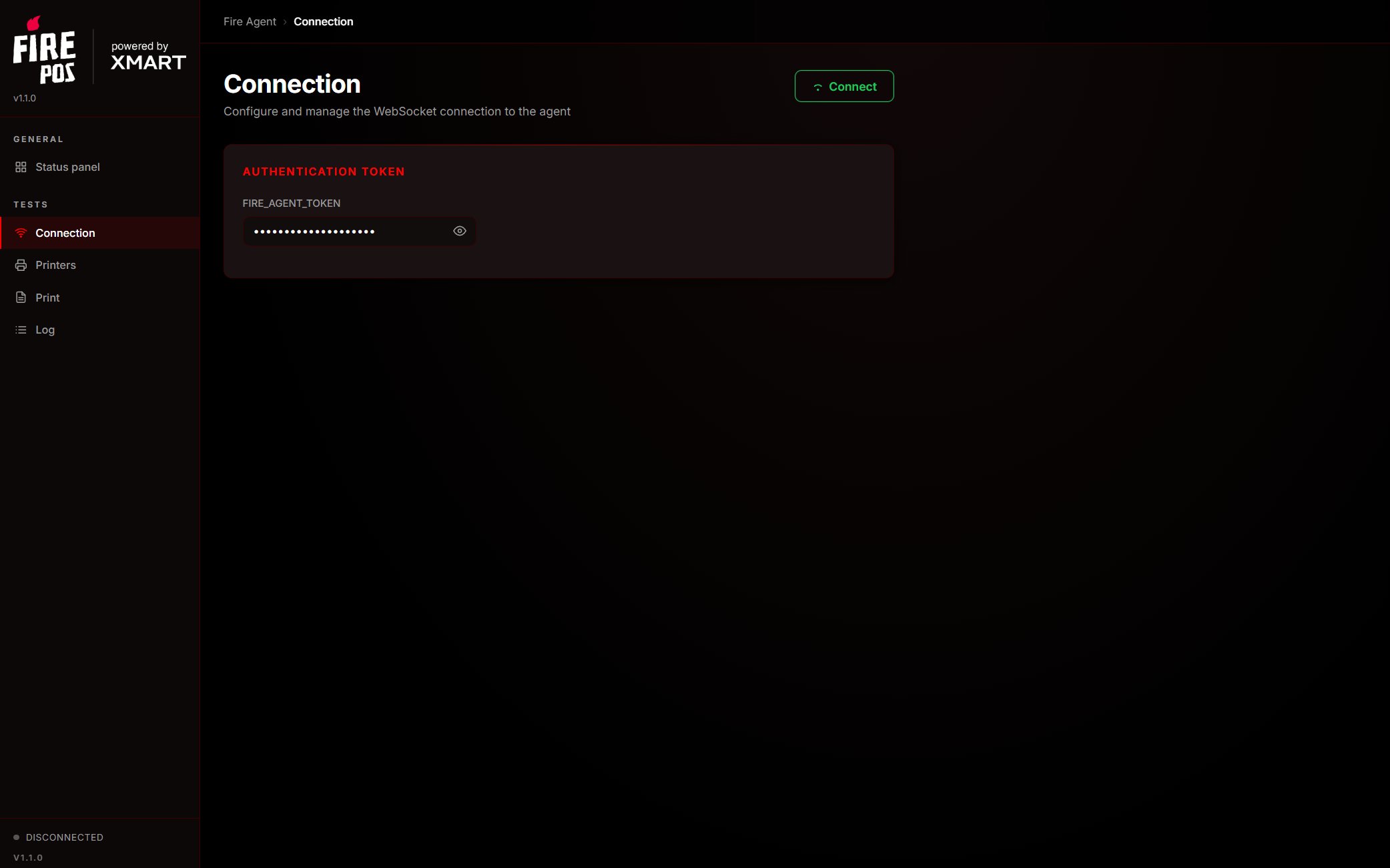 1. En el campo **FIRE\_AGENT\_TOKEN**, escribe el token del agente. Usa el icono de **ojo** para mostrarlo u ocultarlo.
2. Haz clic en **Connect** (arriba a la derecha).
3. El indicador de estado cambiará:
* **Connecting...** (amarillo): estableciendo conexión.
* **Connected** (verde): conexión correcta.
* **Error** (rojo): no se pudo conectar (revisa que el agente esté en ejecución).
4. Al conectarse, el agente **lista automáticamente las impresoras** y el botón cambia a **Disconnect**.
### Printers (Impresoras)
1. En el campo **FIRE\_AGENT\_TOKEN**, escribe el token del agente. Usa el icono de **ojo** para mostrarlo u ocultarlo.
2. Haz clic en **Connect** (arriba a la derecha).
3. El indicador de estado cambiará:
* **Connecting...** (amarillo): estableciendo conexión.
* **Connected** (verde): conexión correcta.
* **Error** (rojo): no se pudo conectar (revisa que el agente esté en ejecución).
4. Al conectarse, el agente **lista automáticamente las impresoras** y el botón cambia a **Disconnect**.
### Printers (Impresoras)
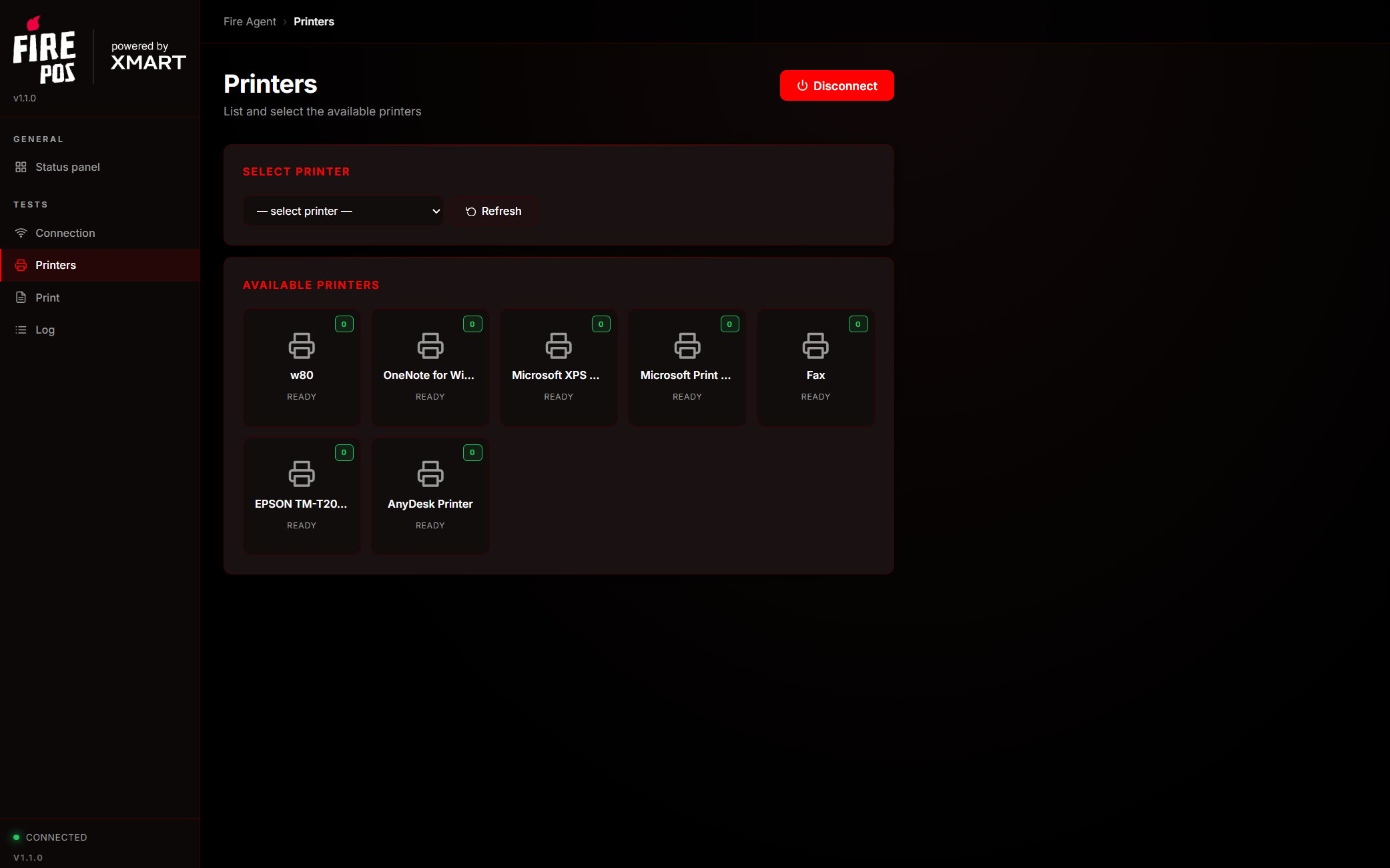 1. Haz clic en **Printers** en la barra lateral.
2. Verás la lista de impresoras detectadas en Windows. La predeterminada aparece como **(default)**.
3. Selecciona una impresora en el desplegable **Select printer**. La selección queda guardada para la próxima vez.
4. Si conectaste una impresora nueva, haz clic en **Refresh** para volver a consultarlas.
Si no aparece ninguna impresora, instala primero su controlador desde la Configuración de Windows y luego pulsa **Refresh**.
### Print (Imprimir)
Esta sección envía trabajos de impresión de prueba a la impresora seleccionada.
1. Haz clic en **Printers** en la barra lateral.
2. Verás la lista de impresoras detectadas en Windows. La predeterminada aparece como **(default)**.
3. Selecciona una impresora en el desplegable **Select printer**. La selección queda guardada para la próxima vez.
4. Si conectaste una impresora nueva, haz clic en **Refresh** para volver a consultarlas.
Si no aparece ninguna impresora, instala primero su controlador desde la Configuración de Windows y luego pulsa **Refresh**.
### Print (Imprimir)
Esta sección envía trabajos de impresión de prueba a la impresora seleccionada.
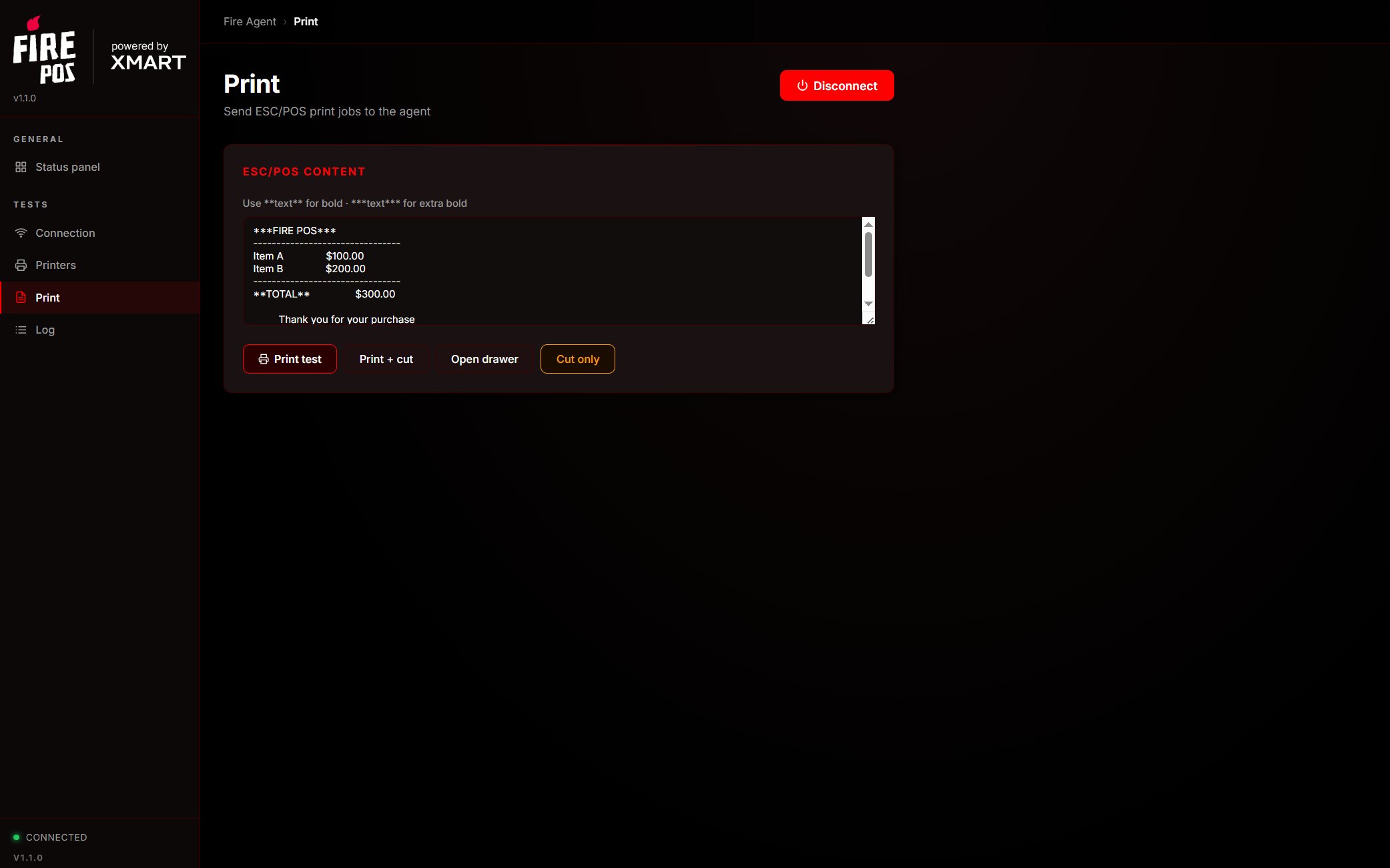 1. Asegúrate de haber **seleccionado una impresora** en la sección anterior.
2. Edita el contenido del ticket en el cuadro **ESC/POS content** (trae un ejemplo precargado).
3. Usa uno de los cuatro botones:
| Botón | Acción |
| --------------- | ------------------------------------------------------------------------- |
| **Print test** | Imprime el contenido del cuadro de texto (sin cortar el papel) |
| **Print + cut** | Imprime el contenido y **corta el papel** al final |
| **Open drawer** | Envía el pulso para **abrir el cajón de dinero** conectado a la impresora |
| **Cut only** | Avanza papel y **corta**, sin imprimir texto |
El resultado de cada acción aparece en la sección **Log**.
### Log (Registro)
Muestra, con marca de tiempo, todos los mensajes intercambiados con el agente:
1. Asegúrate de haber **seleccionado una impresora** en la sección anterior.
2. Edita el contenido del ticket en el cuadro **ESC/POS content** (trae un ejemplo precargado).
3. Usa uno de los cuatro botones:
| Botón | Acción |
| --------------- | ------------------------------------------------------------------------- |
| **Print test** | Imprime el contenido del cuadro de texto (sin cortar el papel) |
| **Print + cut** | Imprime el contenido y **corta el papel** al final |
| **Open drawer** | Envía el pulso para **abrir el cajón de dinero** conectado a la impresora |
| **Cut only** | Avanza papel y **corta**, sin imprimir texto |
El resultado de cada acción aparece en la sección **Log**.
### Log (Registro)
Muestra, con marca de tiempo, todos los mensajes intercambiados con el agente:
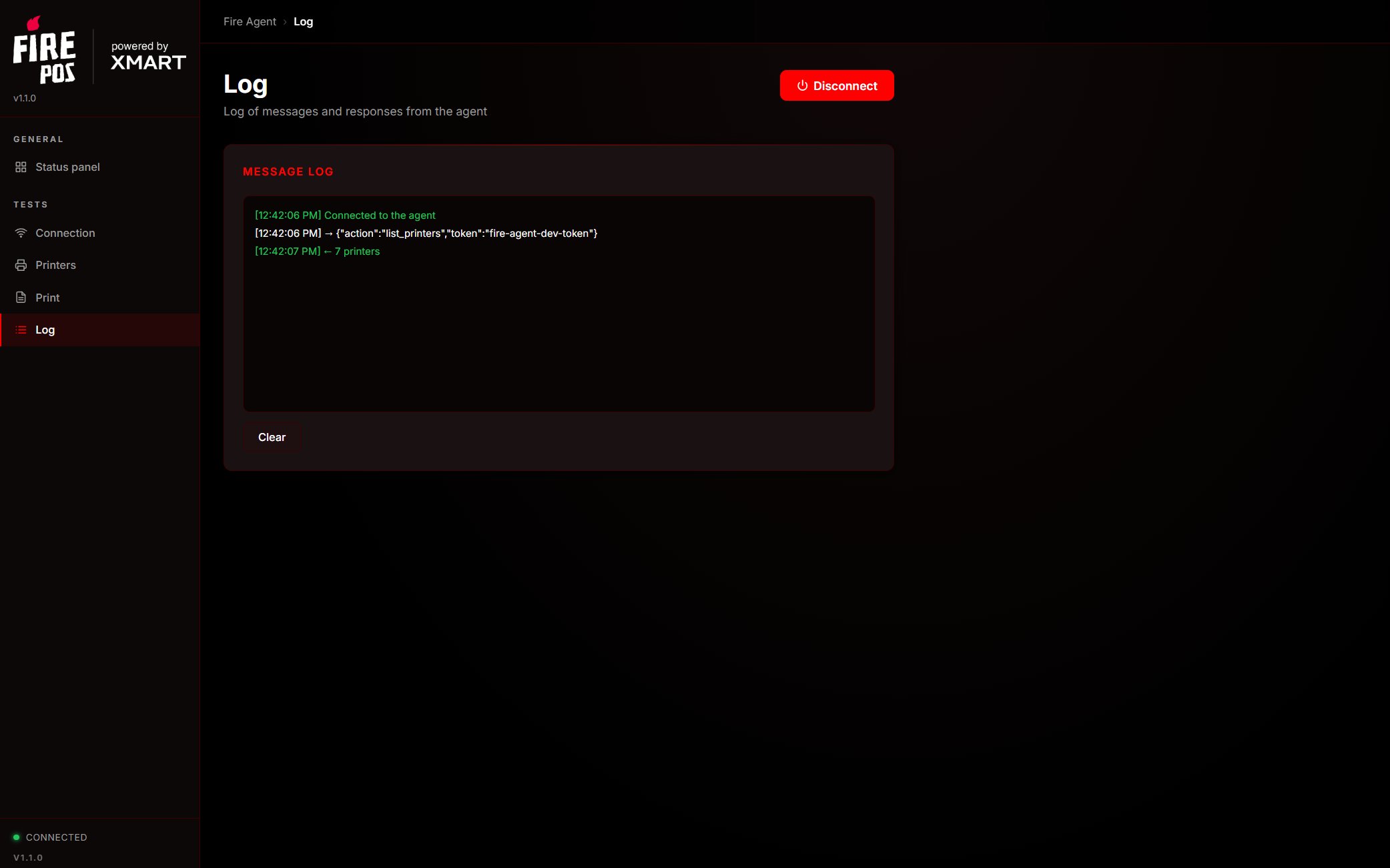 * En amarillo: mensajes **enviados** (→) al agente.
* En verde: respuestas **correctas** (← `print_ok`, `printers`, `pong`).
* En rojo: **errores** (← ERROR: ...).
Usa el botón **Clear** para vaciar el registro. Es la primera sección a revisar cuando algo no funciona.
### Formato del ticket
Dentro del cuadro de texto puedes aplicar énfasis con marcadores:
| Escribe | Resultado en el ticket |
| ------------- | ---------------------------------------- |
| `**texto**` | Negrita |
| `***texto***` | Negrita + doble ancho (título destacado) |
El contenido se centra automáticamente y se añaden líneas de avance al final.
### Guardado automático
La página recuerda su configuración en el navegador (`localStorage`):
| Dato | Se guarda cuando | Se restaura al abrir |
| -------------------- | ------------------------------- | ------------------------------- |
| Token | Cada vez que pulsas **Connect** | Se rellena el campo del token |
| Impresora | Al seleccionarla o imprimir | Se selecciona en el desplegable |
| Contenido del ticket | Cada vez que imprimes | Se rellena el cuadro de texto |
Si el token ya está guardado, al abrir la página el agente **se conecta solo** y lista las impresoras.
## Panel informativo
El panel es una vista **de solo lectura** (no imprime). Resume el estado del agente y se actualiza solo cada 30 segundos.
* En amarillo: mensajes **enviados** (→) al agente.
* En verde: respuestas **correctas** (← `print_ok`, `printers`, `pong`).
* En rojo: **errores** (← ERROR: ...).
Usa el botón **Clear** para vaciar el registro. Es la primera sección a revisar cuando algo no funciona.
### Formato del ticket
Dentro del cuadro de texto puedes aplicar énfasis con marcadores:
| Escribe | Resultado en el ticket |
| ------------- | ---------------------------------------- |
| `**texto**` | Negrita |
| `***texto***` | Negrita + doble ancho (título destacado) |
El contenido se centra automáticamente y se añaden líneas de avance al final.
### Guardado automático
La página recuerda su configuración en el navegador (`localStorage`):
| Dato | Se guarda cuando | Se restaura al abrir |
| -------------------- | ------------------------------- | ------------------------------- |
| Token | Cada vez que pulsas **Connect** | Se rellena el campo del token |
| Impresora | Al seleccionarla o imprimir | Se selecciona en el desplegable |
| Contenido del ticket | Cada vez que imprimes | Se rellena el cuadro de texto |
Si el token ya está guardado, al abrir la página el agente **se conecta solo** y lista las impresoras.
## Panel informativo
El panel es una vista **de solo lectura** (no imprime). Resume el estado del agente y se actualiza solo cada 30 segundos.
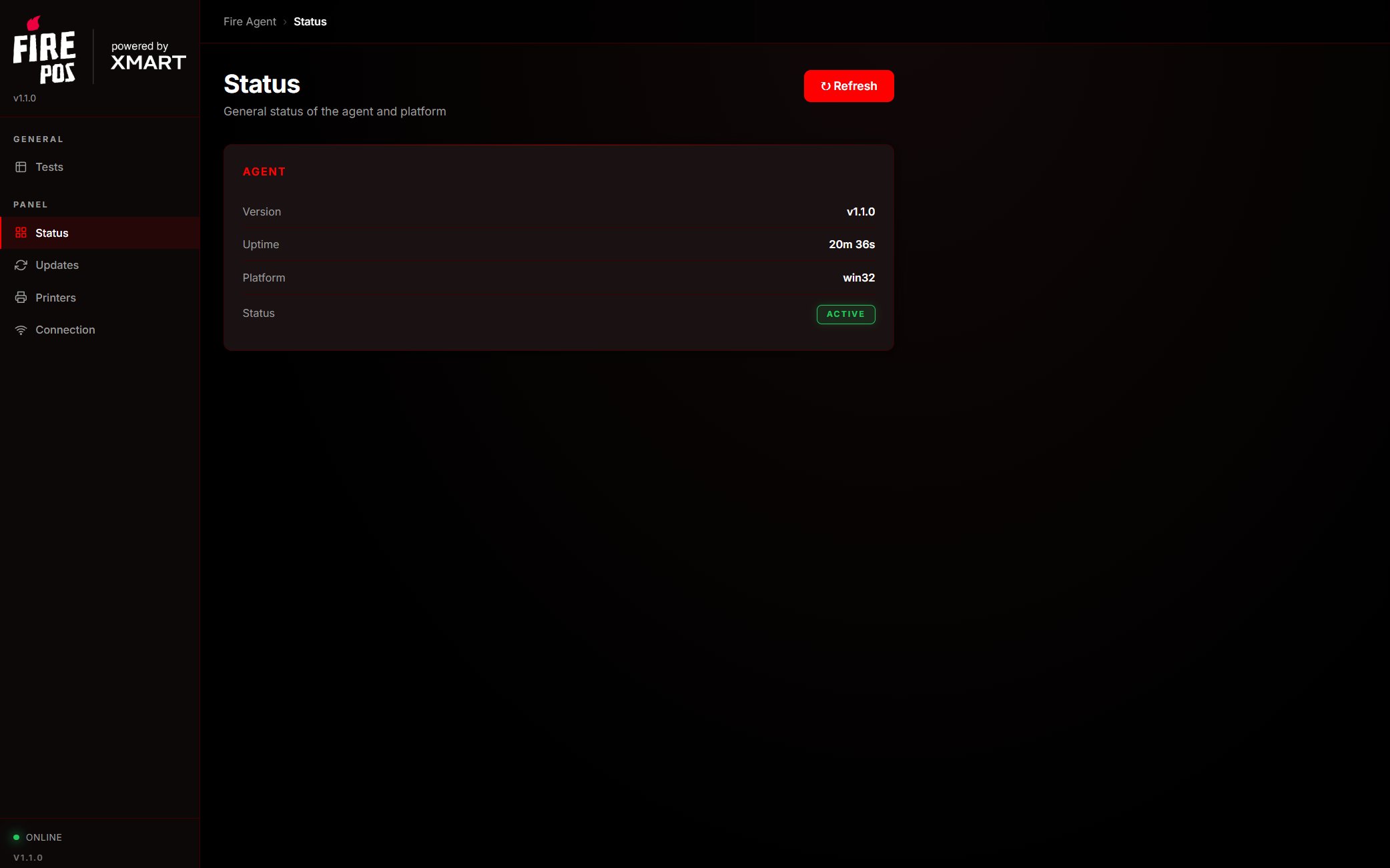 Ábrelo en `http://localhost:9100/panel` (o haz clic en el icono de Fire Agent en la bandeja del sistema). La barra lateral tiene cuatro secciones:
| Sección | Información que muestra |
| -------------- | ---------------------------------------------------------------------------------------- |
| **Status** | Versión del agente, tiempo activo (uptime), plataforma e indicador de actividad |
| **Updates** | Si la actualización automática está activa, versión remota, estado y última comprobación |
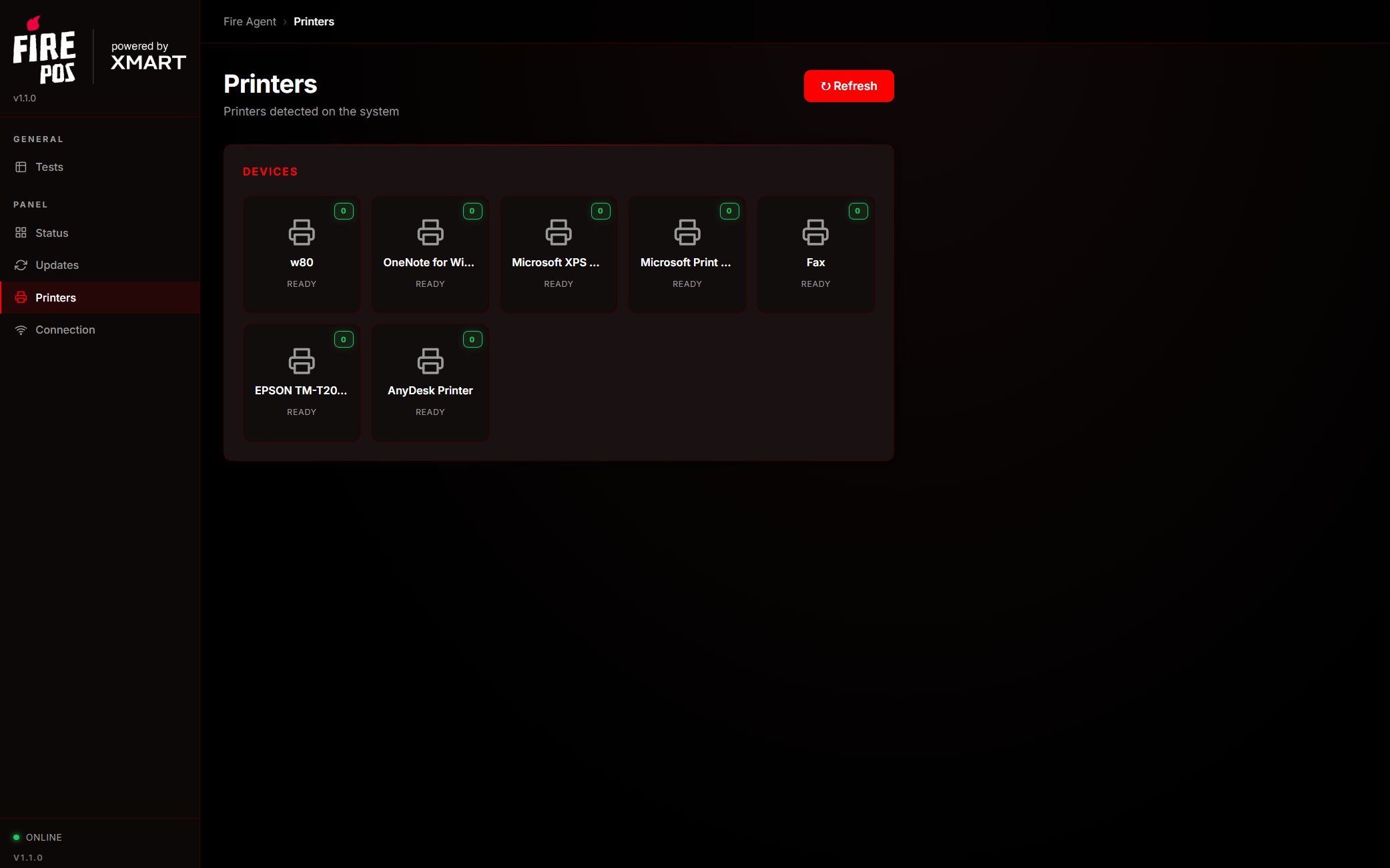
| **Printers** | Impresoras detectadas con su estado |
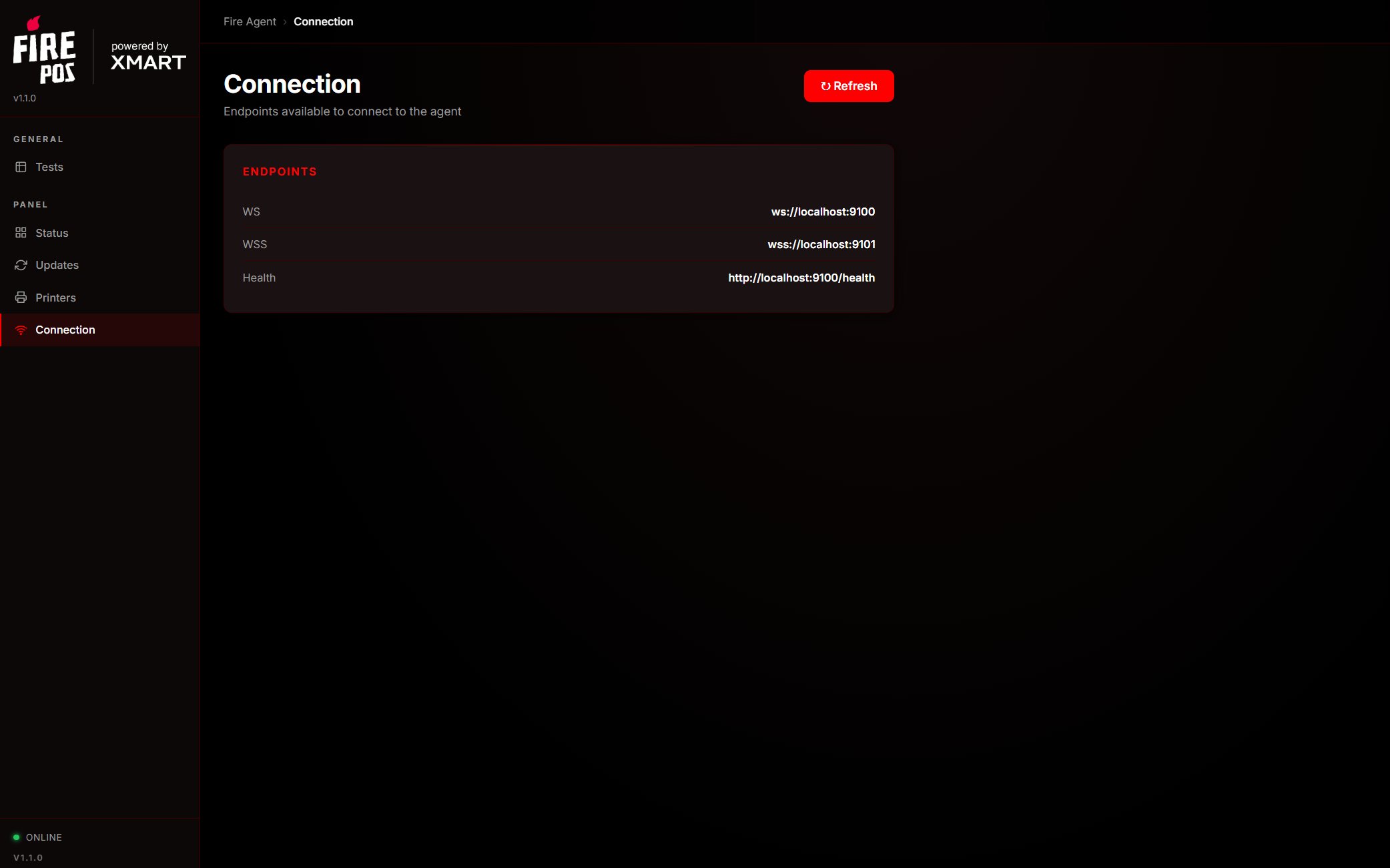
| **Connection** | URLs de conexión: `ws://localhost:9100`, `wss://localhost:9101` y la de `/health` |
El botón **↻ Refresh** fuerza una actualización inmediata de todos los datos.
La sección **Printers** muestra, en tarjetas, las impresoras detectadas y su estado:
Ábrelo en `http://localhost:9100/panel` (o haz clic en el icono de Fire Agent en la bandeja del sistema). La barra lateral tiene cuatro secciones:
| Sección | Información que muestra |
| -------------- | ---------------------------------------------------------------------------------------- |
| **Status** | Versión del agente, tiempo activo (uptime), plataforma e indicador de actividad |
| **Updates** | Si la actualización automática está activa, versión remota, estado y última comprobación |
| **Printers** | Impresoras detectadas con su estado |
| **Connection** | URLs de conexión: `ws://localhost:9100`, `wss://localhost:9101` y la de `/health` |
El botón **↻ Refresh** fuerza una actualización inmediata de todos los datos.
La sección **Printers** muestra, en tarjetas, las impresoras detectadas y su estado:
 La sección **Connection** muestra las URLs disponibles para conectarse al agente:
 El indicador de estado pasa a **Offline** (rojo) si el agente deja de responder.
## Tema claro / oscuro
Ambas páginas tienen un botón de tema (icono de sol/luna) en la esquina superior derecha. Al hacer clic se alterna entre modo oscuro y claro, y la preferencia se guarda en el navegador.
## Solución de problemas
| Síntoma | Causa probable | Solución |
| ------------------------------------------------------------- | ---------------------------------------------------- | ------------------------------------------------------------------------------------------------------------------------------------------------------------------ |
| La página no carga (`localhost rechazó la conexión`) | El agente no está en ejecución | Inicia Fire Agent (bandeja del sistema) o reinicia el equipo; verifica con `http://localhost:9100/health` |
| Estado **Error** al pulsar Connect | El agente no responde o el puerto cambió | Confirma que el agente esté activo y que usas el puerto correcto (`FIRE_AGENT_PORT`) |
| El registro muestra `ERROR: ... 1001` o `Unauthorized` | Token incorrecto | Escribe el token correcto en la sección Connection y vuelve a conectarte |
| No aparece ninguna impresora | El controlador no está instalado en Windows | Instala el driver desde la Configuración de Windows y pulsa **Refresh** |
| El ticket se imprime pero no corta | La impresora no soporta el comando de corte | Usa **Print test** (sin corte) o consulta el manual de tu impresora |
| El cajón no abre | Cableado o voltaje del cajón distinto | Verifica que el cajón esté conectado al puerto RJ de la ticketera y encendido |
| La página HTTPS de la POS no conecta a `wss://localhost:9101` | El navegador no confía en el certificado autofirmado | Abre una vez `https://localhost:9101/health` y acepta la advertencia, o importa el certificado (ver [Instalación en Windows](/es/manuals/fire-agent/installation)) |
El indicador de estado pasa a **Offline** (rojo) si el agente deja de responder.
## Tema claro / oscuro
Ambas páginas tienen un botón de tema (icono de sol/luna) en la esquina superior derecha. Al hacer clic se alterna entre modo oscuro y claro, y la preferencia se guarda en el navegador.
## Solución de problemas
| Síntoma | Causa probable | Solución |
| ------------------------------------------------------------- | ---------------------------------------------------- | ------------------------------------------------------------------------------------------------------------------------------------------------------------------ |
| La página no carga (`localhost rechazó la conexión`) | El agente no está en ejecución | Inicia Fire Agent (bandeja del sistema) o reinicia el equipo; verifica con `http://localhost:9100/health` |
| Estado **Error** al pulsar Connect | El agente no responde o el puerto cambió | Confirma que el agente esté activo y que usas el puerto correcto (`FIRE_AGENT_PORT`) |
| El registro muestra `ERROR: ... 1001` o `Unauthorized` | Token incorrecto | Escribe el token correcto en la sección Connection y vuelve a conectarte |
| No aparece ninguna impresora | El controlador no está instalado en Windows | Instala el driver desde la Configuración de Windows y pulsa **Refresh** |
| El ticket se imprime pero no corta | La impresora no soporta el comando de corte | Usa **Print test** (sin corte) o consulta el manual de tu impresora |
| El cajón no abre | Cableado o voltaje del cajón distinto | Verifica que el cajón esté conectado al puerto RJ de la ticketera y encendido |
| La página HTTPS de la POS no conecta a `wss://localhost:9101` | El navegador no confía en el certificado autofirmado | Abre una vez `https://localhost:9101/health` y acepta la advertencia, o importa el certificado (ver [Instalación en Windows](/es/manuals/fire-agent/installation)) |