> ## Documentation Index
> Fetch the complete documentation index at: https://docs.fire.rest/llms.txt
> Use this file to discover all available pages before exploring further.
# Emparejar un dispositivo de cocina
> Enrola TVs y tablets de cocina en Fire KDS con un código de 6 dígitos — sin invitación por correo.
Las pantallas de cocina (TVs / tablets con **fire-kds**) pueden unirse a una tienda con un **código de emparejamiento** corto. El dispositivo queda como terminal de cocina de esa tienda y abre el dashboard listo para lanzar pantallas.
Este flujo es **solo para dispositivos de cocina**. Los operadores humanos con acceso por correo siguen usando el login normal. Los terminales POS y kioscos tienen sus propios flujos.
## Qué necesitas
| Requisito | Detalle |
| ------------------------- | ------------------------------------------------------------------ |
| Tienda KDS ya creada | Debe existir en **KDS → Todas las tiendas**. |
| Acceso en el backoffice | Permiso para abrir el menú de la tienda y generar el código. |
| Dispositivo con navegador | Abre fire-kds en la TV o tablet (recomendado a pantalla completa). |
## Emparejar un dispositivo
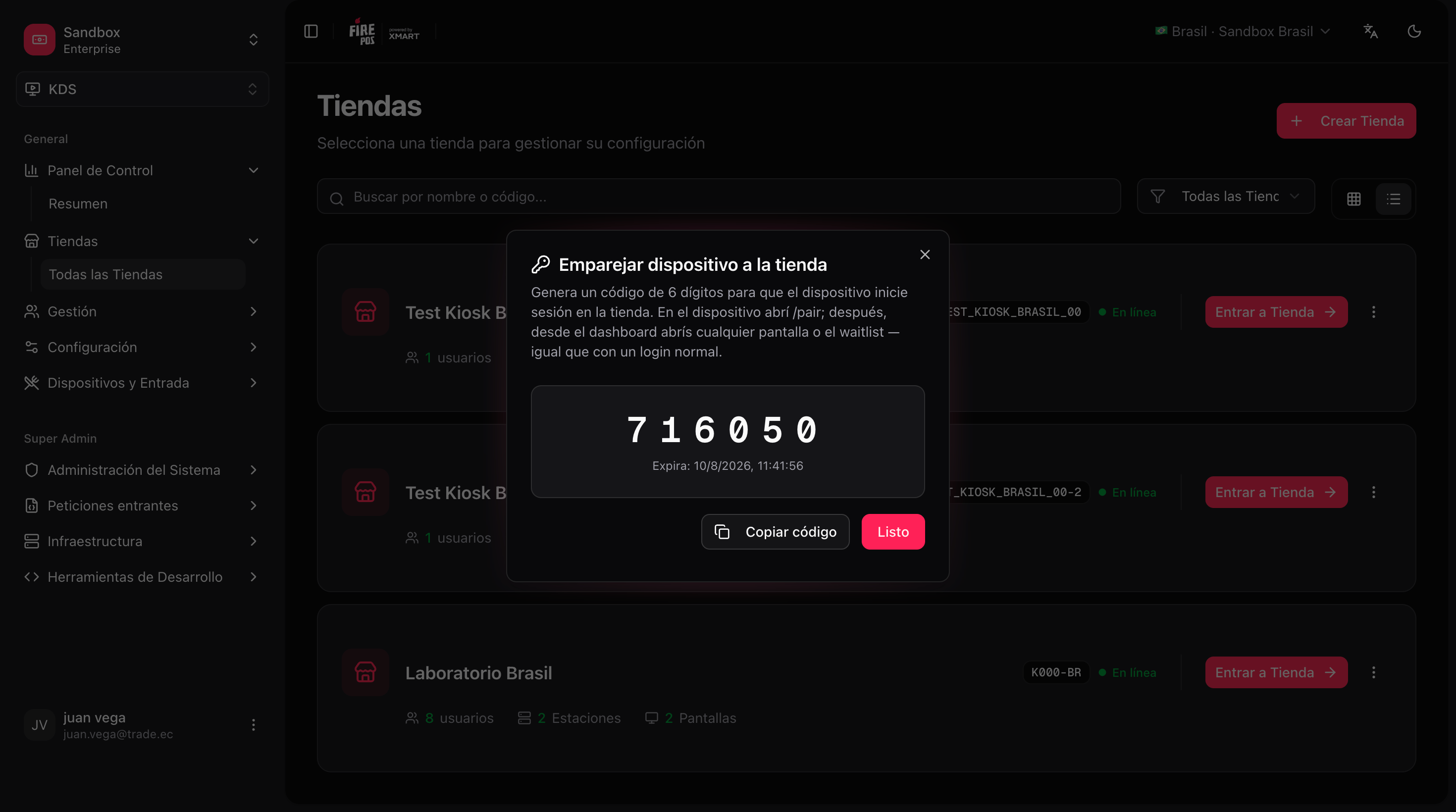
Ve a **KDS → Todas las tiendas**, abre el menú **⋮** de la tienda y elige **Emparejar dispositivo**. Aparece un **código de 6 dígitos** (caduca en poco tiempo — genera uno nuevo si hace falta).
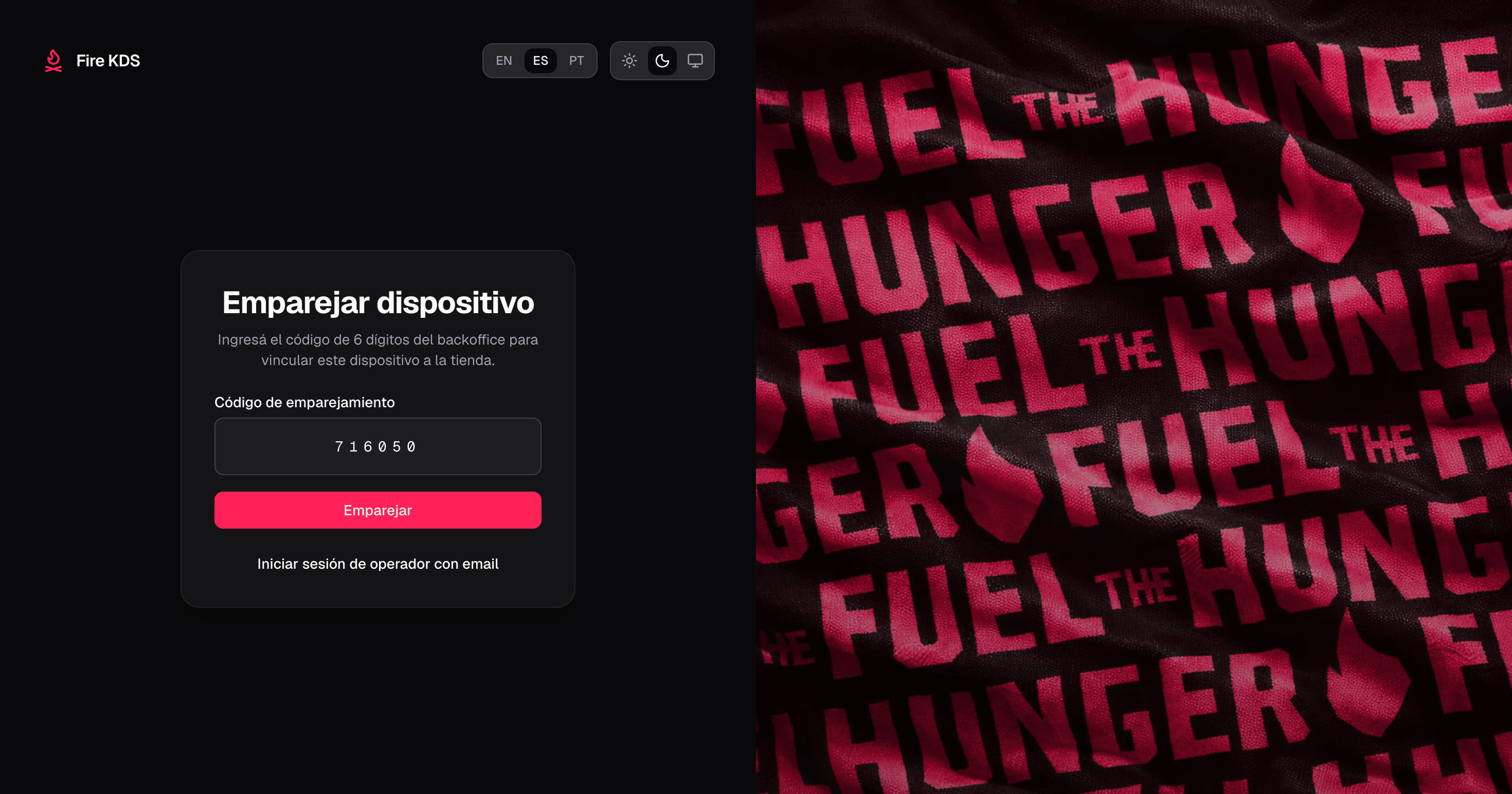
 En la TV o tablet, abre fire-kds. Sin sesión, el dispositivo llega a **`/pair`**. Ingresa el código de 6 dígitos y confirma.
 Tras un emparejamiento correcto, el dispositivo navega al **dashboard** de la tienda. Desde ahí puedes abrir las pantallas KDS configuradas, el turnero o el tablero de operador.
En `/pair` puedes cambiar a **Iniciar sesión de operador con correo** si una persona necesita la sesión de administración. Desde `/login`, usa **Emparejar un dispositivo de cocina** para volver al flujo por código.
## Administrar dispositivos emparejados
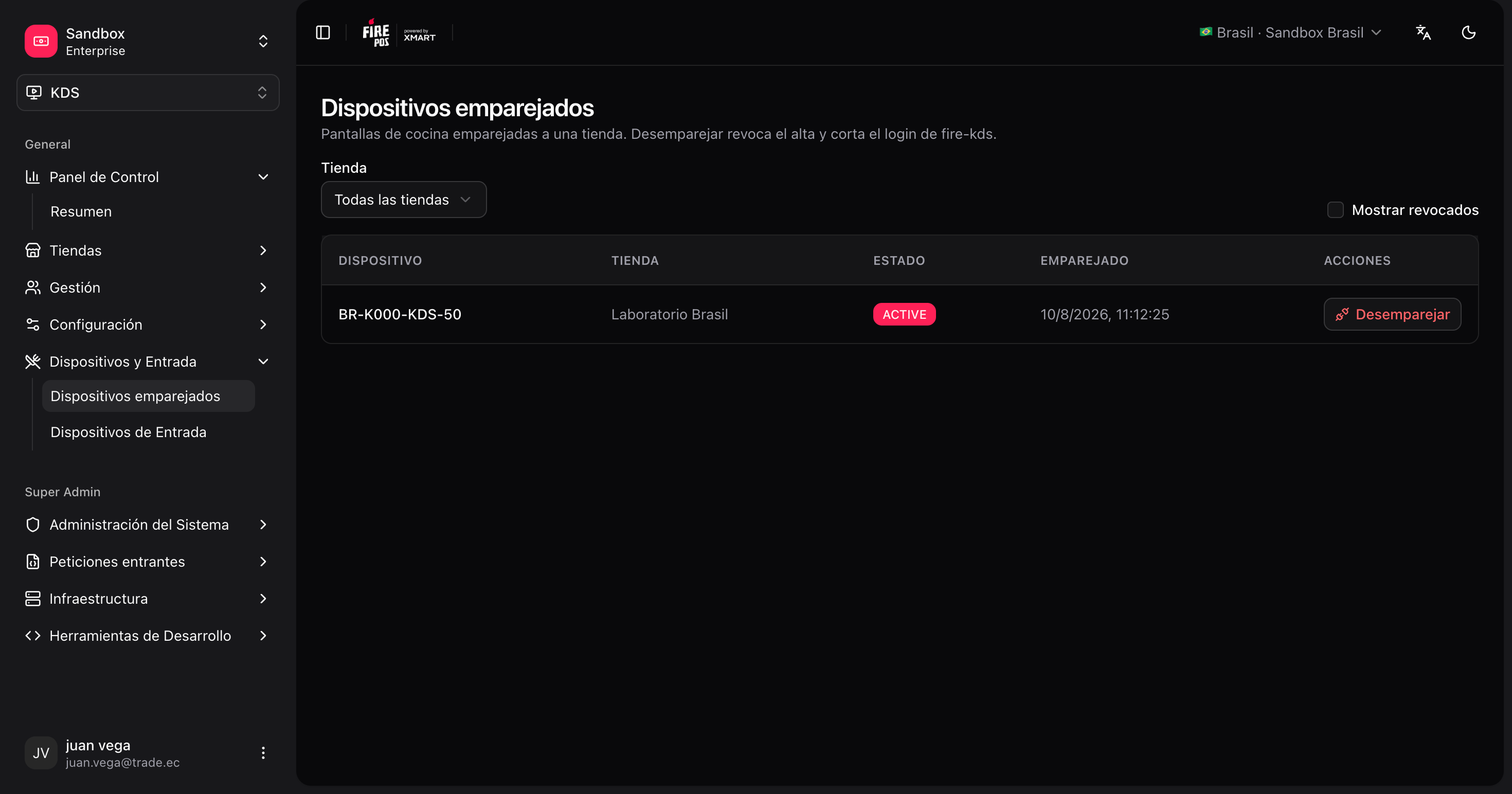
Abre **KDS → Dispositivos emparejados** (`/kds/admin/paired-terminals`) para ver cada terminal de cocina vinculado a tu cuenta: tienda, nombre del terminal y estado.
Desde esa lista puedes **desvincular** un dispositivo. Tras desvincular, la TV pierde la sesión de cocina y vuelve a `/pair` la próxima vez que cargue.
Tras un emparejamiento correcto, el dispositivo navega al **dashboard** de la tienda. Desde ahí puedes abrir las pantallas KDS configuradas, el turnero o el tablero de operador.
En `/pair` puedes cambiar a **Iniciar sesión de operador con correo** si una persona necesita la sesión de administración. Desde `/login`, usa **Emparejar un dispositivo de cocina** para volver al flujo por código.
## Administrar dispositivos emparejados
Abre **KDS → Dispositivos emparejados** (`/kds/admin/paired-terminals`) para ver cada terminal de cocina vinculado a tu cuenta: tienda, nombre del terminal y estado.
Desde esa lista puedes **desvincular** un dispositivo. Tras desvincular, la TV pierde la sesión de cocina y vuelve a `/pair` la próxima vez que cargue.
 ## Cerrar sesión desde el dispositivo
Cerrar sesión desde una **sesión de dispositivo emparejado** revoca el alta del terminal. La TV vuelve a la pantalla de emparejamiento y debe emparejarse de nuevo.
Cerrar sesión de un operador con **correo/contraseña** **no** revoca el dispositivo de cocina.
## Después del emparejamiento
1. Abre cada pantalla de cocina desde el dashboard (o la URL `/kds/{screenId}`).
2. Abre el [turnero / order display](/es/manuals/kds/waitlist) en la TV de retiro si lo usas.
3. Opcionalmente abre el [tablero de operador](/es/manuals/kds/operator-board) para supervisores.
Tu dispositivo de cocina está emparejado a la tienda y listo para ejecutar pantallas Fire KDS.
## Cerrar sesión desde el dispositivo
Cerrar sesión desde una **sesión de dispositivo emparejado** revoca el alta del terminal. La TV vuelve a la pantalla de emparejamiento y debe emparejarse de nuevo.
Cerrar sesión de un operador con **correo/contraseña** **no** revoca el dispositivo de cocina.
## Después del emparejamiento
1. Abre cada pantalla de cocina desde el dashboard (o la URL `/kds/{screenId}`).
2. Abre el [turnero / order display](/es/manuals/kds/waitlist) en la TV de retiro si lo usas.
3. Opcionalmente abre el [tablero de operador](/es/manuals/kds/operator-board) para supervisores.
Tu dispositivo de cocina está emparejado a la tienda y listo para ejecutar pantallas Fire KDS.