> ## Documentation Index
> Fetch the complete documentation index at: https://docs.fire.rest/llms.txt
> Use this file to discover all available pages before exploring further.
# Periféricos, impresión y validación
> Configura teclados y dispositivos de entrada del KDS, la impresión listo-para-retiro y la cancelación de órdenes, y valida la tienda con el KDS Map antes de salir a producción.
Esta página cubre la configuración restante — teclados, impresión y cancelación — y cómo validar la tienda antes de abrir la cocina.
## Teclados y dispositivos de entrada
Las teclas físicas (bump, cambiar página, recall) permiten al operador trabajar sin tocar la pantalla.
```text theme={null}
Pantalla
└── Input device (tipo KDS_KEYBOARD, ligado a la pantalla)
└── Keyboard layout (mapeo tecla → acción)
```
### Acciones disponibles en el backoffice
Al crear o editar un layout, cada tecla puede disparar acciones como:
| Acción | Uso típico |
| --------------------------------- | ----------------------------------------------------------------------- |
| `BUMP_COLUMN_1` … `BUMP_COLUMN_8` | Completar la columna N en la pantalla. |
| `NEXT_PAGE` / `PREV_PAGE` | Paginar tickets. |
| `REFRESH` | Refrescar la cola. |
| `HOLD_TICKET` / `RECALL_TICKET` | Retener / recuperar un ticket. |
| `PRINT_PENDING_FISCAL_INVOICES` | Disparar la impresión fiscal pendiente (según la integración del país). |
### Configurar un teclado
**KDS → Input devices → Create** (`/kds/admin/devices/new`). Tipo: teclado KDS. Asócialo a la **pantalla** correcta.
**KDS → Keyboard layouts → Create** (`/kds/admin/keyboard-layouts/new`). Elige la tienda y el dispositivo, y mapea las teclas a las acciones.
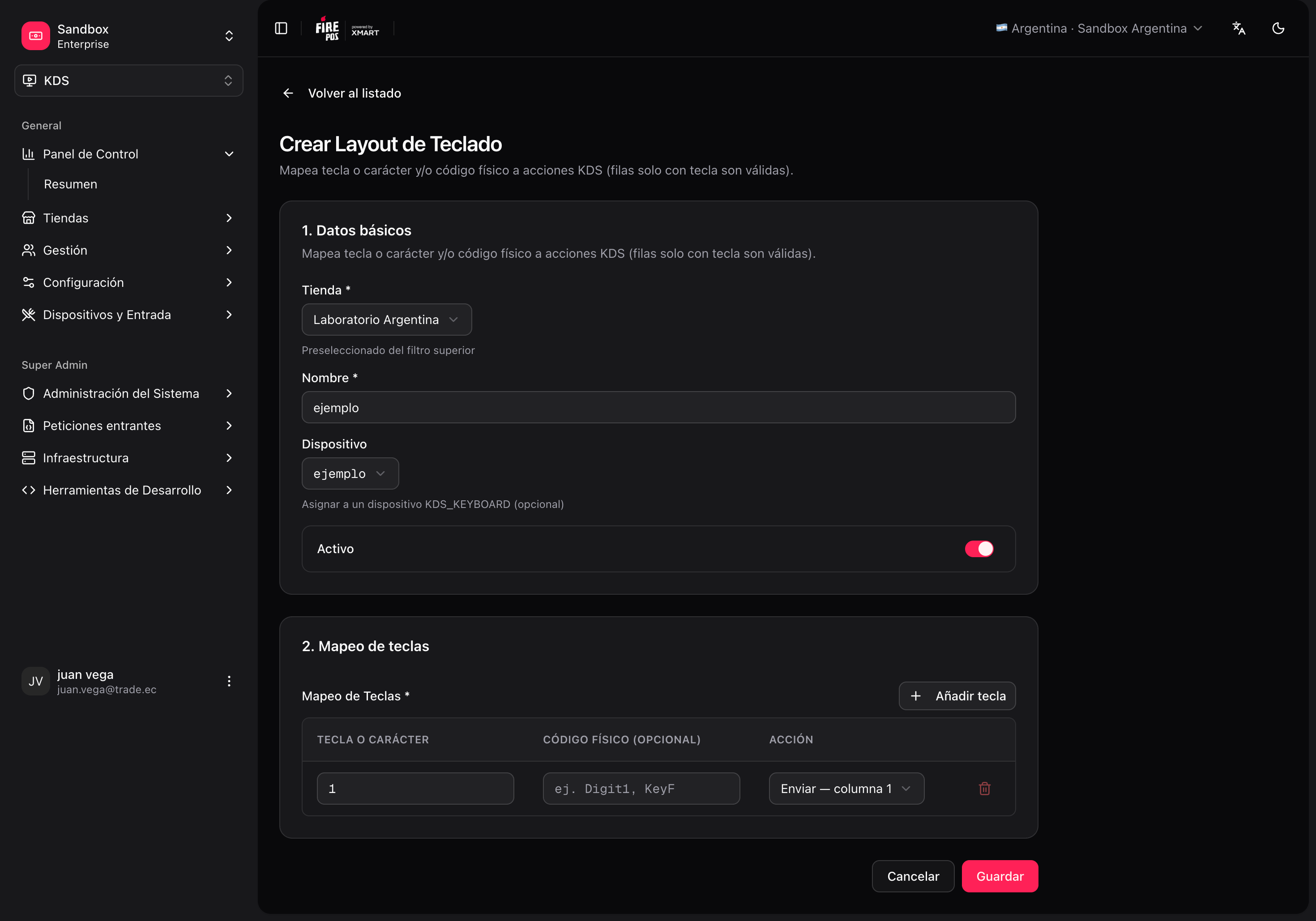 También puedes crear o duplicar un layout desde **Store → KDS Map** (`/kds/admin/stores/{storeId}/kds-map`). Si una plantilla incluye teclado, al aplicarla se puede crear el dispositivo `{deviceIdentifier}-kbd` y el layout automáticamente.
## Impresión y cancelación
Hay **tres conceptos distintos**. No se configuran todos en el mismo lugar.
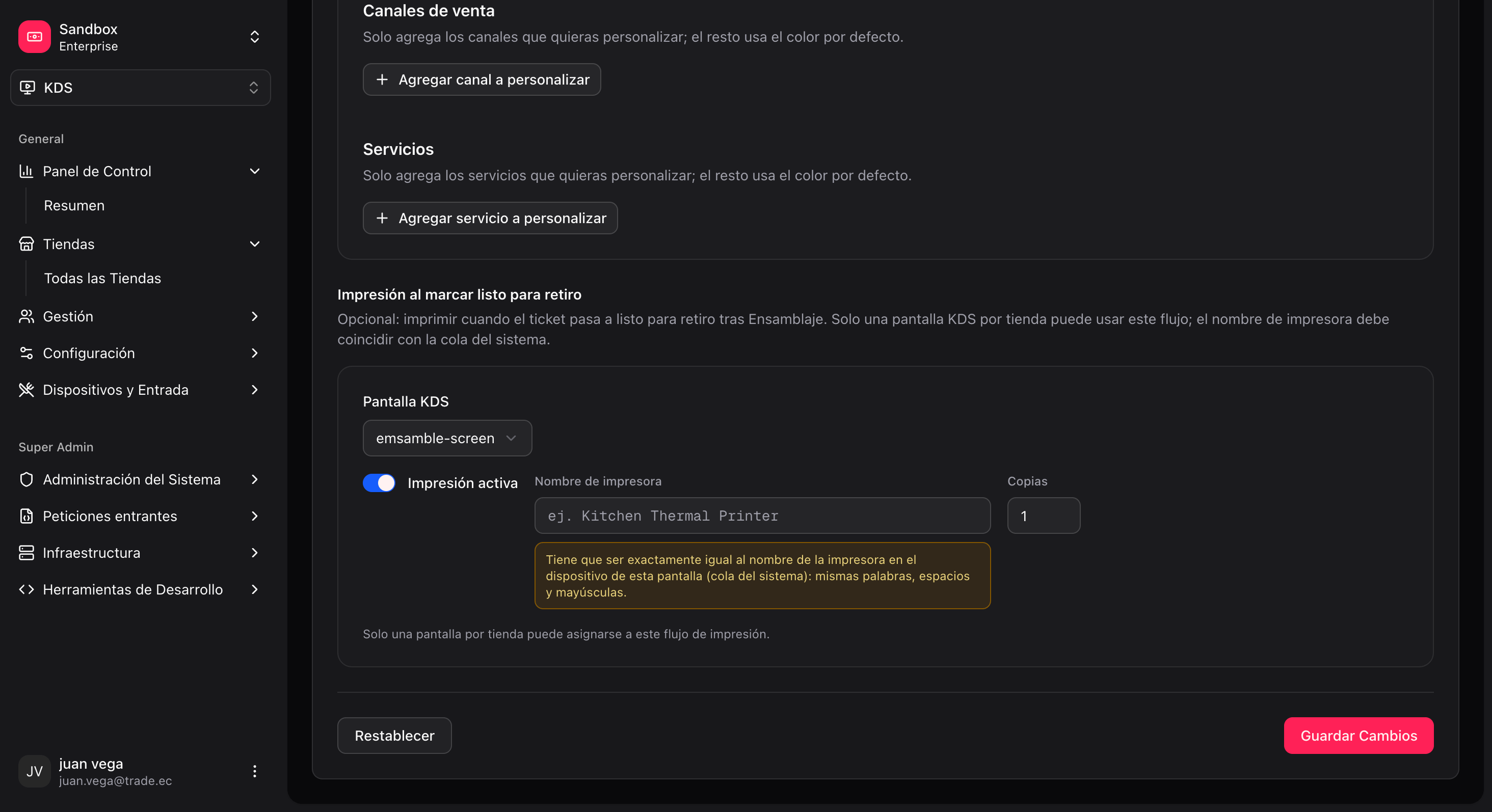
### 1. Impresión listo-para-retiro (backoffice)
**Qué hace:** imprime un ticket térmico (fiscal y/o entrega) cuando el operador hace **bump en la estación ASSEMBLY** y el pedido pasa a **listo para retiro**. En una cocina assembly-only, este bump es el que cierra la cocina y mueve el turnero.
El operador elige **bump first** (async, default — el bump termina primero, la impresión corre después con feedback en el snackbar) o **imprimir antes de bump** (sync) en la app fire-kds. Consulta [Acciones en pantalla — Impresión al retirar](/es/manuals/kds/screen-actions#impresion-al-retirar).
**Dónde configurarlo en el backoffice:**
* **Store → Settings** → *Ready-for-pickup printing*, o
* **Store → KDS Map** → tarjeta de impresión listo-retiro, o
* Dentro de una **plantilla** / wizard inicial (por pantalla).
| Campo | Descripción |
| ------------ | ----------------------------------------------------------------------------------- |
| Pantalla | Qué pantalla KDS dispara la impresión. |
| Enabled | Activa/desactiva en esa pantalla. |
| Printer name | El nombre **exacto** de la cola de impresión del sistema operativo del dispositivo. |
| Copies | Cantidad de copias. |
El backoffice permite **solo una pantalla por tienda** en este flujo, para evitar impresiones duplicadas del mismo evento "listo para retiro". Habilitar una segunda pantalla muestra un error o bloquea la selección.
**Qué se necesita para que funcione:**
1. Pantalla KDS creada y activa en el backoffice.
2. Impresión listo-retiro habilitada en **esa única pantalla**.
3. **Printer name** idéntico al nombre de la impresora en el SO del dispositivo donde corre fire-kds (mayúsculas, espacios y tildes incluidos).
4. Impresora instalada y accesible desde el dispositivo KDS.
También puedes crear o duplicar un layout desde **Store → KDS Map** (`/kds/admin/stores/{storeId}/kds-map`). Si una plantilla incluye teclado, al aplicarla se puede crear el dispositivo `{deviceIdentifier}-kbd` y el layout automáticamente.
## Impresión y cancelación
Hay **tres conceptos distintos**. No se configuran todos en el mismo lugar.
### 1. Impresión listo-para-retiro (backoffice)
**Qué hace:** imprime un ticket térmico (fiscal y/o entrega) cuando el operador hace **bump en la estación ASSEMBLY** y el pedido pasa a **listo para retiro**. En una cocina assembly-only, este bump es el que cierra la cocina y mueve el turnero.
El operador elige **bump first** (async, default — el bump termina primero, la impresión corre después con feedback en el snackbar) o **imprimir antes de bump** (sync) en la app fire-kds. Consulta [Acciones en pantalla — Impresión al retirar](/es/manuals/kds/screen-actions#impresion-al-retirar).
**Dónde configurarlo en el backoffice:**
* **Store → Settings** → *Ready-for-pickup printing*, o
* **Store → KDS Map** → tarjeta de impresión listo-retiro, o
* Dentro de una **plantilla** / wizard inicial (por pantalla).
| Campo | Descripción |
| ------------ | ----------------------------------------------------------------------------------- |
| Pantalla | Qué pantalla KDS dispara la impresión. |
| Enabled | Activa/desactiva en esa pantalla. |
| Printer name | El nombre **exacto** de la cola de impresión del sistema operativo del dispositivo. |
| Copies | Cantidad de copias. |
El backoffice permite **solo una pantalla por tienda** en este flujo, para evitar impresiones duplicadas del mismo evento "listo para retiro". Habilitar una segunda pantalla muestra un error o bloquea la selección.
**Qué se necesita para que funcione:**
1. Pantalla KDS creada y activa en el backoffice.
2. Impresión listo-retiro habilitada en **esa única pantalla**.
3. **Printer name** idéntico al nombre de la impresora en el SO del dispositivo donde corre fire-kds (mayúsculas, espacios y tildes incluidos).
4. Impresora instalada y accesible desde el dispositivo KDS.
 ### 2. Cancelación de órdenes (en la app fire-kds)
**Qué hace:** permite al operador cancelar una orden desde el KDS (ícono en el ticket → confirmación).
**Dónde se configura:** en la **app fire-kds**, menú superior → **"Cancelación de órdenes…"** (un modal en el dispositivo). **No** está en el backoffice hoy.
| Nivel | Config | Efecto |
| -------- | ------------------- | --------------------------------------------- |
| Tienda | Interruptor maestro | Si está off, ninguna pantalla puede cancelar. |
| Pantalla | Opt-in por pantalla | Cada pantalla se habilita por separado. |
**Varias pantallas pueden tener la cancelación habilitada** a la vez (no hay límite de "solo una" como en la impresión listo-retiro). Además requiere que la orden tenga un ID externo XMART para el adapter de cancelación, y un operador con un rol válido en la tienda.
### 3. Impresión fiscal desde el teclado
La acción **`PRINT_PENDING_FISCAL_INVOICES`** se asigna en el **layout de teclado**, no en la sección de impresión listo-retiro. No compite con la regla de "una pantalla" (son flujos distintos) y depende de la integración fiscal del país/tienda en fire-kds.
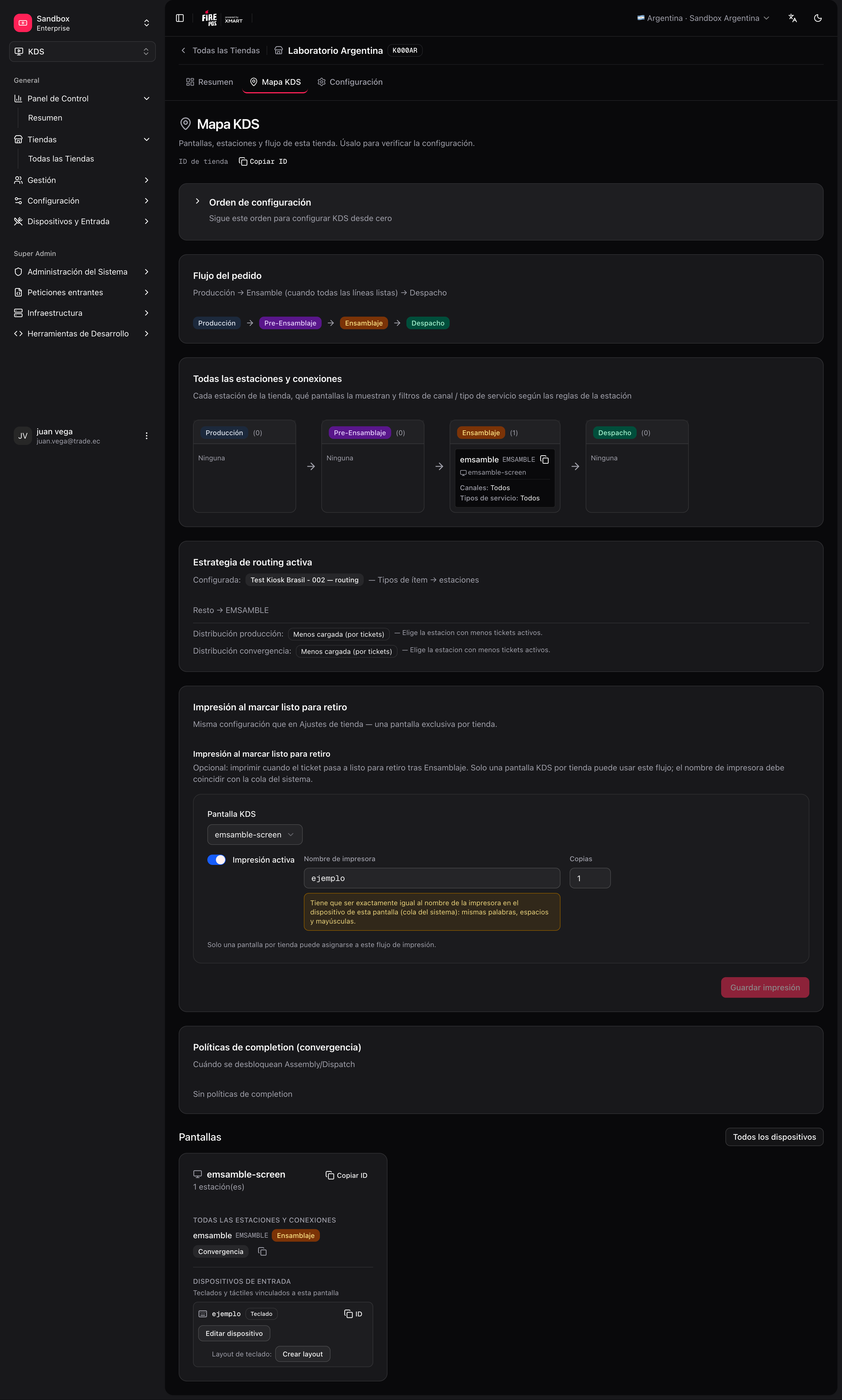
## Validar la configuración: KDS Map
Después de configurar (por plantilla o manual), abre:
**KDS → All Stores → \[tu tienda] → KDS Map** (`/kds/admin/stores/{storeId}/kds-map`).
El mapa muestra:
* Pantallas y estaciones vinculadas.
* Estaciones sin pantalla (alertas).
* Dispositivos de entrada y layouts de teclado.
* Tarjeta de impresión listo-para-retiro.
* Salud general de la config.
### 2. Cancelación de órdenes (en la app fire-kds)
**Qué hace:** permite al operador cancelar una orden desde el KDS (ícono en el ticket → confirmación).
**Dónde se configura:** en la **app fire-kds**, menú superior → **"Cancelación de órdenes…"** (un modal en el dispositivo). **No** está en el backoffice hoy.
| Nivel | Config | Efecto |
| -------- | ------------------- | --------------------------------------------- |
| Tienda | Interruptor maestro | Si está off, ninguna pantalla puede cancelar. |
| Pantalla | Opt-in por pantalla | Cada pantalla se habilita por separado. |
**Varias pantallas pueden tener la cancelación habilitada** a la vez (no hay límite de "solo una" como en la impresión listo-retiro). Además requiere que la orden tenga un ID externo XMART para el adapter de cancelación, y un operador con un rol válido en la tienda.
### 3. Impresión fiscal desde el teclado
La acción **`PRINT_PENDING_FISCAL_INVOICES`** se asigna en el **layout de teclado**, no en la sección de impresión listo-retiro. No compite con la regla de "una pantalla" (son flujos distintos) y depende de la integración fiscal del país/tienda en fire-kds.
## Validar la configuración: KDS Map
Después de configurar (por plantilla o manual), abre:
**KDS → All Stores → \[tu tienda] → KDS Map** (`/kds/admin/stores/{storeId}/kds-map`).
El mapa muestra:
* Pantallas y estaciones vinculadas.
* Estaciones sin pantalla (alertas).
* Dispositivos de entrada y layouts de teclado.
* Tarjeta de impresión listo-para-retiro.
* Salud general de la config.
 ## Checklist antes de producción
* [ ] Tienda KDS creada y activa.
* [ ] Estaciones con **codes** únicos y stages coherentes.
* [ ] Pantallas con el **device identifier** acordado con el hardware.
* [ ] Cada pantalla tiene estaciones asignadas (sort order correcto).
* [ ] **Una** estrategia de ruteo **activa**.
* [ ] **Cocina simple (prod):** estación `ASSEMBLY` + **Producción requerida = No** + una pantalla; probar turnero e impresión bump first.
* [ ] **Cocina simple (alternativa):** una estación `KITCHEN` + fallback; **Producción requerida = Sí**; sin mappings.
* [ ] **Cocina multi-línea:** mappings solo a estaciones **producción**; ASSEMBLY/DISPATCH vía convergencia, no en mappings.
* [ ] (Opcional) Teclado: dispositivo + layout por pantalla que lo use.
* [ ] (Opcional) Impresión listo-retiro: **una** pantalla, printer name verificado en el SO.
* [ ] (Opcional) Cancelación: habilitada en fire-kds en la tienda + las pantallas que la necesiten.
* [ ] KDS Map sin alertas críticas.
* [ ] Prueba con una orden real o seed: los ítems llegan a la pantalla/estación esperada.
## Rutas de referencia (backoffice)
| Sección | URL base |
| ------------------------------- | ------------------------------------------- |
| Inicio KDS | `/kds/admin` |
| Tiendas | `/kds/admin/stores` |
| Configuración inicial de tienda | `/kds/admin/stores/initial-setup/{storeId}` |
| Plantillas | `/kds/admin/setup-templates` |
| Estaciones | `/kds/admin/stations` |
| Pantallas | `/kds/admin/screens` |
| Ruteo | `/kds/admin/routing` |
| Dispositivos | `/kds/admin/devices` |
| Layouts de teclado | `/kds/admin/keyboard-layouts` |
| Mapa KDS de la tienda | `/kds/admin/stores/{storeId}/kds-map` |
| Ajustes de tienda | `/kds/admin/stores/{storeId}/settings` |
Con el KDS Map limpio y el checklist completo, la tienda está lista para abrir fire-kds en la cocina.
## Checklist antes de producción
* [ ] Tienda KDS creada y activa.
* [ ] Estaciones con **codes** únicos y stages coherentes.
* [ ] Pantallas con el **device identifier** acordado con el hardware.
* [ ] Cada pantalla tiene estaciones asignadas (sort order correcto).
* [ ] **Una** estrategia de ruteo **activa**.
* [ ] **Cocina simple (prod):** estación `ASSEMBLY` + **Producción requerida = No** + una pantalla; probar turnero e impresión bump first.
* [ ] **Cocina simple (alternativa):** una estación `KITCHEN` + fallback; **Producción requerida = Sí**; sin mappings.
* [ ] **Cocina multi-línea:** mappings solo a estaciones **producción**; ASSEMBLY/DISPATCH vía convergencia, no en mappings.
* [ ] (Opcional) Teclado: dispositivo + layout por pantalla que lo use.
* [ ] (Opcional) Impresión listo-retiro: **una** pantalla, printer name verificado en el SO.
* [ ] (Opcional) Cancelación: habilitada en fire-kds en la tienda + las pantallas que la necesiten.
* [ ] KDS Map sin alertas críticas.
* [ ] Prueba con una orden real o seed: los ítems llegan a la pantalla/estación esperada.
## Rutas de referencia (backoffice)
| Sección | URL base |
| ------------------------------- | ------------------------------------------- |
| Inicio KDS | `/kds/admin` |
| Tiendas | `/kds/admin/stores` |
| Configuración inicial de tienda | `/kds/admin/stores/initial-setup/{storeId}` |
| Plantillas | `/kds/admin/setup-templates` |
| Estaciones | `/kds/admin/stations` |
| Pantallas | `/kds/admin/screens` |
| Ruteo | `/kds/admin/routing` |
| Dispositivos | `/kds/admin/devices` |
| Layouts de teclado | `/kds/admin/keyboard-layouts` |
| Mapa KDS de la tienda | `/kds/admin/stores/{storeId}/kds-map` |
| Ajustes de tienda | `/kds/admin/stores/{storeId}/settings` |
Con el KDS Map limpio y el checklist completo, la tienda está lista para abrir fire-kds en la cocina.