> ## Documentation Index
> Fetch the complete documentation index at: https://docs.fire.rest/llms.txt
> Use this file to discover all available pages before exploring further.
# Acciones en pantalla
> Qué puede hacer un operador de cocina en la pantalla de KDS de Fire: enviar, poner en espera, deshacer, cancelar, cambiar de página y ajustar la configuración.
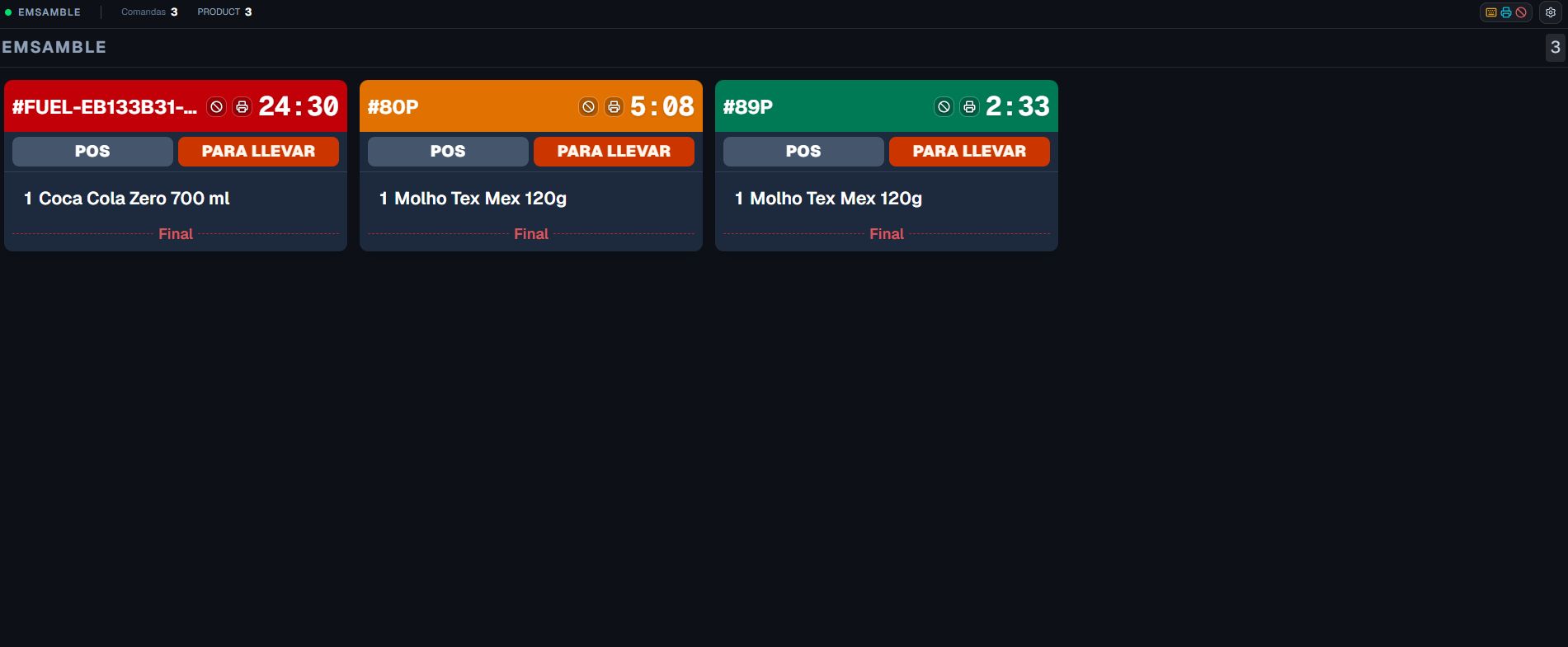
La pantalla de KDS es el display de cocina donde los operadores ven los pedidos en vivo y los marcan como preparados. Funciona a pantalla completa en un dispositivo táctil y se actualiza en tiempo real, por lo que todas las pantallas de la tienda se mantienen sincronizadas.
Esta guía cubre las acciones que puedes realizar durante el servicio. Para saber cómo se configura y vincula un KDS, consulta con tu administrador.
## La pantalla de un vistazo
Los pedidos se agrupan en **columnas por estación** — una columna por cada estación asignada a la pantalla (por ejemplo, *Freidora* y *Sándwich*). Cada pedido es una **tarjeta** que muestra:
* Un código corto de pedido en el encabezado (por ejemplo, `#A7F2C`).
* Etiquetas de **canal** y **tipo de entrega** (como el canal de venta y si es retiro o delivery).
* La lista de ítems a preparar.
* Un **temporizador** que cambia de color a medida que el pedido envejece: verde, luego ámbar y luego rojo.
 ## Enviar un pedido (bump)
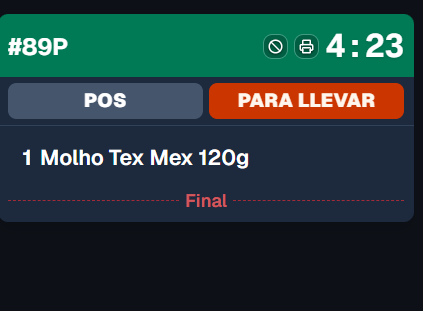
Cuando termines de preparar los ítems de una tarjeta, **tócala una vez** para enviarla. El pedido se marca como listo y sale de la cola.
## Enviar un pedido (bump)
Cuando termines de preparar los ítems de una tarjeta, **tócala una vez** para enviarla. El pedido se marca como listo y sale de la cola.
 En pantallas con botonera USB o teclado, también puedes enviar el pedido con la tecla asignada en lugar de tocar. Consulta [Teclado y botonera](#teclado-y-botonera).
## Tachar líneas antes de enviar (opcional)
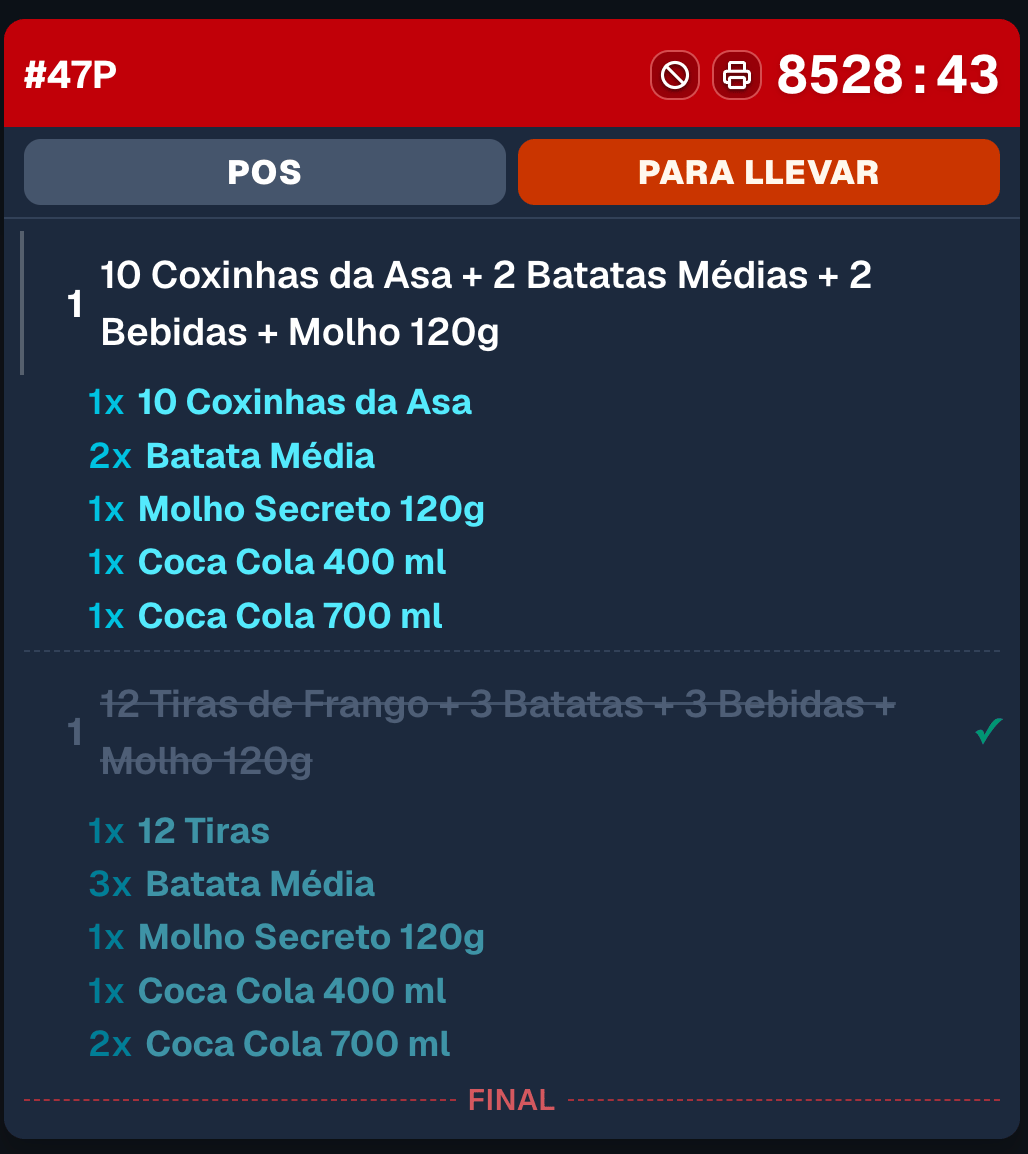
Cuando el **tache de líneas** (line strike) está habilitado para la tienda (o sobrescrito en esta pantalla), debes **tocar cada línea padre** del ticket antes de poder enviarlo. Las líneas tachadas se muestran cruzadas. Cuando todas las líneas requeridas están tachadas, la tarjeta muestra un estado listo (anillo verde) — entonces toca el cuerpo de la tarjeta para hacer bump.
Si aún faltan líneas, tocar el cuerpo de la tarjeta no hace nada. Deshacer / recall tras un bump limpia los taches de ese ticket en la estación.
En pantallas con botonera USB o teclado, también puedes enviar el pedido con la tecla asignada en lugar de tocar. Consulta [Teclado y botonera](#teclado-y-botonera).
## Tachar líneas antes de enviar (opcional)
Cuando el **tache de líneas** (line strike) está habilitado para la tienda (o sobrescrito en esta pantalla), debes **tocar cada línea padre** del ticket antes de poder enviarlo. Las líneas tachadas se muestran cruzadas. Cuando todas las líneas requeridas están tachadas, la tarjeta muestra un estado listo (anillo verde) — entonces toca el cuerpo de la tarjeta para hacer bump.
Si aún faltan líneas, tocar el cuerpo de la tarjeta no hace nada. Deshacer / recall tras un bump limpia los taches de ese ticket en la estación.
 Tu administrador elige qué estaciones exigen tache de líneas. También puedes abrir los ajustes de **line strike** desde la barra superior cuando se permite una sobrescritura local de pantalla.
## Esperando armado (despacho)
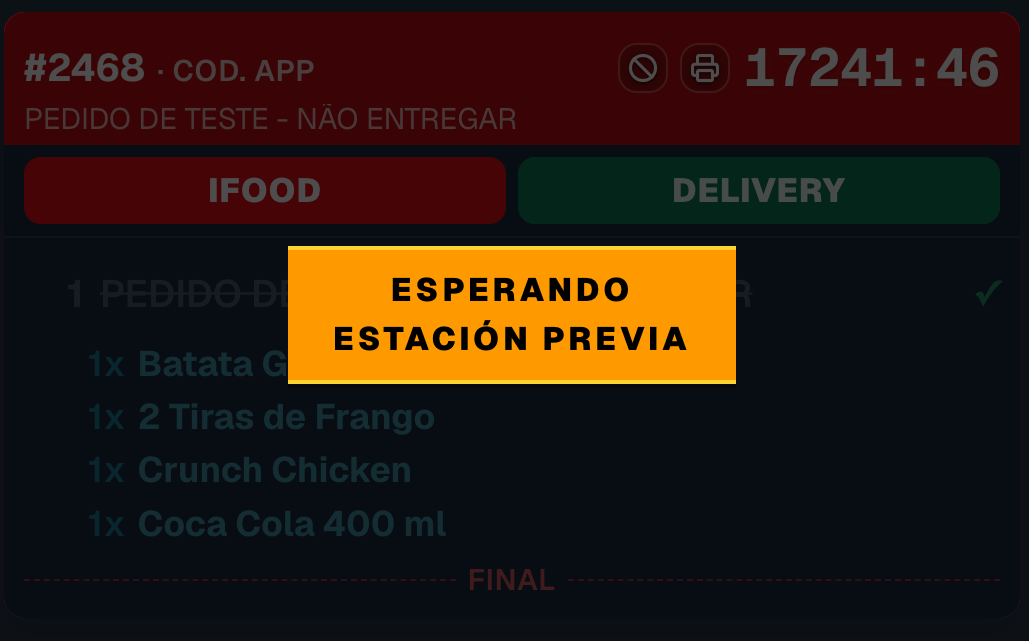
En una columna de **DISPATCH**, un ticket puede estar visible mientras el armado (o pre-armado) sigue trabajando. En ese caso el bump queda bloqueado y la tarjeta muestra un aviso de **esperando estación anterior**. Aún puedes tachar líneas si el line strike está activo; el envío se desbloquea cuando termina el armado.
Tu administrador elige qué estaciones exigen tache de líneas. También puedes abrir los ajustes de **line strike** desde la barra superior cuando se permite una sobrescritura local de pantalla.
## Esperando armado (despacho)
En una columna de **DISPATCH**, un ticket puede estar visible mientras el armado (o pre-armado) sigue trabajando. En ese caso el bump queda bloqueado y la tarjeta muestra un aviso de **esperando estación anterior**. Aún puedes tachar líneas si el line strike está activo; el envío se desbloquea cuando termina el armado.
 ## Poner un pedido en espera y reanudarlo
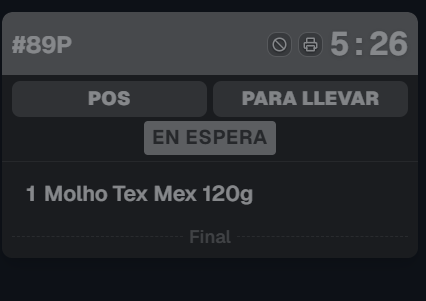
Si un pedido debe esperar (el cliente no está listo, falta un ítem), **mantén pulsada la tarjeta** hasta que se llene la barra de progreso. La tarjeta se atenúa, muestra la etiqueta **EN ESPERA** y pasa al final de la cola.
Un pedido en espera queda pausado en **todas** las pantallas de la tienda, no solo en la tuya. Para reanudarlo, **mantenlo pulsado de nuevo** — vuelve a su posición normal en la cola.
## Poner un pedido en espera y reanudarlo
Si un pedido debe esperar (el cliente no está listo, falta un ítem), **mantén pulsada la tarjeta** hasta que se llene la barra de progreso. La tarjeta se atenúa, muestra la etiqueta **EN ESPERA** y pasa al final de la cola.
Un pedido en espera queda pausado en **todas** las pantallas de la tienda, no solo en la tuya. Para reanudarlo, **mantenlo pulsado de nuevo** — vuelve a su posición normal en la cola.
 ## Deshacer un envío (recall)
¿Enviaste un pedido por error? Justo después de enviarlo aparece una barra de **Deshacer** en la parte inferior de la columna con el código del pedido. Toca **Deshacer** para devolver la tarjeta a la cola.
## Deshacer un envío (recall)
¿Enviaste un pedido por error? Justo después de enviarlo aparece una barra de **Deshacer** en la parte inferior de la columna con el código del pedido. Toca **Deshacer** para devolver la tarjeta a la cola.
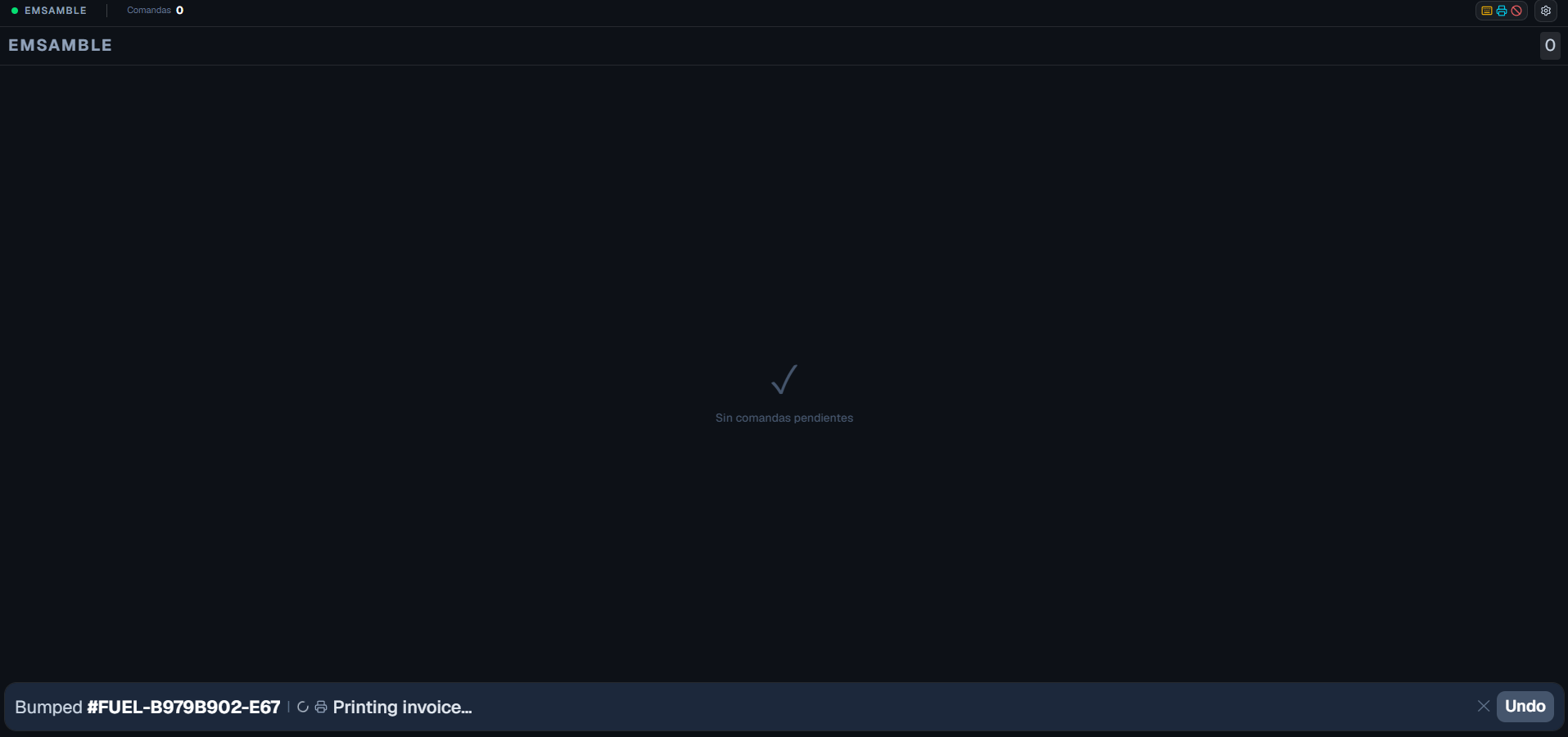 La barra de Deshacer desaparece sola tras unos minutos (configurable por estación). También puedes cerrarla con la **✕**. En pantallas con teclado, la tecla `Z` deshace el último envío de la primera columna.
## Cancelar un pedido
Cuando la cancelación de pedidos está habilitada para la tienda, cada encabezado de tarjeta muestra un icono de **prohibido** (). Tócalo para cancelar el pedido y confirma en el diálogo. Una barra de estado en la parte inferior de la columna muestra **Cancelando** y luego **Cancelado**.
La barra de Deshacer desaparece sola tras unos minutos (configurable por estación). También puedes cerrarla con la **✕**. En pantallas con teclado, la tecla `Z` deshace el último envío de la primera columna.
## Cancelar un pedido
Cuando la cancelación de pedidos está habilitada para la tienda, cada encabezado de tarjeta muestra un icono de **prohibido** (). Tócalo para cancelar el pedido y confirma en el diálogo. Una barra de estado en la parte inferior de la columna muestra **Cancelando** y luego **Cancelado**.
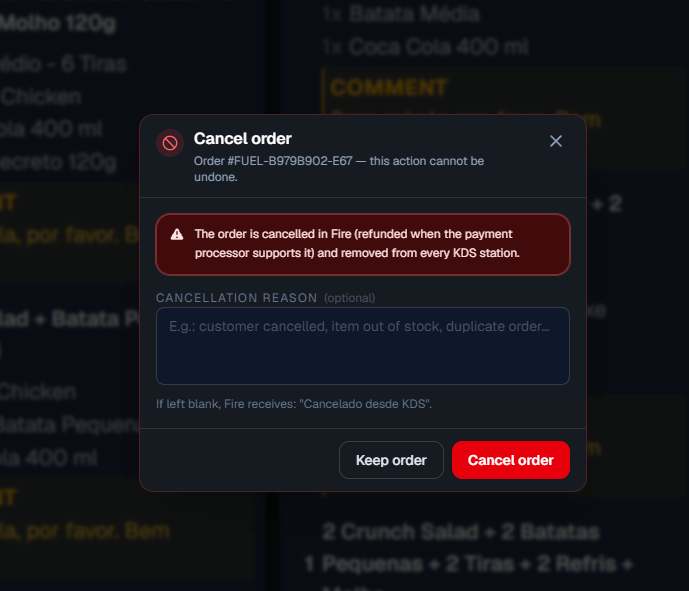 Cancelar elimina el pedido de la cocina. Verifica el código del pedido antes de continuar.
## Cambiar de página
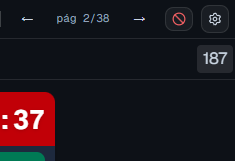
Cuando hay más pedidos de los que caben en pantalla, los pedidos se dividen en páginas. Todas las columnas cambian de página a la vez. Puedes moverte entre páginas de tres formas:
* **Flechas de la barra superior:** toca **←** / **→** junto al indicador de página (`pág N/M`).
* **Deslizar:** arrastra a la izquierda o a la derecha sobre una columna para ir a la página siguiente o anterior.
* **Doble toque:** toca dos veces una zona vacía para saltar a la primera o última página.
Cancelar elimina el pedido de la cocina. Verifica el código del pedido antes de continuar.
## Cambiar de página
Cuando hay más pedidos de los que caben en pantalla, los pedidos se dividen en páginas. Todas las columnas cambian de página a la vez. Puedes moverte entre páginas de tres formas:
* **Flechas de la barra superior:** toca **←** / **→** junto al indicador de página (`pág N/M`).
* **Deslizar:** arrastra a la izquierda o a la derecha sobre una columna para ir a la página siguiente o anterior.
* **Doble toque:** toca dos veces una zona vacía para saltar a la primera o última página.
 ## Alerta de pedido nuevo
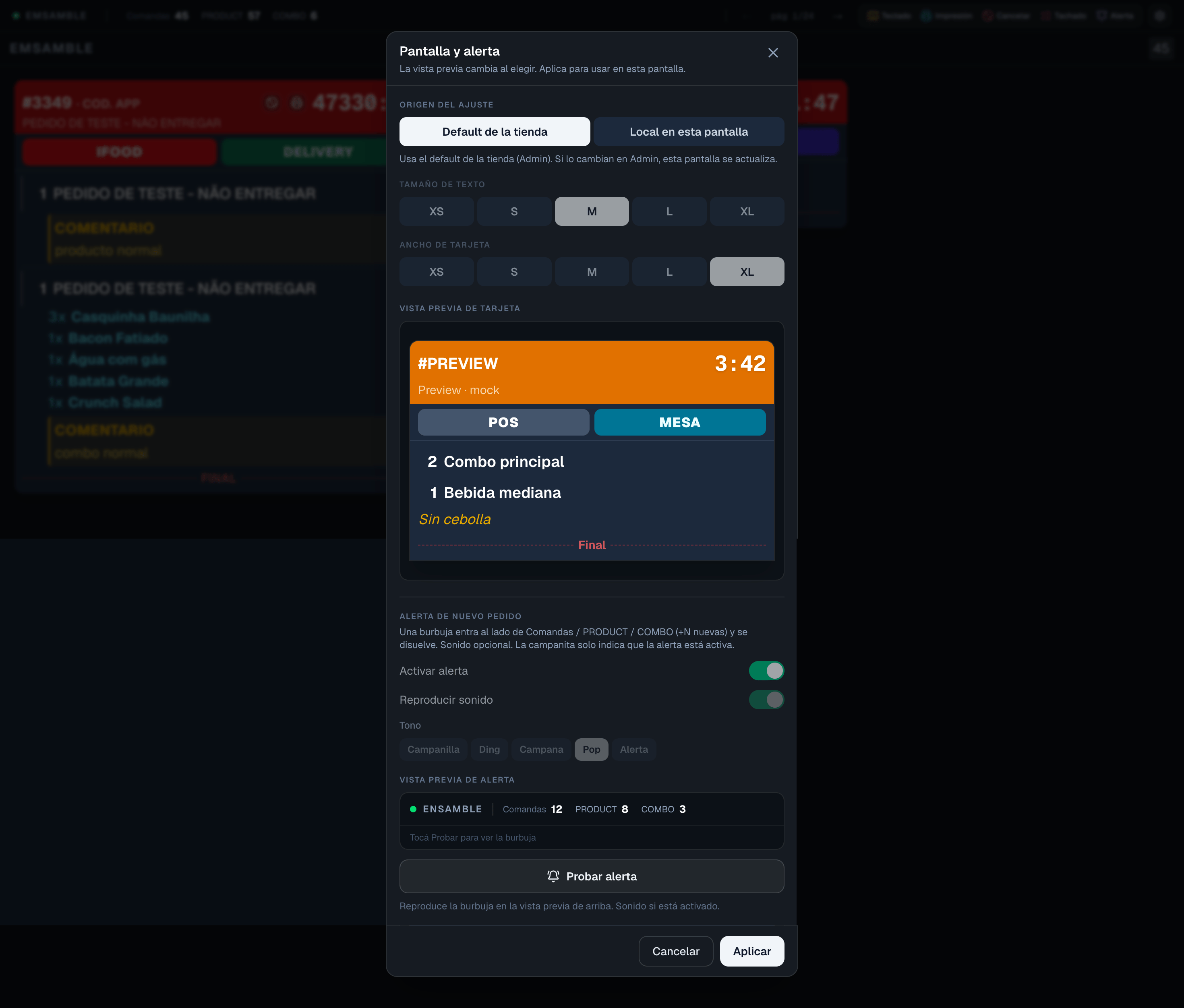
Cuando llega un ticket nuevo, la pantalla puede mostrar una **burbuja visual** y opcionalmente reproducir un sonido. Los defaults de display KDS de la tienda controlan esto; cada pantalla puede seguir el default de tienda o mantener una sobrescritura local en **Ajustes → Pantalla**.
## Alerta de pedido nuevo
Cuando llega un ticket nuevo, la pantalla puede mostrar una **burbuja visual** y opcionalmente reproducir un sonido. Los defaults de display KDS de la tienda controlan esto; cada pantalla puede seguir el default de tienda o mantener una sobrescritura local en **Ajustes → Pantalla**.
 ## Menú de ajustes
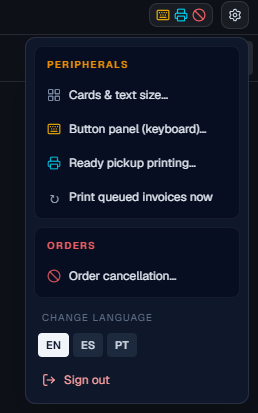
El botón de engranaje () en la esquina superior derecha abre las herramientas del operador:
* **Pantalla:** tipografía, tamaño de las tarjetas, alerta de pedido nuevo y si se muestra el nombre del cliente (opcionalmente limitado por tipo de entrega o canal). Las pantallas pueden seguir los **defaults de tienda** o conservar valores locales.
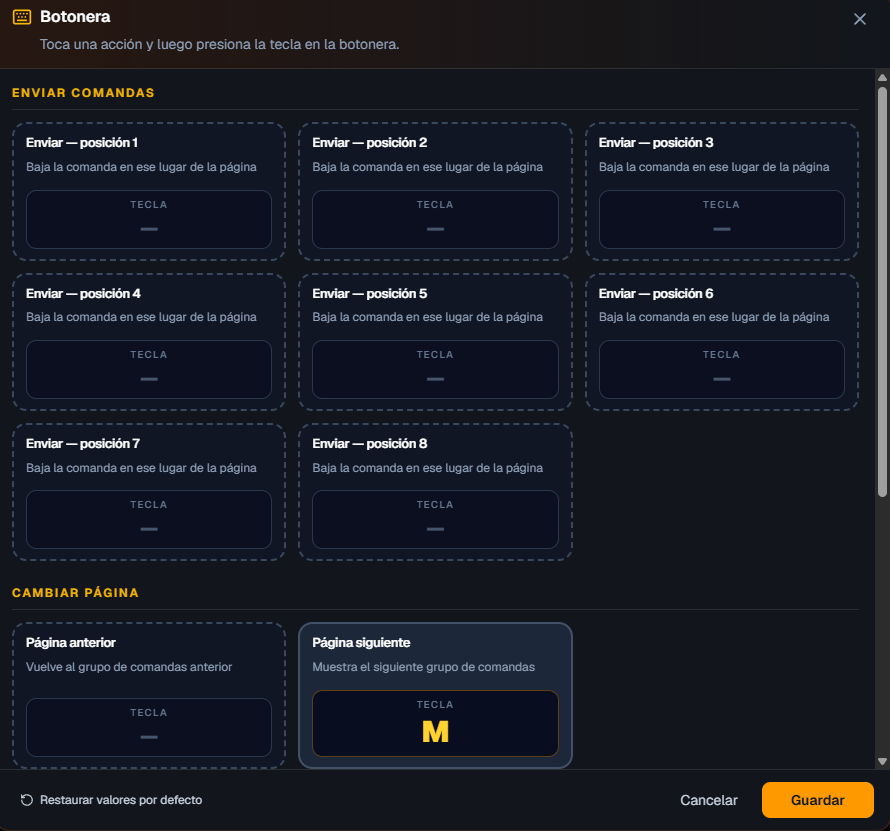
* **Botonera (teclado):** asigna las teclas físicas de una botonera USB a las acciones.
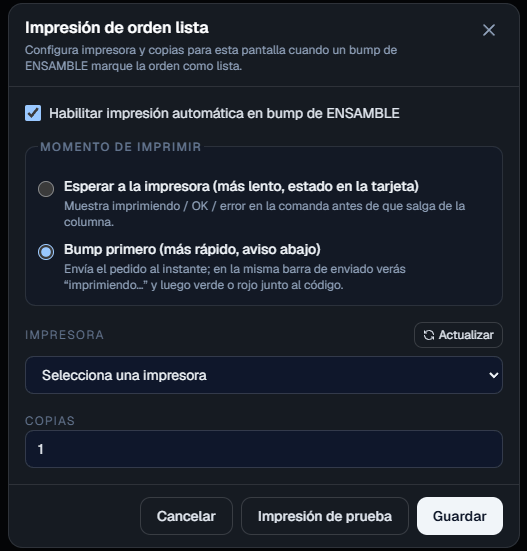
* **Impresión al retirar:** impresora y copias para las estaciones de armado (ver más abajo).
* **Imprimir facturas pendientes:** procesa los trabajos de impresión fiscal pendientes.
* **Idioma:** cambia la interfaz entre inglés, español y portugués.
* **Cerrar sesión.**
## Menú de ajustes
El botón de engranaje () en la esquina superior derecha abre las herramientas del operador:
* **Pantalla:** tipografía, tamaño de las tarjetas, alerta de pedido nuevo y si se muestra el nombre del cliente (opcionalmente limitado por tipo de entrega o canal). Las pantallas pueden seguir los **defaults de tienda** o conservar valores locales.
* **Botonera (teclado):** asigna las teclas físicas de una botonera USB a las acciones.
* **Impresión al retirar:** impresora y copias para las estaciones de armado (ver más abajo).
* **Imprimir facturas pendientes:** procesa los trabajos de impresión fiscal pendientes.
* **Idioma:** cambia la interfaz entre inglés, español y portugués.
* **Cerrar sesión.**
 ## Impresión al retirar
En las estaciones de **armado**, enviar un pedido puede imprimir automáticamente un ticket de retiro en una impresora local a través del Agente Fire. Configura la impresora y el número de copias en **Ajustes → Impresión al retirar**. Un icono de impresora en la barra superior indica cuándo la impresión automática está activa.
## Impresión al retirar
En las estaciones de **armado**, enviar un pedido puede imprimir automáticamente un ticket de retiro en una impresora local a través del Agente Fire. Configura la impresora y el número de copias en **Ajustes → Impresión al retirar**. Un icono de impresora en la barra superior indica cuándo la impresión automática está activa.
 ## Teclado y botonera
Las pantallas pueden usar un teclado físico o una botonera USB para operar más rápido y sin tocar. Sin ninguna configuración, funcionan estas teclas por defecto:
| Tecla | Acción |
| --------- | ---------------------------------- |
| `1`–`8` | Enviar el pedido de la columna 1–8 |
| `→` / `←` | Página siguiente / página anterior |
| `Z` | Deshacer el último envío |
| `F5` | Recargar la pantalla |
Para personalizar las teclas, abre **Ajustes → Botonera (teclado)**, toca una acción, presiona la tecla que quieras asignar y guarda.
## Teclado y botonera
Las pantallas pueden usar un teclado físico o una botonera USB para operar más rápido y sin tocar. Sin ninguna configuración, funcionan estas teclas por defecto:
| Tecla | Acción |
| --------- | ---------------------------------- |
| `1`–`8` | Enviar el pedido de la columna 1–8 |
| `→` / `←` | Página siguiente / página anterior |
| `Z` | Deshacer el último envío |
| `F5` | Recargar la pantalla |
Para personalizar las teclas, abre **Ajustes → Botonera (teclado)**, toca una acción, presiona la tecla que quieras asignar y guarda.
 Ya puedes operar el KDS durante el servicio: enviar, poner en espera, deshacer y cancelar pedidos, moverte entre páginas y ajustar la pantalla a tu cocina.