> ## Documentation Index
> Fetch the complete documentation index at: https://docs.fire.rest/llms.txt
> Use this file to discover all available pages before exploring further.
# Vinculación
> Cómo vincular un kiosco a una tienda desde el backoffice de Fire.
Esta guía describe cómo registrar un restaurante y vincular un dispositivo kiosco a Fire para que pueda recibir su configuración, menú y métodos de pago.
## Requisitos previos
* Acceso al backoffice de Fire en **[app.fire.rest](https://app.fire.rest)**, con permisos sobre el canal **Kioscos**.
* La app **FIRE POS** (kioscos) instalada en el dispositivo.
* El dispositivo encendido y conectado a internet.
## 1. Selecciona país y vendor
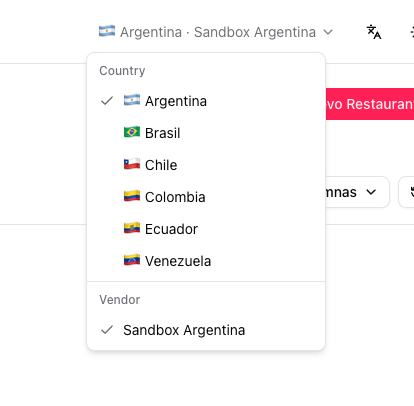
Desde la esquina superior derecha, abre el selector de país y elige el país y el vendor en el que vas a operar.
 ## 2. Confirma el canal Kioscos
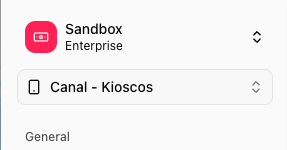
En la parte superior del menú lateral izquierdo (la primera opción), abre el selector de canal y selecciona **Canal - Kioscos**. Todas las acciones de esta guía ocurren dentro de ese canal.
## 2. Confirma el canal Kioscos
En la parte superior del menú lateral izquierdo (la primera opción), abre el selector de canal y selecciona **Canal - Kioscos**. Todas las acciones de esta guía ocurren dentro de ese canal.
 ## 3. Registra un restaurante
Antes de vincular un dispositivo necesitas un restaurante al que asociarlo. Si el restaurante ya existe, salta al paso 4.
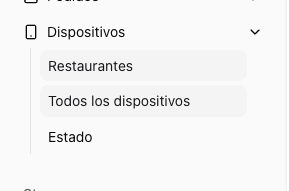
1. En el menú lateral abre **Dispositivos → Restaurantes**.
## 3. Registra un restaurante
Antes de vincular un dispositivo necesitas un restaurante al que asociarlo. Si el restaurante ya existe, salta al paso 4.
1. En el menú lateral abre **Dispositivos → Restaurantes**.
 2. Haz clic en **+ Nuevo Restaurante**.
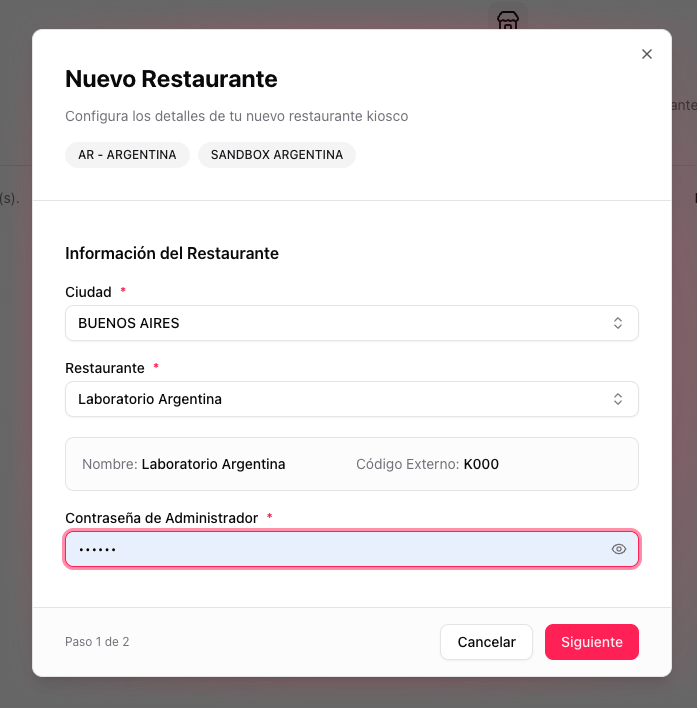
 3. **Paso 1 de 2 — Información del Restaurante.** Completa los campos y haz clic en **Siguiente**.
* **Ciudad**
* **Restaurante** (al seleccionarlo se autocompleta nombre y código externo)
* **Contraseña de Administrador**
3. **Paso 1 de 2 — Información del Restaurante.** Completa los campos y haz clic en **Siguiente**.
* **Ciudad**
* **Restaurante** (al seleccionarlo se autocompleta nombre y código externo)
* **Contraseña de Administrador**
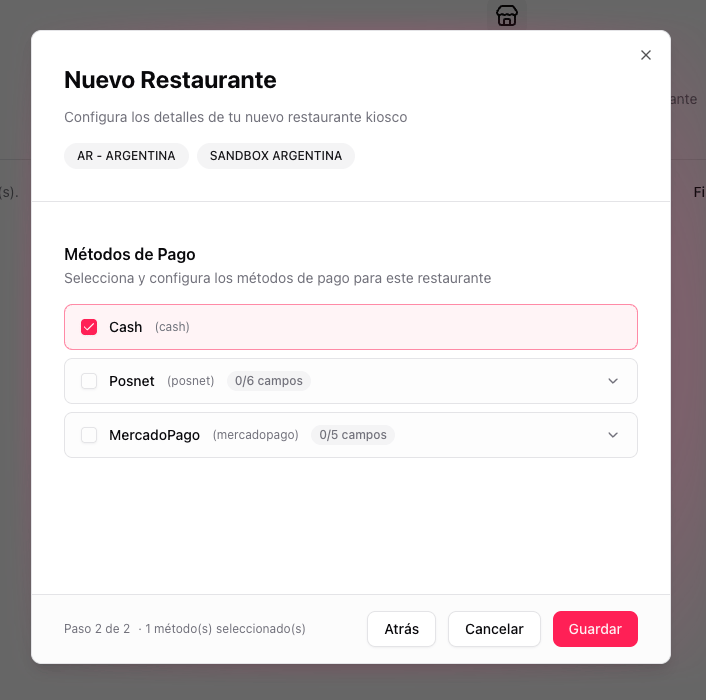
 4. **Paso 2 de 2 — Métodos de Pago.** Selecciona y configura los métodos de pago para este restaurante (Cash, Posnet, MercadoPago). Haz clic en **Guardar**.
 ## 4. Abre la app del kiosco
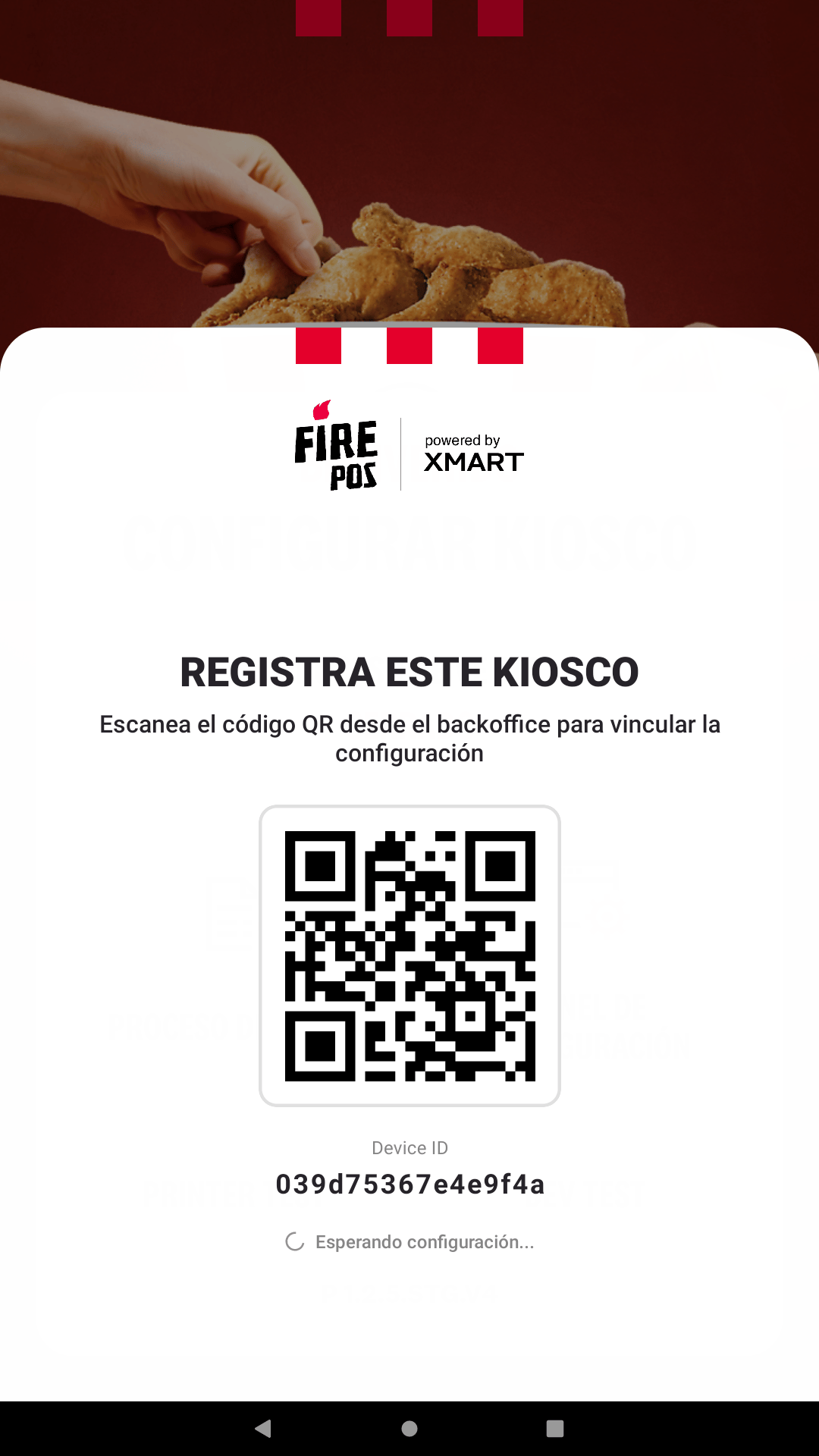
En paralelo, abre la app **FIRE POS** en el dispositivo. La pantalla inicial muestra un código QR y el **Device ID** del kiosco. Mantén esta pantalla visible.
## 4. Abre la app del kiosco
En paralelo, abre la app **FIRE POS** en el dispositivo. La pantalla inicial muestra un código QR y el **Device ID** del kiosco. Mantén esta pantalla visible.
 ## 5. Registra el kiosco en el backoffice
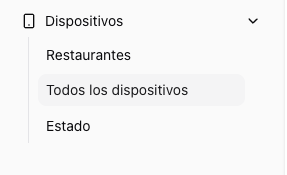
1. En el menú lateral abre **Dispositivos → Todos los dispositivos**.
## 5. Registra el kiosco en el backoffice
1. En el menú lateral abre **Dispositivos → Todos los dispositivos**.
 2. Haz clic en **+ Nuevo Kiosco**.
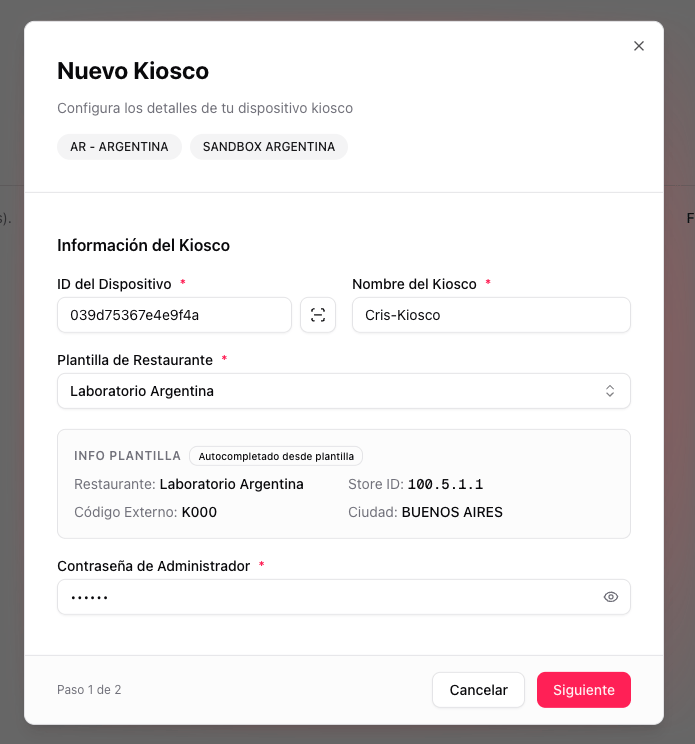
 3. **Paso 1 de 2 — Información del Kiosco.** Completa los campos y haz clic en **Siguiente**.
* **ID del Dispositivo**: cópialo o escanéalo desde la pantalla del kiosco (paso 4).
* **Nombre del Kiosco**: nombre interno para identificarlo.
* **Plantilla de Restaurante**: el restaurante creado en el paso 3. Sus datos se autocompletan.
* **Contraseña de Administrador**.
3. **Paso 1 de 2 — Información del Kiosco.** Completa los campos y haz clic en **Siguiente**.
* **ID del Dispositivo**: cópialo o escanéalo desde la pantalla del kiosco (paso 4).
* **Nombre del Kiosco**: nombre interno para identificarlo.
* **Plantilla de Restaurante**: el restaurante creado en el paso 3. Sus datos se autocompletan.
* **Contraseña de Administrador**.
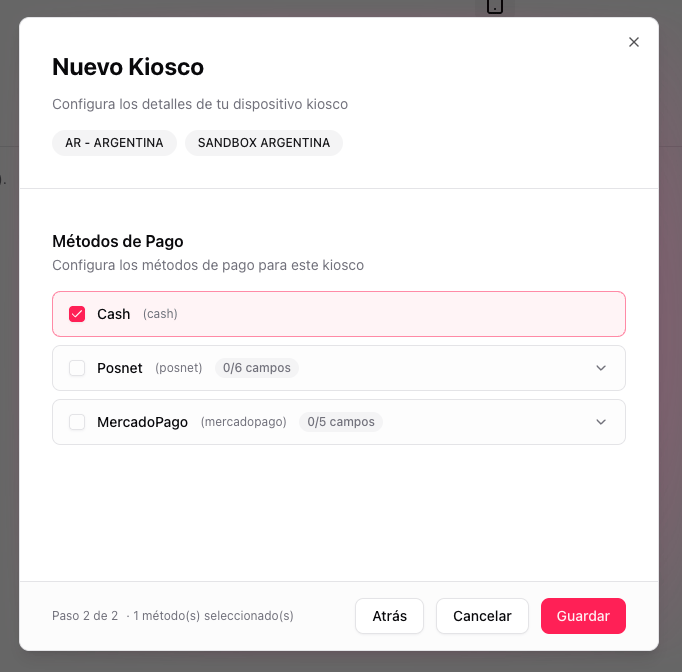
 4. **Paso 2 de 2 — Métodos de Pago.** Configura los métodos de pago específicos para este kiosco y haz clic en **Guardar**.
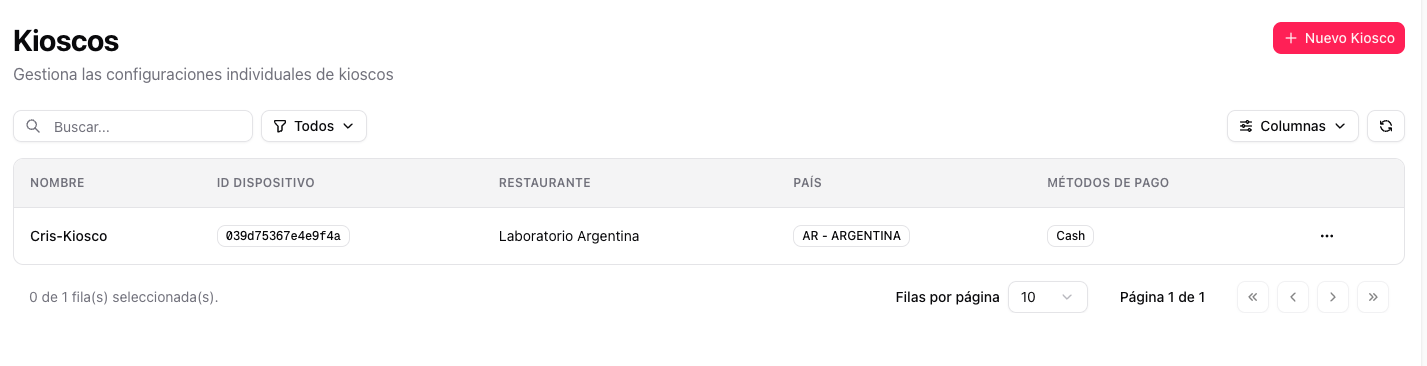
 5. El kiosco aparecerá en la lista con su nombre, ID de dispositivo, restaurante y métodos de pago configurados.
 ## 6. El kiosco se configura automáticamente
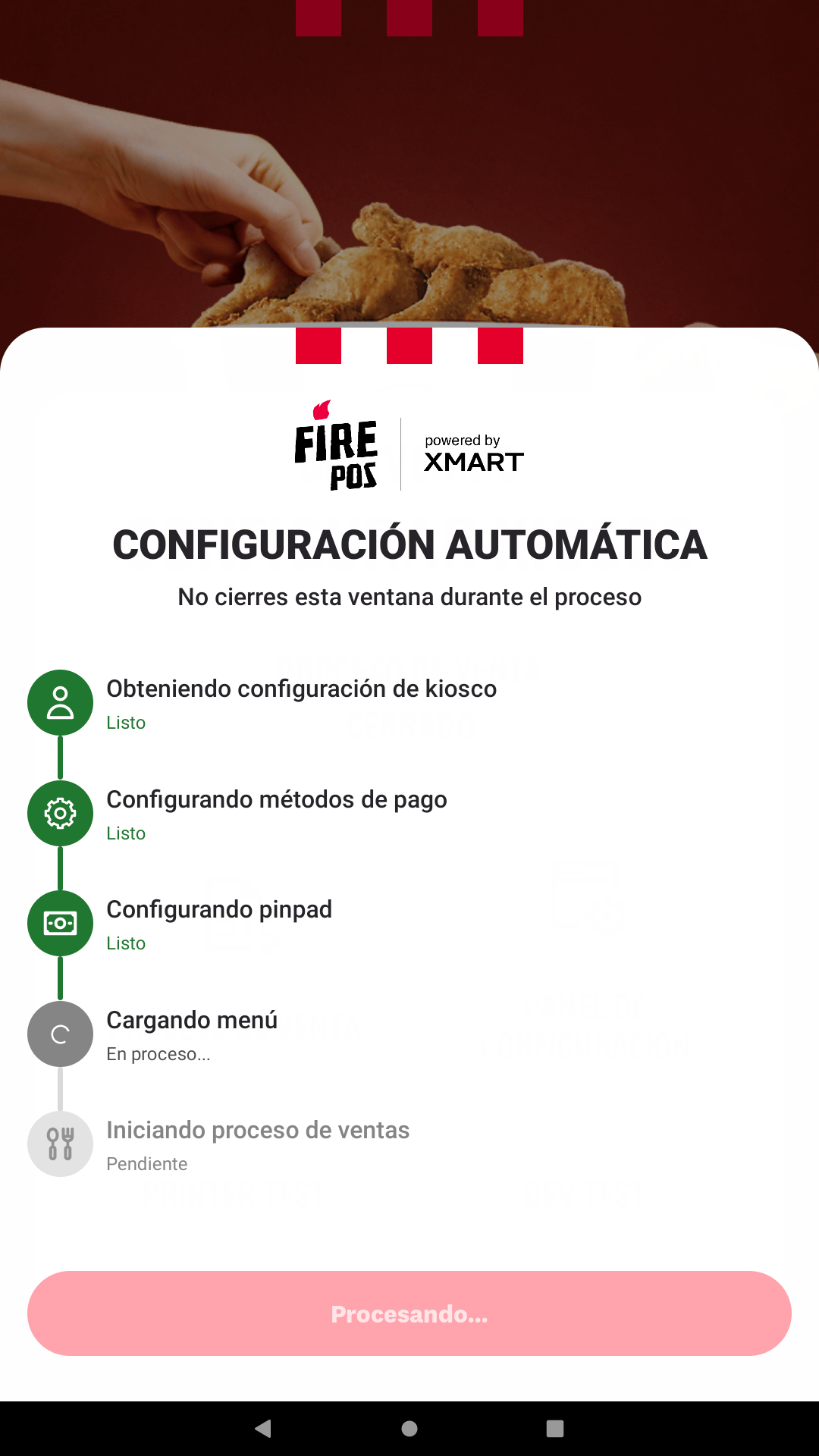
Una vez guardado, el dispositivo recibe la configuración sin intervención manual. Verás el progreso en pantalla:
## 6. El kiosco se configura automáticamente
Una vez guardado, el dispositivo recibe la configuración sin intervención manual. Verás el progreso en pantalla:
 Cuando termina, el kiosco muestra la confirmación. Toca **Aceptar** para empezar a usarlo.
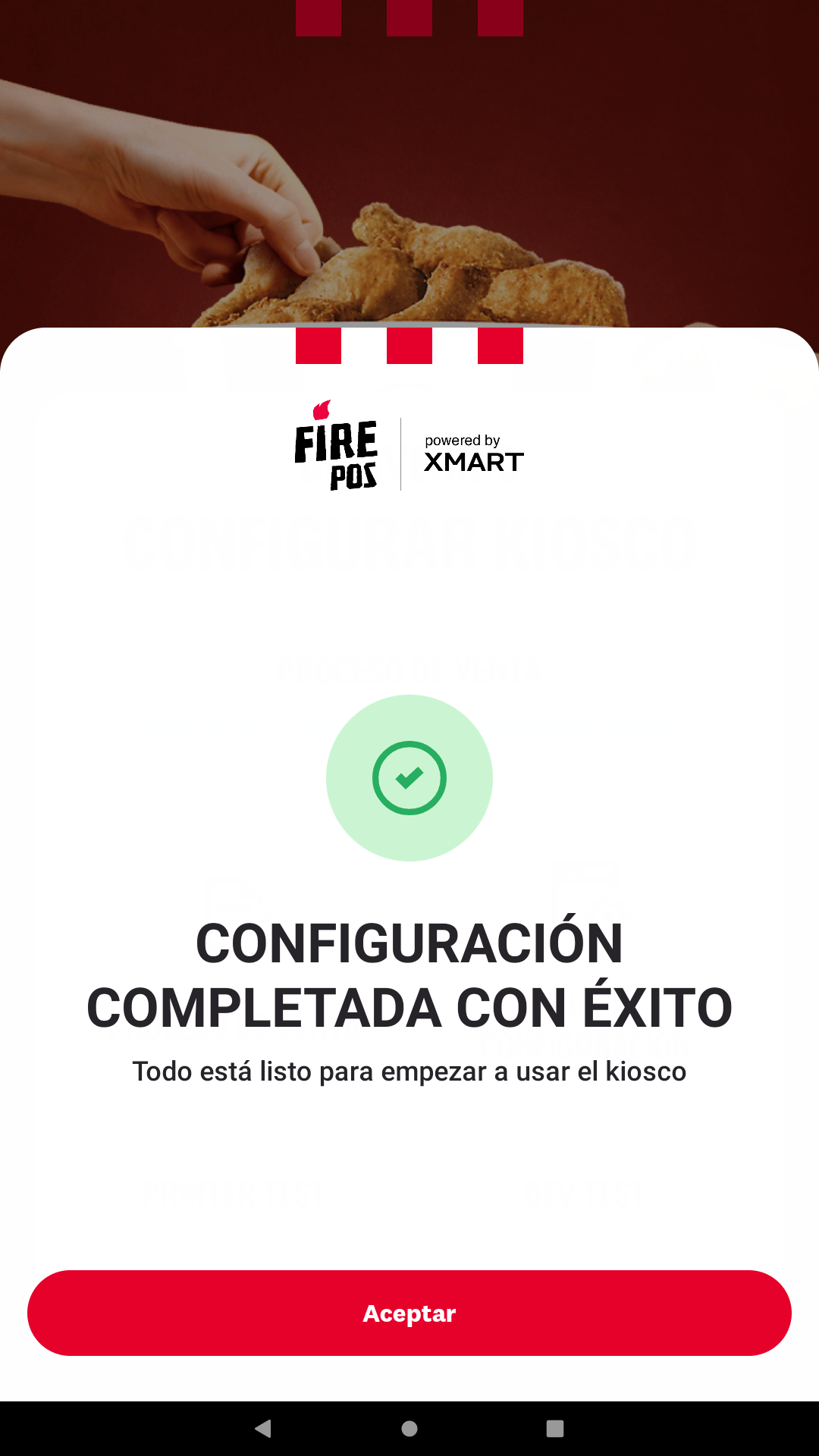 El kiosco quedó vinculado a la tienda y listo para operar.