> ## Documentation Index
> Fetch the complete documentation index at: https://docs.fire.rest/llms.txt
> Use this file to discover all available pages before exploring further.
# Disponibilidad de métodos
> Cómo encender o apagar métodos de pago por marca, tienda y dispositivo en PayBridge (account).
**Próximamente.** PayBridge todavía no está disponible. Esta guía adelanta cómo va a funcionar; las pantallas que describe pueden no estar habilitadas aún en tu backoffice.
La **disponibilidad** decide dónde está prendido cada método de pago y en qué canales. PayBridge resuelve esto por una jerarquía de niveles: lo que definas en la **marca** aplica a todas sus tiendas, salvo que una tienda —o un dispositivo— tenga su propia configuración.
Jerarquía de herencia: **Marca → Tienda → Dispositivo**. El nivel más específico gana; si un nivel no define nada, hereda del de arriba.
## Requisitos previos
* Acceso al backoffice de Fire en **[app.fire.rest](https://app.fire.rest)**, con permisos sobre la cuenta.
* Tener el país, la cuenta y la marca seleccionados en el selector de contexto (arriba a la derecha).
* Al menos un método de pago activo en el catálogo para ese país.
El catálogo de métodos y los canales que PayBridge contempla los define un administrador de Fire. Si un método o un canal que necesitas no aparece en esta pantalla, pídele a un administrador que lo habilite para tu país.
## 1. Abre la matriz de disponibilidad
En el menú lateral, en la sección General, abre **PayBridge → Disponibilidad**. Verás una matriz de **tiendas × métodos** para la marca del contexto.
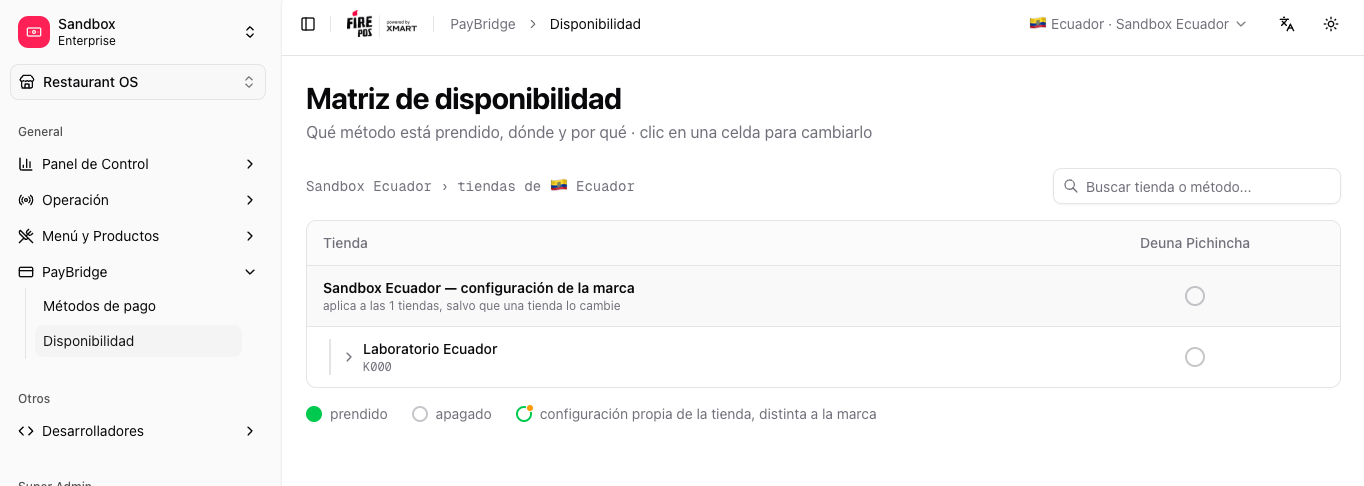 La primera fila es **la configuración de la marca**: lo que definas ahí aplica a todas las tiendas por defecto.
Arriba de la matriz tienes dos ayudas: el selector de **Marca** —aparece solo si la cuenta tiene más de una y no cambia el contexto global— y un buscador para filtrar por **tienda o método**.
## 2. Enciende o apaga un método
Haz clic en la celda de un método para abrir sus opciones. Puedes:
* **Encender / apagar** el método en esa tienda.
* **Encender / apagar** para toda la marca (desde la fila de la marca).
* **Volver a seguir a la marca** para quitar el override de una tienda y volver a heredar.
La primera fila es **la configuración de la marca**: lo que definas ahí aplica a todas las tiendas por defecto.
Arriba de la matriz tienes dos ayudas: el selector de **Marca** —aparece solo si la cuenta tiene más de una y no cambia el contexto global— y un buscador para filtrar por **tienda o método**.
## 2. Enciende o apaga un método
Haz clic en la celda de un método para abrir sus opciones. Puedes:
* **Encender / apagar** el método en esa tienda.
* **Encender / apagar** para toda la marca (desde la fila de la marca).
* **Volver a seguir a la marca** para quitar el override de una tienda y volver a heredar.
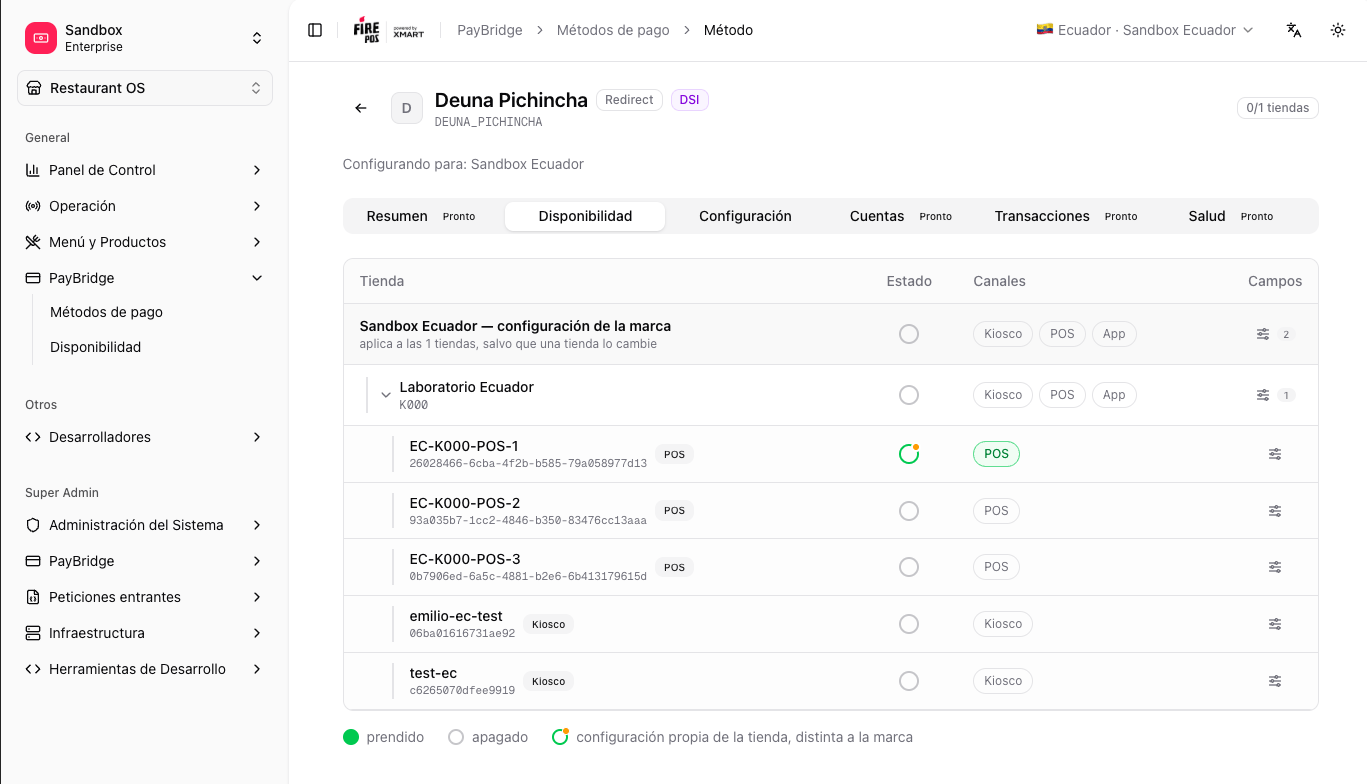
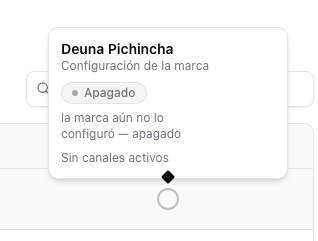 ### Cómo leer los estados
* **Verde relleno** — encendido.
* **Gris** — apagado.
* **Punto ámbar** — la tienda tiene una configuración propia, distinta a la de la marca.
### Cómo leer los estados
* **Verde relleno** — encendido.
* **Gris** — apagado.
* **Punto ámbar** — la tienda tiene una configuración propia, distinta a la de la marca.
 ## 3. Elige los canales
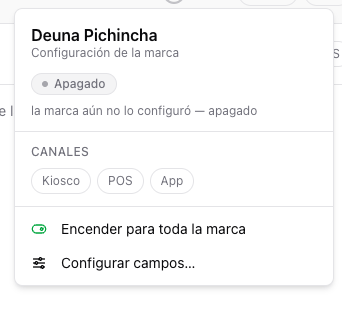
Dentro de la celda puedes elegir en qué **canales** opera el método (POS, Kiosco, Web, App, según los canales contemplados). Los canales activos se muestran como chips.
## 3. Elige los canales
Dentro de la celda puedes elegir en qué **canales** opera el método (POS, Kiosco, Web, App, según los canales contemplados). Los canales activos se muestran como chips.
 ## 4. Baja al nivel de dispositivo
Cada tienda se puede **desplegar** con el chevron para ver sus dispositivos: las terminales POS y los kioscos. Por defecto cada dispositivo hereda la configuración de su tienda; puedes darle una configuración propia o apagarle el método puntualmente.
## 4. Baja al nivel de dispositivo
Cada tienda se puede **desplegar** con el chevron para ver sus dispositivos: las terminales POS y los kioscos. Por defecto cada dispositivo hereda la configuración de su tienda; puedes darle una configuración propia o apagarle el método puntualmente.
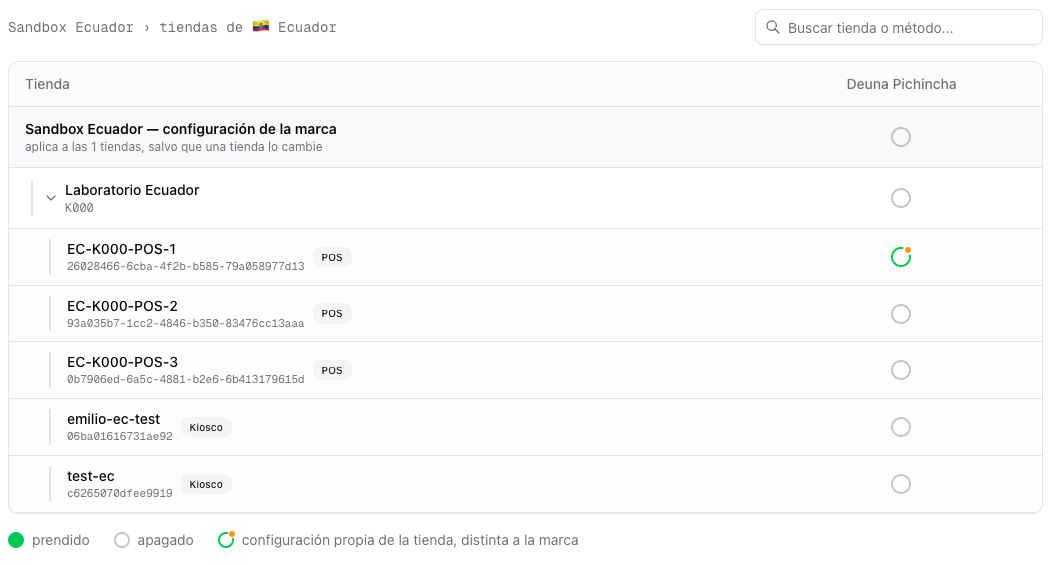 El canal de un dispositivo es implícito por su tipo: una terminal POS atiende el canal POS y un kiosco el canal Kiosco.
## Vista por método
También puedes gestionar la disponibilidad de un método concreto desde su detalle: abre **PayBridge → Métodos de pago**, entra a un método y usa la pestaña **Disponibilidad**. Es la misma lógica de marca → tienda → dispositivo, enfocada en ese método.
El canal de un dispositivo es implícito por su tipo: una terminal POS atiende el canal POS y un kiosco el canal Kiosco.
## Vista por método
También puedes gestionar la disponibilidad de un método concreto desde su detalle: abre **PayBridge → Métodos de pago**, entra a un método y usa la pestaña **Disponibilidad**. Es la misma lógica de marca → tienda → dispositivo, enfocada en ese método.
 ## Relacionado
Las credenciales y ajustes de cada método por marca, tienda o dispositivo.
Los métodos que PayBridge contempla en cada país.
## Relacionado
Las credenciales y ajustes de cada método por marca, tienda o dispositivo.
Los métodos que PayBridge contempla en cada país.