> ## Documentation Index
> Fetch the complete documentation index at: https://docs.fire.rest/llms.txt
> Use this file to discover all available pages before exploring further.
# Configuración por nivel
> Cómo definir los campos de configuración de cada método —credenciales y ajustes— por marca, tienda o dispositivo en PayBridge (account).
**Próximamente.** PayBridge todavía no está disponible. Esta guía adelanta cómo va a funcionar; las pantallas que describe pueden no estar habilitadas aún en tu backoffice.
Además de decidir **dónde** está prendido un método ([Disponibilidad](/es/manuals/paybridge/availability)), en PayBridge defines **con qué datos** opera. Esos datos —credenciales, identificadores y demás campos— se guardan por nivel, se combinan de lo general a lo específico y son los que Fire mantiene **sincronizados con DSI** para que después cada cobro viaje liviano.
Los valores se combinan de lo general a lo específico: **General (método) → Marca → Tienda → Dispositivo**. El nivel más específico gana por cada clave; lo que un nivel no define lo hereda del de arriba.
## Requisitos previos
* Acceso al backoffice de Fire en **[app.fire.rest](https://app.fire.rest)**, con permisos sobre la cuenta.
* País, cuenta y marca seleccionados en el selector de contexto.
## 1. Abre la pestaña Configuración
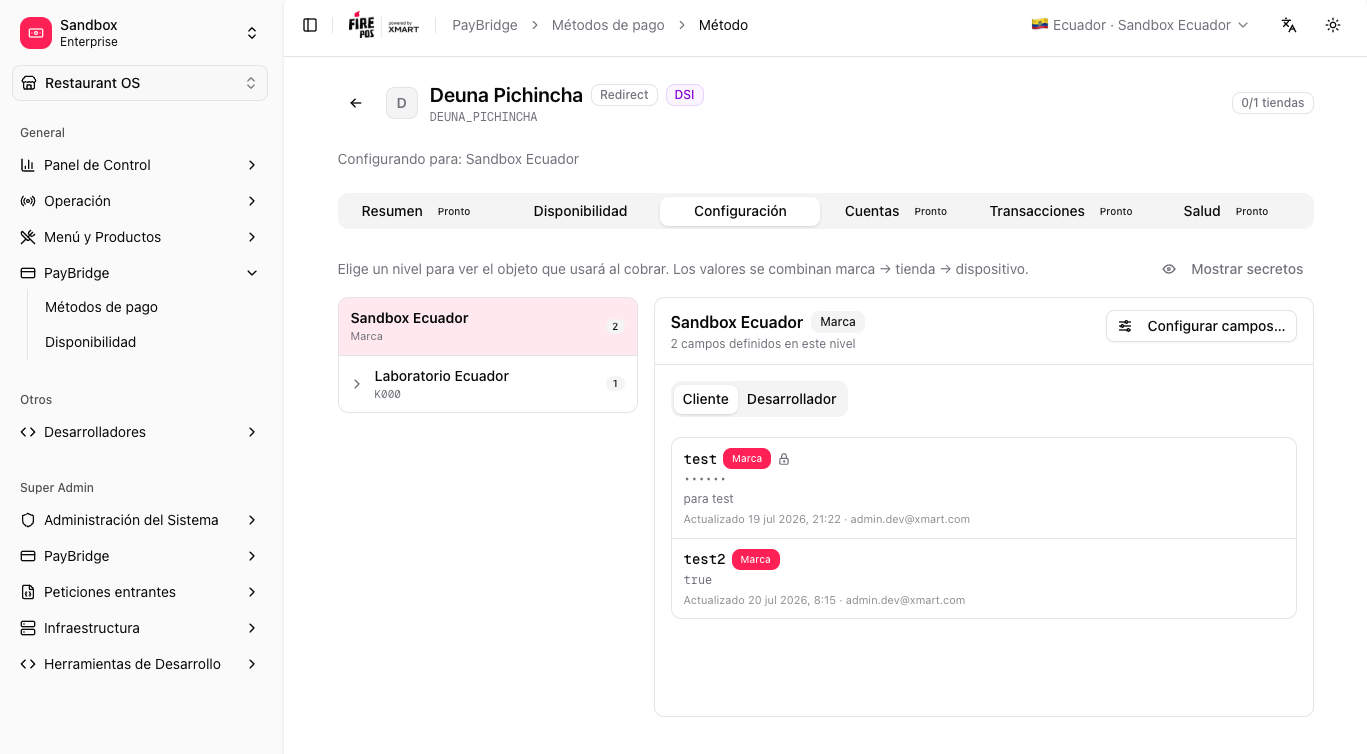
Entra a **PayBridge → Métodos de pago**, abre un método y ve a la pestaña **Configuración**. La pantalla es un master-detail: a la izquierda el árbol de niveles, a la derecha el objeto de configuración del nivel seleccionado.
 ## 2. Elige un nivel
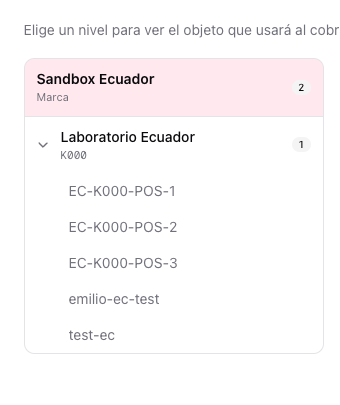
En el árbol de la izquierda selecciona el nivel que quieres ver o editar:
* **Marca** — aplica a todas las tiendas de la marca.
* **Tienda** — despliega la marca para ver sus tiendas.
* **Dispositivo** — despliega una tienda para ver sus terminales POS y kioscos.
Cada nivel muestra un contador con la cantidad de campos propios que tiene definidos.
## 2. Elige un nivel
En el árbol de la izquierda selecciona el nivel que quieres ver o editar:
* **Marca** — aplica a todas las tiendas de la marca.
* **Tienda** — despliega la marca para ver sus tiendas.
* **Dispositivo** — despliega una tienda para ver sus terminales POS y kioscos.
Cada nivel muestra un contador con la cantidad de campos propios que tiene definidos.
 ## 3. Lee el objeto efectivo
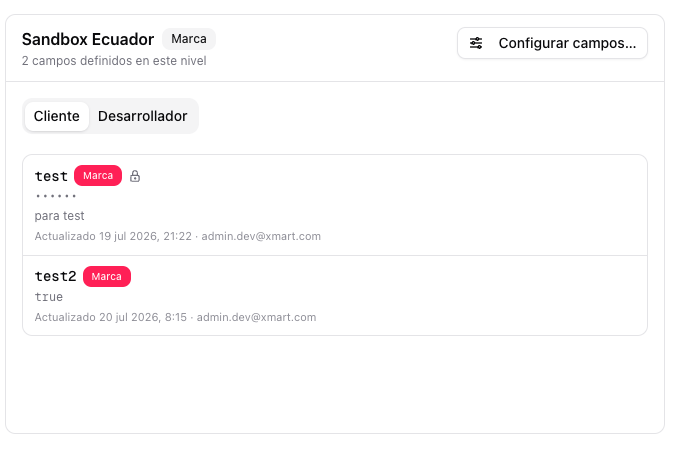
A la derecha se muestra el **objeto efectivo** del nivel seleccionado: sus campos propios más los que hereda de los niveles superiores. Hay dos vistas:
* **Cliente** — lista legible: cada campo indica de qué nivel proviene y, si sobrescribe a un nivel superior, lo señala.
* **Desarrollador** — el objeto JSON tal cual, listo para el runtime.
Usa el ícono del ojo para mostrar u ocultar los valores marcados como secretos.
## 3. Lee el objeto efectivo
A la derecha se muestra el **objeto efectivo** del nivel seleccionado: sus campos propios más los que hereda de los niveles superiores. Hay dos vistas:
* **Cliente** — lista legible: cada campo indica de qué nivel proviene y, si sobrescribe a un nivel superior, lo señala.
* **Desarrollador** — el objeto JSON tal cual, listo para el runtime.
Usa el ícono del ojo para mostrar u ocultar los valores marcados como secretos.
 ## 4. Agrega o edita campos
Haz clic en **Configurar campos…** para abrir el editor del nivel. Para cada campo defines:
* **Clave** — el identificador (por ejemplo `merchant_id`).
* **Tipo** — Texto, Número, Booleano o JSON.
* **Valor** — el contenido del campo.
* **Descripción** *(opcional)* — para qué sirve el campo.
* **Secreto** — si el valor debe mostrarse enmascarado (credenciales).
## 4. Agrega o edita campos
Haz clic en **Configurar campos…** para abrir el editor del nivel. Para cada campo defines:
* **Clave** — el identificador (por ejemplo `merchant_id`).
* **Tipo** — Texto, Número, Booleano o JSON.
* **Valor** — el contenido del campo.
* **Descripción** *(opcional)* — para qué sirve el campo.
* **Secreto** — si el valor debe mostrarse enmascarado (credenciales).
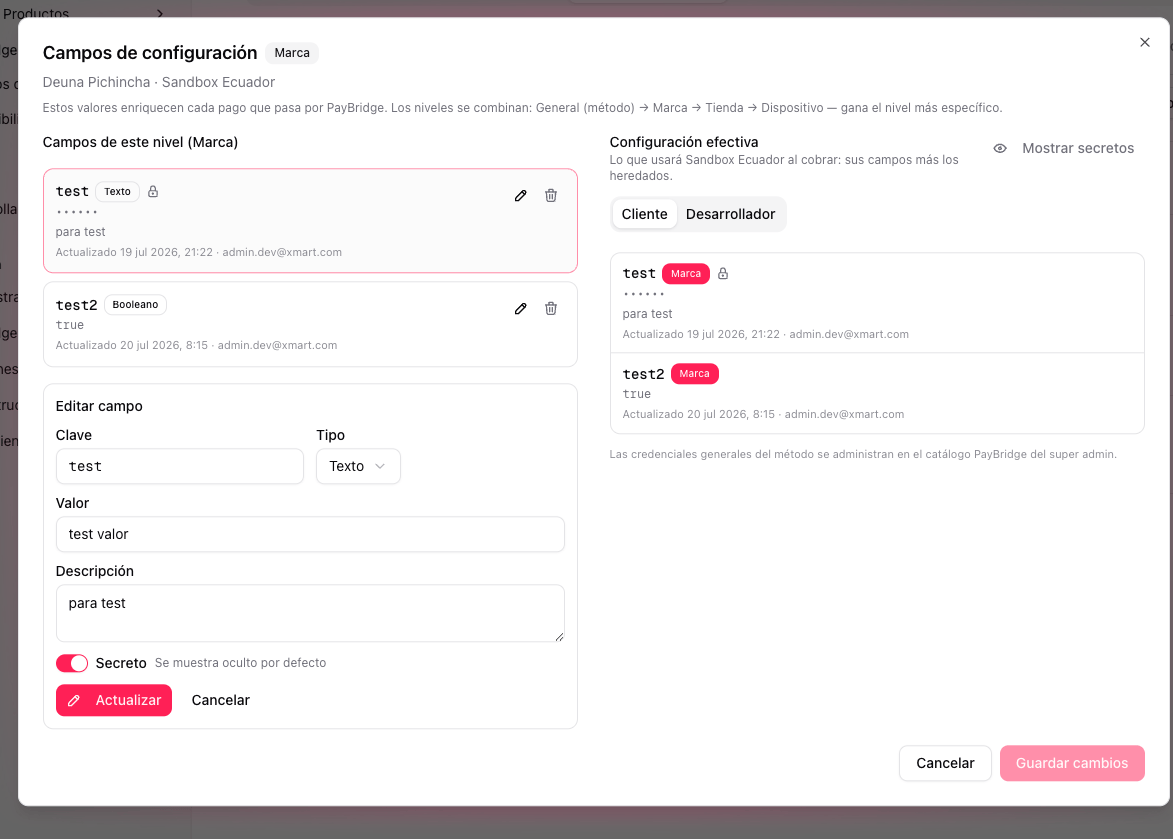 El panel de la derecha del editor muestra en vivo cómo queda la configuración efectiva antes de guardar.
## 5. Guarda
Haz clic en **Guardar cambios**. El sistema registra la fecha y el usuario que actualizó cada campo modificado. Los valores del nivel se reflejan de inmediato en el objeto efectivo.
El panel de la derecha del editor muestra en vivo cómo queda la configuración efectiva antes de guardar.
## 5. Guarda
Haz clic en **Guardar cambios**. El sistema registra la fecha y el usuario que actualizó cada campo modificado. Los valores del nivel se reflejan de inmediato en el objeto efectivo.
 ## Cómo se usa esta configuración
PayBridge y DSI trabajan en **dos planos separados**:
1. **Plano de configuración.** Fire es la fuente de verdad y **sincroniza esta configuración hacia DSI** de forma anticipada: cuando cambias un campo, un método o un canal, Fire actualiza contra DSI la configuración del merchant (métodos habilitados, sucursales, terminales y credenciales). Así DSI ya conoce al merchant antes de cualquier cobro.
2. **Plano de transacción.** Al realizar un pago, como DSI ya tiene la configuración, el payload que envía Fire es **lean** (orden, monto, método, referencia). No hay que enriquecer la solicitud con estos campos en cada pago.
Por eso lo que definas aquí importa: es lo que Fire mantiene sincronizado con DSI para que los cobros sean simples y consistentes.
El objeto efectivo que ves a la derecha es justamente lo que se sincroniza para ese scope (marca, tienda o dispositivo).
## Relacionado
Decide dónde está prendido el método y en qué canales.
Los métodos que PayBridge contempla en cada país.
## Cómo se usa esta configuración
PayBridge y DSI trabajan en **dos planos separados**:
1. **Plano de configuración.** Fire es la fuente de verdad y **sincroniza esta configuración hacia DSI** de forma anticipada: cuando cambias un campo, un método o un canal, Fire actualiza contra DSI la configuración del merchant (métodos habilitados, sucursales, terminales y credenciales). Así DSI ya conoce al merchant antes de cualquier cobro.
2. **Plano de transacción.** Al realizar un pago, como DSI ya tiene la configuración, el payload que envía Fire es **lean** (orden, monto, método, referencia). No hay que enriquecer la solicitud con estos campos en cada pago.
Por eso lo que definas aquí importa: es lo que Fire mantiene sincronizado con DSI para que los cobros sean simples y consistentes.
El objeto efectivo que ves a la derecha es justamente lo que se sincroniza para ese scope (marca, tienda o dispositivo).
## Relacionado
Decide dónde está prendido el método y en qué canales.
Los métodos que PayBridge contempla en cada país.