> ## Documentation Index
> Fetch the complete documentation index at: https://docs.fire.rest/llms.txt
> Use this file to discover all available pages before exploring further.
# Cancelaciones
> Cómo un cajero cancela un pedido aprobado desde FIRE POS V2 con autorización del manager.
La cancelación permite que un cajero revierta un **pedido aprobado** directamente desde el terminal POS. Cada cancelación requiere un código de autorización del manager, genera una **nota de crédito** y queda registrada en la auditoría. No se puede deshacer.
Este es el flujo operativo en el terminal. Para la cancelación de pedidos que una integración externa dispara por la API, consulta [Cancelar pedido](/es/api-reference/cancel-order).
## Requisitos previos
* Una caja abierta en el terminal. La acción **Cancelar pedido** solo está disponible con la caja abierta.
* Un manager que pueda generar un código de autorización de 6 dígitos. Consulta [Códigos de autorización](/es/manuals/pos/authorization-codes).
* El pedido a cancelar debe tener estado **Aprobado** y haberse creado **en los últimos 30 minutos**.
## Cuándo se puede cancelar un pedido
El POS solo permite cancelar pedidos que cumplan todas estas condiciones:
* **Estado Aprobado.** Los pedidos en curso, ya cancelados o ya reembolsados no se pueden volver a cancelar.
* **Dentro de la ventana de 30 minutos.** La cancelación genera una nota de crédito, y el backend fiscal solo la acepta dentro de los 30 minutos desde la creación del pedido. Los pedidos más antiguos aparecen en la lista pero quedan deshabilitados con un badge **+30 min**.
* **La caja está abierta.**
La cancelación revierte el **pedido completo**, no líneas individuales. En un pedido con pago dividido, la versión actual reembolsa el primer método de pago.
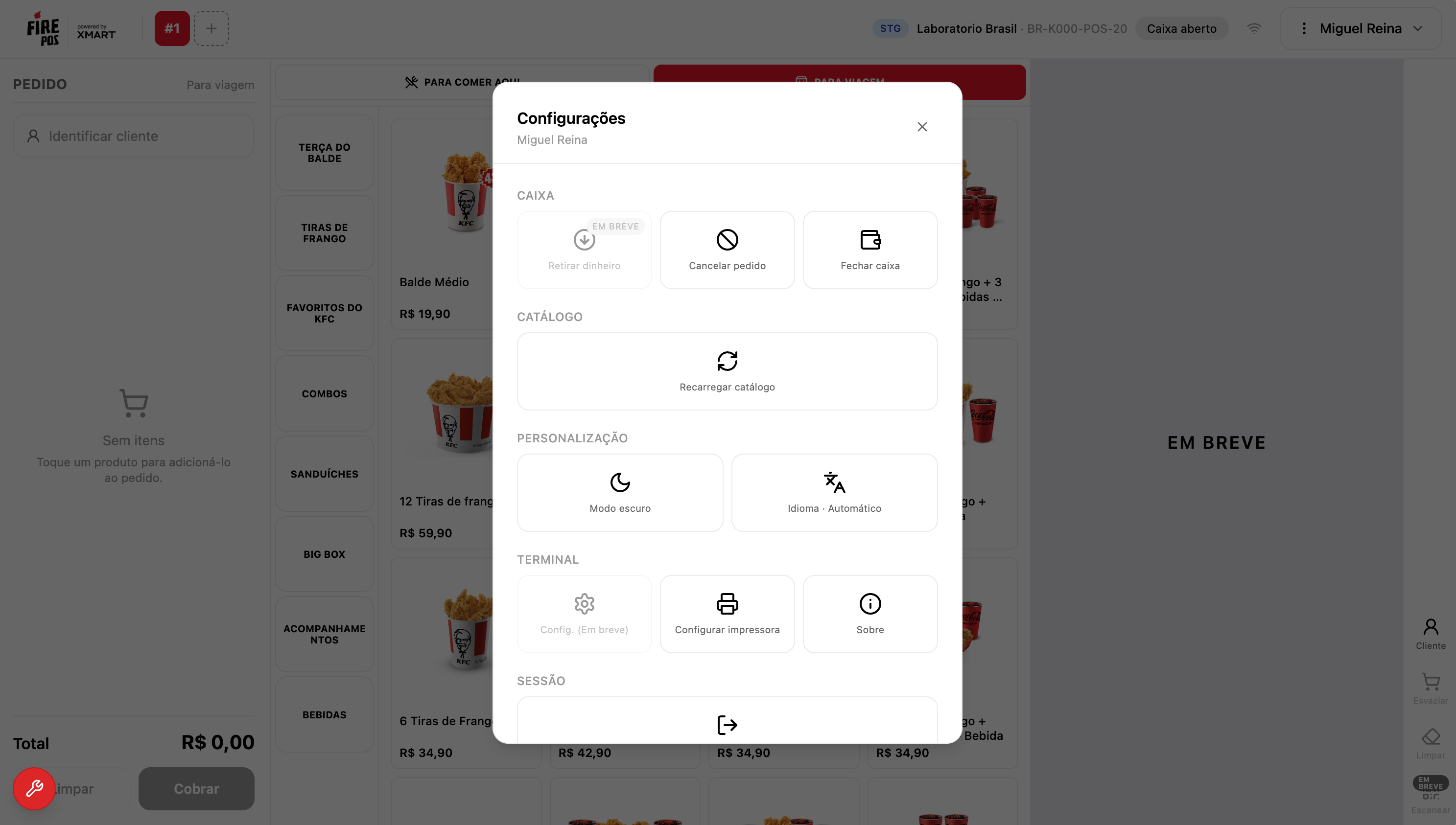
## 1. Abre Cancelar pedido
En el encabezado del terminal, abre el menú de sesión (el botón **⋮**) y elige **Cancelar pedido**.
 ## 2. Ingresa el código de autorización del manager
El POS pide un código de manager de 6 dígitos antes de mostrar los pedidos: *"Ingresa el código de 6 dígitos del manager para acceder a la cancelación de pedidos."*
El manager genera el código en el backoffice desde **Fire POS → Códigos de autorización**, eligiendo el propósito **Acceso a cancelación de pedidos**.
## 2. Ingresa el código de autorización del manager
El POS pide un código de manager de 6 dígitos antes de mostrar los pedidos: *"Ingresa el código de 6 dígitos del manager para acceder a la cancelación de pedidos."*
El manager genera el código en el backoffice desde **Fire POS → Códigos de autorización**, eligiendo el propósito **Acceso a cancelación de pedidos**.
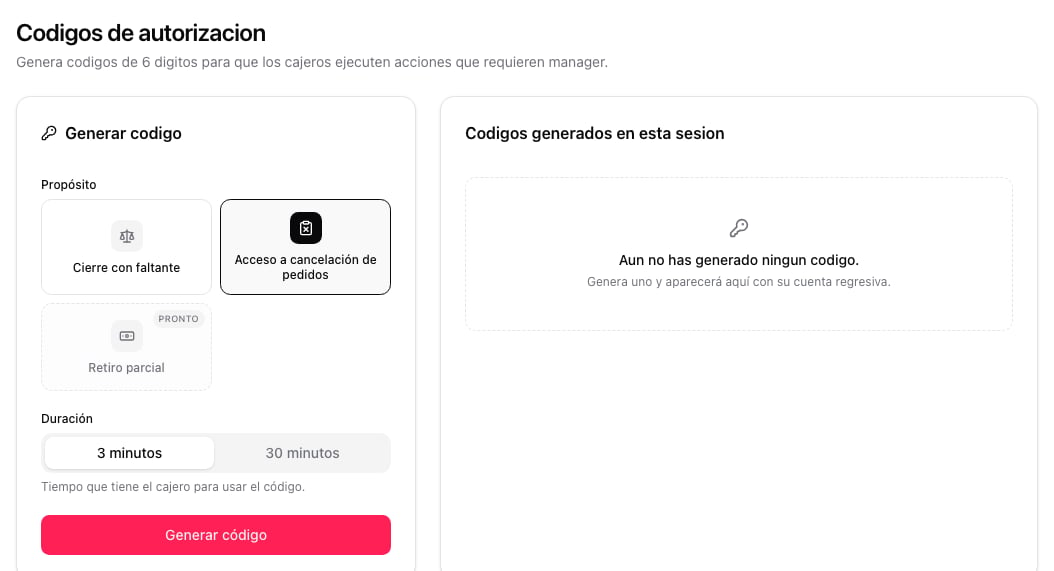 El manager le dicta el código al cajero, que lo escribe en el teclado y toca **Continuar**.
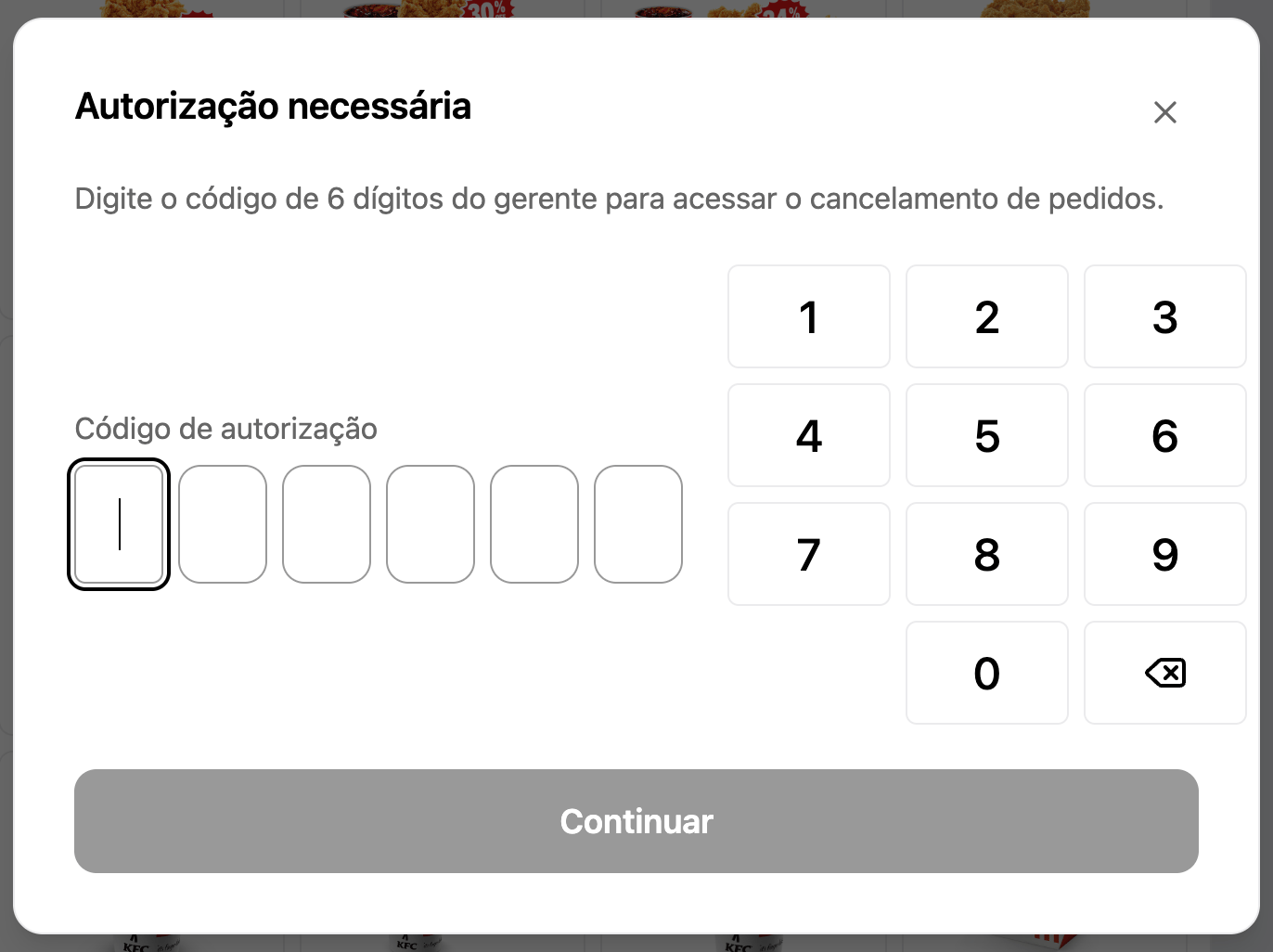 Un código válido desbloquea la **sesión de cancelación**: una vez aceptado, el cajero puede cancelar más de un pedido sin pedir un código nuevo. Esto es distinto de los códigos de cierre de caja o retiro, que autorizan una sola acción.
Si el código es inválido, expiró, ya se usó o se generó para otro propósito, el POS lo rechaza y el cajero pide al manager uno nuevo.
## 3. Selecciona el pedido a cancelar
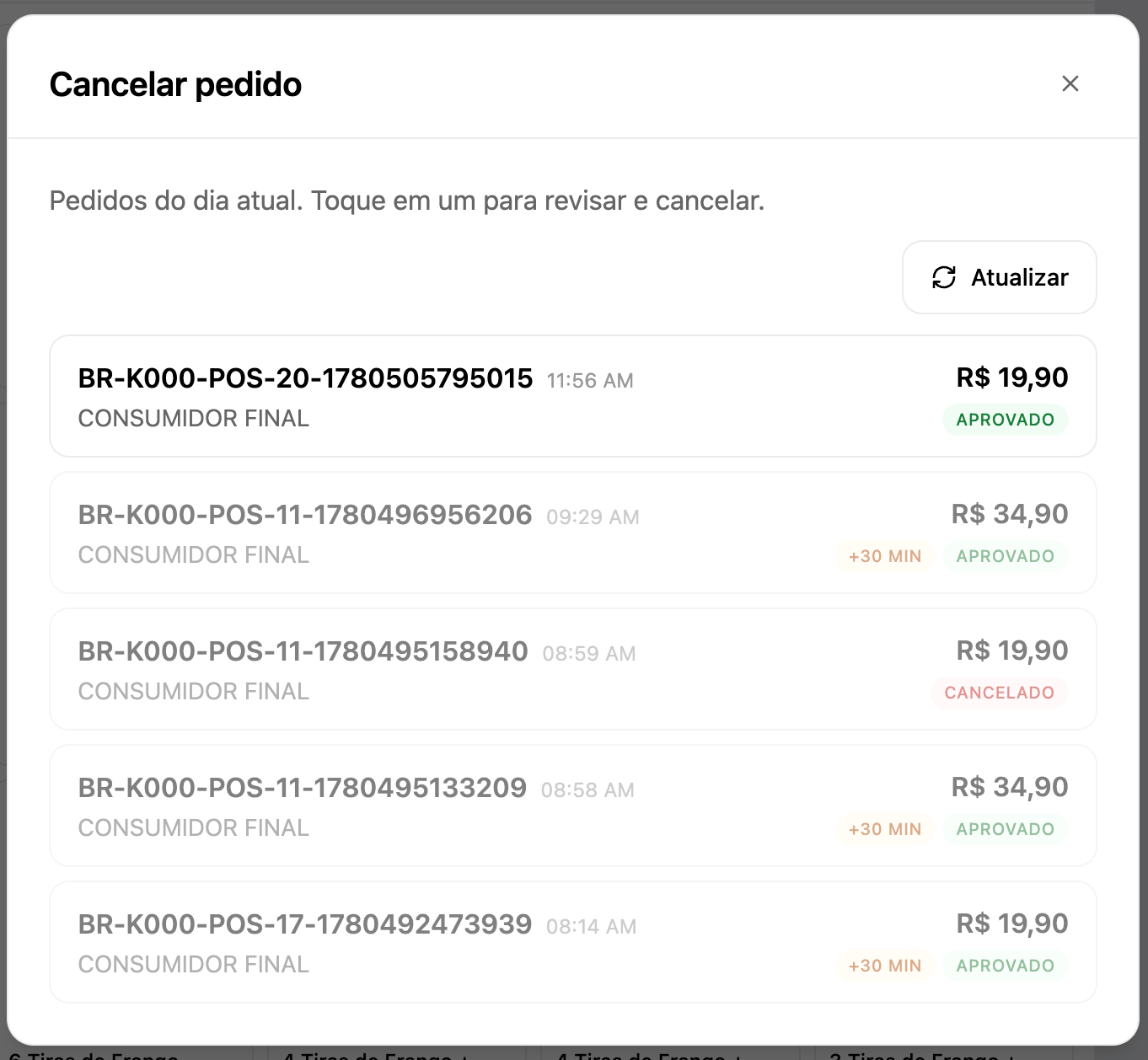
El POS muestra los pedidos del día actual. Cada fila muestra el código del pedido, la hora, el cliente, el total, el método de pago y un badge de estado.
* Toca un pedido **Aprobado** dentro de la ventana de 30 minutos para revisarlo.
* Los pedidos fuera de la ventana muestran un badge **+30 min** y no se pueden seleccionar.
* Usa **Actualizar** () si un pedido reciente todavía no aparece en la lista.
Un código válido desbloquea la **sesión de cancelación**: una vez aceptado, el cajero puede cancelar más de un pedido sin pedir un código nuevo. Esto es distinto de los códigos de cierre de caja o retiro, que autorizan una sola acción.
Si el código es inválido, expiró, ya se usó o se generó para otro propósito, el POS lo rechaza y el cajero pide al manager uno nuevo.
## 3. Selecciona el pedido a cancelar
El POS muestra los pedidos del día actual. Cada fila muestra el código del pedido, la hora, el cliente, el total, el método de pago y un badge de estado.
* Toca un pedido **Aprobado** dentro de la ventana de 30 minutos para revisarlo.
* Los pedidos fuera de la ventana muestran un badge **+30 min** y no se pueden seleccionar.
* Usa **Actualizar** () si un pedido reciente todavía no aparece en la lista.
 ## 4. Confirma la cancelación
Revisa el pedido seleccionado (código, cliente, método de pago y total). Opcionalmente ingresa un **motivo** — por ejemplo, *"cliente cambió de opinión"*. Si lo dejas vacío, el POS registra un motivo por defecto.
Confirma con **Cancelar pedido**. El POS genera la nota de crédito y muestra **Pedido cancelado**. El pedido pasa a estado **Cancelado**.
## 4. Confirma la cancelación
Revisa el pedido seleccionado (código, cliente, método de pago y total). Opcionalmente ingresa un **motivo** — por ejemplo, *"cliente cambió de opinión"*. Si lo dejas vacío, el POS registra un motivo por defecto.
Confirma con **Cancelar pedido**. El POS genera la nota de crédito y muestra **Pedido cancelado**. El pedido pasa a estado **Cancelado**.
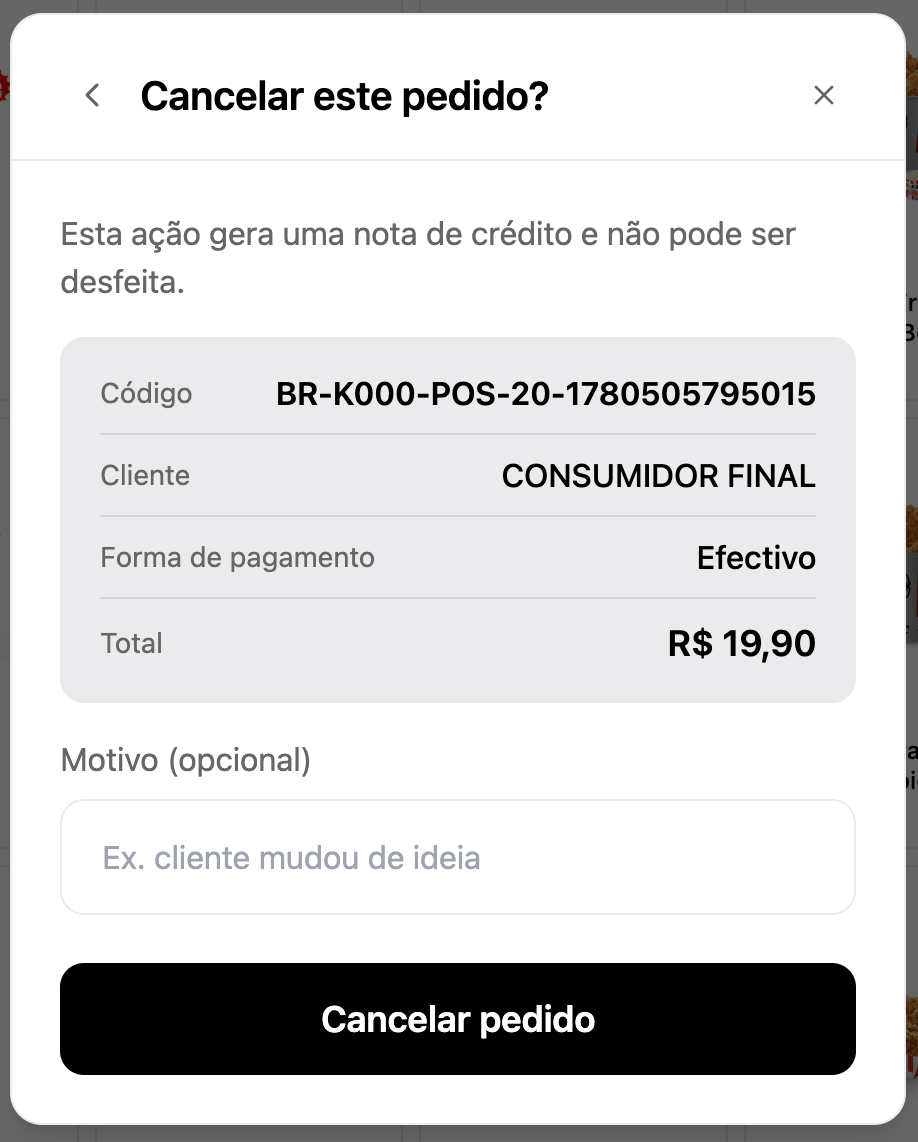 La cancelación genera una nota de crédito y **no se puede deshacer**. Verifica el pedido, el monto y el motivo antes de continuar.
## Qué pasa después de cancelar
* El backend genera una **nota de crédito** del pedido y, cuando corresponde, un voucher digital.
* La cancelación se registra en la **auditoría** con el cajero, la autorización del manager y el motivo.
* El estado del pedido pasa a **Cancelado** y queda excluido de futuros intentos de cancelación.
## Limitaciones
* **Solo el pedido completo** — las líneas no se cancelan por separado.
* **Ventana de 30 minutos** — la fija el backend fiscal; no es una configuración por tienda.
* **Pagos divididos** — la versión actual reembolsa el primer método de pago.
## Solución de problemas
Si no se puede cancelar el pedido, revisa las causas más comunes:
* El pedido tiene **más de 30 minutos** (muestra el badge **+30 min**).
* El pedido **no tiene estado Aprobado**, o ya está cancelado o reembolsado.
* La **caja está cerrada**, por lo que la acción no está disponible.
* El código del manager **expiró, ya se usó o se generó para otro propósito**.
Si la operación todavía aplica, pide al manager un código de autorización nuevo e inténtalo otra vez.
La cancelación genera una nota de crédito y **no se puede deshacer**. Verifica el pedido, el monto y el motivo antes de continuar.
## Qué pasa después de cancelar
* El backend genera una **nota de crédito** del pedido y, cuando corresponde, un voucher digital.
* La cancelación se registra en la **auditoría** con el cajero, la autorización del manager y el motivo.
* El estado del pedido pasa a **Cancelado** y queda excluido de futuros intentos de cancelación.
## Limitaciones
* **Solo el pedido completo** — las líneas no se cancelan por separado.
* **Ventana de 30 minutos** — la fija el backend fiscal; no es una configuración por tienda.
* **Pagos divididos** — la versión actual reembolsa el primer método de pago.
## Solución de problemas
Si no se puede cancelar el pedido, revisa las causas más comunes:
* El pedido tiene **más de 30 minutos** (muestra el badge **+30 min**).
* El pedido **no tiene estado Aprobado**, o ya está cancelado o reembolsado.
* La **caja está cerrada**, por lo que la acción no está disponible.
* El código del manager **expiró, ya se usó o se generó para otro propósito**.
Si la operación todavía aplica, pide al manager un código de autorización nuevo e inténtalo otra vez.