> ## Documentation Index
> Fetch the complete documentation index at: https://docs.fire.rest/llms.txt
> Use this file to discover all available pages before exploring further.
# Arqueo de caja
> Cuenta el efectivo del cajón a mitad de turno, sin cerrar la caja, y compara lo contado contra lo que debería haber.
Un faltante que aparece recién al cierre ya no se puede explicar: pasó en algún momento del turno y nadie sabe cuándo. El **arqueo** cuenta el cajón a mitad de turno, sin cerrar la caja, y lo compara contra lo que debería haber. Si hay diferencia, se ve cuando todavía se puede averiguar qué pasó.
**Lo mínimo que hay que saber**
* El arqueo **no cierra la caja** ni mueve dinero: solo deja registrado lo que se contó.
* Es **ciego**: el cajero cuenta sin ver cuánto debería haber. El esperado aparece después de registrar.
* Pide un código del encargado de **Accesos → Arqueo de caja**. Cada código sirve para un arqueo.
## Requisitos previos
* La caja abierta. Consulta [Abrir la caja](/es/manuals/pos/open-register).
* Un encargado que genere el código. Consulta [Códigos de autorización](/es/manuals/pos/authorization-codes).
## 1. Escribe el código del encargado
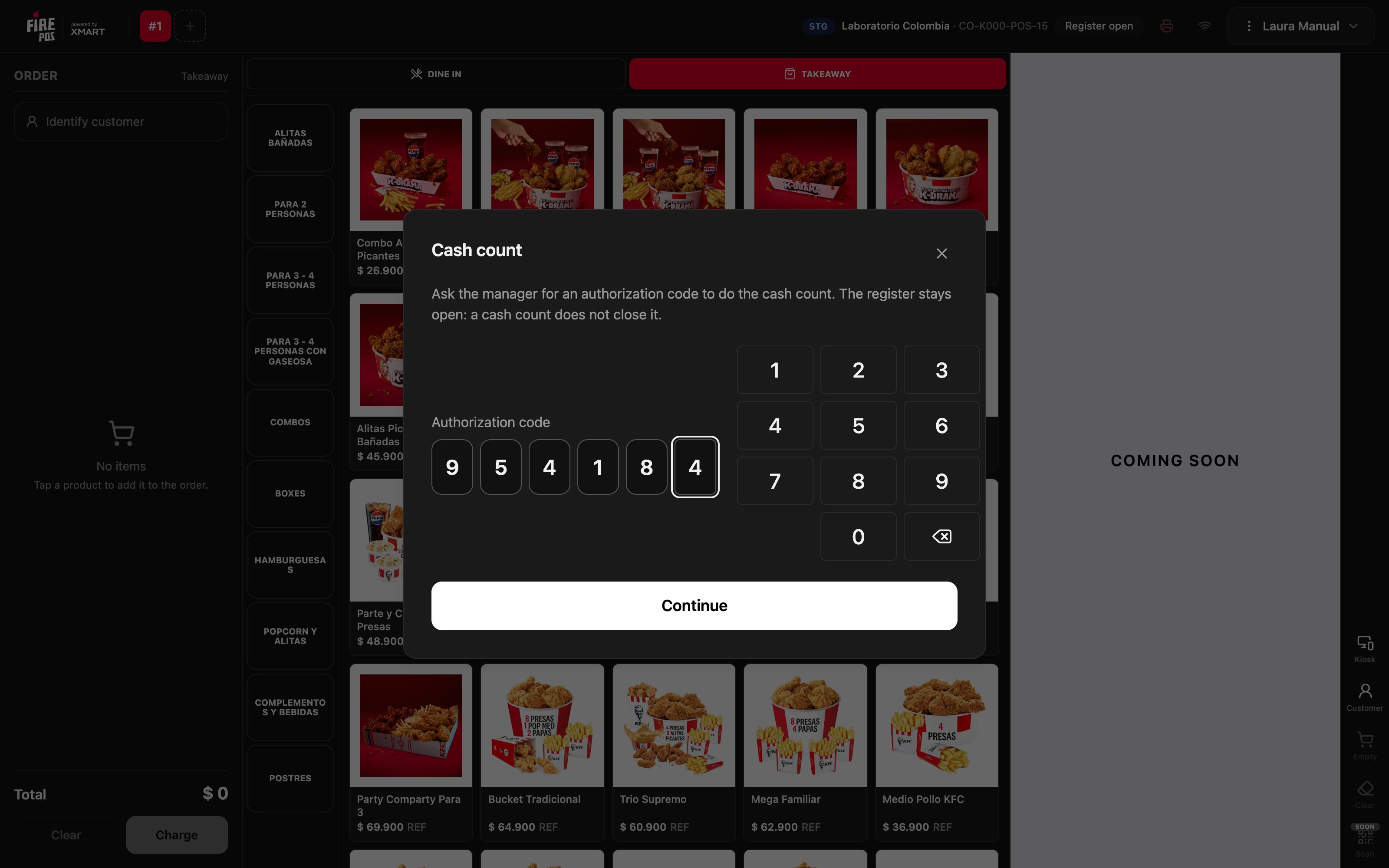
Toca tu nombre arriba a la derecha para abrir **Configuraciones** y elige **Arqueo de caja**. Pídele al encargado un código de **Accesos → Arqueo de caja**, escribe los 6 dígitos y toca **Continuar**.
 ## 2. Cuenta el efectivo
Cuenta **todo** el efectivo del cajón, incluido el fondo inicial. La ventana no muestra cuánto debería haber: así el conteo no se acomoda al número esperado.
## 2. Cuenta el efectivo
Cuenta **todo** el efectivo del cajón, incluido el fondo inicial. La ventana no muestra cuánto debería haber: así el conteo no se acomoda al número esperado.
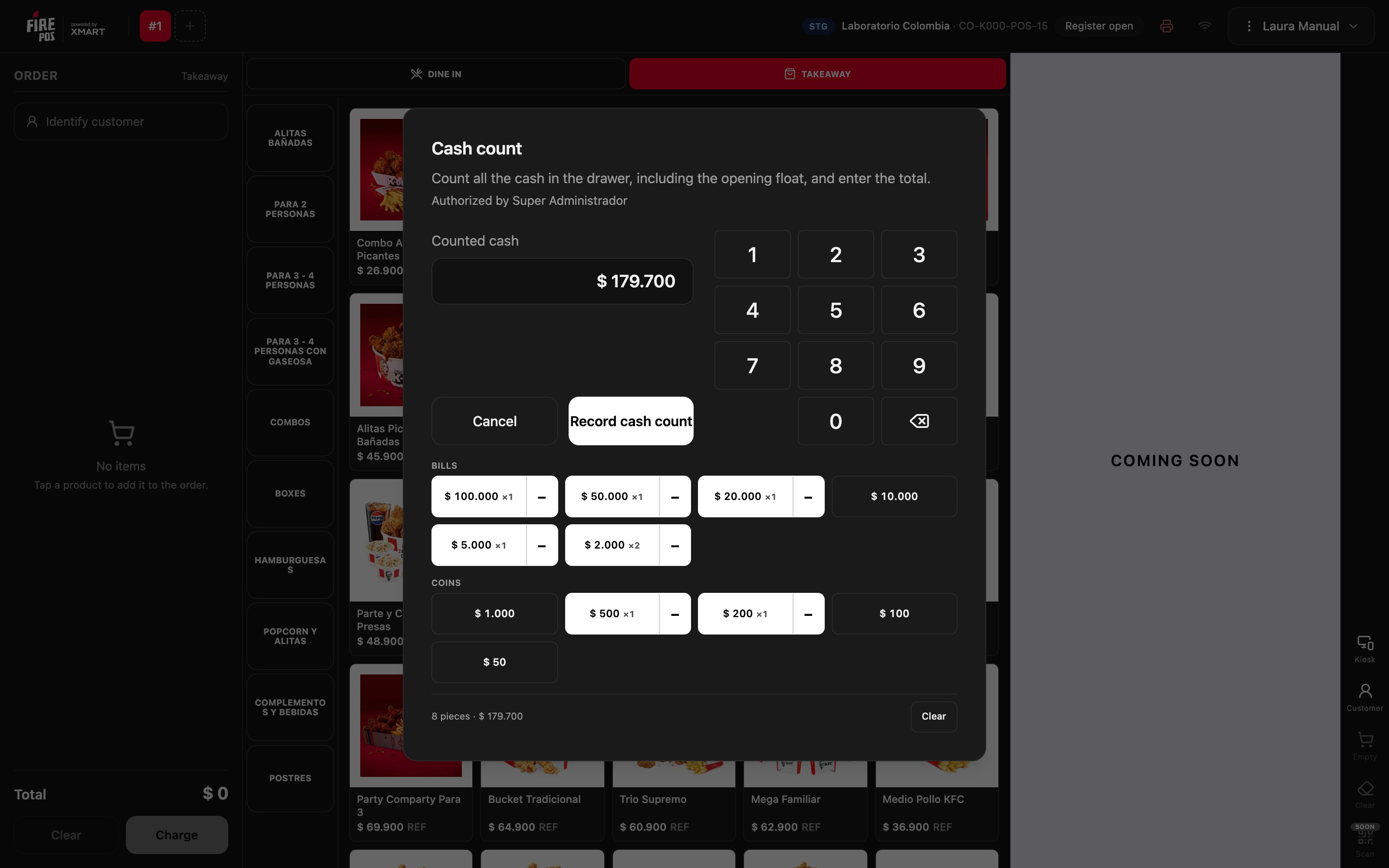
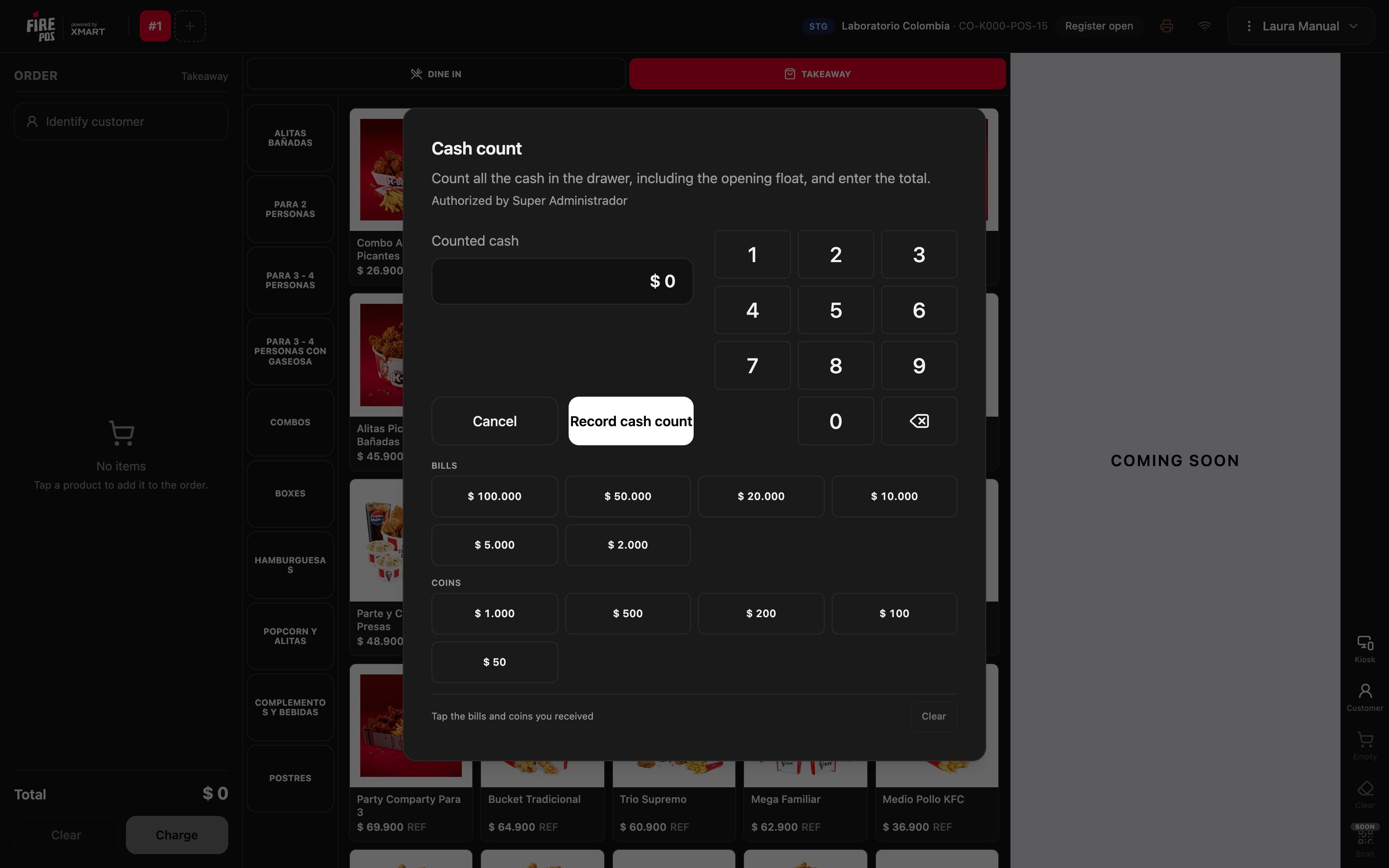 Toca cada billete y moneda que cuentes y el total se arma solo. Con **−** quitas uno y con **Limpiar** vuelves a cero. También puedes escribir el total con el teclado.
 ## 3. Registra el arqueo
Toca **Registrar arqueo**. Recién ahora el POS muestra el fondo inicial, las ventas en efectivo, el esperado, lo contado y la diferencia, e imprime el comprobante. El título dice **El arqueo cuadra**, **Arqueo con sobrante** o **Arqueo con faltante**.
## 3. Registra el arqueo
Toca **Registrar arqueo**. Recién ahora el POS muestra el fondo inicial, las ventas en efectivo, el esperado, lo contado y la diferencia, e imprime el comprobante. El título dice **El arqueo cuadra**, **Arqueo con sobrante** o **Arqueo con faltante**.
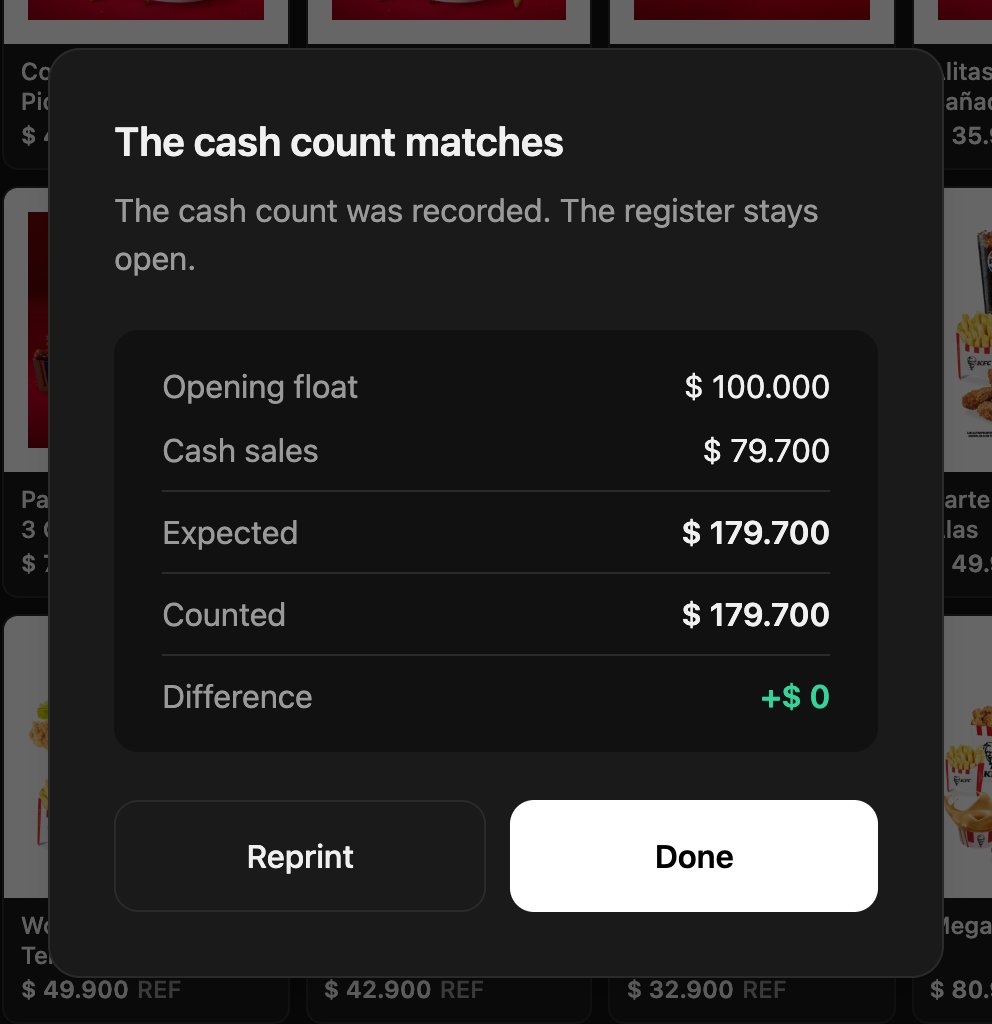 Toca **Listo** para volver a vender. **Reimprimir** saca otra copia del comprobante.
Si el resultado dice que la caja sigue abierta, terminaste: sigue vendiendo como siempre.
***
## Cómo se calcula
* **Esperado** = fondo inicial + ventas en efectivo − retiros.
* **Diferencia** = contado − esperado.
No hay margen: si la diferencia es cero, el arqueo **cuadra**; si es positiva, hay **sobrante**, y si es negativa, **faltante**.
## Ver tus arqueos en el POS
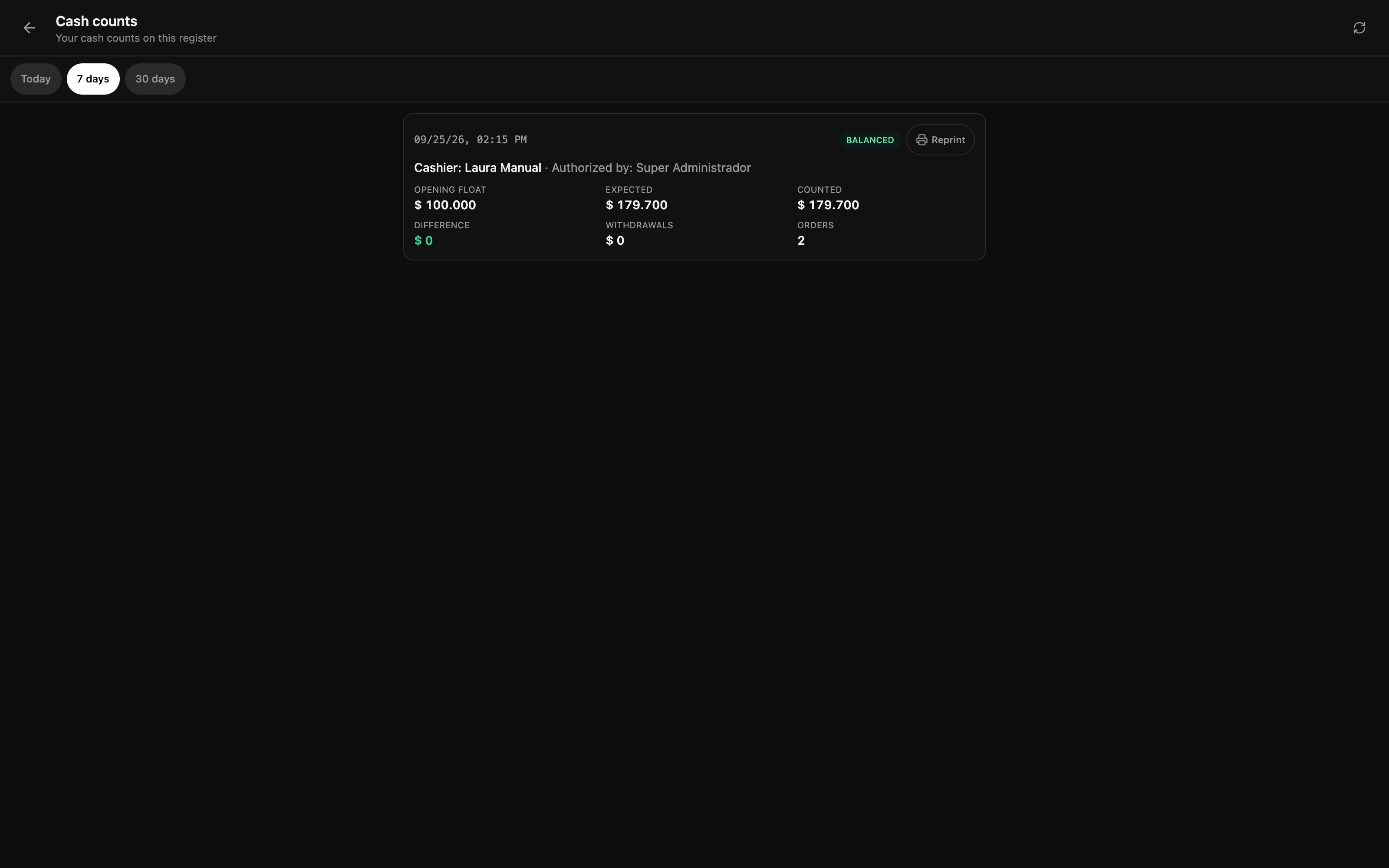
En **Configuraciones → Arqueos de caja** están tus arqueos en esta caja, con el esperado, lo contado y la diferencia de cada uno. Arriba eliges **Hoy**, **7 días** o **30 días**, y cada arqueo tiene su botón **Reimprimir**.
Toca **Listo** para volver a vender. **Reimprimir** saca otra copia del comprobante.
Si el resultado dice que la caja sigue abierta, terminaste: sigue vendiendo como siempre.
***
## Cómo se calcula
* **Esperado** = fondo inicial + ventas en efectivo − retiros.
* **Diferencia** = contado − esperado.
No hay margen: si la diferencia es cero, el arqueo **cuadra**; si es positiva, hay **sobrante**, y si es negativa, **faltante**.
## Ver tus arqueos en el POS
En **Configuraciones → Arqueos de caja** están tus arqueos en esta caja, con el esperado, lo contado y la diferencia de cada uno. Arriba eliges **Hoy**, **7 días** o **30 días**, y cada arqueo tiene su botón **Reimprimir**.
 ## Revisar los arqueos en el backoffice
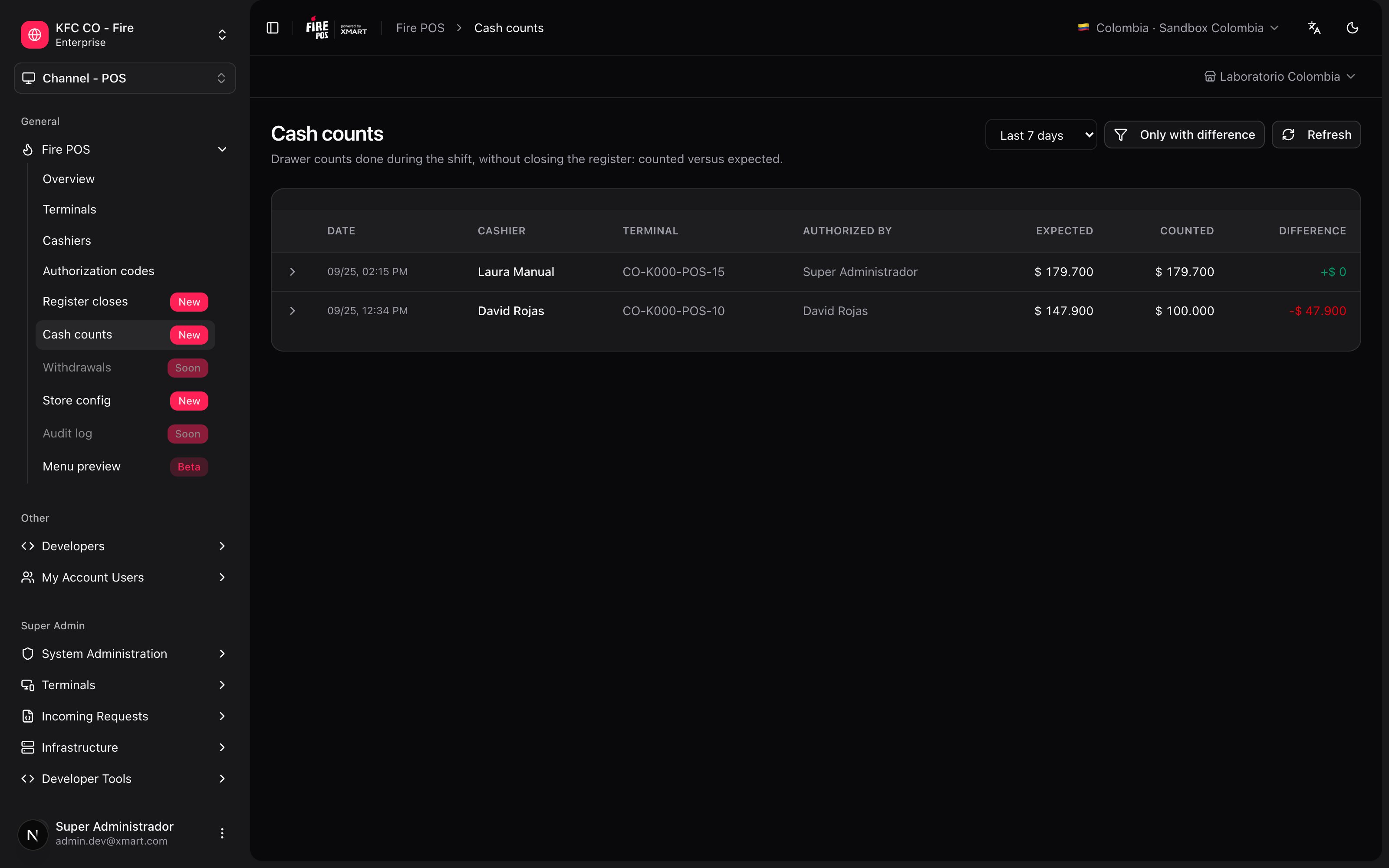
En el backoffice, **Fire POS → Arqueos de caja** muestra los arqueos de la tienda elegida arriba a la derecha: fecha, cajero, terminal, quién autorizó, esperado, contado y diferencia. Con **Solo con diferencia** quedan los sobrantes y faltantes.
## Revisar los arqueos en el backoffice
En el backoffice, **Fire POS → Arqueos de caja** muestra los arqueos de la tienda elegida arriba a la derecha: fecha, cajero, terminal, quién autorizó, esperado, contado y diferencia. Con **Solo con diferencia** quedan los sobrantes y faltantes.
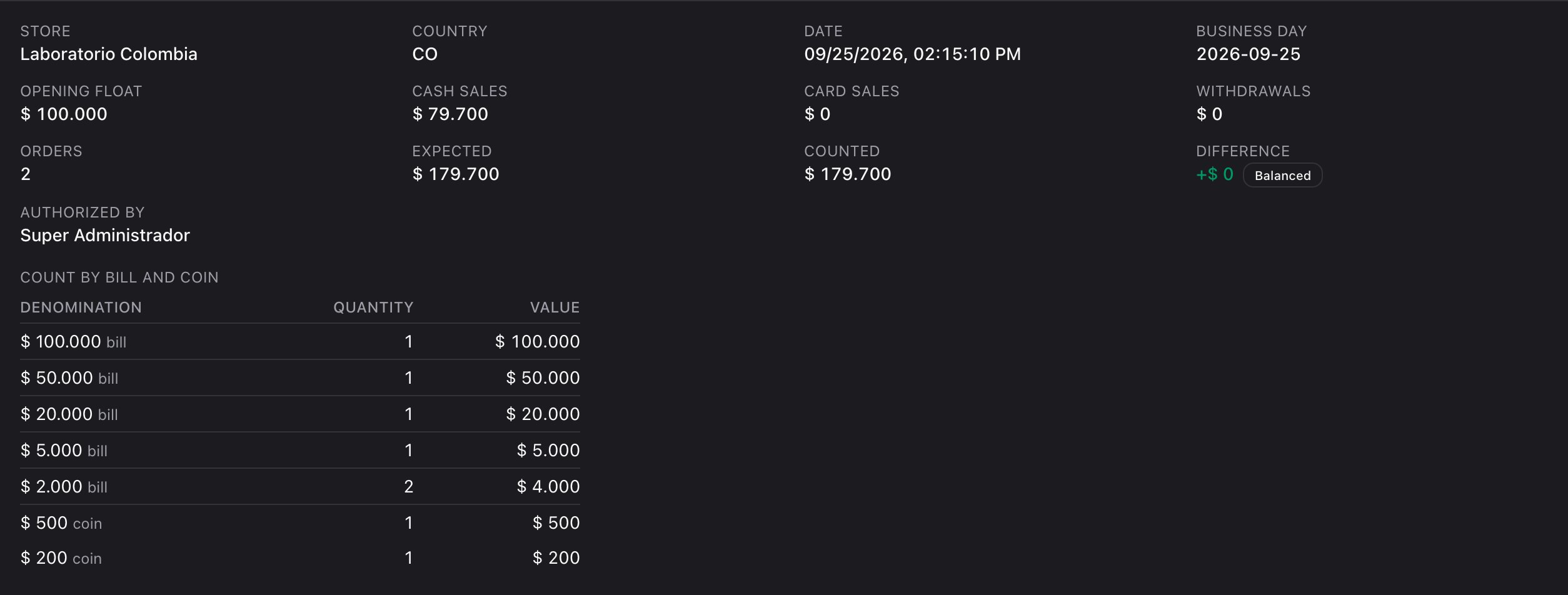
 Toca una fila para ver el detalle. Si el cajero contó con los botones de billetes y monedas, aparece el **Conteo por billete y moneda**.
 ## Recetas
1. Genera un código de **Accesos → Arqueo de caja**.
2. Pídele al cajero que abra **Configuraciones → Arqueo de caja** y escriba el código.
3. Deja que cuente sin decirle cuánto debería haber.
4. Mira el resultado en el POS o en **Fire POS → Arqueos de caja**.
1. En el backoffice, abre **Fire POS → Arqueos de caja**.
2. Elige **Últimos 7 días**.
3. Activa **Solo con diferencia**.
4. Toca cada fila para ver quién contó y quién autorizó.
## Errores que salen caros
**Contar sin el fondo inicial.** El esperado incluye el fondo con el que se abrió la caja. Si lo dejas afuera, el arqueo sale con un faltante igual al fondo.
**Decirle al cajero cuánto debería haber.** El arqueo es ciego para que el conteo no se acomode al número. Si el cajero conoce el esperado antes de contar, el arqueo deja de detectar diferencias.
**Tomar el arqueo como cierre.** La caja sigue abierta después del arqueo. Al terminar el turno hay que cerrarla. Consulta [Cerrar la caja](/es/manuals/pos/register-close).
## Preguntas frecuentes
Cada código sirve para un arqueo. Pídele al encargado uno nuevo de **Accesos → Arqueo de caja**.
El código es de otra operación, como abrir la gaveta o cancelar. Pídele al encargado uno de **Accesos → Arqueo de caja**.
El arqueo está guardado. Revisa la impresora y toca **Reimprimir** en el resultado o en **Configuraciones → Arqueos de caja**.
Sí. Cada uno pide su propio código y queda registrado por separado.
No. El cierre hace su propio conteo y lo compara contra el esperado de todo el turno. El arqueo solo deja el registro de ese momento.
Aparece solo si el cajero contó con los botones de billetes y monedas y el total no se cambió a mano después.
## Recetas
1. Genera un código de **Accesos → Arqueo de caja**.
2. Pídele al cajero que abra **Configuraciones → Arqueo de caja** y escriba el código.
3. Deja que cuente sin decirle cuánto debería haber.
4. Mira el resultado en el POS o en **Fire POS → Arqueos de caja**.
1. En el backoffice, abre **Fire POS → Arqueos de caja**.
2. Elige **Últimos 7 días**.
3. Activa **Solo con diferencia**.
4. Toca cada fila para ver quién contó y quién autorizó.
## Errores que salen caros
**Contar sin el fondo inicial.** El esperado incluye el fondo con el que se abrió la caja. Si lo dejas afuera, el arqueo sale con un faltante igual al fondo.
**Decirle al cajero cuánto debería haber.** El arqueo es ciego para que el conteo no se acomode al número. Si el cajero conoce el esperado antes de contar, el arqueo deja de detectar diferencias.
**Tomar el arqueo como cierre.** La caja sigue abierta después del arqueo. Al terminar el turno hay que cerrarla. Consulta [Cerrar la caja](/es/manuals/pos/register-close).
## Preguntas frecuentes
Cada código sirve para un arqueo. Pídele al encargado uno nuevo de **Accesos → Arqueo de caja**.
El código es de otra operación, como abrir la gaveta o cancelar. Pídele al encargado uno de **Accesos → Arqueo de caja**.
El arqueo está guardado. Revisa la impresora y toca **Reimprimir** en el resultado o en **Configuraciones → Arqueos de caja**.
Sí. Cada uno pide su propio código y queda registrado por separado.
No. El cierre hace su propio conteo y lo compara contra el esperado de todo el turno. El arqueo solo deja el registro de ese momento.
Aparece solo si el cajero contó con los botones de billetes y monedas y el total no se cambió a mano después.