> ## Documentation Index
> Fetch the complete documentation index at: https://docs.fire.rest/llms.txt
> Use this file to discover all available pages before exploring further.
# Datos del cliente y factura
> Carga el documento del cliente cuando pide factura, y qué pasa cuando la tienda exige los datos a partir de cierto monto.
Si no se identifica al cliente, la venta sale a **consumidor final**. Cuando el cliente pide factura a su nombre —o la ley la exige desde cierto monto— hay que cargar su documento antes de finalizar. Un documento mal escrito sale en la factura y corregirlo después cuesta una nota de crédito.
**Lo mínimo que hay que saber**
* Sin datos, la venta sale a **Consumidor final**.
* El POS revisa el largo del documento según el país y el tipo, y en Brasil también los dígitos verificadores.
* Si la tienda tiene **Límite sin consumidor final**, por encima de ese monto el POS exige los datos del cliente.
## Requisitos previos
* Una orden con productos. Consulta [Vender y cobrar](/es/manuals/pos/sell-and-charge).
## 1. Abre Identificar cliente
En la orden, toca **Identificar cliente**. En la pantalla de cobro, el mismo botón se llama **Datos de factura**. La ventana empieza en **Consumidor final**.
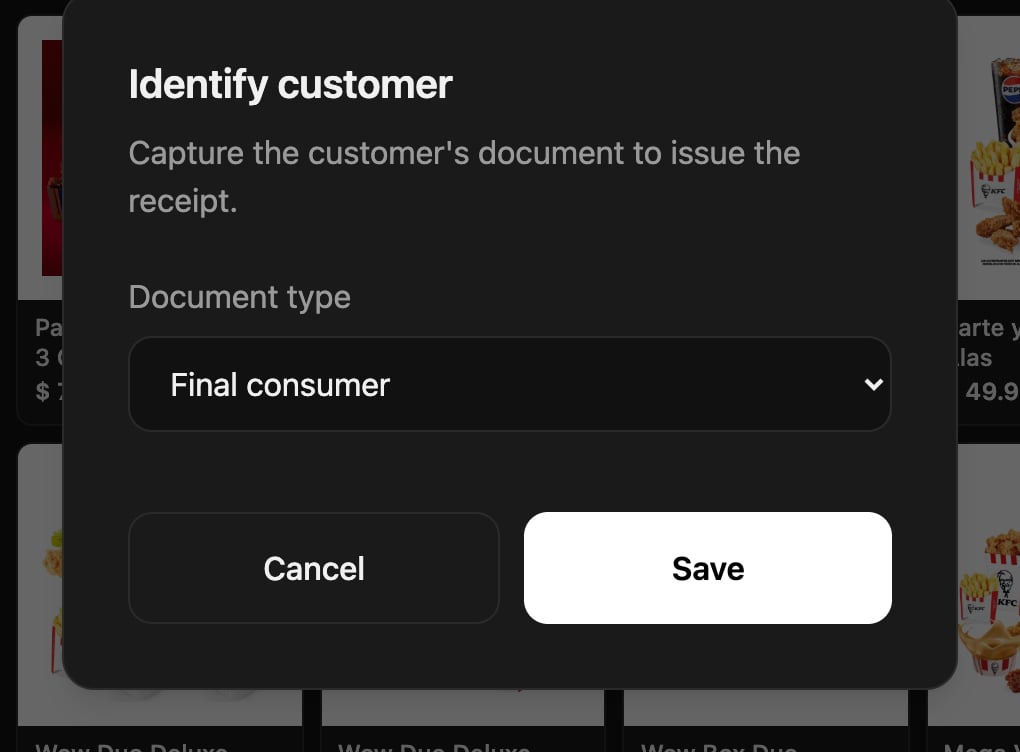 ## 2. Elige el tipo y escribe el número
En **Tipo de documento**, elige el que presenta el cliente. En Colombia: **Cédula de ciudadanía**, **Cédula de extranjería**, **NIT**, **Pasaporte** o **Consumidor final**.
Escribe el **Número de documento** con el teclado de la ventana o con el teclado físico.
## 2. Elige el tipo y escribe el número
En **Tipo de documento**, elige el que presenta el cliente. En Colombia: **Cédula de ciudadanía**, **Cédula de extranjería**, **NIT**, **Pasaporte** o **Consumidor final**.
Escribe el **Número de documento** con el teclado de la ventana o con el teclado físico.
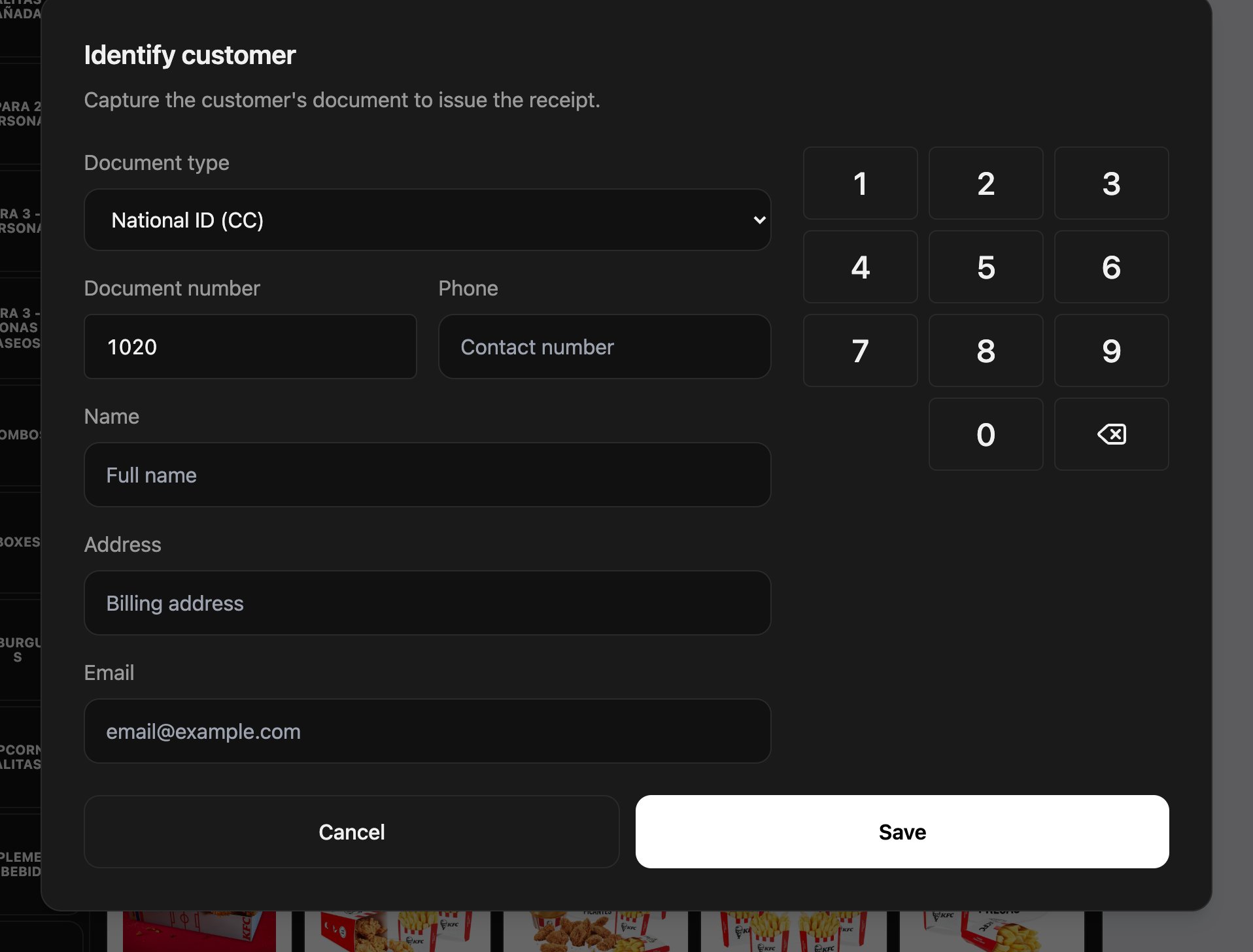 Si el número no tiene el largo correcto, al guardar el POS avisa y no guarda.
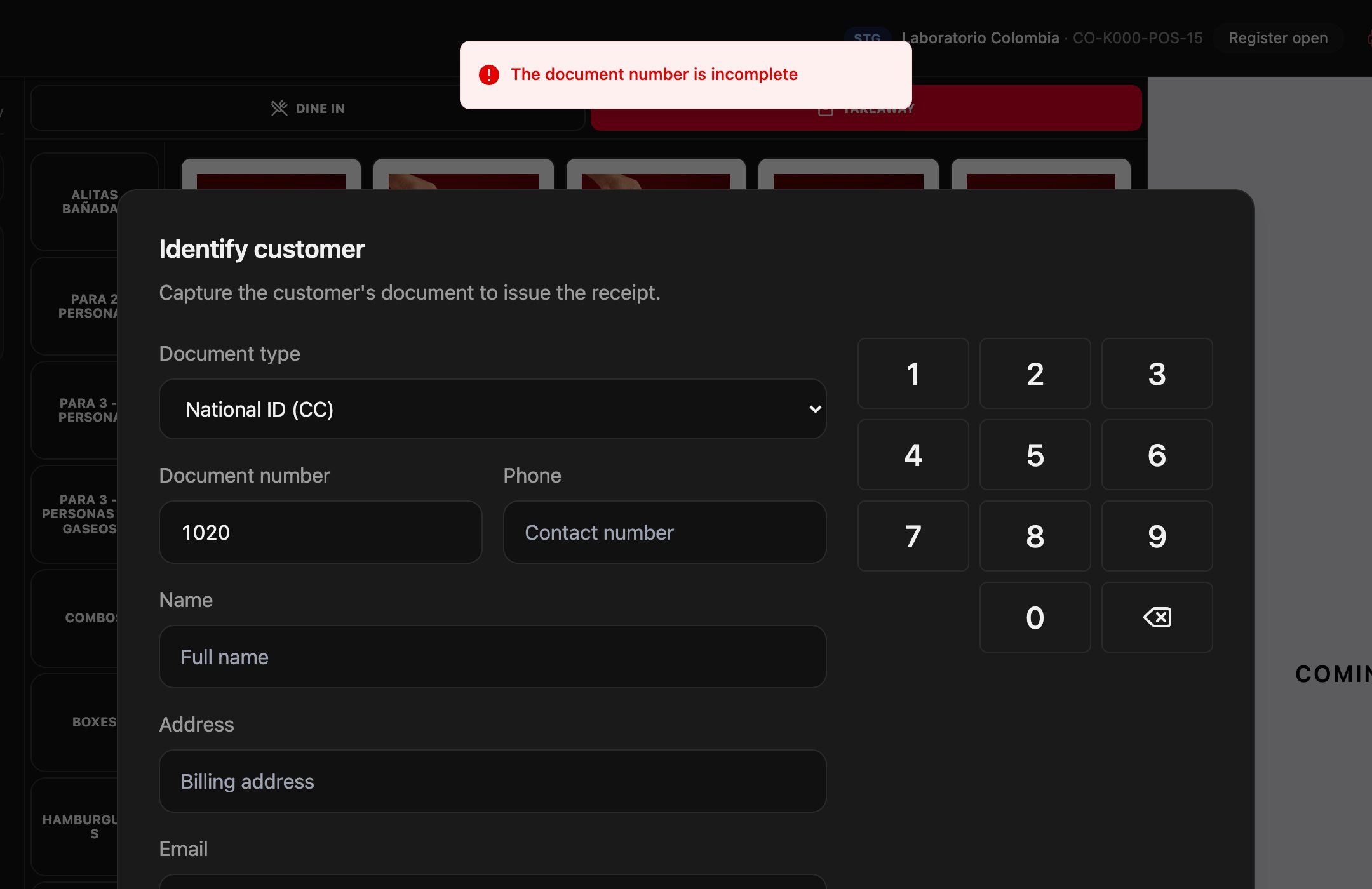 ## 3. Completa los datos
Con un documento, en Colombia también son obligatorios el **Teléfono** y la **Dirección**, además del **Nombre** y el **Correo**. Los botones de la derecha completan el dominio del correo, como **@gmail.com**.
## 3. Completa los datos
Con un documento, en Colombia también son obligatorios el **Teléfono** y la **Dirección**, además del **Nombre** y el **Correo**. Los botones de la derecha completan el dominio del correo, como **@gmail.com**.
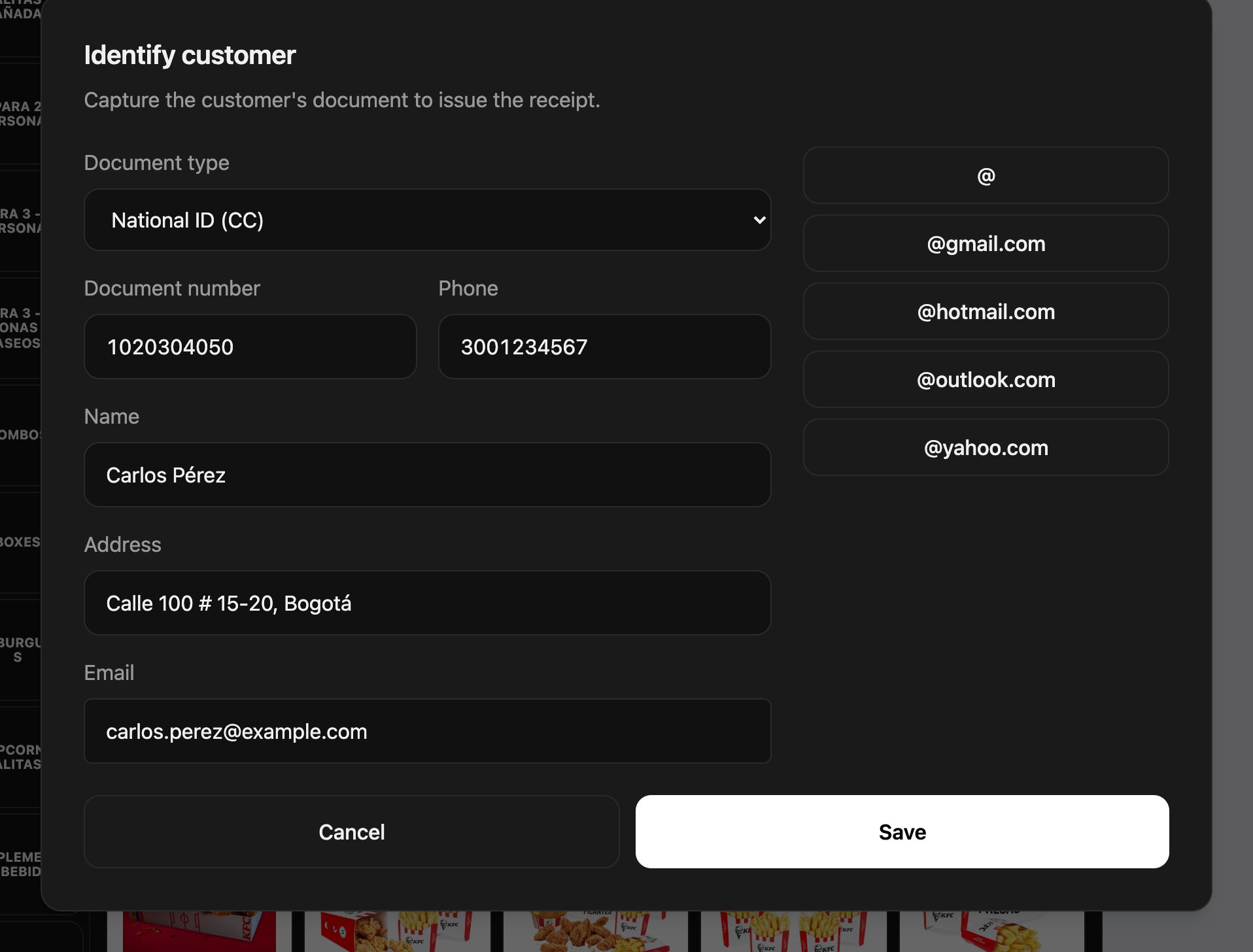 Toca **Guardar**. La orden muestra el nombre y el documento del cliente.
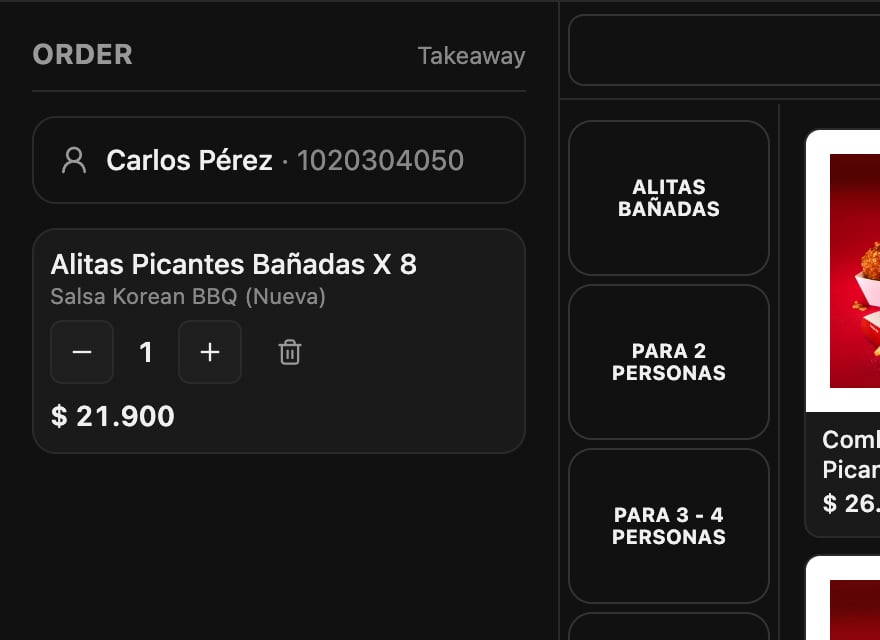 Si la orden ya muestra el nombre del cliente, terminaste: la factura sale a su nombre al finalizar la venta.
***
## Largo del documento por país
| País | Tipo | Largo |
| - | - | - |
| Colombia | Cédula de ciudadanía, Cédula de extranjería, NIT | De 6 a 10 dígitos |
| Ecuador | Cédula | 10 dígitos |
| Ecuador | RUC | 13 dígitos |
| Brasil | CPF | 11 dígitos, con dígitos verificadores |
| Brasil | CNPJ | 14 dígitos, con dígitos verificadores |
En Chile, Argentina y Venezuela el POS acepta hasta 20 caracteres.
## Límite sin consumidor final
Si la tienda tiene activo el **Límite sin consumidor final**, las ventas por encima del monto no se pueden cerrar como consumidor final: en la pantalla de cobro aparece **Factura obligatoria** y hay que cargar los datos del cliente para finalizar. El límite se configura en el backoffice: consulta [Configuración por tienda](/es/manuals/pos/store-config). En Ecuador viene activo en USD 50.
## Cambiar o quitar el cliente
Toca el nombre del cliente en la orden para editar sus datos. **Quitar cliente actual** vuelve la venta a consumidor final.
## Errores que salen caros
**Escribir el documento sin leerlo de nuevo.** El POS revisa el largo, no que el documento sea del cliente: un dígito cambiado sale en la factura. Léele el número al cliente antes de guardar.
**Cargar los datos después de finalizar.** Una vez finalizada, la factura ya salió a consumidor final. Identifica al cliente antes de tocar **Finalizar venta**.
## Preguntas frecuentes
El número tiene menos dígitos que los que pide ese tipo de documento. Revisa el tipo y el número.
Con un documento, la factura necesita esos datos. Pídeselos al cliente, o vuelve a **Consumidor final** si no quiere factura a su nombre.
La venta supera el límite sin consumidor final de la tienda. Carga los datos del cliente para poder finalizar.
Si la orden ya muestra el nombre del cliente, terminaste: la factura sale a su nombre al finalizar la venta.
***
## Largo del documento por país
| País | Tipo | Largo |
| - | - | - |
| Colombia | Cédula de ciudadanía, Cédula de extranjería, NIT | De 6 a 10 dígitos |
| Ecuador | Cédula | 10 dígitos |
| Ecuador | RUC | 13 dígitos |
| Brasil | CPF | 11 dígitos, con dígitos verificadores |
| Brasil | CNPJ | 14 dígitos, con dígitos verificadores |
En Chile, Argentina y Venezuela el POS acepta hasta 20 caracteres.
## Límite sin consumidor final
Si la tienda tiene activo el **Límite sin consumidor final**, las ventas por encima del monto no se pueden cerrar como consumidor final: en la pantalla de cobro aparece **Factura obligatoria** y hay que cargar los datos del cliente para finalizar. El límite se configura en el backoffice: consulta [Configuración por tienda](/es/manuals/pos/store-config). En Ecuador viene activo en USD 50.
## Cambiar o quitar el cliente
Toca el nombre del cliente en la orden para editar sus datos. **Quitar cliente actual** vuelve la venta a consumidor final.
## Errores que salen caros
**Escribir el documento sin leerlo de nuevo.** El POS revisa el largo, no que el documento sea del cliente: un dígito cambiado sale en la factura. Léele el número al cliente antes de guardar.
**Cargar los datos después de finalizar.** Una vez finalizada, la factura ya salió a consumidor final. Identifica al cliente antes de tocar **Finalizar venta**.
## Preguntas frecuentes
El número tiene menos dígitos que los que pide ese tipo de documento. Revisa el tipo y el número.
Con un documento, la factura necesita esos datos. Pídeselos al cliente, o vuelve a **Consumidor final** si no quiere factura a su nombre.
La venta supera el límite sin consumidor final de la tienda. Carga los datos del cliente para poder finalizar.