> ## Documentation Index
> Fetch the complete documentation index at: https://docs.fire.rest/llms.txt
> Use this file to discover all available pages before exploring further.
# Cobro de pedidos de kiosco en efectivo
> Flujo completo cuando el cliente arma su pedido en el kiosco con pago en efectivo y el cajero lo cobra en FIRE POS V2.
Cuando un cliente elige **pagar en efectivo** en el kiosco, el pedido se crea y queda pendiente de cobro. El cliente se dirige al mostrador y el cajero lo cobra desde **FIRE POS V2** sin volver a armar la orden.
Este flujo conecta dos canales:
1. **Kiosco** — el cliente arma el pedido y confirma que pagará en efectivo.
2. **POS** — el cajero localiza el pedido pendiente, recibe el dinero y cierra la venta.
## Requisitos previos
* Kiosco vinculado y operativo. Consulta [Vinculación del kiosco](/es/manuals/kiosk/linking).
* Método de pago **efectivo** habilitado en el kiosco.
* Terminal **FIRE POS V2** vinculado con caja abierta y cajero con turno iniciado. Consulta [Vinculación del POS](/es/manuals/pos/linking) y [Cajeros](/es/manuals/pos/cashiers).
El botón **Kiosco** en el POS solo está disponible con la caja abierta. Si no lo ves habilitado, verifica que el cajero haya iniciado turno y registrado el fondo inicial.
## Resumen del flujo
| Paso | Dónde | Qué ocurre |
| ---- | ------ | ------------------------------------------------------ |
| 1 | Kiosco | El cliente confirma el pedido y elige pago en efectivo |
| 2 | POS | El cajero abre el módulo de pedidos de kiosco |
| 3 | POS | Selecciona el pedido pendiente de la lista |
| 4 | POS | Ingresa el monto recibido y confirma el cobro |
***
## 1. El cliente confirma el pedido en el kiosco
En la pantalla de pago del kiosco, el cliente revisa el total y responde si desea datos en la nota fiscal.
Luego, en **Escolha o método de pagamento**, selecciona **Dinheiro** (efectivo). El kiosco muestra la instrucción de dirigirse al caja para pagar el pedido.
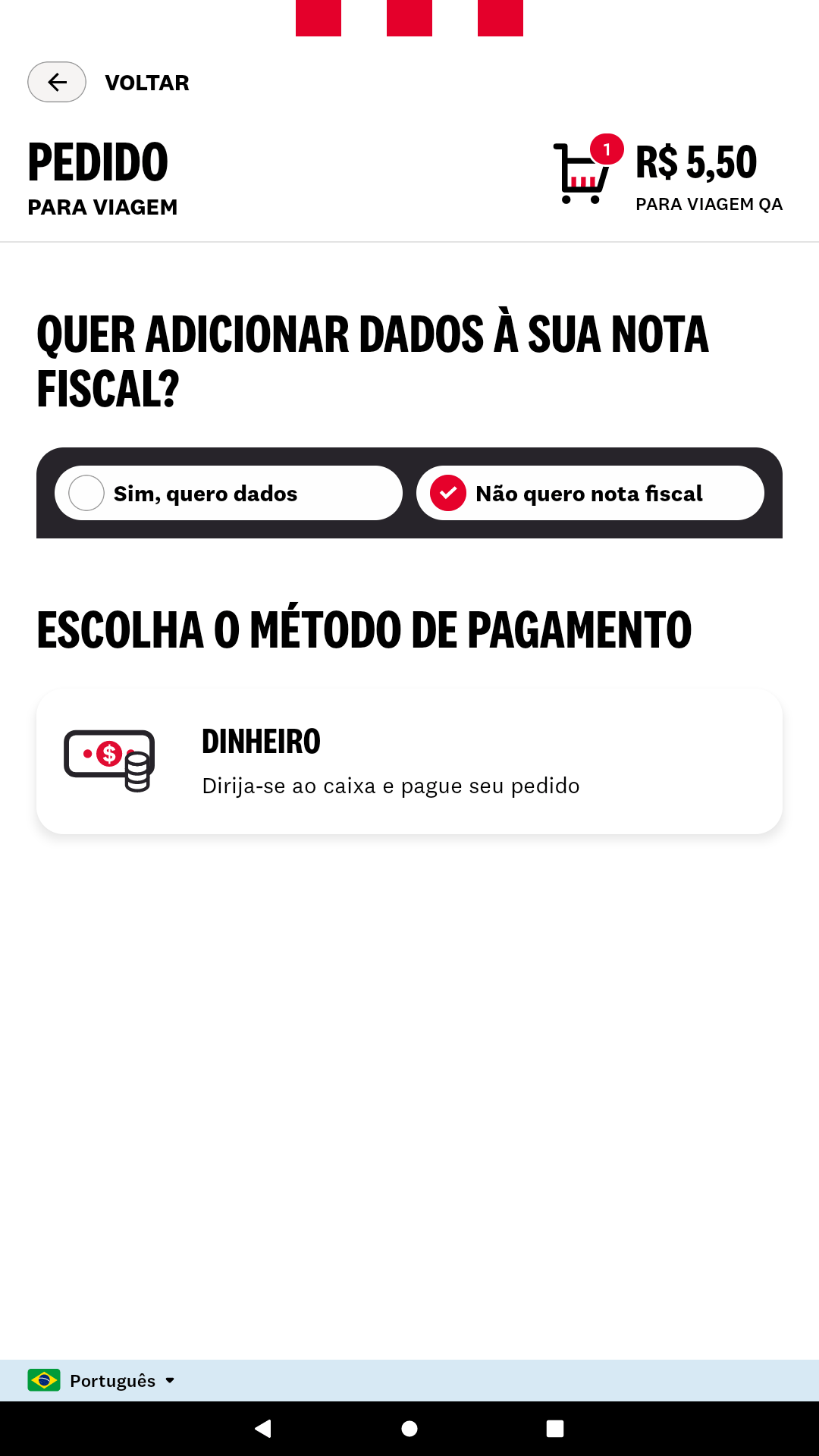 Al confirmar, el kiosco crea la orden con estado pendiente de pago. El cliente debe acercarse al mostrador con el código del pedido o esperar a que el cajero lo localice en la lista.
***
## 2. Abre pedidos de kiosco en el POS
En **FIRE POS V2**, el cajero toca el ícono **Kiosco** en la barra lateral de acciones (junto a Cliente, Vaciar y Limpiar).
Al confirmar, el kiosco crea la orden con estado pendiente de pago. El cliente debe acercarse al mostrador con el código del pedido o esperar a que el cajero lo localice en la lista.
***
## 2. Abre pedidos de kiosco en el POS
En **FIRE POS V2**, el cajero toca el ícono **Kiosco** en la barra lateral de acciones (junto a Cliente, Vaciar y Limpiar).
 Se abre el modal **Cobrar pedido de kiosco**.
***
## 3. Selecciona el pedido pendiente
El modal lista los pedidos de kiosco pendientes de cobro del día. Cada tarjeta muestra:
* **Código del pedido** (por ejemplo, `BR-K000-16-1783064589`)
* **Tipo de servicio** (para llevar, comer aquí, etc.)
* **Hora** de creación
* **Cliente** (o consumidor final)
* **Total** a cobrar
Puedes usar el buscador **Buscar por código** si hay varios pedidos, o tocar **Actualizar** para refrescar la lista.
Se abre el modal **Cobrar pedido de kiosco**.
***
## 3. Selecciona el pedido pendiente
El modal lista los pedidos de kiosco pendientes de cobro del día. Cada tarjeta muestra:
* **Código del pedido** (por ejemplo, `BR-K000-16-1783064589`)
* **Tipo de servicio** (para llevar, comer aquí, etc.)
* **Hora** de creación
* **Cliente** (o consumidor final)
* **Total** a cobrar
Puedes usar el buscador **Buscar por código** si hay varios pedidos, o tocar **Actualizar** para refrescar la lista.
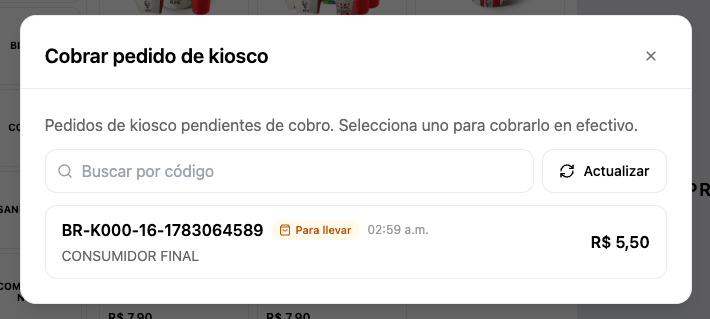 Toca el pedido que el cliente quiere pagar para continuar.
***
## 4. Confirma el cobro en efectivo
En la pantalla **Confirmar cobro** revisa el detalle del pedido y el total.
1. En el campo **Recibido**, ingresa el monto que entrega el cliente usando el teclado numérico.
2. El POS calcula automáticamente el **Vuelto**.
3. Cuando el monto recibido es mayor o igual al total, toca **Cobrar en efectivo**.
Toca el pedido que el cliente quiere pagar para continuar.
***
## 4. Confirma el cobro en efectivo
En la pantalla **Confirmar cobro** revisa el detalle del pedido y el total.
1. En el campo **Recibido**, ingresa el monto que entrega el cliente usando el teclado numérico.
2. El POS calcula automáticamente el **Vuelto**.
3. Cuando el monto recibido es mayor o igual al total, toca **Cobrar en efectivo**.
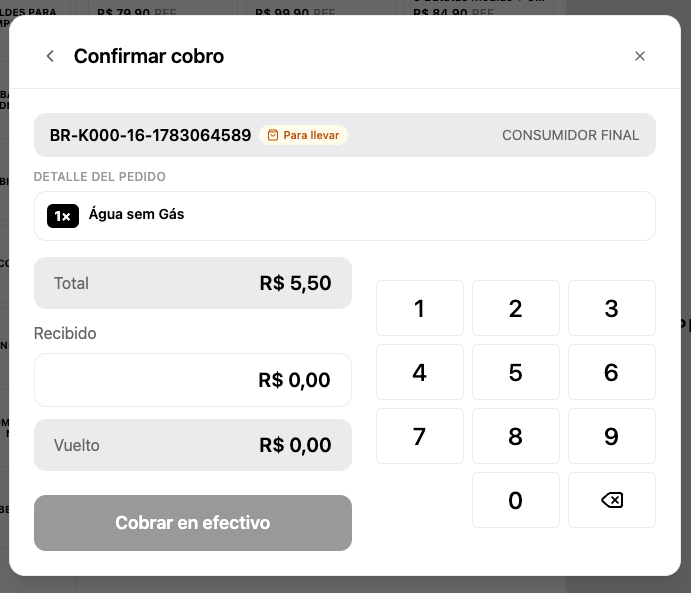 El cobro queda registrado. El POS imprime el ticket fiscal, abre el cajón de efectivo y muestra la confirmación de venta, igual que en una venta directa del POS.
***
## Qué pasa después del cobro
* La orden pasa de **pendiente de pago** a **pagada** en el sistema.
* El canal de origen sigue siendo **Kiosco** para auditoría, pero el cajero que cobró queda registrado como operador.
* El pedido desaparece de la lista de pendientes en el modal de kiosco.
* La venta se registra en el arqueo de caja del turno activo.
## Problemas frecuentes
Verifica que el cliente haya completado el paso de pago en el kiosco (seleccionó efectivo y confirmó). Toca **Actualizar** en el modal. Los pedidos se buscan dentro de las últimas 24 horas del día operativo de la tienda.
La caja debe estar abierta. El cajero debe haber iniciado turno con su PIN y, si corresponde, registrado el fondo inicial.
El monto en **Recibido** debe ser mayor o igual al total del pedido. Ingresa el valor con el teclado numérico antes de tocar **Cobrar en efectivo**.
Otro terminal pudo haberlo cobrado antes, o el pedido ya no cumple las condiciones de cobro. Actualiza la lista y confirma el código con el cliente.
El cobro queda registrado. El POS imprime el ticket fiscal, abre el cajón de efectivo y muestra la confirmación de venta, igual que en una venta directa del POS.
***
## Qué pasa después del cobro
* La orden pasa de **pendiente de pago** a **pagada** en el sistema.
* El canal de origen sigue siendo **Kiosco** para auditoría, pero el cajero que cobró queda registrado como operador.
* El pedido desaparece de la lista de pendientes en el modal de kiosco.
* La venta se registra en el arqueo de caja del turno activo.
## Problemas frecuentes
Verifica que el cliente haya completado el paso de pago en el kiosco (seleccionó efectivo y confirmó). Toca **Actualizar** en el modal. Los pedidos se buscan dentro de las últimas 24 horas del día operativo de la tienda.
La caja debe estar abierta. El cajero debe haber iniciado turno con su PIN y, si corresponde, registrado el fondo inicial.
El monto en **Recibido** debe ser mayor o igual al total del pedido. Ingresa el valor con el teclado numérico antes de tocar **Cobrar en efectivo**.
Otro terminal pudo haberlo cobrado antes, o el pedido ya no cumple las condiciones de cobro. Actualiza la lista y confirma el código con el cliente.