> ## Documentation Index
> Fetch the complete documentation index at: https://docs.fire.rest/llms.txt
> Use this file to discover all available pages before exploring further.
# Vinculación
> Cómo vincular un terminal POS a una tienda desde el backoffice de Fire.
Esta guía describe cómo registrar un terminal POS contra una tienda. El registro es una operación única por dispositivo: el administrador genera un código de un solo uso desde el backoffice y el operador lo ingresa en la app del POS. Una vez vinculado, el terminal queda asociado a la tienda y los cajeros pueden iniciar sesión con su PIN.
## Requisitos previos
* Acceso al backoffice de Fire en **[app.fire.rest](https://app.fire.rest)**, con permisos sobre la tienda y rol **Fire POS Admin**.
* El dispositivo encendido, con conexión a internet y un navegador compatible. Consulta los [requisitos del terminal](/es/manuals/pos/hardware-requirements) para las especificaciones completas de hardware, sistema operativo, navegador y red.
**FIRE POS no se instala.** Es una aplicación web que se abre en el navegador del terminal — no hay ejecutable ni instalador. Opcionalmente se puede instalar como PWA desde el propio navegador para que abra a pantalla completa.
Esta guía usa dos aplicaciones distintas: el **backoffice**, donde generas el código, y el **POS**, donde lo ingresas.
| Entorno | Backoffice (pasos 1-5) | FIRE POS (pasos 6-8) |
| -------------- | ---------------------------------------------- | ---------------------------------------------- |
| **Producción** | [app.fire.rest](https://app.fire.rest) | [pos.fire.rest](https://pos.fire.rest) |
| **Staging** | [stg.app.fire.rest](https://stg.app.fire.rest) | [stg.pos.fire.rest](https://stg.pos.fire.rest) |
**Ambas aplicaciones deben estar en el mismo entorno.** Un código generado en el backoffice de producción no se puede canjear en el POS de staging, ni al revés — el POS lo rechaza como código inválido.
Para terminales que imprimen tickets y vouchers, instala también el **Agente Fire** en el dispositivo. Consulta la [guía del Agente Fire](/es/manuals/fire-agent/installation) para la instalación completa.
Instalador de Windows para impresión térmica local.
## 1. Selecciona país y vendor
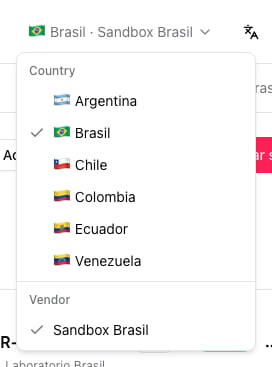
Entra al backoffice en **[app.fire.rest](https://app.fire.rest)** (o [stg.app.fire.rest](https://stg.app.fire.rest) en staging). Desde la esquina superior derecha, abre el selector y elige el país y el vendor en el que vas a operar. Todas las acciones de esta guía se ejecutan dentro de ese contexto.
 ## 2. Confirma el canal Fire POS
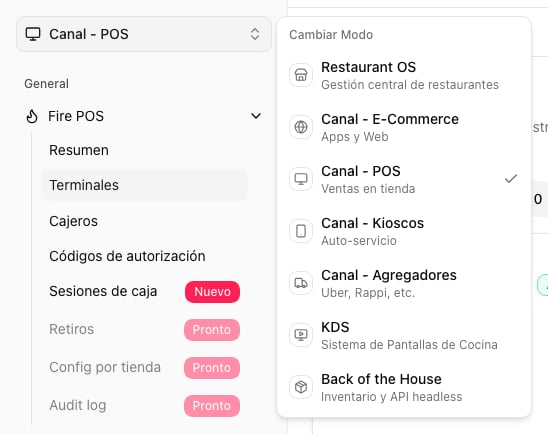
En el menú lateral, asegúrate de tener seleccionado el canal **Fire POS**. La sección de Terminales solo está disponible dentro de ese canal.
## 2. Confirma el canal Fire POS
En el menú lateral, asegúrate de tener seleccionado el canal **Fire POS**. La sección de Terminales solo está disponible dentro de ese canal.
 ## 3. Selecciona la tienda destino
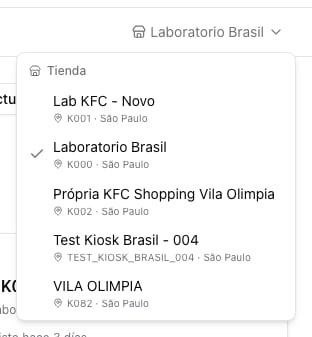
En el selector de tienda del header, elige la tienda en la que vas a registrar el terminal. El slot que generes en el paso siguiente queda atado a esa tienda — no podrás reasignarlo después.
## 3. Selecciona la tienda destino
En el selector de tienda del header, elige la tienda en la que vas a registrar el terminal. El slot que generes en el paso siguiente queda atado a esa tienda — no podrás reasignarlo después.
 ## 4. Abre la sección de Terminales
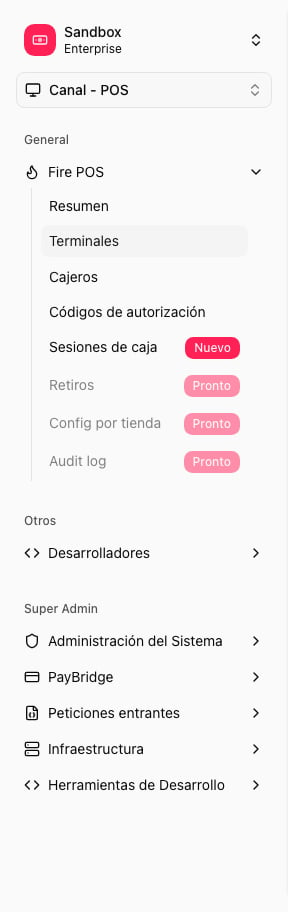
En el menú lateral abre **POS → Terminales**. Verás un listado con los terminales ya registrados, agrupados por estado (Activos, Slots pendientes, Suspendidos, Revocados).
## 4. Abre la sección de Terminales
En el menú lateral abre **POS → Terminales**. Verás un listado con los terminales ya registrados, agrupados por estado (Activos, Slots pendientes, Suspendidos, Revocados).
 ## 5. Crea un slot de vinculación
1. En la esquina superior derecha haz clic en **+ Crear slot**.
## 5. Crea un slot de vinculación
1. En la esquina superior derecha haz clic en **+ Crear slot**.
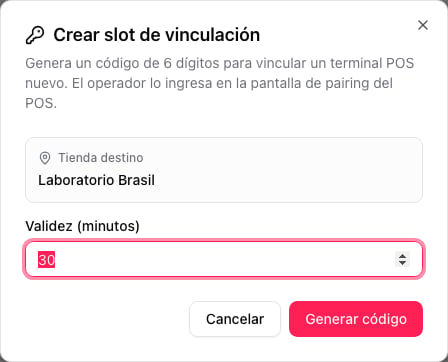
 2. **Modal Crear slot de vinculación.** Verifica la tienda destino y elige la validez del código (por defecto **30 minutos**). Haz clic en **Generar código**.
 3. El backoffice muestra un **código de 6 dígitos** con la fecha de expiración. Usa el botón **Copiar** o anótalo. El código solo se muestra una vez y solo se puede usar para vincular un único dispositivo.
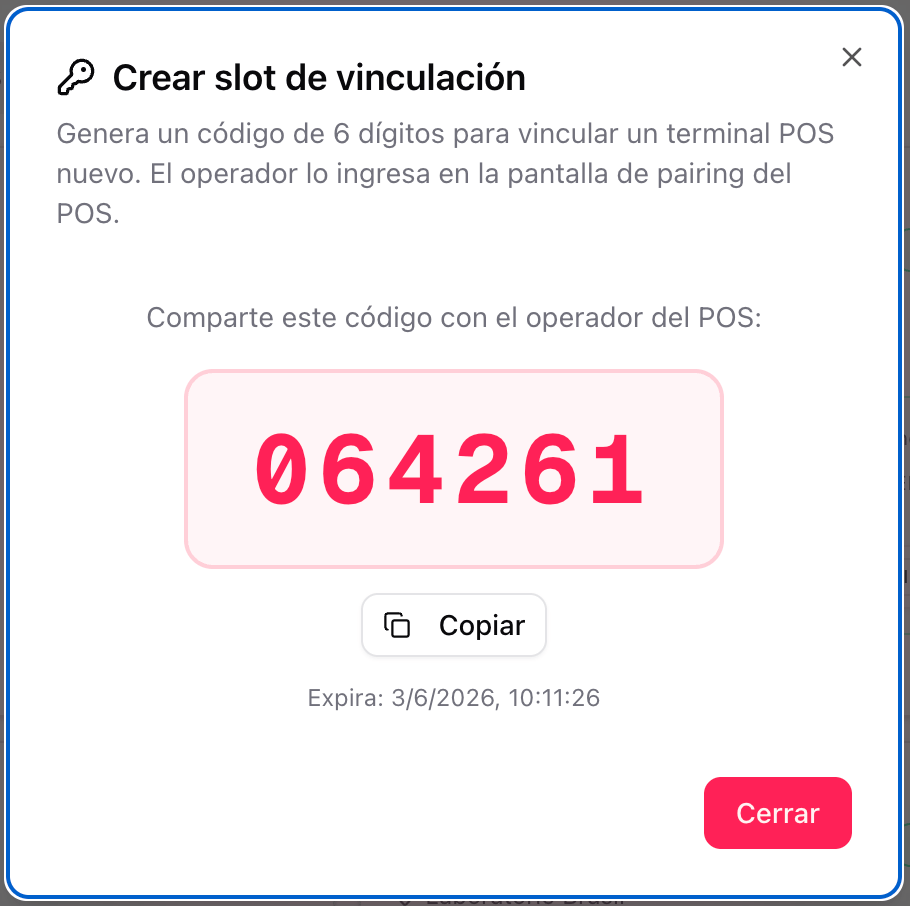 Si el código expira antes de usarse, el slot queda inválido. Vuelve a este paso para generar uno nuevo.
## 6. Abre la app del POS
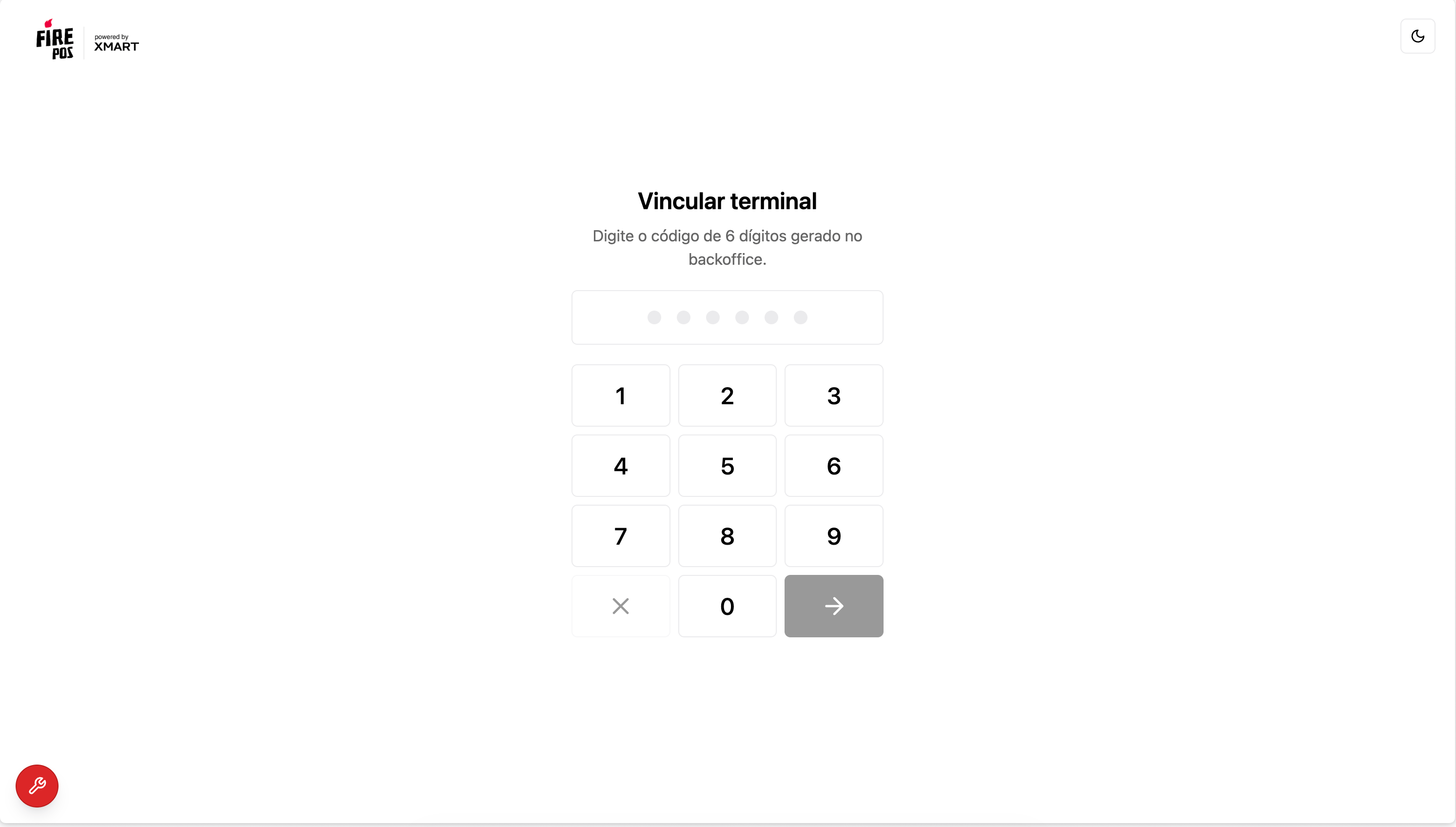
En el navegador del dispositivo, abre **[pos.fire.rest](https://pos.fire.rest)** — o [stg.pos.fire.rest](https://stg.pos.fire.rest) si generaste el código en staging. Si el terminal nunca fue vinculado, la pantalla inicial muestra el título **Vincular terminal** y un teclado numérico de 6 posiciones.
Si el código expira antes de usarse, el slot queda inválido. Vuelve a este paso para generar uno nuevo.
## 6. Abre la app del POS
En el navegador del dispositivo, abre **[pos.fire.rest](https://pos.fire.rest)** — o [stg.pos.fire.rest](https://stg.pos.fire.rest) si generaste el código en staging. Si el terminal nunca fue vinculado, la pantalla inicial muestra el título **Vincular terminal** y un teclado numérico de 6 posiciones.
 ## 7. Ingresa el código
Tipea los 6 dígitos en el teclado. Al completar el sexto dígito, la app valida el código automáticamente — no hace falta confirmar.
## 7. Ingresa el código
Tipea los 6 dígitos en el teclado. Al completar el sexto dígito, la app valida el código automáticamente — no hace falta confirmar.
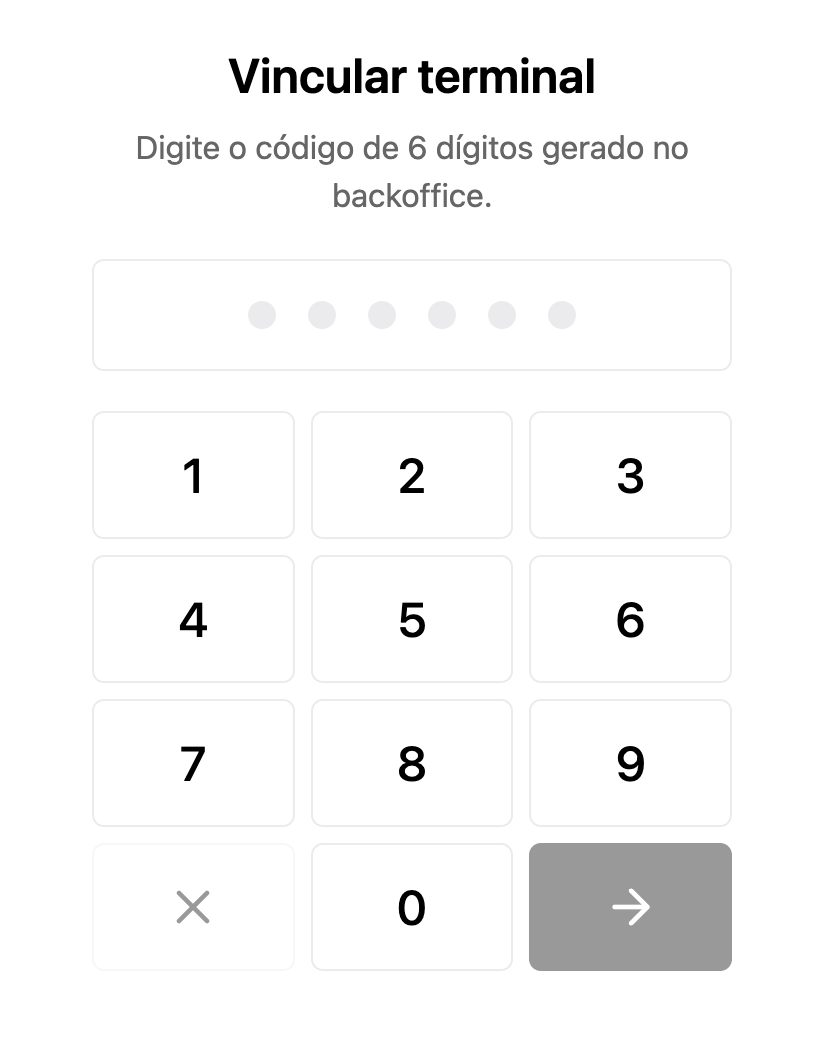 Mientras se valida, la pantalla muestra un indicador de carga. Si el código es inválido o expiró, aparece un mensaje de error y el teclado se limpia para que ingreses uno nuevo.
## 8. El terminal queda vinculado
Cuando la validación termina, el terminal recibe su nombre, su tienda y sus credenciales internas, y redirige automáticamente a la pantalla de **inicio de sesión del cajero**. Desde ese momento el dispositivo opera de forma autónoma — los cajeros pueden iniciar sesión con su PIN sin volver a usar el código.
Mientras se valida, la pantalla muestra un indicador de carga. Si el código es inválido o expiró, aparece un mensaje de error y el teclado se limpia para que ingreses uno nuevo.
## 8. El terminal queda vinculado
Cuando la validación termina, el terminal recibe su nombre, su tienda y sus credenciales internas, y redirige automáticamente a la pantalla de **inicio de sesión del cajero**. Desde ese momento el dispositivo opera de forma autónoma — los cajeros pueden iniciar sesión con su PIN sin volver a usar el código.
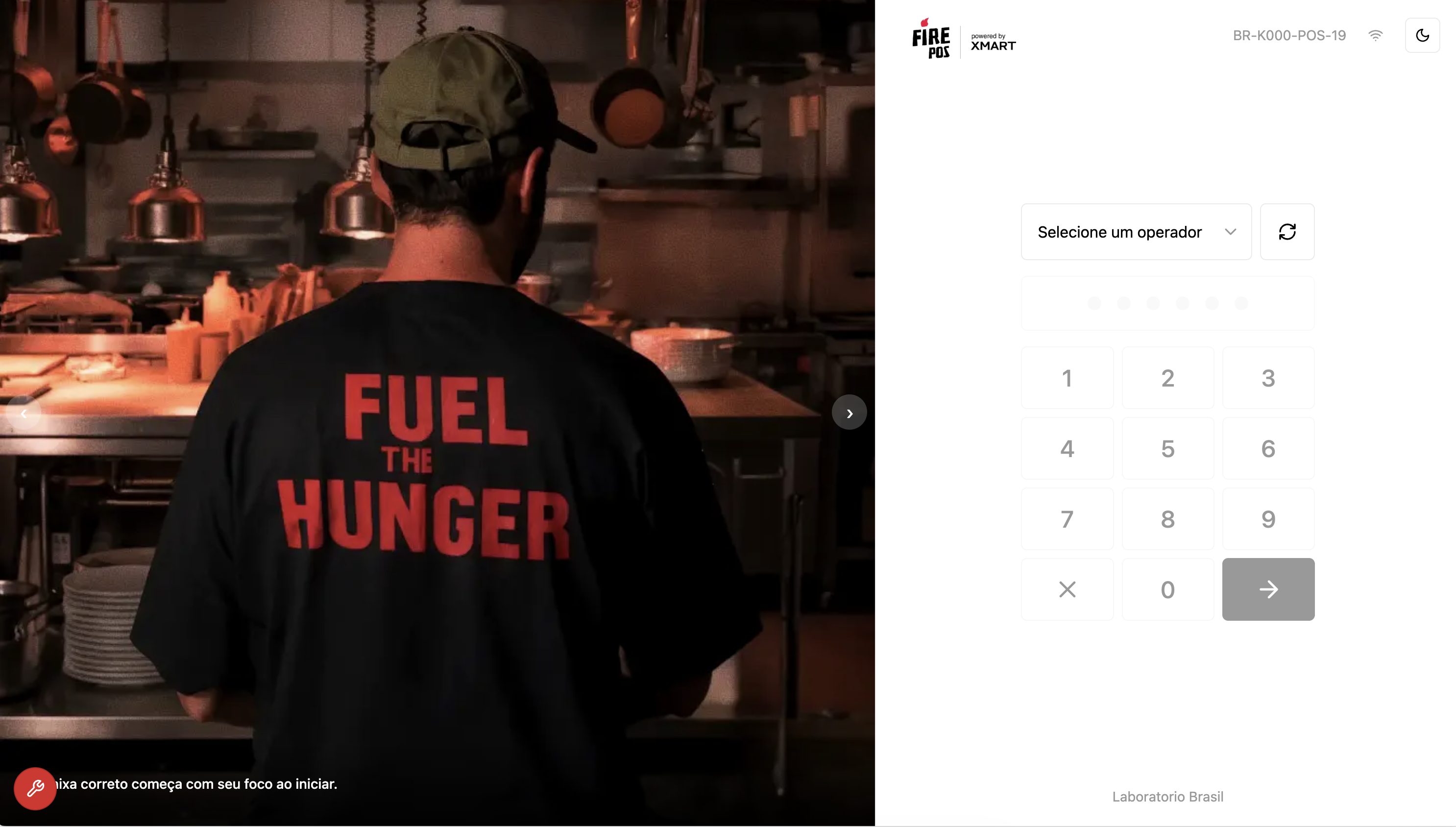 El terminal quedó vinculado a la tienda y listo para operar.
## Verificación desde el backoffice
Vuelve a **POS → Terminales** y abre la pestaña **Activos**. El terminal recién registrado aparece en la lista con su nombre, fecha de última conexión y estado **ACTIVO**.
El terminal quedó vinculado a la tienda y listo para operar.
## Verificación desde el backoffice
Vuelve a **POS → Terminales** y abre la pestaña **Activos**. El terminal recién registrado aparece en la lista con su nombre, fecha de última conexión y estado **ACTIVO**.
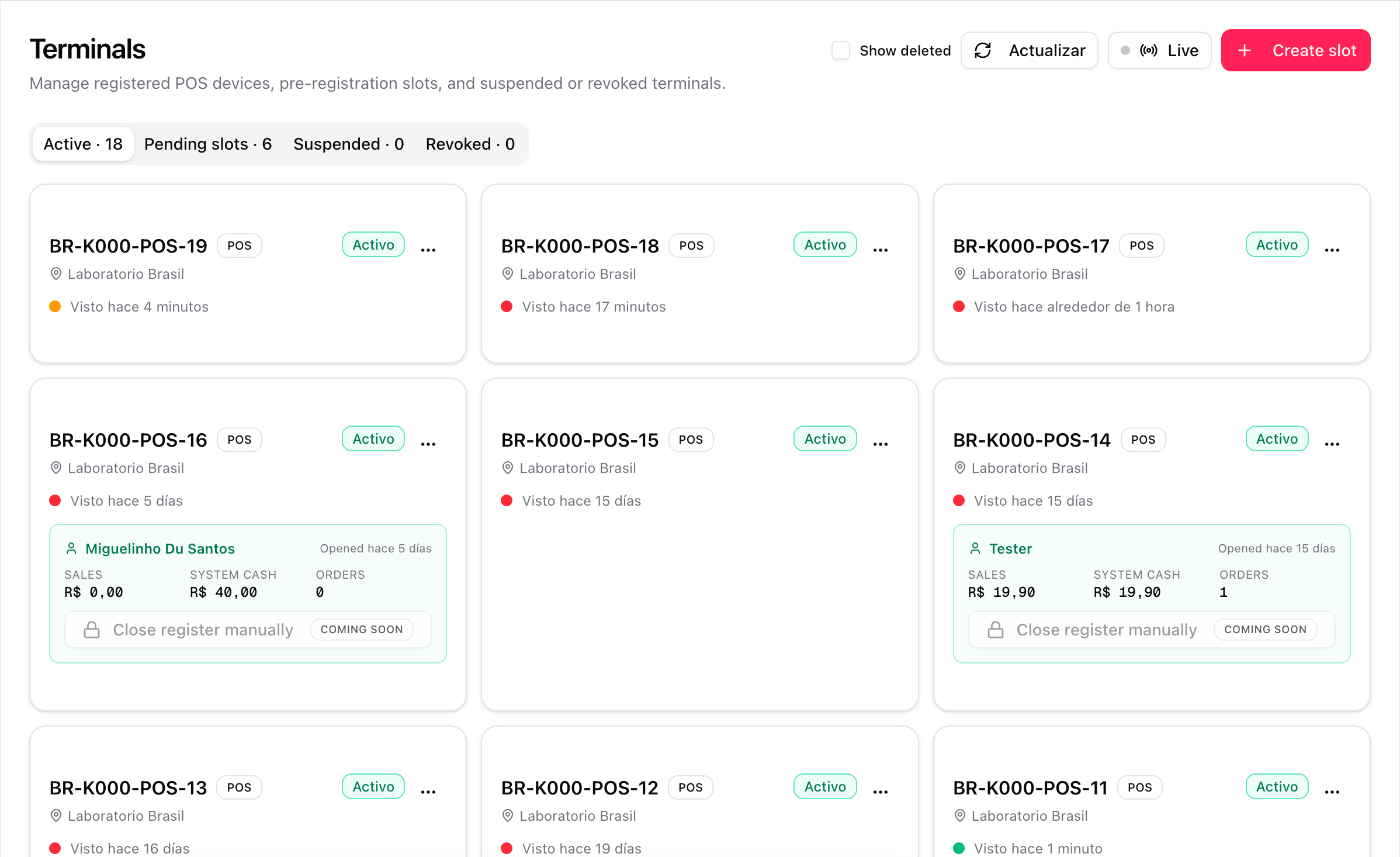 En la pestaña **Slots pendientes** ya no debería aparecer el slot que generaste — pasó al estado **CLAIMED** y se consume automáticamente.