> ## Documentation Index
> Fetch the complete documentation index at: https://docs.fire.rest/llms.txt
> Use this file to discover all available pages before exploring further.
# Cerrar caja
> Cómo declarar el efectivo y cerrar la caja al final del turno en FIRE POS V2.
El cierre de caja es un proceso **ciego**: el cajero cuenta el efectivo físico y declara el total **sin ver** cuánto espera el sistema. Según la diferencia, el POS cierra directamente o pide un código de autorización del manager generado en el backoffice de Fire.
Usa esta guía al terminar el turno, antes de que otro cajero use el terminal o al final del día.
## Requisitos previos
* Caja abierta en el terminal con al menos una venta o movimiento registrado.
* El cajero que cierra debe ser el dueño del turno activo.
* Si hay **faltante**, un manager con acceso al backoffice para generar un código de autorización.
Al cerrar la caja, el POS también **cierra el turno** del cajero y vuelve a la pantalla de login. El siguiente operador debe iniciar sesión con su PIN.
## Resumen del flujo
| Resultado al declarar | Qué pasa |
| ---------------------------------------------- | ---------------------------------------------------------------- |
| **Cuadrado** (sin diferencia) | El POS cierra la caja y el turno de inmediato |
| **Sobrante** (declaraste más de lo esperado) | Cierra de inmediato; el sobrante queda registrado para auditoría |
| **Faltante** (declaraste menos de lo esperado) | Muestra la diferencia y pide un código del manager |
***
## 1. Abre el menú de sesión
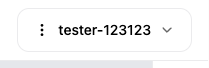
En el encabezado del terminal, toca el **nombre del cajero** (junto al ícono **⋮** y la flecha). Se abre el panel de configuración y acciones de caja.
 Si la caja quedó abierta de un día anterior, el POS muestra un aviso de **cierre forzado** al intentar cerrar. En ese caso no puedes cancelar: debes declarar y cerrar antes de operar de nuevo.
***
## 2. Selecciona Cerrar caja
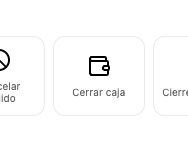
En la sección **Caja** del menú, toca **Cerrar caja**.
Si la caja quedó abierta de un día anterior, el POS muestra un aviso de **cierre forzado** al intentar cerrar. En ese caso no puedes cancelar: debes declarar y cerrar antes de operar de nuevo.
***
## 2. Selecciona Cerrar caja
En la sección **Caja** del menú, toca **Cerrar caja**.
 ***
## 3. Declara el efectivo contado
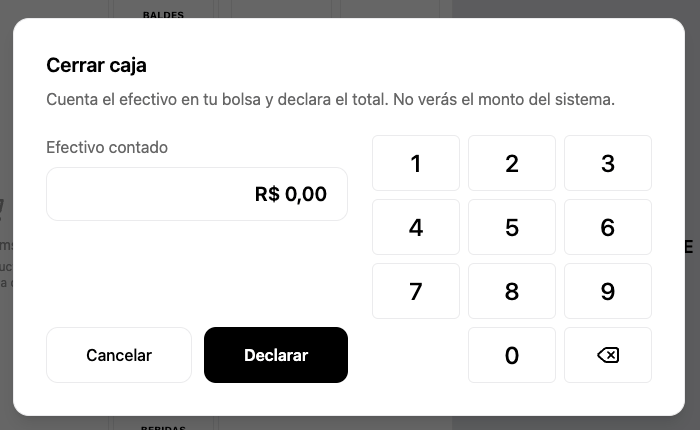
En la pantalla **Cerrar caja**, cuenta todo el efectivo de tu bolsa (fondo inicial + ventas en efectivo − retiros, si los hubo).
1. Usa el teclado numérico para ingresar el **Efectivo contado**.
2. Toca **Declarar**.
***
## 3. Declara el efectivo contado
En la pantalla **Cerrar caja**, cuenta todo el efectivo de tu bolsa (fondo inicial + ventas en efectivo − retiros, si los hubo).
1. Usa el teclado numérico para ingresar el **Efectivo contado**.
2. Toca **Declarar**.
 No verás el monto que espera el sistema hasta después de declarar. Cuenta el dinero físico con cuidado antes de confirmar.
***
## 4. Si el efectivo cuadra o hay sobrante
Si no hay diferencia, o si declaraste **más** efectivo del esperado (sobrante), el POS cierra la caja y el turno automáticamente. Verás el mensaje **Caja cerrada** y volverás a la pantalla de login.
El sobrante se registra como saldo a favor de la empresa. El cajero no necesita ingresar un motivo ni un código en este escenario.
***
## 5. Si hay faltante — genera el código en el backoffice
Si declaraste **menos** efectivo del esperado, el POS muestra la pantalla **Diferencia detectada** con el monto declarado y la diferencia en rojo. El cajero debe pedir al manager un código de autorización.
El manager genera el código desde el backoffice de Fire:
### 5.1 Selecciona el canal Fire POS
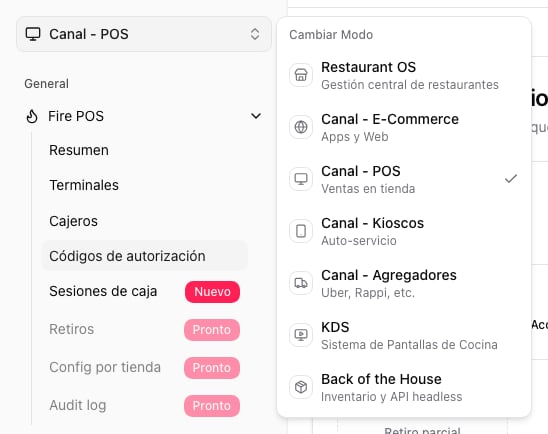
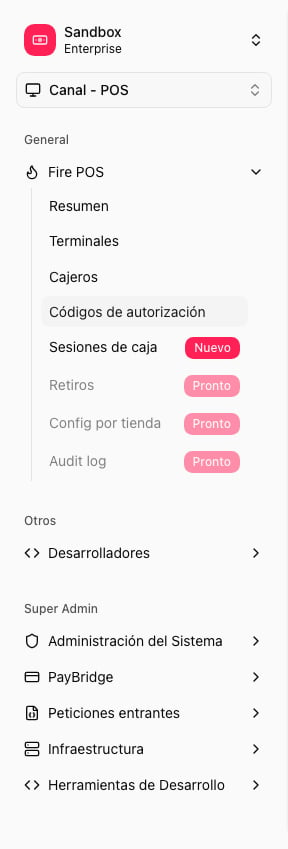
En la esquina superior izquierda del backoffice, abre el selector de canal y elige **Canal - POS**.
No verás el monto que espera el sistema hasta después de declarar. Cuenta el dinero físico con cuidado antes de confirmar.
***
## 4. Si el efectivo cuadra o hay sobrante
Si no hay diferencia, o si declaraste **más** efectivo del esperado (sobrante), el POS cierra la caja y el turno automáticamente. Verás el mensaje **Caja cerrada** y volverás a la pantalla de login.
El sobrante se registra como saldo a favor de la empresa. El cajero no necesita ingresar un motivo ni un código en este escenario.
***
## 5. Si hay faltante — genera el código en el backoffice
Si declaraste **menos** efectivo del esperado, el POS muestra la pantalla **Diferencia detectada** con el monto declarado y la diferencia en rojo. El cajero debe pedir al manager un código de autorización.
El manager genera el código desde el backoffice de Fire:
### 5.1 Selecciona el canal Fire POS
En la esquina superior izquierda del backoffice, abre el selector de canal y elige **Canal - POS**.
 ### 5.2 Abre Códigos de autorización
En el menú lateral, abre **Fire POS → Códigos de autorización**.
### 5.2 Abre Códigos de autorización
En el menú lateral, abre **Fire POS → Códigos de autorización**.
 ### 5.3 Genera el código de cierre con faltante
En el formulario **Generar código**:
1. **Propósito**: selecciona **Cierre con faltante**.
2. **Motivo de la discrepancia**: elige el motivo que corresponda.
3. **Razón**: escribe una descripción breve (por ejemplo, *"Diferencia de cierre"*).
4. **Duración**: elige cuánto tiempo será válido el código (3 o 30 minutos).
5. Haz clic en **Generar código**.
### 5.3 Genera el código de cierre con faltante
En el formulario **Generar código**:
1. **Propósito**: selecciona **Cierre con faltante**.
2. **Motivo de la discrepancia**: elige el motivo que corresponda.
3. **Razón**: escribe una descripción breve (por ejemplo, *"Diferencia de cierre"*).
4. **Duración**: elige cuánto tiempo será válido el código (3 o 30 minutos).
5. Haz clic en **Generar código**.
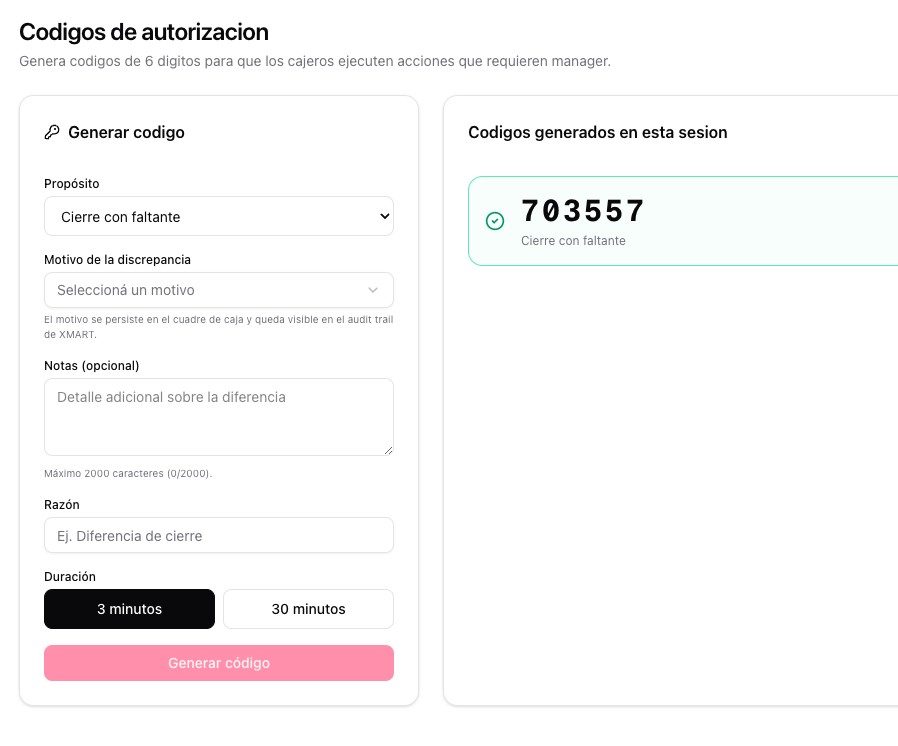 El backoffice muestra un código de 6 dígitos. El manager se lo dicta al cajero.
### 5.4 El cajero ingresa el código en el POS
De vuelta en el terminal, el cajero ingresa el código de 6 dígitos en la pantalla **Diferencia detectada** y toca **Cerrar caja**.
Con un código válido, la caja y el turno se cierran. El faltante queda registrado en auditoría para el manager.
***
## Qué pasa después del cierre
* La caja pasa a estado **cerrada** y no se pueden registrar ventas hasta abrirla de nuevo.
* El turno del cajero termina; el POS redirige al login.
* El cuadre se sincroniza con el backoffice. Si la sincronización falla por conectividad, el POS reintenta en el próximo cierre.
* El cierre queda disponible en los reportes del backoffice.
## Solución de problemas
La caja debe estar abierta. Si ya cerraste o nunca abriste la caja en este turno, la opción no aparece habilitada.
Verifica que el código no haya expirado, que no se haya usado antes y que el propósito sea **Cierre con faltante**. El manager puede generar uno nuevo desde el backoffice.
La caja quedó abierta de un día anterior. Debes cerrarla para cuadrar ese día antes de abrir una caja nueva o seguir operando.
El cierre local es válido. El POS mostrará una advertencia y reintentará la sincronización en el próximo cierre. Verifica la conexión a internet.
El backoffice muestra un código de 6 dígitos. El manager se lo dicta al cajero.
### 5.4 El cajero ingresa el código en el POS
De vuelta en el terminal, el cajero ingresa el código de 6 dígitos en la pantalla **Diferencia detectada** y toca **Cerrar caja**.
Con un código válido, la caja y el turno se cierran. El faltante queda registrado en auditoría para el manager.
***
## Qué pasa después del cierre
* La caja pasa a estado **cerrada** y no se pueden registrar ventas hasta abrirla de nuevo.
* El turno del cajero termina; el POS redirige al login.
* El cuadre se sincroniza con el backoffice. Si la sincronización falla por conectividad, el POS reintenta en el próximo cierre.
* El cierre queda disponible en los reportes del backoffice.
## Solución de problemas
La caja debe estar abierta. Si ya cerraste o nunca abriste la caja en este turno, la opción no aparece habilitada.
Verifica que el código no haya expirado, que no se haya usado antes y que el propósito sea **Cierre con faltante**. El manager puede generar uno nuevo desde el backoffice.
La caja quedó abierta de un día anterior. Debes cerrarla para cuadrar ese día antes de abrir una caja nueva o seguir operando.
El cierre local es válido. El POS mostrará una advertencia y reintentará la sincronización en el próximo cierre. Verifica la conexión a internet.