> ## Documentation Index
> Fetch the complete documentation index at: https://docs.fire.rest/llms.txt
> Use this file to discover all available pages before exploring further.
# Vender y cobrar
> Arma el pedido, cóbralo en uno o varios pagos y deja que el POS calcule el vuelto.
En el mostrador, el error más caro no es tomar mal un pedido: es dar mal el vuelto. Por eso el POS separa **cobrar** de **finalizar**. Cada pago que recibes es un cobro —puedes tomar varios, en efectivo o con otros métodos— y el POS calcula el vuelto con lo que el cliente te entregó. La venta recién queda registrada cuando tocas **Finalizar venta**.
**Lo mínimo que hay que saber**
* La venta se registra al tocar **Finalizar venta**, no antes.
* Cada cobro queda en **Cobros de esta cuenta** y se puede **anular** antes de finalizar.
* En efectivo, toca los billetes que te dio el cliente: el POS calcula el vuelto.
## Requisitos previos
* La caja abierta. Consulta [Abrir caja](/es/manuals/pos/open-register).
## 1. Arma la orden
Arriba elige el tipo de servicio: **Para servirse** o **Para llevar**. A la izquierda están las categorías y en el centro los productos: toca un producto para sumarlo a la orden.
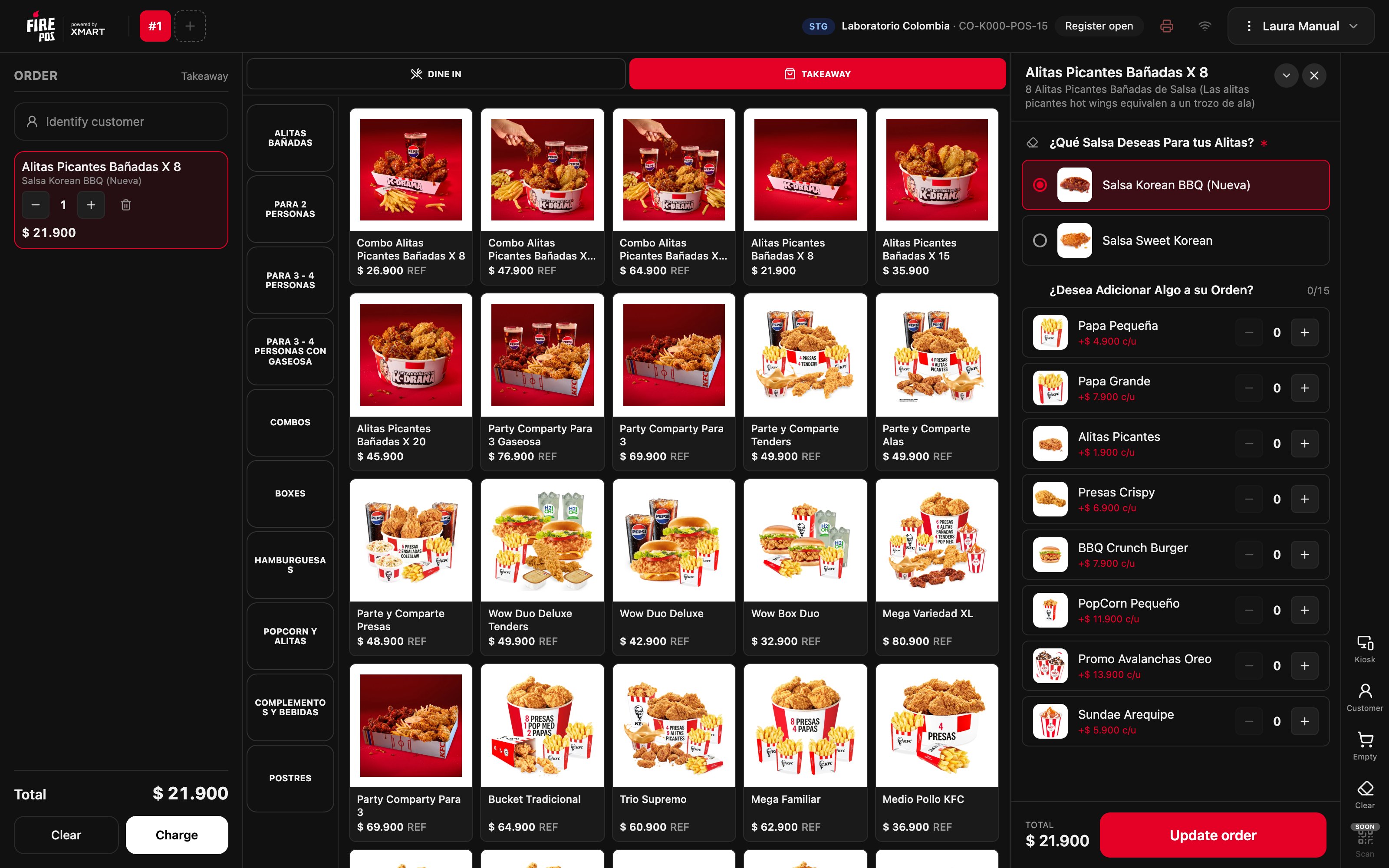 La orden, a la izquierda, muestra los productos con sus opciones, el total y los botones **Limpiar** y **Cobrar**. **Identificar cliente** carga los datos del cliente para la factura: consulta [Datos del cliente y factura](/es/manuals/pos/customer-invoice).
## 2. Toma varios pedidos a la vez
El botón **+** de arriba abre otra orden en una pestaña nueva. Sirve para tomar el pedido del siguiente cliente mientras el anterior busca con qué pagar. Toca una pestaña para volver a esa orden.
La orden, a la izquierda, muestra los productos con sus opciones, el total y los botones **Limpiar** y **Cobrar**. **Identificar cliente** carga los datos del cliente para la factura: consulta [Datos del cliente y factura](/es/manuals/pos/customer-invoice).
## 2. Toma varios pedidos a la vez
El botón **+** de arriba abre otra orden en una pestaña nueva. Sirve para tomar el pedido del siguiente cliente mientras el anterior busca con qué pagar. Toca una pestaña para volver a esa orden.
 Cuántas pestañas se pueden abrir lo define la tienda: consulta [Configuración por tienda](/es/manuals/pos/store-config).
## 3. Abre el cobro
Toca **Cobrar**. La pantalla de cobro muestra el **Restante por cobrar** y los métodos de pago de la tienda.
Cuántas pestañas se pueden abrir lo define la tienda: consulta [Configuración por tienda](/es/manuals/pos/store-config).
## 3. Abre el cobro
Toca **Cobrar**. La pantalla de cobro muestra el **Restante por cobrar** y los métodos de pago de la tienda.
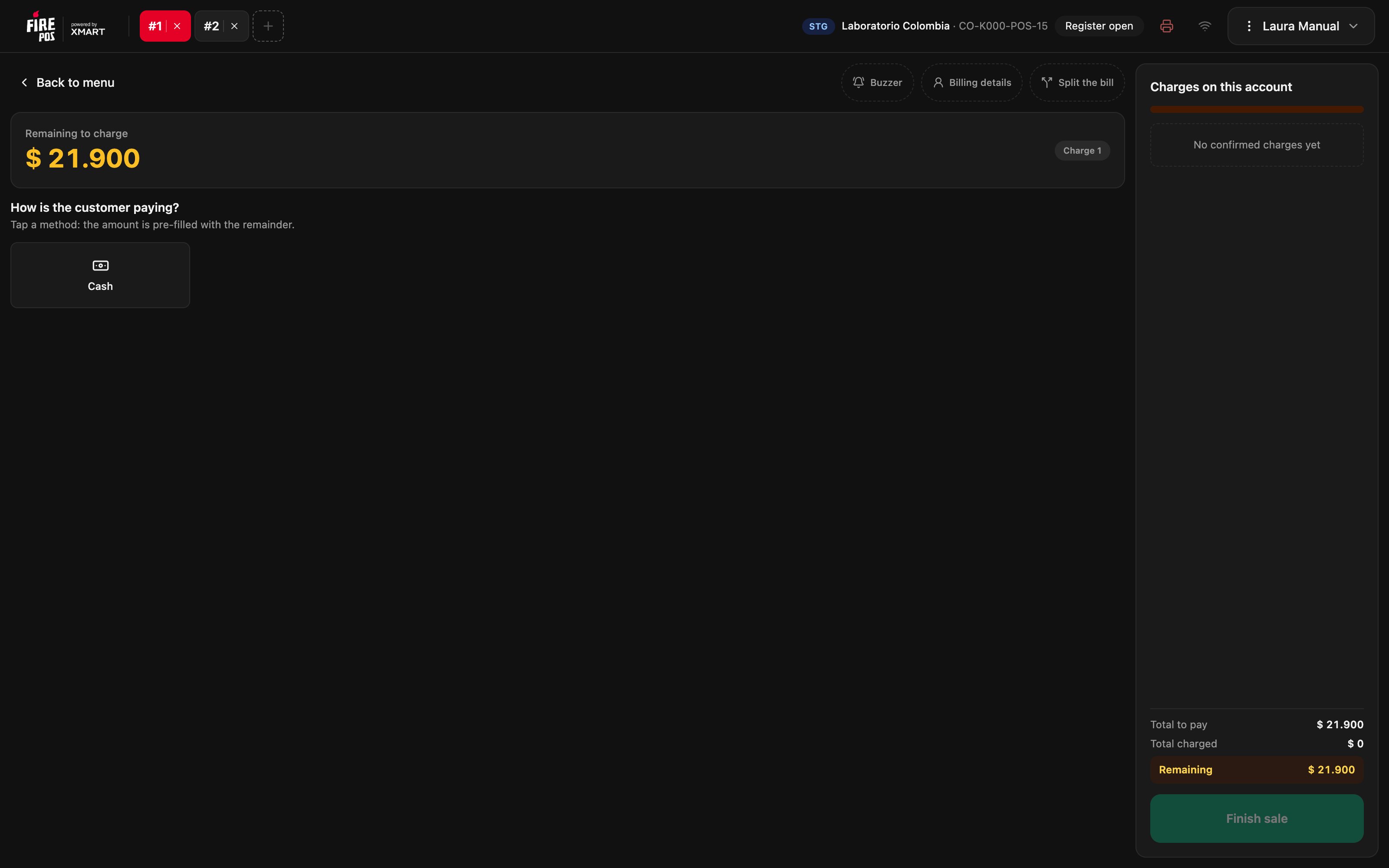 Arriba están **Buzzer**, **Datos de factura** y **Dividir cuenta**. Para dividir la cuenta entre varias personas, consulta [Dividir la cuenta](/es/manuals/pos/split-bill).
## 4. Anota el buzzer
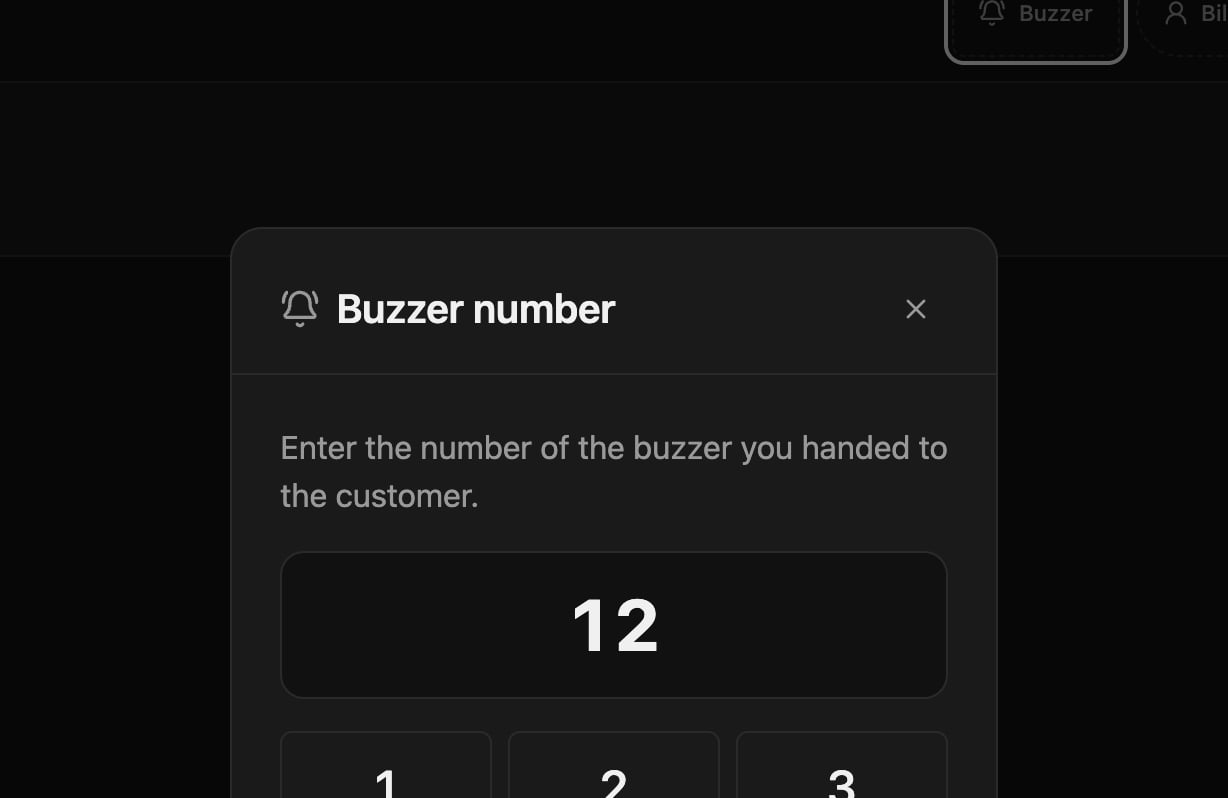
Si la tienda entrega buzzer, toca **Buzzer**, escribe el número del que le diste al cliente y toca **Guardar**. Si la tienda lo exige, no se puede finalizar la venta sin él.
Arriba están **Buzzer**, **Datos de factura** y **Dividir cuenta**. Para dividir la cuenta entre varias personas, consulta [Dividir la cuenta](/es/manuals/pos/split-bill).
## 4. Anota el buzzer
Si la tienda entrega buzzer, toca **Buzzer**, escribe el número del que le diste al cliente y toca **Guardar**. Si la tienda lo exige, no se puede finalizar la venta sin él.
 ## 5. Cobra en efectivo
Toca **Efectivo**. La gaveta se abre y aparece **Cobrar con Efectivo**, con el monto que ya trae el restante.
Hay dos formas de cobrar:
* **Todo de una vez**: toca los billetes y monedas que te dio el cliente. El POS muestra cuánto recibes y cuánto vuelto entregar.
* **En partes**: con **C** borra el monto y escribe cuánto cobras en este pago. El POS avisa cuánto va a quedar por cobrar.
## 5. Cobra en efectivo
Toca **Efectivo**. La gaveta se abre y aparece **Cobrar con Efectivo**, con el monto que ya trae el restante.
Hay dos formas de cobrar:
* **Todo de una vez**: toca los billetes y monedas que te dio el cliente. El POS muestra cuánto recibes y cuánto vuelto entregar.
* **En partes**: con **C** borra el monto y escribe cuánto cobras en este pago. El POS avisa cuánto va a quedar por cobrar.
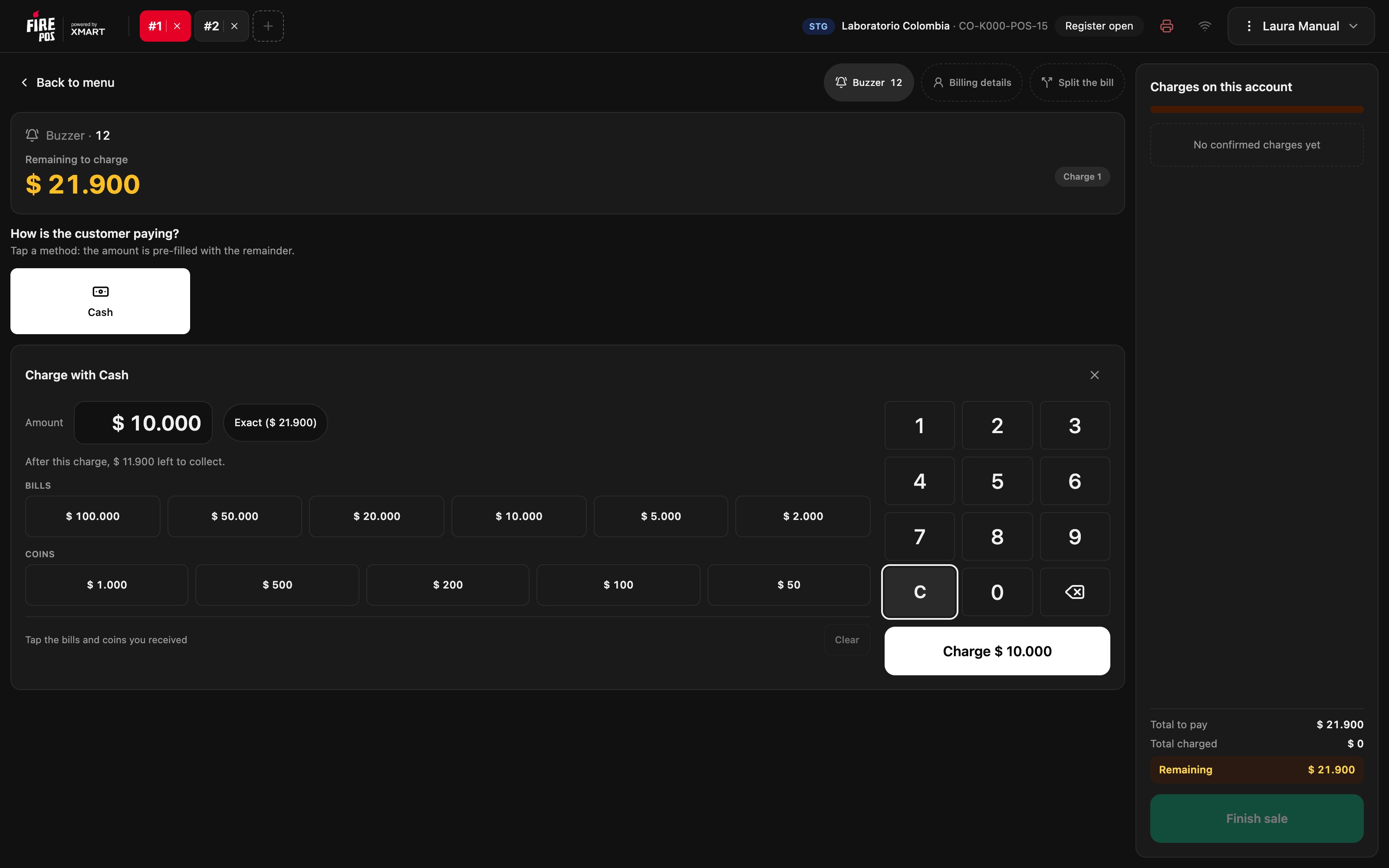 Toca **Cobrar**. El cobro aparece en **Cobros de esta cuenta** y el restante baja. Para el resto, vuelve a tocar **Efectivo**: el monto ya viene con lo que falta.
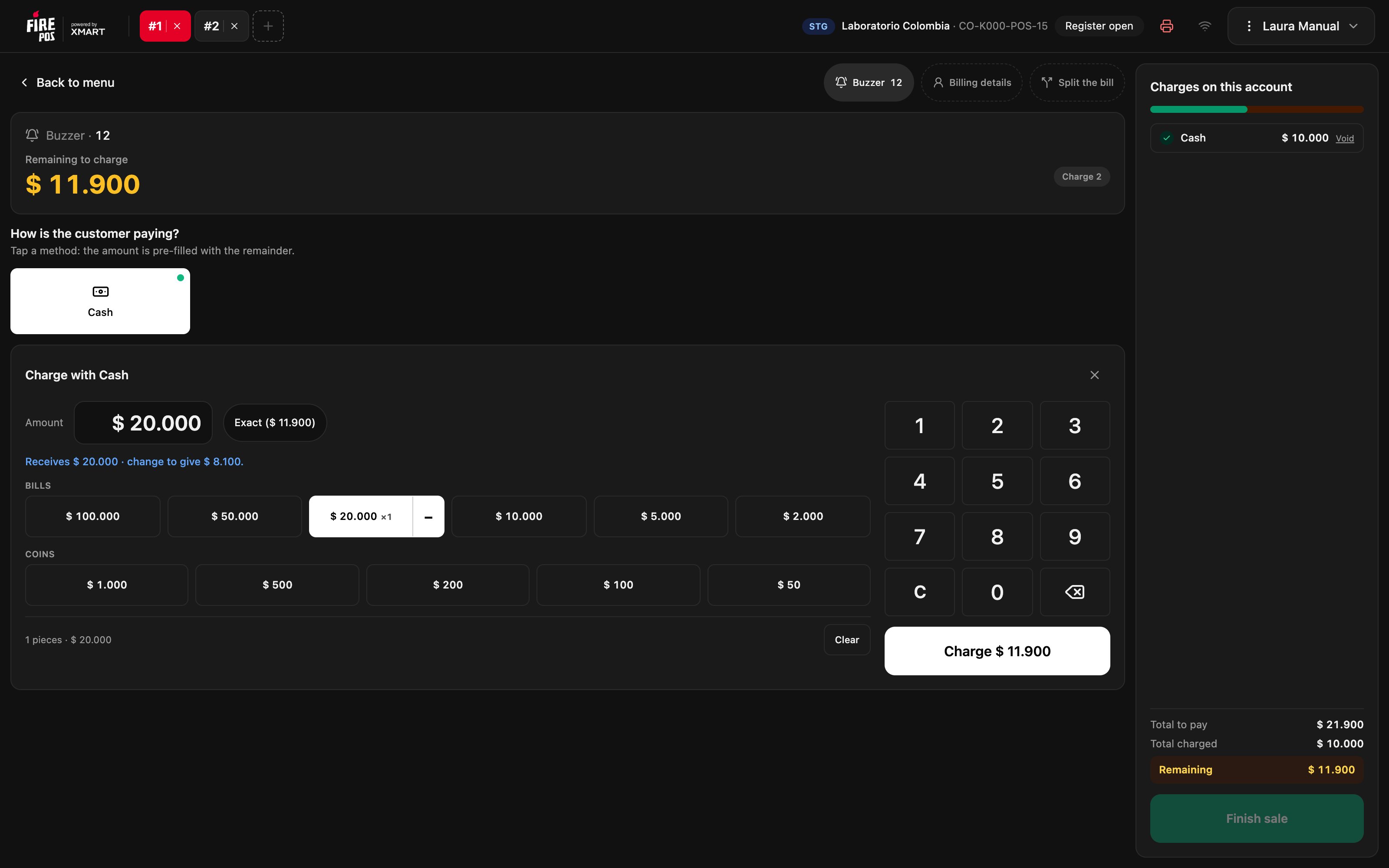 **Exacto** carga justo el restante, para cuando el cliente paga sin vuelto.
## 6. Finaliza la venta
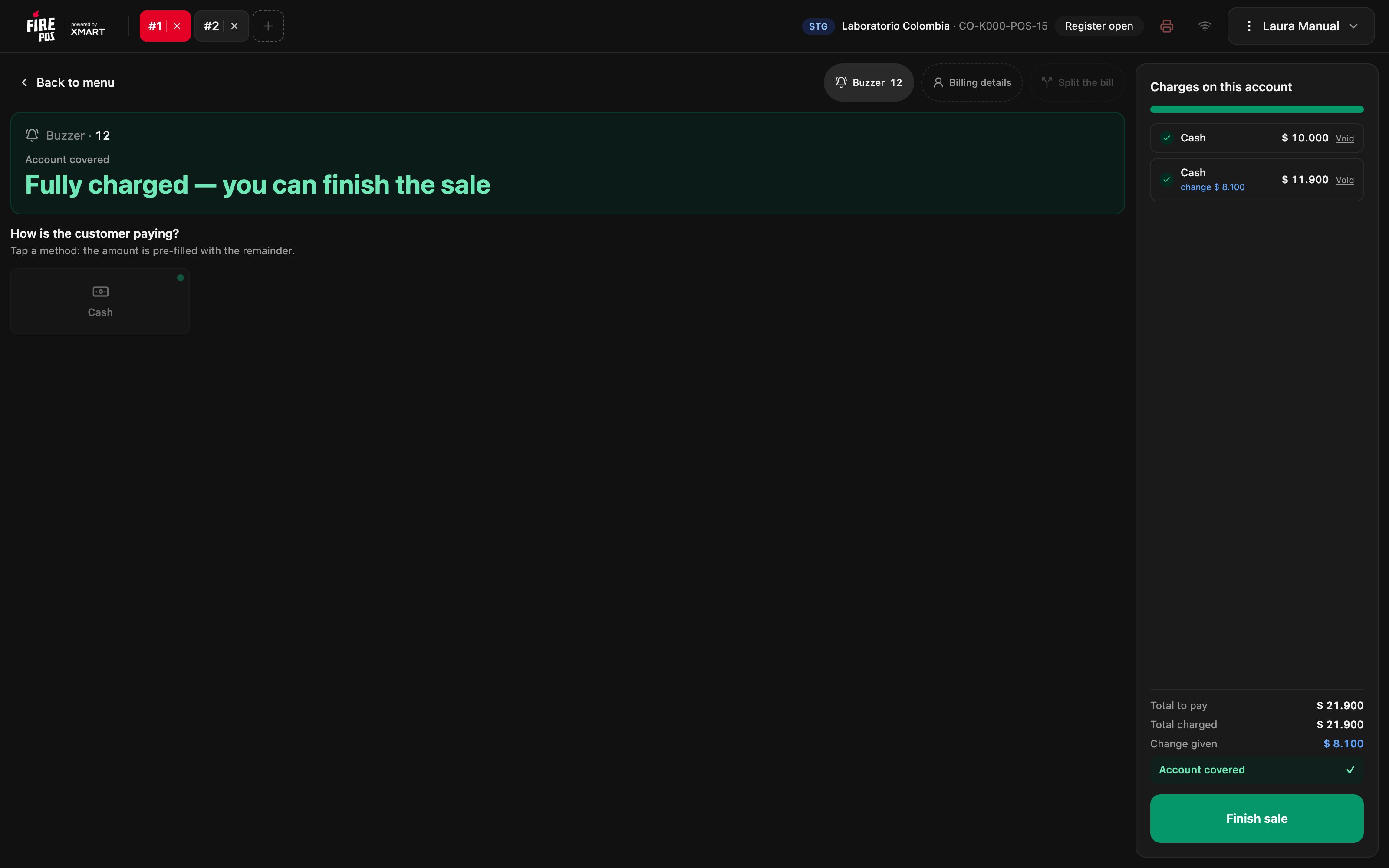
Cuando no queda nada por cobrar, arriba aparece **Cuenta cubierta** y se activa **Finalizar venta**. Revisa los cobros y el **Cambio entregado**.
**Exacto** carga justo el restante, para cuando el cliente paga sin vuelto.
## 6. Finaliza la venta
Cuando no queda nada por cobrar, arriba aparece **Cuenta cubierta** y se activa **Finalizar venta**. Revisa los cobros y el **Cambio entregado**.
 Toca **Finalizar venta**. El POS registra la venta, imprime la boleta si hay impresora y muestra **Orden pagada** con el **Vuelto a entregar**, los productos y los cobros.
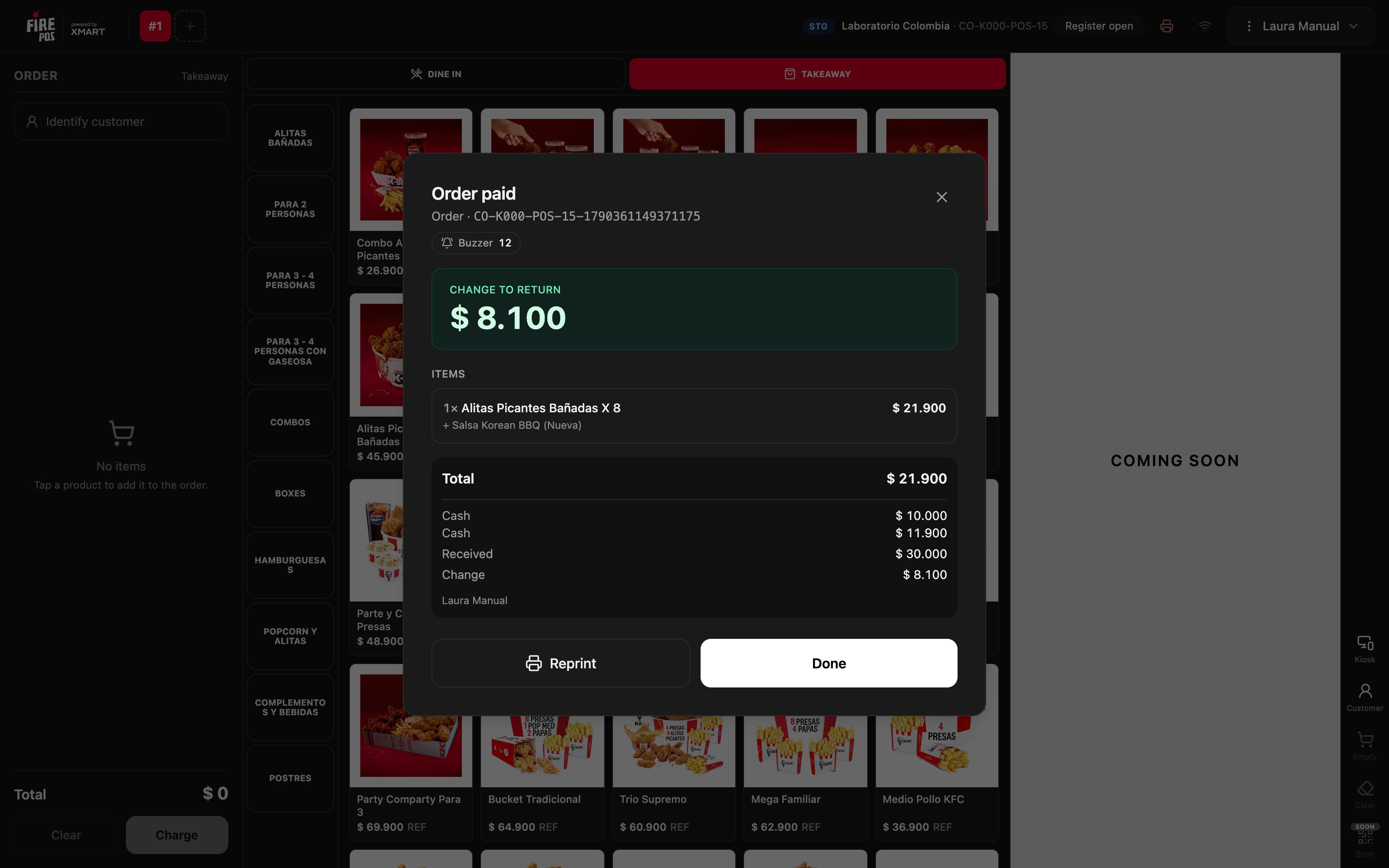 Entrega el vuelto y toca **Listo**. **Reimprimir** vuelve a imprimir la boleta.
Si viste **Orden pagada** y entregaste el vuelto, terminaste: el POS ya está listo para el siguiente pedido.
***
## Anular un cobro
Si te equivocaste de monto o el cliente quiere pagar de otra forma, anula el cobro antes de finalizar: toca **Anular** en el cobro y confirma con **Anular cobro**. El monto vuelve al restante y el cobro queda registrado como anulado.
Entrega el vuelto y toca **Listo**. **Reimprimir** vuelve a imprimir la boleta.
Si viste **Orden pagada** y entregaste el vuelto, terminaste: el POS ya está listo para el siguiente pedido.
***
## Anular un cobro
Si te equivocaste de monto o el cliente quiere pagar de otra forma, anula el cobro antes de finalizar: toca **Anular** en el cobro y confirma con **Anular cobro**. El monto vuelve al restante y el cobro queda registrado como anulado.
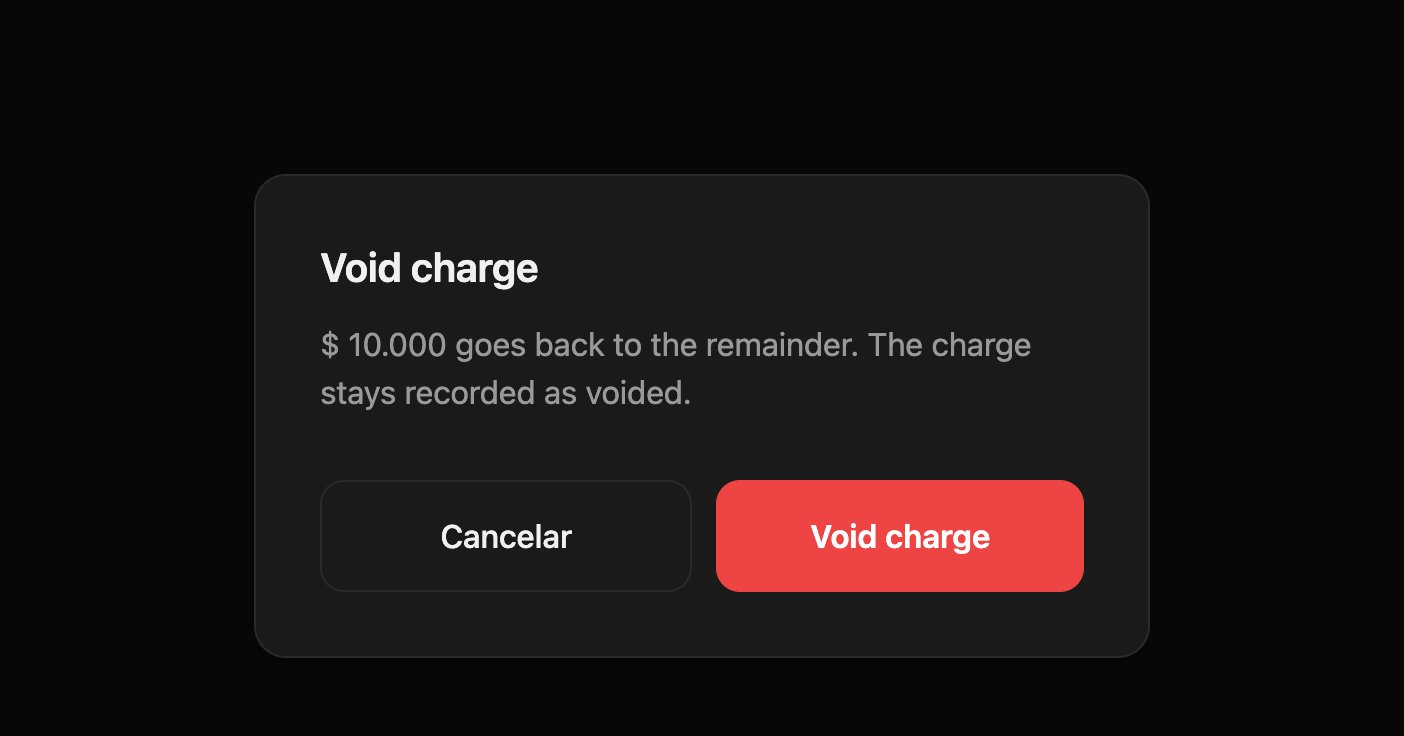 Si el cobro era en efectivo, la gaveta se abre: devuélvele el dinero al cliente.
## Recetas
1. Toca **Efectivo**.
2. Toca el billete que te dio el cliente.
3. Revisa el vuelto que muestra el POS y toca **Cobrar**.
4. Toca **Finalizar venta** y entrega el **Vuelto a entregar**.
1. Toca **Efectivo**, borra el monto con **C** y escribe la primera parte.
2. Toca **Cobrar**.
3. Toca otra vez el método para el resto: el monto ya viene con lo que falta.
4. Cuando aparece **Cuenta cubierta**, toca **Finalizar venta**.
1. Toca **Anular** en el cobro y confirma.
2. Si era efectivo, devuélvele el dinero.
3. Cobra con el método nuevo.
1. Toca **+** para abrir otra orden.
2. Toma el pedido nuevo.
3. Toca la pestaña del primer pedido para cobrarlo cuando el cliente esté listo.
## Errores que salen caros
**Calcular el vuelto de memoria.** Si el cliente paga con un billete más grande y tocas **Exacto**, el POS no sabe cuánto recibiste y no te muestra el vuelto. Toca los billetes que te dieron: el POS hace la cuenta.
**Anular un cobro en efectivo sin devolver el dinero.** El cobro queda anulado pero el dinero sigue en el cajón, y al cierre aparece como sobrante. Cuando anules, devuelve lo que cobraste.
## Preguntas frecuentes
La orden está vacía. Agrega al menos un producto.
La pantalla muestra solo los métodos habilitados para la tienda. Si falta uno, pídele al encargado que lo revise.
Revisa que el Agente Fire esté abierto y la impresora configurada, y toca **Reimprimir** en **Orden pagada**.
Todavía queda algo por cobrar, o la tienda exige buzzer y no lo anotaste.
Si el cobro era en efectivo, la gaveta se abre: devuélvele el dinero al cliente.
## Recetas
1. Toca **Efectivo**.
2. Toca el billete que te dio el cliente.
3. Revisa el vuelto que muestra el POS y toca **Cobrar**.
4. Toca **Finalizar venta** y entrega el **Vuelto a entregar**.
1. Toca **Efectivo**, borra el monto con **C** y escribe la primera parte.
2. Toca **Cobrar**.
3. Toca otra vez el método para el resto: el monto ya viene con lo que falta.
4. Cuando aparece **Cuenta cubierta**, toca **Finalizar venta**.
1. Toca **Anular** en el cobro y confirma.
2. Si era efectivo, devuélvele el dinero.
3. Cobra con el método nuevo.
1. Toca **+** para abrir otra orden.
2. Toma el pedido nuevo.
3. Toca la pestaña del primer pedido para cobrarlo cuando el cliente esté listo.
## Errores que salen caros
**Calcular el vuelto de memoria.** Si el cliente paga con un billete más grande y tocas **Exacto**, el POS no sabe cuánto recibiste y no te muestra el vuelto. Toca los billetes que te dieron: el POS hace la cuenta.
**Anular un cobro en efectivo sin devolver el dinero.** El cobro queda anulado pero el dinero sigue en el cajón, y al cierre aparece como sobrante. Cuando anules, devuelve lo que cobraste.
## Preguntas frecuentes
La orden está vacía. Agrega al menos un producto.
La pantalla muestra solo los métodos habilitados para la tienda. Si falta uno, pídele al encargado que lo revise.
Revisa que el Agente Fire esté abierto y la impresora configurada, y toca **Reimprimir** en **Orden pagada**.
Todavía queda algo por cobrar, o la tienda exige buzzer y no lo anotaste.