> ## Documentation Index
> Fetch the complete documentation index at: https://docs.fire.rest/llms.txt
> Use this file to discover all available pages before exploring further.
# Configuración por tienda
> Ajusta cómo opera el POS en cada tienda: tipos de servicio, pedidos en paralelo, buzzer y cuándo exigir los datos del cliente.
No todas las tiendas operan igual: una tiene drive-thru y otra no, una entrega buzzer y otra no, y en algunos países la ley exige los datos del cliente a partir de cierto monto. Esta pantalla ajusta el POS de cada tienda sin tocar los terminales: los cambios llegan solos.
**Lo mínimo que hay que saber**
* La configuración es **por tienda**: aplica a todos los terminales de la tienda seleccionada en el header.
* Cada opción tiene un **valor por defecto del país** de la tienda. Lo que cambies se marca como **Custom**.
* Los cambios llegan al POS sin reiniciarlo, apenas tocas **Guardar**.
## Requisitos previos
* Acceso al backoffice de Fire en **[app.fire.rest](https://app.fire.rest)**, con permisos sobre la tienda.
* **Canal - POS** y la tienda seleccionados en el header.
## 1. Abre Config por tienda
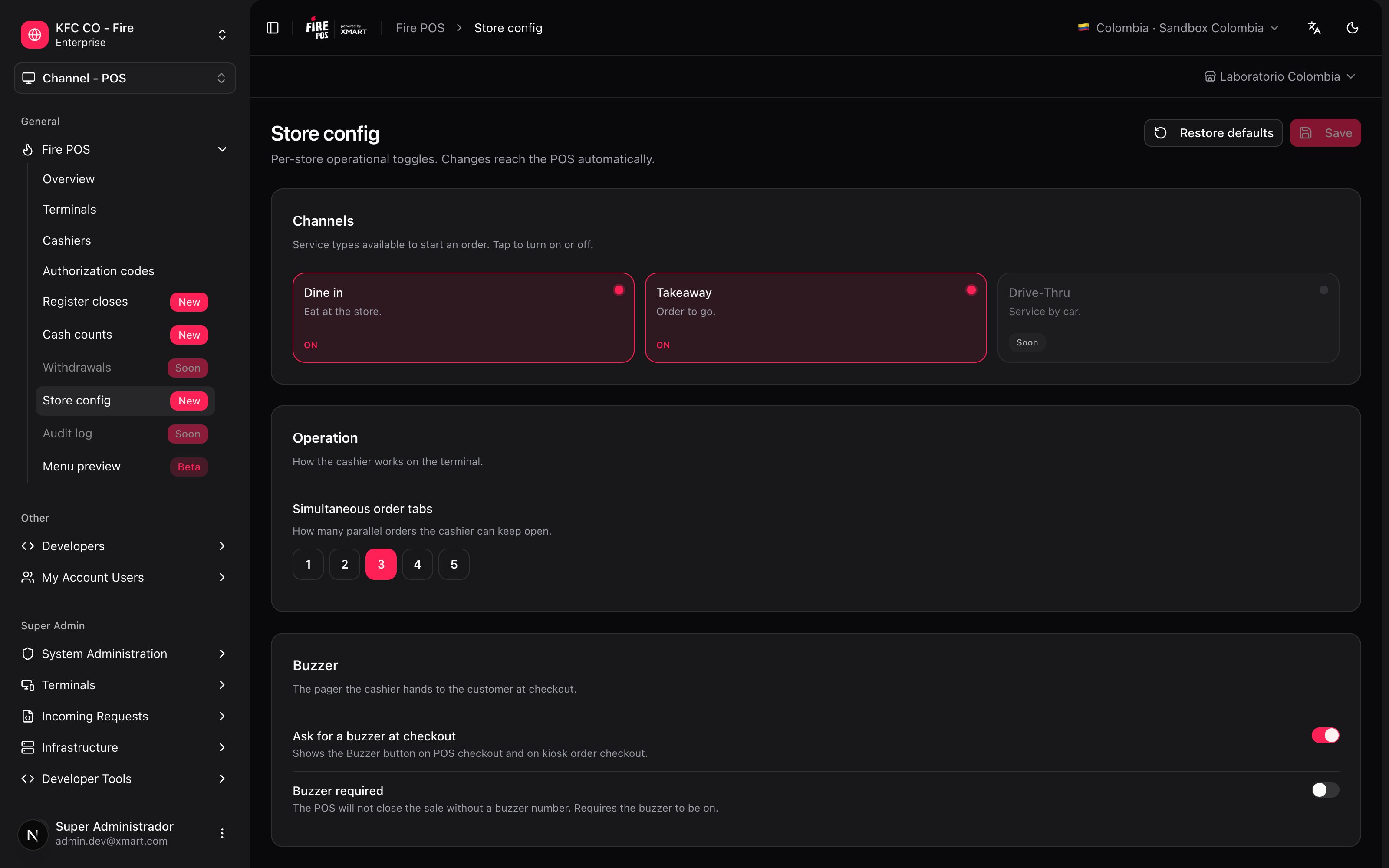
En el menú lateral, abre **Fire POS → Config por tienda**. Las opciones están agrupadas en tarjetas.
 ## 2. Cambia lo que necesites
### Canales
Los tipos de servicio con los que el cajero puede empezar un pedido: **Servirse** y **Para llevar**. Toca una tarjeta para activarla o desactivarla. **Drive-Thru** todavía no se puede activar.
### Operación
**Pestañas de orden simultáneas**: cuántos pedidos puede tener abiertos el cajero al mismo tiempo, de 1 a 5. Sirve para tomar un pedido nuevo mientras otro espera el pago. El valor por defecto es 3.
### Buzzer
* **Pedir buzzer al cobrar**: muestra el botón **Buzzer** en el cobro del POS y en el de pedidos de kiosco, para anotar el número del localizador que se le entrega al cliente.
* **Buzzer obligatorio**: el POS no deja cerrar la venta sin número de buzzer. Necesita que **Pedir buzzer al cobrar** esté activo.
### Diagnóstico
**Order-flow logging** manda al backend el registro de lo que hace el POS en cada pedido, para que soporte pueda investigar un problema. Déjalo como está salvo que soporte te pida cambiarlo.
### Facturación
* **Límite sin consumidor final**: por encima del monto, el POS no deja cerrar la venta como consumidor final y exige el documento del cliente.
* **Monto del límite**: se escribe como lo dice el negocio (`50` son USD 50; en Colombia, `200000` son COP 200.000). El monto exacto todavía se factura como consumidor final: el límite aplica desde el primer centavo por encima.
## 2. Cambia lo que necesites
### Canales
Los tipos de servicio con los que el cajero puede empezar un pedido: **Servirse** y **Para llevar**. Toca una tarjeta para activarla o desactivarla. **Drive-Thru** todavía no se puede activar.
### Operación
**Pestañas de orden simultáneas**: cuántos pedidos puede tener abiertos el cajero al mismo tiempo, de 1 a 5. Sirve para tomar un pedido nuevo mientras otro espera el pago. El valor por defecto es 3.
### Buzzer
* **Pedir buzzer al cobrar**: muestra el botón **Buzzer** en el cobro del POS y en el de pedidos de kiosco, para anotar el número del localizador que se le entrega al cliente.
* **Buzzer obligatorio**: el POS no deja cerrar la venta sin número de buzzer. Necesita que **Pedir buzzer al cobrar** esté activo.
### Diagnóstico
**Order-flow logging** manda al backend el registro de lo que hace el POS en cada pedido, para que soporte pueda investigar un problema. Déjalo como está salvo que soporte te pida cambiarlo.
### Facturación
* **Límite sin consumidor final**: por encima del monto, el POS no deja cerrar la venta como consumidor final y exige el documento del cliente.
* **Monto del límite**: se escribe como lo dice el negocio (`50` son USD 50; en Colombia, `200000` son COP 200.000). El monto exacto todavía se factura como consumidor final: el límite aplica desde el primer centavo por encima.
 En Ecuador el límite viene activo por defecto en USD 50. En los demás países viene apagado.
## 3. Guarda
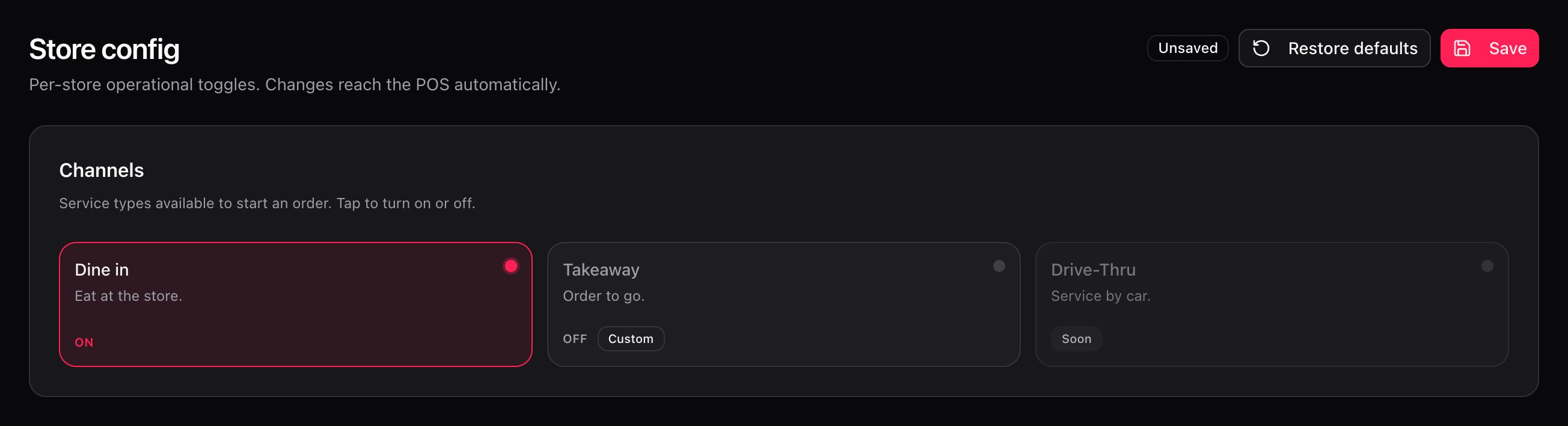
Mientras haya cambios sin guardar, arriba aparece **Sin guardar**, y cada opción distinta del valor del país se marca como **Custom**.
En Ecuador el límite viene activo por defecto en USD 50. En los demás países viene apagado.
## 3. Guarda
Mientras haya cambios sin guardar, arriba aparece **Sin guardar**, y cada opción distinta del valor del país se marca como **Custom**.
 Toca **Guardar**. Los terminales de la tienda toman la configuración nueva sin reiniciarse.
Si ya guardaste y el POS muestra el cambio, terminaste.
***
## Volver a los valores del país
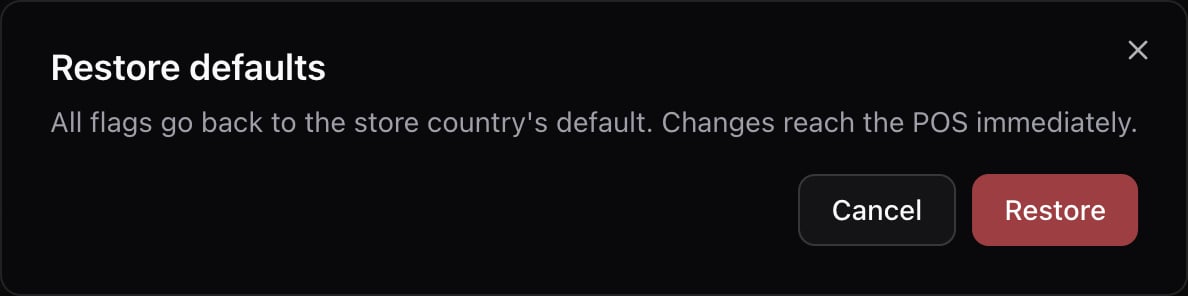
**Restaurar defaults** devuelve todas las opciones al valor por defecto del país de la tienda. Pide confirmación y los cambios llegan al POS en el momento.
Toca **Guardar**. Los terminales de la tienda toman la configuración nueva sin reiniciarse.
Si ya guardaste y el POS muestra el cambio, terminaste.
***
## Volver a los valores del país
**Restaurar defaults** devuelve todas las opciones al valor por defecto del país de la tienda. Pide confirmación y los cambios llegan al POS en el momento.
 ## Recetas
1. En **Canales**, toca **Para llevar** para apagarlo.
2. Toca **Guardar**.
3. En el POS, al empezar un pedido ya no aparece esa opción.
1. En **Buzzer**, activa **Pedir buzzer al cobrar**.
2. Si no puede salir ningún pedido sin buzzer, activa también **Buzzer obligatorio**.
3. Toca **Guardar**.
1. En **Facturación**, activa **Límite sin consumidor final**.
2. En **Monto del límite**, escribe el monto en la moneda de la tienda.
3. Toca **Guardar**.
1. En **Operación**, sube **Pestañas de orden simultáneas**.
2. Toca **Guardar**.
## Errores que salen caros
**Escribir el monto del límite en centavos.** El campo va en la moneda de la tienda: `50` son USD 50. Si escribes `5000` pensando en centavos, el POS recién exige los datos del cliente desde USD 5.000.
**Activar Buzzer obligatorio sin buzzers en la tienda.** El POS no deja cerrar ninguna venta sin número de buzzer. Actívalo solo cuando la tienda ya los entrega.
**Restaurar defaults sin revisar.** Vuelve todas las opciones al valor del país, también las que la tienda había ajustado a propósito.
## Preguntas frecuentes
Confirma que tocaste **Guardar** y que el aviso **Sin guardar** desapareció. Revisa también que la tienda del header sea la del terminal.
Que esa opción tiene un valor distinto del valor por defecto del país de la tienda.
No: la configuración es de la tienda y aplica a todos sus terminales.
## Recetas
1. En **Canales**, toca **Para llevar** para apagarlo.
2. Toca **Guardar**.
3. En el POS, al empezar un pedido ya no aparece esa opción.
1. En **Buzzer**, activa **Pedir buzzer al cobrar**.
2. Si no puede salir ningún pedido sin buzzer, activa también **Buzzer obligatorio**.
3. Toca **Guardar**.
1. En **Facturación**, activa **Límite sin consumidor final**.
2. En **Monto del límite**, escribe el monto en la moneda de la tienda.
3. Toca **Guardar**.
1. En **Operación**, sube **Pestañas de orden simultáneas**.
2. Toca **Guardar**.
## Errores que salen caros
**Escribir el monto del límite en centavos.** El campo va en la moneda de la tienda: `50` son USD 50. Si escribes `5000` pensando en centavos, el POS recién exige los datos del cliente desde USD 5.000.
**Activar Buzzer obligatorio sin buzzers en la tienda.** El POS no deja cerrar ninguna venta sin número de buzzer. Actívalo solo cuando la tienda ya los entrega.
**Restaurar defaults sin revisar.** Vuelve todas las opciones al valor del país, también las que la tienda había ajustado a propósito.
## Preguntas frecuentes
Confirma que tocaste **Guardar** y que el aviso **Sin guardar** desapareció. Revisa también que la tienda del header sea la del terminal.
Que esa opción tiene un valor distinto del valor por defecto del país de la tienda.
No: la configuración es de la tienda y aplica a todos sus terminales.