> ## Documentation Index
> Fetch the complete documentation index at: https://docs.fire.rest/llms.txt
> Use this file to discover all available pages before exploring further.
# Administración de terminales
> Cómo supervisar, suspender, reactivar y revocar terminales POS desde el backoffice de Fire.
Esta guía es para **managers e IT** que administran los dispositivos POS desde el backoffice de Fire. Cubre el monitoreo de terminales activos y las acciones administrativas cuando un dispositivo debe pausarse, reactivarse o darse de baja.
Para registrar un terminal nuevo, consulta [Vinculación](/es/manuals/pos/linking).
## Requisitos previos
* Acceso al backoffice de Fire en **[app.fire.rest](https://app.fire.rest)**, con permisos sobre la tienda y rol **Fire POS Admin**.
* País, vendor y tienda correctos seleccionados en el header.
## Acciones disponibles
| Acción | Cuándo usarla | Efecto en el POS |
| --------------------------- | ---------------------------------------------------------- | -------------------------------------------- |
| **Ver detalles** | Auditar historial y última actividad | Solo lectura |
| **Suspender** | Pausar un terminal temporalmente (mantenimiento, revisión) | Bloquea operación; la caja queda intacta |
| **Reactivar** | Volver a habilitar un terminal suspendido | Restaura operación con la misma caja y turno |
| **Revocar** | Dispositivo perdido, robado o retirado del servicio | Cierra caja y turno; exige re-vincular |
| **Eliminar** | Retirar el terminal del listado operativo | Mismo efecto que revocar |
| **Cerrar caja manualmente** | Forzar el cierre de una sesión abierta | Cierra la caja del cajero activo |
**Revocar** y **Eliminar** son acciones destructivas. El terminal deja de operar y el dispositivo debe **vincularse de nuevo** con un slot nuevo. Usa **Suspender** si solo necesitas pausar el terminal de forma reversible.
***
## 1. Selecciona el canal Fire POS
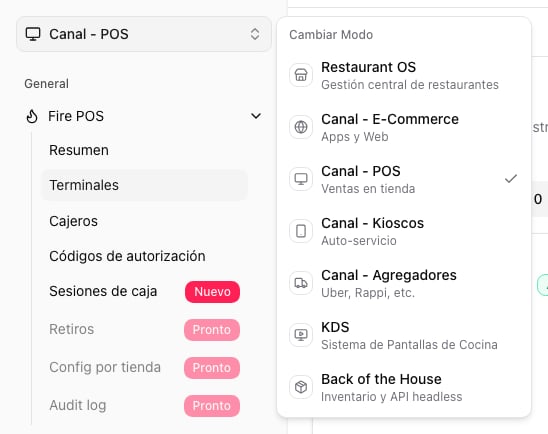
En la esquina superior izquierda del backoffice, abre el selector de canal y elige **Canal - POS**.
 ***
## 2. Abre Terminales
En el menú lateral, abre **Fire POS → Terminales**.
***
## 2. Abre Terminales
En el menú lateral, abre **Fire POS → Terminales**.
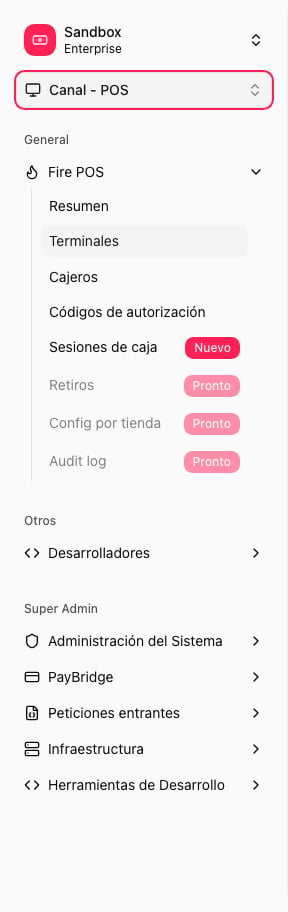 La página lista los terminales agrupados por pestañas:
* **Activos** — terminales operativos vinculados.
* **Slots pendientes** — códigos de vinculación sin usar.
* **Suspendidos** — terminales pausados por un admin.
* **Revocados** — terminales dados de baja.
***
## 3. Revisa un terminal y sus acciones
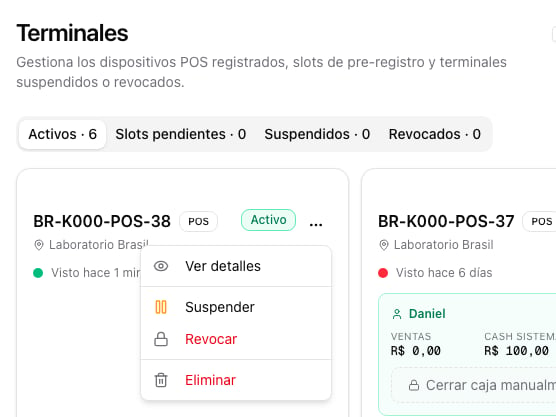
Cada tarjeta muestra el ID del terminal, la tienda, el estado (**Activo**, **Suspendido**, etc.) y cuándo fue visto por última vez.
Si hay un cajero con turno abierto, la tarjeta también muestra ventas del turno, efectivo en sistema y la opción **Cerrar caja manualmente**.
Abre el menú **⋮** de la tarjeta para ver las acciones administrativas:
* **Ver detalles**
* **Suspender**
* **Revocar**
* **Eliminar**
La página lista los terminales agrupados por pestañas:
* **Activos** — terminales operativos vinculados.
* **Slots pendientes** — códigos de vinculación sin usar.
* **Suspendidos** — terminales pausados por un admin.
* **Revocados** — terminales dados de baja.
***
## 3. Revisa un terminal y sus acciones
Cada tarjeta muestra el ID del terminal, la tienda, el estado (**Activo**, **Suspendido**, etc.) y cuándo fue visto por última vez.
Si hay un cajero con turno abierto, la tarjeta también muestra ventas del turno, efectivo en sistema y la opción **Cerrar caja manualmente**.
Abre el menú **⋮** de la tarjeta para ver las acciones administrativas:
* **Ver detalles**
* **Suspender**
* **Revocar**
* **Eliminar**
 ***
## 4. Consulta el detalle y la línea de tiempo
Al elegir **Ver detalles**, se abre un modal con la información operativa del terminal y su **línea de tiempo**: registro, suspensiones, reactivaciones y otros cambios de estado con fecha y motivo.
***
## 4. Consulta el detalle y la línea de tiempo
Al elegir **Ver detalles**, se abre un modal con la información operativa del terminal y su **línea de tiempo**: registro, suspensiones, reactivaciones y otros cambios de estado con fecha y motivo.
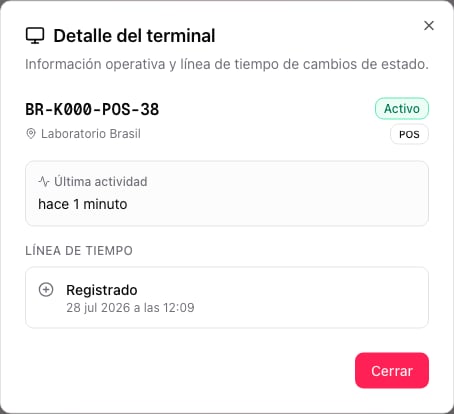 Usa esta vista para auditar qué pasó con un dispositivo antes de suspenderlo o revocarlo.
***
## Suspender un terminal
Usa **Suspender** cuando necesitas pausar un terminal de forma **temporal** y **reversible** — por ejemplo, durante mantenimiento o una revisión operativa.
1. En el menú **⋮** del terminal, elige **Suspender**.
2. Escribe el motivo de la suspensión y confirma.
**Qué pasa en el POS:**
* Si el cajero está operando con caja abierta, el POS muestra un aviso y pide **cerrar la caja** para continuar.
* La caja y el turno **permanecen intactos** en el sistema hasta que el cajero cierre o un admin actúe.
* El terminal no puede seguir vendiendo hasta que se reactive.
***
## Reactivar un terminal suspendido
Cuando el problema quedó resuelto, reactiva el terminal desde el listado (pestaña **Suspendidos**) o desde **Ver detalles**.
1. Elige **Reactivar**.
2. Confirma la acción.
El POS detecta el cambio en el próximo ciclo de sincronización. El cajero puede volver a operar **con la misma caja y turno**, sin volver a vincular el dispositivo.
***
## Revocar o eliminar un terminal
Usa **Revocar** o **Eliminar** cuando el dispositivo debe darse de baja de forma **permanente**:
* Dispositivo perdido o robado.
* Fraude detectado.
* Hardware retirado del servicio o reemplazado.
1. En el menú **⋮**, elige **Revocar** o **Eliminar**.
2. Selecciona la categoría del motivo, escribe una descripción si corresponde y confirma.
**Qué pasa en el POS:**
* La caja abierta se **cierra forzadamente** y el turno del cajero termina.
* El dispositivo deja de operar y muestra que el terminal fue revocado.
* Para volver a usar ese hardware, debes crear un **nuevo slot de vinculación**. Consulta [Vinculación](/es/manuals/pos/linking).
Revocar puede requerir un código de autorización según la política de la tienda. Si el backoffice lo pide, genera el código desde **Fire POS → Códigos de autorización**.
***
## Cerrar caja manualmente
Si un cajero olvidó cerrar la caja al terminar su turno, puedes forzar el cierre desde la tarjeta del terminal en la pestaña **Activos**.
1. Localiza el terminal con sesión abierta (muestra el cajero activo y las ventas del turno).
2. Toca **Cerrar caja manualmente** en la tarjeta.
El cierre forzado termina la sesión de caja. El cajero deberá iniciar un turno nuevo en su próximo ingreso.
***
## Solución de problemas
El POS sincroniza el cambio en el próximo ciclo (puede tardar hasta un minuto). Si el cajero sigue operando, verifica que suspendiste el terminal correcto.
Crea un nuevo slot en **Terminales → + Crear slot** y vincula el dispositivo de nuevo. Un terminal revocado no se puede reactivar.
Confirma que tienes seleccionado **Canal - POS** y permisos de **Fire POS Admin** sobre la tienda.
Usa esta vista para auditar qué pasó con un dispositivo antes de suspenderlo o revocarlo.
***
## Suspender un terminal
Usa **Suspender** cuando necesitas pausar un terminal de forma **temporal** y **reversible** — por ejemplo, durante mantenimiento o una revisión operativa.
1. En el menú **⋮** del terminal, elige **Suspender**.
2. Escribe el motivo de la suspensión y confirma.
**Qué pasa en el POS:**
* Si el cajero está operando con caja abierta, el POS muestra un aviso y pide **cerrar la caja** para continuar.
* La caja y el turno **permanecen intactos** en el sistema hasta que el cajero cierre o un admin actúe.
* El terminal no puede seguir vendiendo hasta que se reactive.
***
## Reactivar un terminal suspendido
Cuando el problema quedó resuelto, reactiva el terminal desde el listado (pestaña **Suspendidos**) o desde **Ver detalles**.
1. Elige **Reactivar**.
2. Confirma la acción.
El POS detecta el cambio en el próximo ciclo de sincronización. El cajero puede volver a operar **con la misma caja y turno**, sin volver a vincular el dispositivo.
***
## Revocar o eliminar un terminal
Usa **Revocar** o **Eliminar** cuando el dispositivo debe darse de baja de forma **permanente**:
* Dispositivo perdido o robado.
* Fraude detectado.
* Hardware retirado del servicio o reemplazado.
1. En el menú **⋮**, elige **Revocar** o **Eliminar**.
2. Selecciona la categoría del motivo, escribe una descripción si corresponde y confirma.
**Qué pasa en el POS:**
* La caja abierta se **cierra forzadamente** y el turno del cajero termina.
* El dispositivo deja de operar y muestra que el terminal fue revocado.
* Para volver a usar ese hardware, debes crear un **nuevo slot de vinculación**. Consulta [Vinculación](/es/manuals/pos/linking).
Revocar puede requerir un código de autorización según la política de la tienda. Si el backoffice lo pide, genera el código desde **Fire POS → Códigos de autorización**.
***
## Cerrar caja manualmente
Si un cajero olvidó cerrar la caja al terminar su turno, puedes forzar el cierre desde la tarjeta del terminal en la pestaña **Activos**.
1. Localiza el terminal con sesión abierta (muestra el cajero activo y las ventas del turno).
2. Toca **Cerrar caja manualmente** en la tarjeta.
El cierre forzado termina la sesión de caja. El cajero deberá iniciar un turno nuevo en su próximo ingreso.
***
## Solución de problemas
El POS sincroniza el cambio en el próximo ciclo (puede tardar hasta un minuto). Si el cajero sigue operando, verifica que suspendiste el terminal correcto.
Crea un nuevo slot en **Terminales → + Crear slot** y vincula el dispositivo de nuevo. Un terminal revocado no se puede reactivar.
Confirma que tienes seleccionado **Canal - POS** y permisos de **Fire POS Admin** sobre la tienda.