> ## Documentation Index
> Fetch the complete documentation index at: https://docs.fire.rest/llms.txt
> Use this file to discover all available pages before exploring further.
# Impresora y ajustes del terminal
> Configura la impresora del terminal, el idioma, el teclado en pantalla y el modo claro, recarga el catálogo y consulta la versión del POS.
Un terminal sin impresora configurada cobra igual, pero no entrega la boleta ni abre la gaveta, y el cajero termina abriéndola con la llave, fuera de todo registro. Los ajustes del terminal se dejan listos una vez, al instalar el equipo, y se revisan cuando algo deja de salir.
**Lo mínimo que hay que saber**
* Los ajustes están en **Configuraciones**: toca tu nombre arriba a la derecha.
* La impresora se configura a través del **Agente Fire**, que tiene que estar instalado y abierto en el equipo.
* Los ajustes quedan guardados en este terminal, no en el cajero.
## Requisitos previos
* El terminal vinculado y un turno iniciado. Consulta [Vinculación](/es/manuals/pos/linking).
* Para imprimir y abrir la gaveta: el Agente Fire instalado. Consulta la [guía de instalación del Agente Fire](/es/manuals/fire-agent/installation).
## El panel Configuraciones
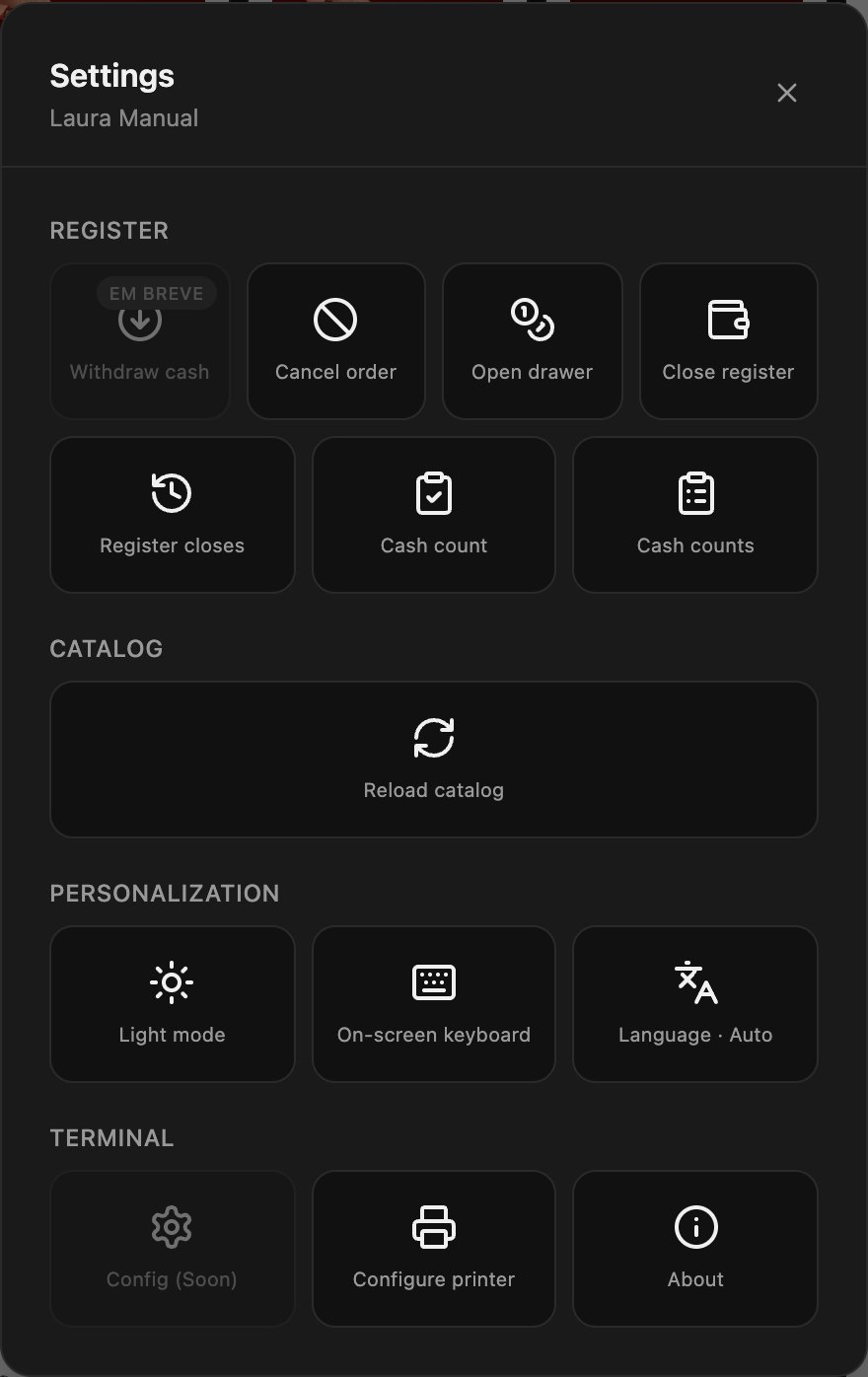
Toca tu nombre arriba a la derecha. El panel agrupa las acciones de **Caja**, el **Catálogo**, la **Personalización** y el **Terminal**. Las opciones con **Pronto** todavía no están disponibles.
 ## Configurar la impresora
1. En **Configuraciones**, toca **Configurar impresora**. El POS se conecta al Agente Fire y busca las impresoras instaladas en el equipo.
2. En **Impresora**, elige la impresora térmica.
3. Toca **Imprimir prueba** y revisa que salga el papel.
4. Toca **Guardar**.
Si el POS no encuentra el agente, la ventana lo avisa y ofrece **Descargar agente Fire**. Instálalo o ábrelo y toca **Reintentar**.
## Configurar la impresora
1. En **Configuraciones**, toca **Configurar impresora**. El POS se conecta al Agente Fire y busca las impresoras instaladas en el equipo.
2. En **Impresora**, elige la impresora térmica.
3. Toca **Imprimir prueba** y revisa que salga el papel.
4. Toca **Guardar**.
Si el POS no encuentra el agente, la ventana lo avisa y ofrece **Descargar agente Fire**. Instálalo o ábrelo y toca **Reintentar**.
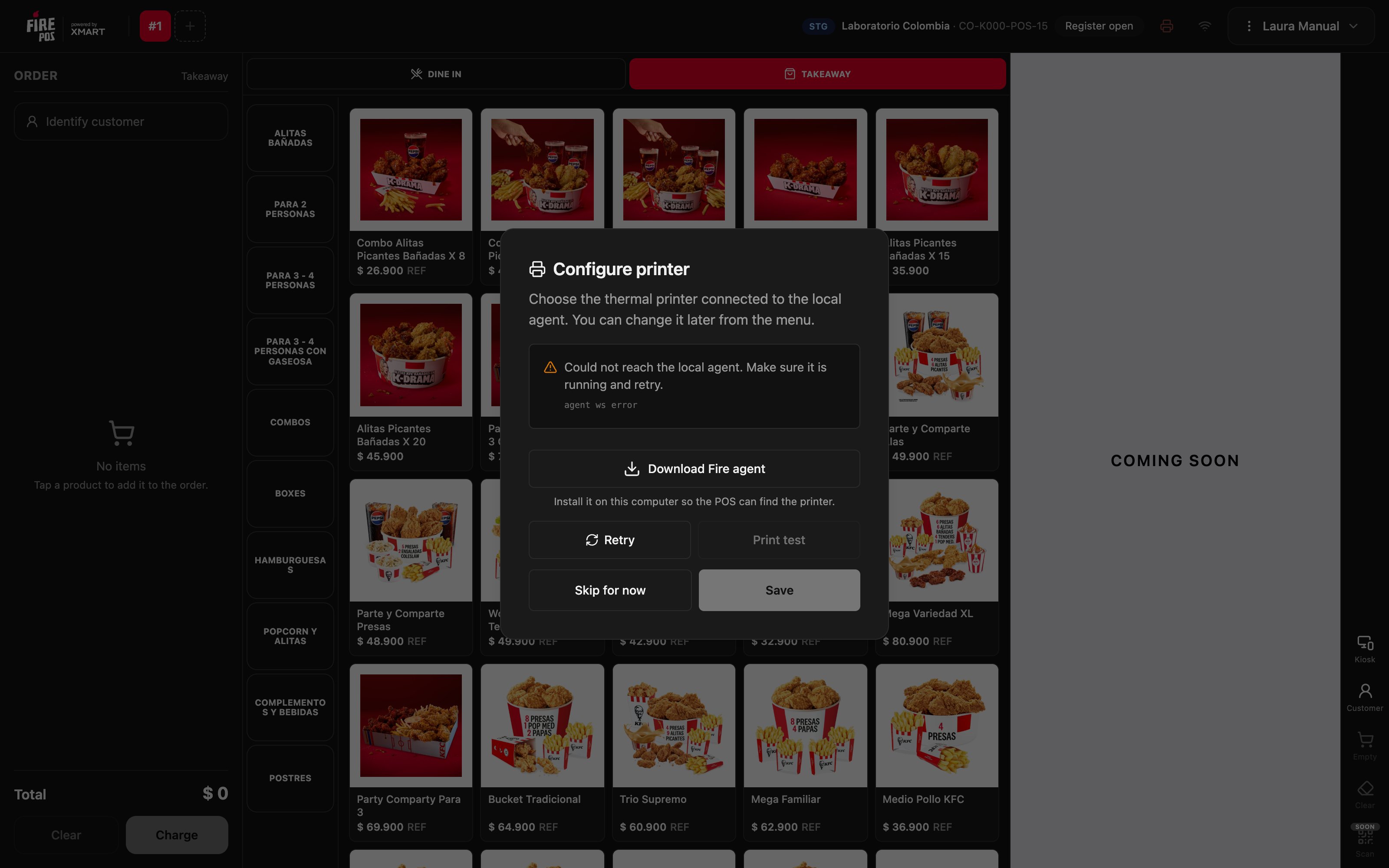 **Omitir por ahora** cierra la ventana sin guardar y deja el terminal **sin conexión con el agente**: no imprime ni abre la gaveta hasta que vuelvas a **Configurar impresora** y guardes una.
### El ícono de la impresora
Arriba, junto al estado de la caja, el ícono de la impresora dice cómo está:
| Color | Qué significa |
| - | - |
| Rojo, parpadeando | El POS no encuentra el Agente Fire |
| Ámbar | El agente está, pero no hay una impresora elegida |
| Gris | La impresora está lista |
Toca el ícono para abrir **Configurar impresora** directamente.
Si la impresión de prueba salió y el ícono está gris, terminaste: las boletas salen solas al cobrar y la gaveta se abre cuando corresponde.
***
## Idioma
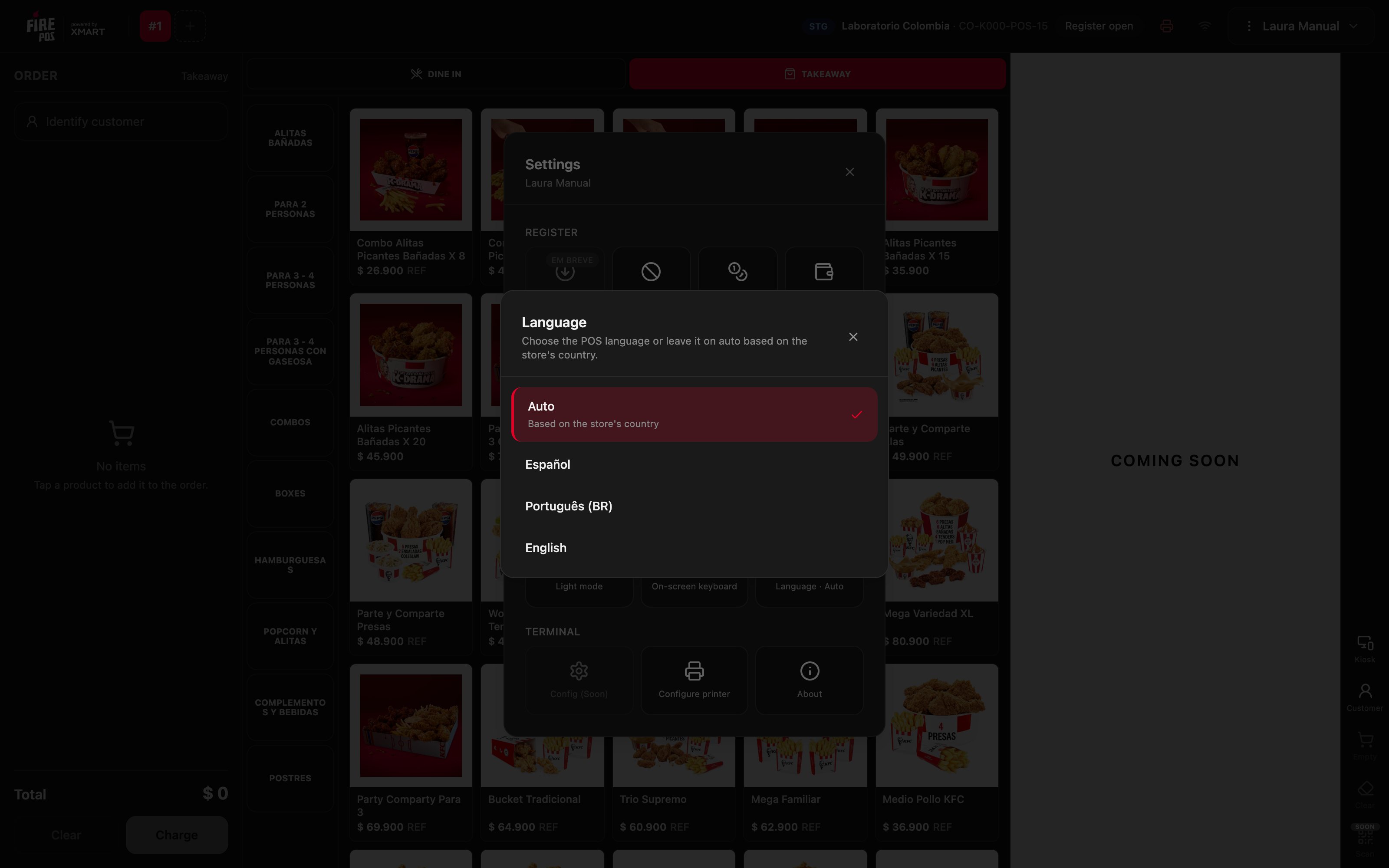
**Idioma** cambia el idioma de las pantallas del POS. En **Automático**, el POS usa el idioma del país de la tienda; también puedes fijar **Español**, **Português (BR)** o **English**.
**Omitir por ahora** cierra la ventana sin guardar y deja el terminal **sin conexión con el agente**: no imprime ni abre la gaveta hasta que vuelvas a **Configurar impresora** y guardes una.
### El ícono de la impresora
Arriba, junto al estado de la caja, el ícono de la impresora dice cómo está:
| Color | Qué significa |
| - | - |
| Rojo, parpadeando | El POS no encuentra el Agente Fire |
| Ámbar | El agente está, pero no hay una impresora elegida |
| Gris | La impresora está lista |
Toca el ícono para abrir **Configurar impresora** directamente.
Si la impresión de prueba salió y el ícono está gris, terminaste: las boletas salen solas al cobrar y la gaveta se abre cuando corresponde.
***
## Idioma
**Idioma** cambia el idioma de las pantallas del POS. En **Automático**, el POS usa el idioma del país de la tienda; también puedes fijar **Español**, **Português (BR)** o **English**.
 Las boletas y los reportes impresos no cambian: salen en el idioma del país de la tienda.
## Teclado en pantalla
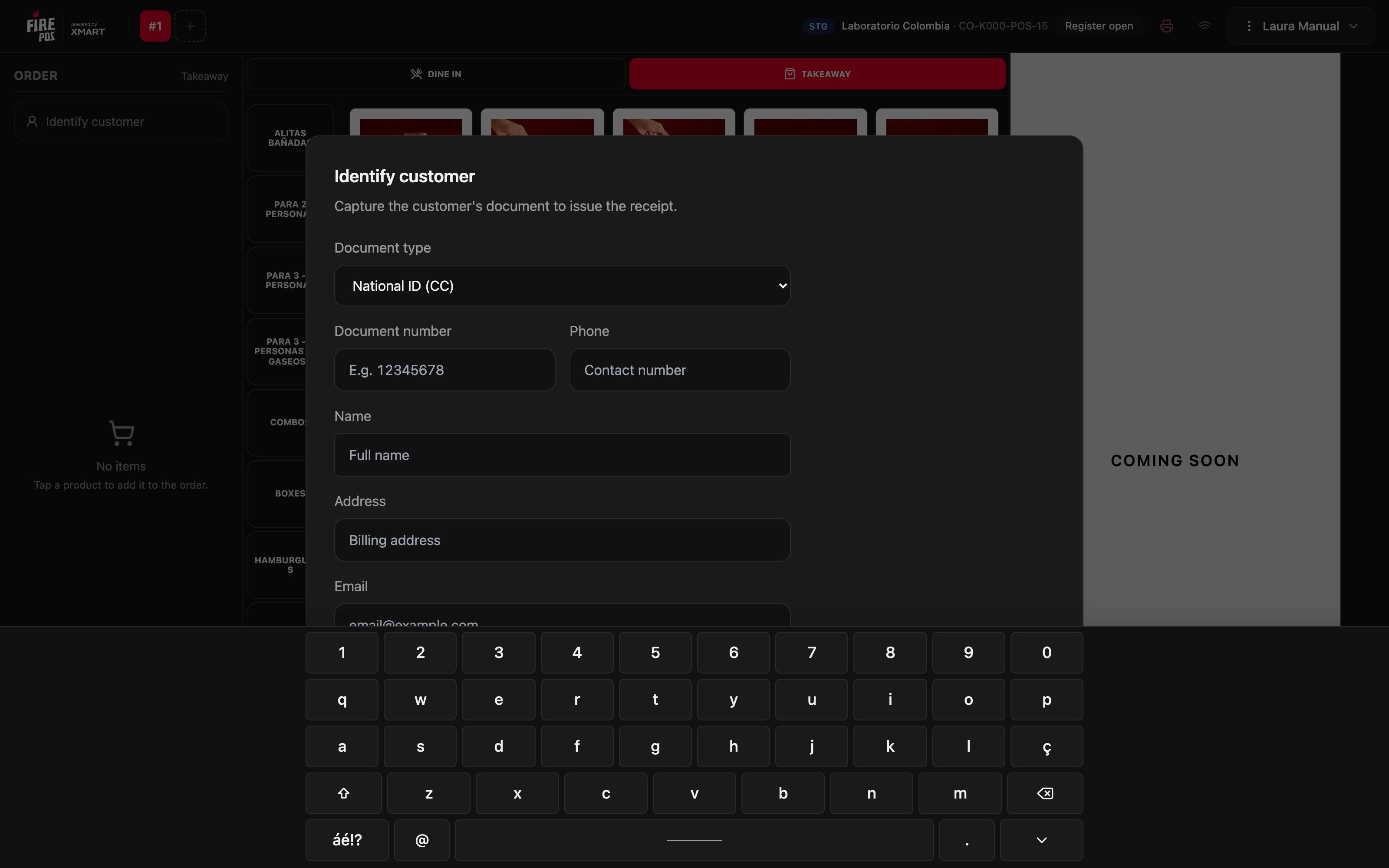
En un equipo táctil sin teclado físico, toca **Teclado en pantalla**. Desde ese momento, al tocar un campo de texto aparece el teclado abajo. Para apagarlo, toca **Quitar teclado** en el mismo lugar.
Las boletas y los reportes impresos no cambian: salen en el idioma del país de la tienda.
## Teclado en pantalla
En un equipo táctil sin teclado físico, toca **Teclado en pantalla**. Desde ese momento, al tocar un campo de texto aparece el teclado abajo. Para apagarlo, toca **Quitar teclado** en el mismo lugar.
 Los campos de números, como montos, códigos y PIN, usan su propio teclado numérico y no necesitan este ajuste.
## Modo claro y modo oscuro
**Modo claro** cambia el POS a fondo claro, y **Modo oscuro** lo devuelve. Elige el que se lea mejor con la luz del local.
## Recargar el catálogo
Si cambiaron productos o precios en el backoffice y todavía no aparecen, toca **Recargar catálogo**. El POS pide confirmación porque **limpia las órdenes abiertas**.
Los campos de números, como montos, códigos y PIN, usan su propio teclado numérico y no necesitan este ajuste.
## Modo claro y modo oscuro
**Modo claro** cambia el POS a fondo claro, y **Modo oscuro** lo devuelve. Elige el que se lea mejor con la luz del local.
## Recargar el catálogo
Si cambiaron productos o precios en el backoffice y todavía no aparecen, toca **Recargar catálogo**. El POS pide confirmación porque **limpia las órdenes abiertas**.
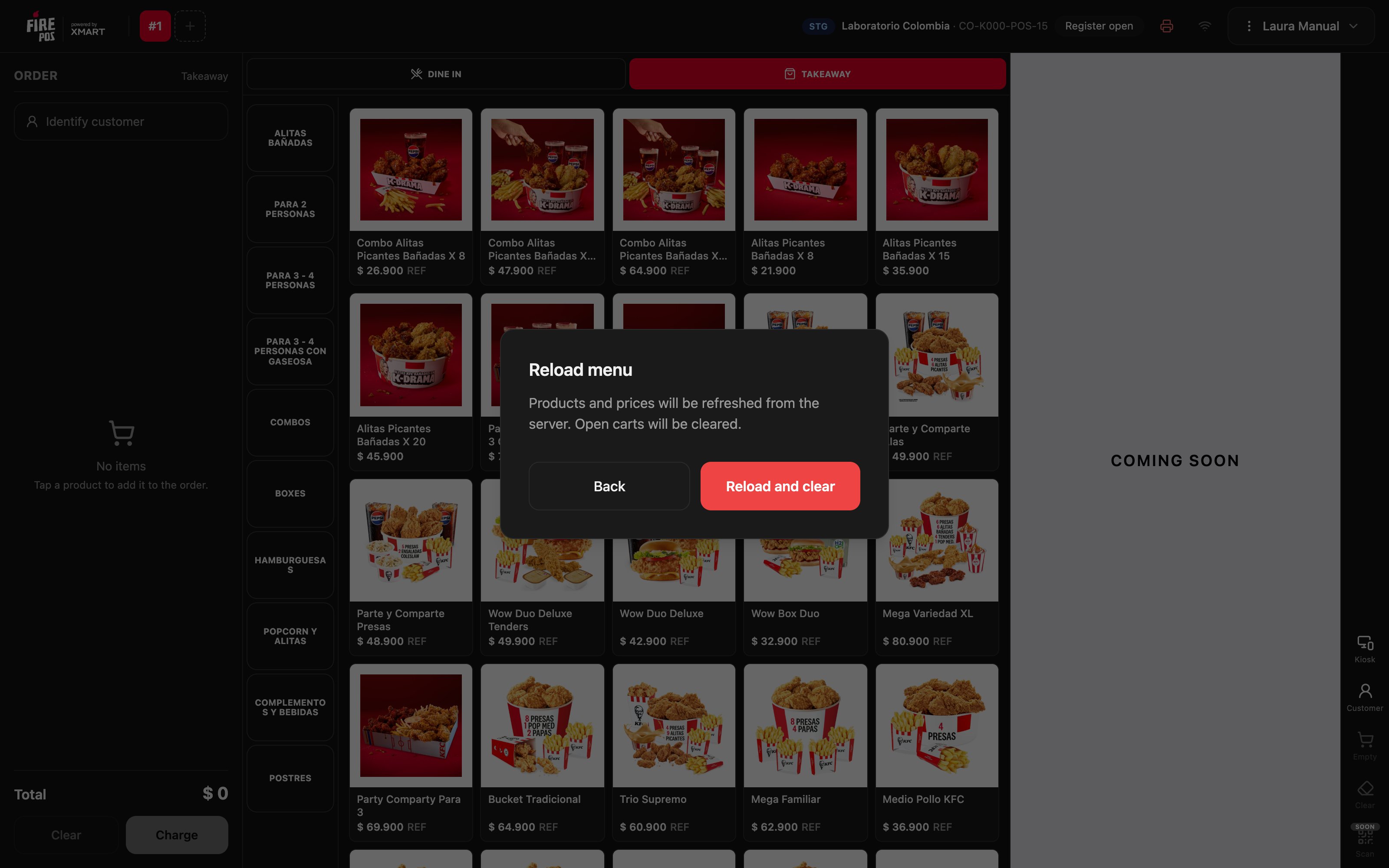 Toca **Recargar y limpiar**, o **Volver** para salir sin recargar.
## Acerca de
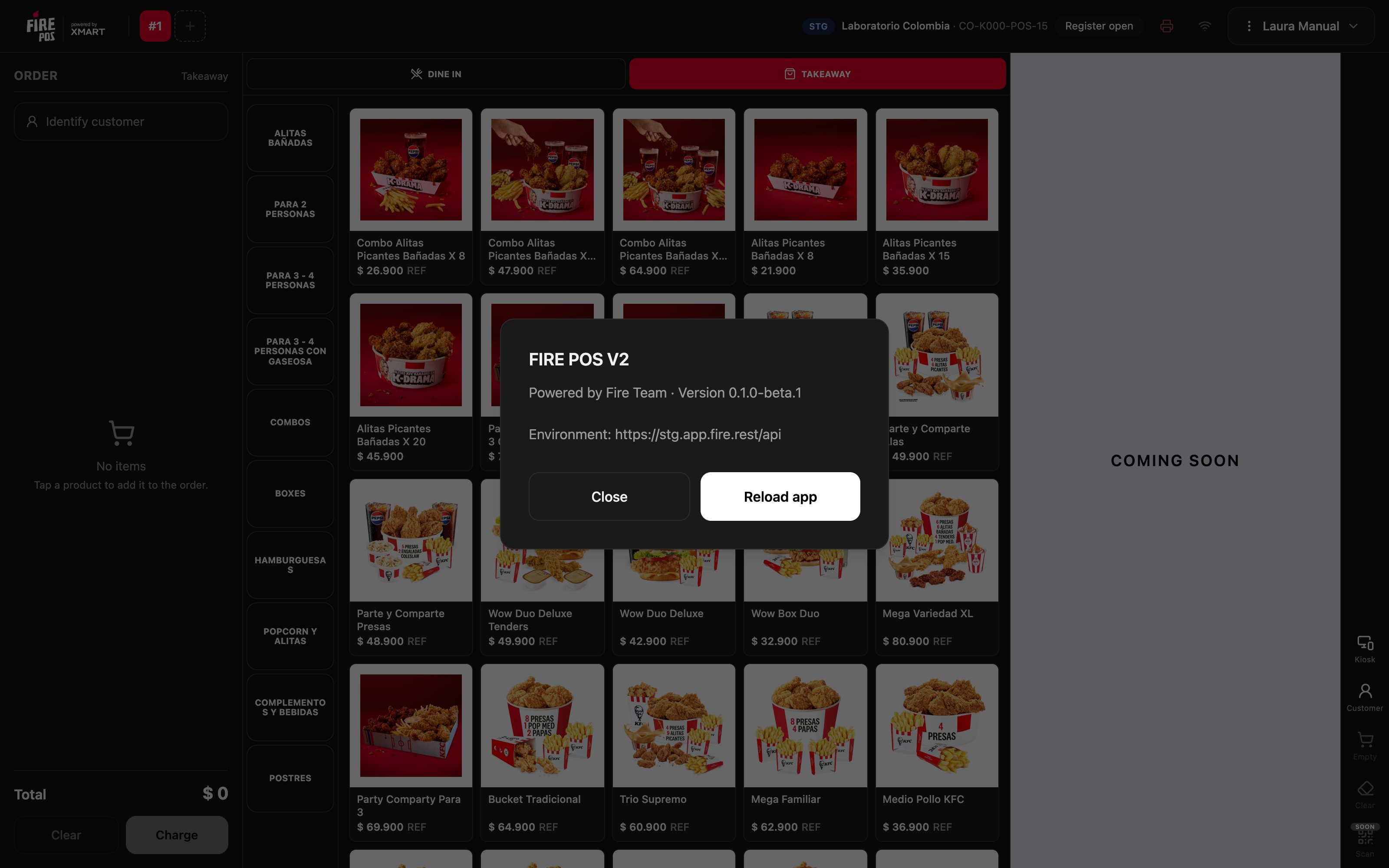
**Acerca de** muestra la versión del POS y el entorno. Son los datos que pide soporte cuando reportas un problema. **Recargar app** vuelve a cargar el POS.
Toca **Recargar y limpiar**, o **Volver** para salir sin recargar.
## Acerca de
**Acerca de** muestra la versión del POS y el entorno. Son los datos que pide soporte cuando reportas un problema. **Recargar app** vuelve a cargar el POS.
 ## Errores que salen caros
**Recargar el catálogo con una orden a medio cargar.** La recarga limpia las órdenes abiertas. Cobra o termina las órdenes en curso antes de tocar **Recargar y limpiar**.
**Tocar Omitir por ahora y olvidarse.** El POS sigue cobrando, pero no imprime ni abre la gaveta, y no lo vuelve a preguntar. Si omitiste la configuración, vuelve a **Configurar impresora** antes de abrir la caja.
**Dejar el terminal sin impresora.** Sin impresora, la gaveta no se abre sola y el cajero la abre con la llave: ese efectivo no queda en ningún registro. Configura la impresora al instalar el equipo.
## Preguntas frecuentes
El Agente Fire no está abierto o no está instalado. Ábrelo, o descárgalo con **Descargar agente Fire**, y toca **Reintentar**.
La impresora no está instalada en el equipo. Instálala en el sistema operativo y toca **Reintentar**.
Es lo esperado: los impresos salen en el idioma del país de la tienda, no en el del POS.
Toca **Recargar catálogo**. Si sigue sin aparecer, revisa que el cambio esté publicado en el backoffice.
## Errores que salen caros
**Recargar el catálogo con una orden a medio cargar.** La recarga limpia las órdenes abiertas. Cobra o termina las órdenes en curso antes de tocar **Recargar y limpiar**.
**Tocar Omitir por ahora y olvidarse.** El POS sigue cobrando, pero no imprime ni abre la gaveta, y no lo vuelve a preguntar. Si omitiste la configuración, vuelve a **Configurar impresora** antes de abrir la caja.
**Dejar el terminal sin impresora.** Sin impresora, la gaveta no se abre sola y el cajero la abre con la llave: ese efectivo no queda en ningún registro. Configura la impresora al instalar el equipo.
## Preguntas frecuentes
El Agente Fire no está abierto o no está instalado. Ábrelo, o descárgalo con **Descargar agente Fire**, y toca **Reintentar**.
La impresora no está instalada en el equipo. Instálala en el sistema operativo y toca **Reintentar**.
Es lo esperado: los impresos salen en el idioma del país de la tienda, no en el del POS.
Toca **Recargar catálogo**. Si sigue sin aparecer, revisa que el cambio esté publicado en el backoffice.