> ## Documentation Index
> Fetch the complete documentation index at: https://docs.fire.rest/llms.txt
> Use this file to discover all available pages before exploring further.
# Lote
> Gere e injete dezenas de pedidos de uma vez com distribuições, concorrência e modos de envio configuráveis.
Use a aba **Lote** quando precisar popular um ambiente FIRE com múltiplos pedidos em uma única execução — para testes de carga, verificações de regressão ou geração de dados de demonstração.
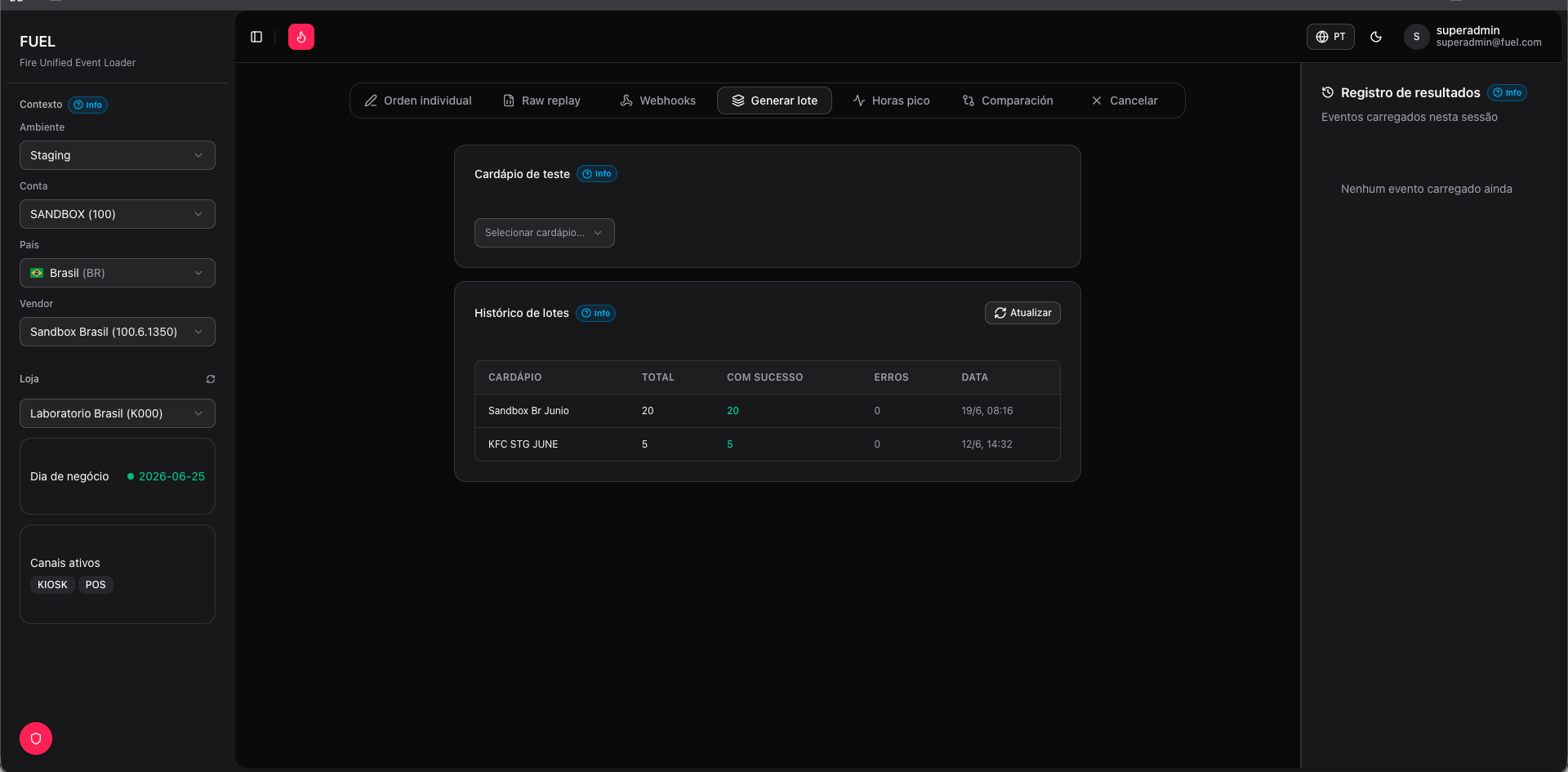 ## Selecionar cardápio de teste
Todo lote começa pela escolha de um **Cardápio de Teste** — o catálogo que define quais produtos, canais e processadores de pagamento estão disponíveis para os pedidos gerados. Os mesmos cardápios usados em [Pedido único](/pt/fuel/single-order) aparecem aqui.
Você precisa ter um contexto operacional selecionado (ambiente → conta → país → fornecedor → loja) antes de carregar um cardápio de teste.
## Configurar o lote
**Quantidade** — número de pedidos a gerar (1–200).
**Mín / Máx de produtos por pedido** — cada pedido recebe uma quantidade aleatória de produtos dentro desse intervalo.
Três sliders que devem somar 100 %:
* **Aprovado %** — pedidos com resultado de pagamento bem-sucedido
* **Pendente %** — pedidos aguardando confirmação de pagamento
* **Rejeitado %** — pedidos com pagamento recusado
O FUEL atribui os status proporcionalmente ao longo do lote.
Número de requisições enviadas em paralelo ao usar o modo **Todos de uma vez** ou **Em lotes de N**. Valores mais altos estressam a plataforma; valores mais baixos são mais seguros para ambientes compartilhados.
* **Por canal** — o tipo de atendimento de cada pedido corresponde ao padrão do canal selecionado (`pickup` para POS/KIOSK, `delivery` para AGGREGATOR/APP)
* **Aleatório** — o FUEL randomiza entre `pickup` e `delivery` nos pedidos
Seletor múltiplo — escolha um ou mais de `POS`, `KIOSK`, `APP`, `AGGREGATOR`. Use os atalhos **Todos** ou **Nenhum**. Os pedidos são distribuídos igualmente entre os canais selecionados.
Seleção múltipla dos processadores definidos no cardápio de teste. Os processadores são alternados entre os pedidos do lote.
## Gerar a pré-visualização
Clique em **Gerar** para criar os JSONs dos pedidos. O FUEL monta cada payload localmente — nada é enviado ao FIRE ainda.
A tabela de pré-visualização exibe uma linha por pedido com o Order ID atribuído, canal, tipo de entrega e indicador de status da transação (verde = aprovado, amarelo = pendente, vermelho = rejeitado).
Clique em qualquer linha para abrir o editor JSON bruto daquele pedido. Você pode ajustar campos antes de enviar ou clicar no ícone de lixeira para remover um pedido do lote.
## Enviar o lote
Escolha um modo de envio e clique em **Enviar lote**:
Dispara todos os pedidos simultaneamente até o limite de concorrência configurado. Opção mais rápida — ideal para testes de pico de carga.
Envia os pedidos sequencialmente sem paralelismo. Útil para depuração ordenada ou ambientes que limitam requisições simultâneas.
Divide a fila em grupos de N e envia cada grupo em paralelo antes de iniciar o próximo. Defina o tamanho do lote no campo que aparece ao selecionar este modo.
Enquanto os pedidos estão sendo processados, o **painel de log de injeção** à direita exibe os resultados em tempo real: cada linha mostra o ID do pedido, o status HTTP e o corpo da resposta do FIRE conforme as requisições são concluídas. Clique em **Parar** a qualquer momento para interromper os pedidos restantes — as requisições em andamento são concluídas normalmente.
## Banner de conclusão
Quando a execução termina (ou é interrompida), um banner exibe:
* **X com sucesso** — pedidos aceitos pelo FIRE (resposta 2xx)
* **Y erros** — pedidos que receberam um erro não-2xx ou de rede
Clique em **Novo lote** para redefinir o formulário e iniciar uma nova execução.
## Histórico de lotes
Abaixo do formulário, a tabela de **Histórico** lista todas as execuções de lote da loja atual. As colunas incluem cardápio de teste, total de pedidos, sucesso, erros e data/hora. Expandir uma linha exibe o log individual de pedidos daquela execução.
O histórico é limitado à loja atualmente selecionada. Trocar para uma loja diferente limpa o histórico visível, mas não exclui os registros.
## Selecionar cardápio de teste
Todo lote começa pela escolha de um **Cardápio de Teste** — o catálogo que define quais produtos, canais e processadores de pagamento estão disponíveis para os pedidos gerados. Os mesmos cardápios usados em [Pedido único](/pt/fuel/single-order) aparecem aqui.
Você precisa ter um contexto operacional selecionado (ambiente → conta → país → fornecedor → loja) antes de carregar um cardápio de teste.
## Configurar o lote
**Quantidade** — número de pedidos a gerar (1–200).
**Mín / Máx de produtos por pedido** — cada pedido recebe uma quantidade aleatória de produtos dentro desse intervalo.
Três sliders que devem somar 100 %:
* **Aprovado %** — pedidos com resultado de pagamento bem-sucedido
* **Pendente %** — pedidos aguardando confirmação de pagamento
* **Rejeitado %** — pedidos com pagamento recusado
O FUEL atribui os status proporcionalmente ao longo do lote.
Número de requisições enviadas em paralelo ao usar o modo **Todos de uma vez** ou **Em lotes de N**. Valores mais altos estressam a plataforma; valores mais baixos são mais seguros para ambientes compartilhados.
* **Por canal** — o tipo de atendimento de cada pedido corresponde ao padrão do canal selecionado (`pickup` para POS/KIOSK, `delivery` para AGGREGATOR/APP)
* **Aleatório** — o FUEL randomiza entre `pickup` e `delivery` nos pedidos
Seletor múltiplo — escolha um ou mais de `POS`, `KIOSK`, `APP`, `AGGREGATOR`. Use os atalhos **Todos** ou **Nenhum**. Os pedidos são distribuídos igualmente entre os canais selecionados.
Seleção múltipla dos processadores definidos no cardápio de teste. Os processadores são alternados entre os pedidos do lote.
## Gerar a pré-visualização
Clique em **Gerar** para criar os JSONs dos pedidos. O FUEL monta cada payload localmente — nada é enviado ao FIRE ainda.
A tabela de pré-visualização exibe uma linha por pedido com o Order ID atribuído, canal, tipo de entrega e indicador de status da transação (verde = aprovado, amarelo = pendente, vermelho = rejeitado).
Clique em qualquer linha para abrir o editor JSON bruto daquele pedido. Você pode ajustar campos antes de enviar ou clicar no ícone de lixeira para remover um pedido do lote.
## Enviar o lote
Escolha um modo de envio e clique em **Enviar lote**:
Dispara todos os pedidos simultaneamente até o limite de concorrência configurado. Opção mais rápida — ideal para testes de pico de carga.
Envia os pedidos sequencialmente sem paralelismo. Útil para depuração ordenada ou ambientes que limitam requisições simultâneas.
Divide a fila em grupos de N e envia cada grupo em paralelo antes de iniciar o próximo. Defina o tamanho do lote no campo que aparece ao selecionar este modo.
Enquanto os pedidos estão sendo processados, o **painel de log de injeção** à direita exibe os resultados em tempo real: cada linha mostra o ID do pedido, o status HTTP e o corpo da resposta do FIRE conforme as requisições são concluídas. Clique em **Parar** a qualquer momento para interromper os pedidos restantes — as requisições em andamento são concluídas normalmente.
## Banner de conclusão
Quando a execução termina (ou é interrompida), um banner exibe:
* **X com sucesso** — pedidos aceitos pelo FIRE (resposta 2xx)
* **Y erros** — pedidos que receberam um erro não-2xx ou de rede
Clique em **Novo lote** para redefinir o formulário e iniciar uma nova execução.
## Histórico de lotes
Abaixo do formulário, a tabela de **Histórico** lista todas as execuções de lote da loja atual. As colunas incluem cardápio de teste, total de pedidos, sucesso, erros e data/hora. Expandir uma linha exibe o log individual de pedidos daquela execução.
O histórico é limitado à loja atualmente selecionada. Trocar para uma loja diferente limpa o histórico visível, mas não exclui os registros.