> ## Documentation Index
> Fetch the complete documentation index at: https://docs.fire.rest/llms.txt
> Use this file to discover all available pages before exploring further.
# Comparação
> Envie os mesmos pedidos para múltiplos ambientes ou cenários simultaneamente e compare as respostas lado a lado.
Use a aba **Comparação** quando precisar validar que uma nova configuração de ambiente, versão de API ou setup de vendor se comporta de forma idêntica a uma linha de base conhecida. Em vez de executar os mesmos pedidos manualmente em cada ambiente, você configura cada cenário uma vez e o FUEL envia tudo em paralelo.
 ## Como funciona
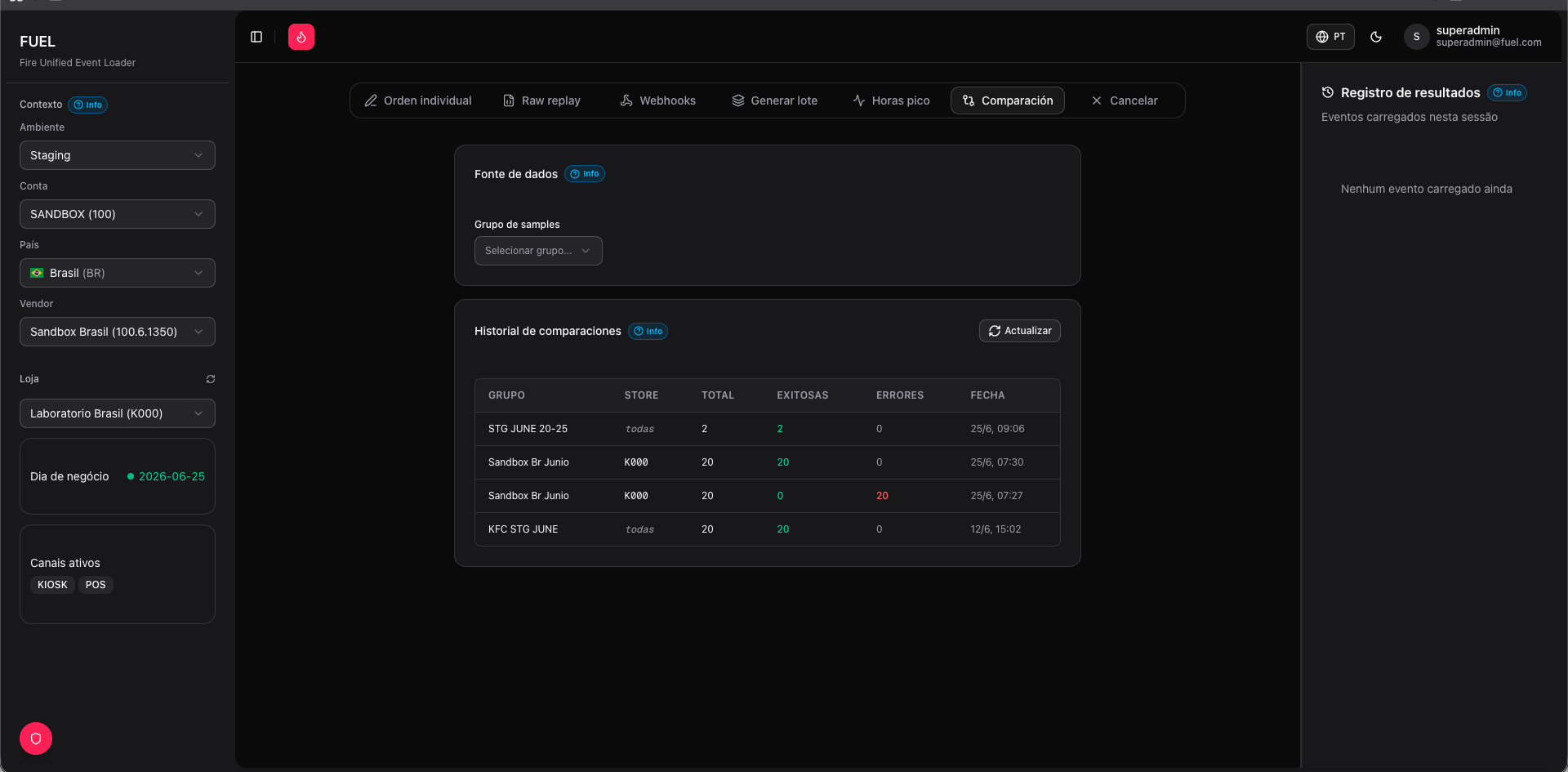
Conjuntos predefinidos de pedidos armazenados no FUEL. Cada grupo é uma coleção curada que cobre os cenários que você quer testar — diferentes canais, processadores e combinações de produtos.
Cada cenário combina um ambiente (URL base + chave de API) com uma configuração. Você define dois ou mais cenários para comparar entre si.
## Executando uma comparação
Selecione um grupo de amostras no dropdown **Grupo de amostras**. Os grupos são gerenciados pela sua equipe e contêm um conjunto fixo de payloads de pedidos. Os pedidos do grupo são exibidos na tabela de prévia com canal, método de entrega e status de pagamento.
Adicione pelo menos dois cenários usando **Adicionar cenário**. Para cada cenário, selecione o ambiente de destino e quaisquer substituições de configuração (como um processador diferente ou modo de fulfillment). Dê a cada cenário um rótulo descritivo para facilitar a leitura dos resultados.
Clique em **Executar comparação**. O FUEL envia cada pedido do grupo de amostras para todos os cenários em paralelo e coleta as respostas.
A tabela de resultados exibe cada pedido como uma linha e cada cenário como uma coluna. Cada célula mostra o status HTTP e o ID de pedido do FIRE retornado. Divergências — onde um cenário retornou um status diferente dos demais — ficam destacadas para que você as investigue imediatamente.
## Interpretando os resultados
Uma comparação bem-sucedida exibe respostas HTTP `201` idênticas e IDs de pedido consistentes em todos os cenários. Padrões comuns a observar:
* **Tudo verde, mesmo status** — os cenários se comportam de forma idêntica. Seguro para promover a nova configuração.
* **Um cenário retorna `4xx`** — o novo ambiente tem um problema de configuração (processador ausente, escopo de chave de API incorreto ou divergência de payload).
* **IDs de pedido inconsistentes** — esperado; cada cenário cria seu próprio pedido no seu próprio ambiente.
Cada pedido do grupo de amostras é enviado com IDs gerados novamente a cada execução para evitar conflitos de idempotência. Você não precisa regenerar IDs manualmente antes de executar uma comparação.
## Gerenciamento de grupos de amostras
Os grupos de amostras são criados e mantidos na seção **Admin**. Um grupo normalmente contém de 5 a 20 pedidos que representam seus caminhos críticos: pelo menos um pedido `POS`, um pedido `AGGREGATOR`, um `delivery` e um `pickup`, além de uma mistura de status de pagamento `approved` e `rejected`.
Mantenha os grupos de amostras pequenos e focados. Um grupo com 8 a 10 pedidos bem escolhidos fornece feedback mais rápido do que um grupo com 50 pedidos redundantes.
## Abas relacionadas
* Para construir e testar um pedido individual antes de adicioná-lo a um grupo de amostras, use a aba [**Pedido individual**](/pt/fuel/single-order).
* Para reenviar pedidos reais de produção em vez de pedidos sintéticos, use a aba [**Raw replay**](/pt/fuel/raw-replay).
## Como funciona
Conjuntos predefinidos de pedidos armazenados no FUEL. Cada grupo é uma coleção curada que cobre os cenários que você quer testar — diferentes canais, processadores e combinações de produtos.
Cada cenário combina um ambiente (URL base + chave de API) com uma configuração. Você define dois ou mais cenários para comparar entre si.
## Executando uma comparação
Selecione um grupo de amostras no dropdown **Grupo de amostras**. Os grupos são gerenciados pela sua equipe e contêm um conjunto fixo de payloads de pedidos. Os pedidos do grupo são exibidos na tabela de prévia com canal, método de entrega e status de pagamento.
Adicione pelo menos dois cenários usando **Adicionar cenário**. Para cada cenário, selecione o ambiente de destino e quaisquer substituições de configuração (como um processador diferente ou modo de fulfillment). Dê a cada cenário um rótulo descritivo para facilitar a leitura dos resultados.
Clique em **Executar comparação**. O FUEL envia cada pedido do grupo de amostras para todos os cenários em paralelo e coleta as respostas.
A tabela de resultados exibe cada pedido como uma linha e cada cenário como uma coluna. Cada célula mostra o status HTTP e o ID de pedido do FIRE retornado. Divergências — onde um cenário retornou um status diferente dos demais — ficam destacadas para que você as investigue imediatamente.
## Interpretando os resultados
Uma comparação bem-sucedida exibe respostas HTTP `201` idênticas e IDs de pedido consistentes em todos os cenários. Padrões comuns a observar:
* **Tudo verde, mesmo status** — os cenários se comportam de forma idêntica. Seguro para promover a nova configuração.
* **Um cenário retorna `4xx`** — o novo ambiente tem um problema de configuração (processador ausente, escopo de chave de API incorreto ou divergência de payload).
* **IDs de pedido inconsistentes** — esperado; cada cenário cria seu próprio pedido no seu próprio ambiente.
Cada pedido do grupo de amostras é enviado com IDs gerados novamente a cada execução para evitar conflitos de idempotência. Você não precisa regenerar IDs manualmente antes de executar uma comparação.
## Gerenciamento de grupos de amostras
Os grupos de amostras são criados e mantidos na seção **Admin**. Um grupo normalmente contém de 5 a 20 pedidos que representam seus caminhos críticos: pelo menos um pedido `POS`, um pedido `AGGREGATOR`, um `delivery` e um `pickup`, além de uma mistura de status de pagamento `approved` e `rejected`.
Mantenha os grupos de amostras pequenos e focados. Um grupo com 8 a 10 pedidos bem escolhidos fornece feedback mais rápido do que um grupo com 50 pedidos redundantes.
## Abas relacionadas
* Para construir e testar um pedido individual antes de adicioná-lo a um grupo de amostras, use a aba [**Pedido individual**](/pt/fuel/single-order).
* Para reenviar pedidos reais de produção em vez de pedidos sintéticos, use a aba [**Raw replay**](/pt/fuel/raw-replay).