> ## Documentation Index
> Fetch the complete documentation index at: https://docs.fire.rest/llms.txt
> Use this file to discover all available pages before exploring further.
# Simulador de carga
> Reproduza um padrão de tráfego realista a partir de dados reais de produção, com temporização baseada na curva de distribuição horária real.
O simulador de carga não é uma ferramenta simples de "enviar N pedidos". Ele modela o **formato** do tráfego real — os pedidos são espaçados para corresponder à distribuição horária histórica, de modo que a pressão sobre o FIRE espelha o que acontece durante um pico de almoço ou jantar de verdade.
 ## Finalidade
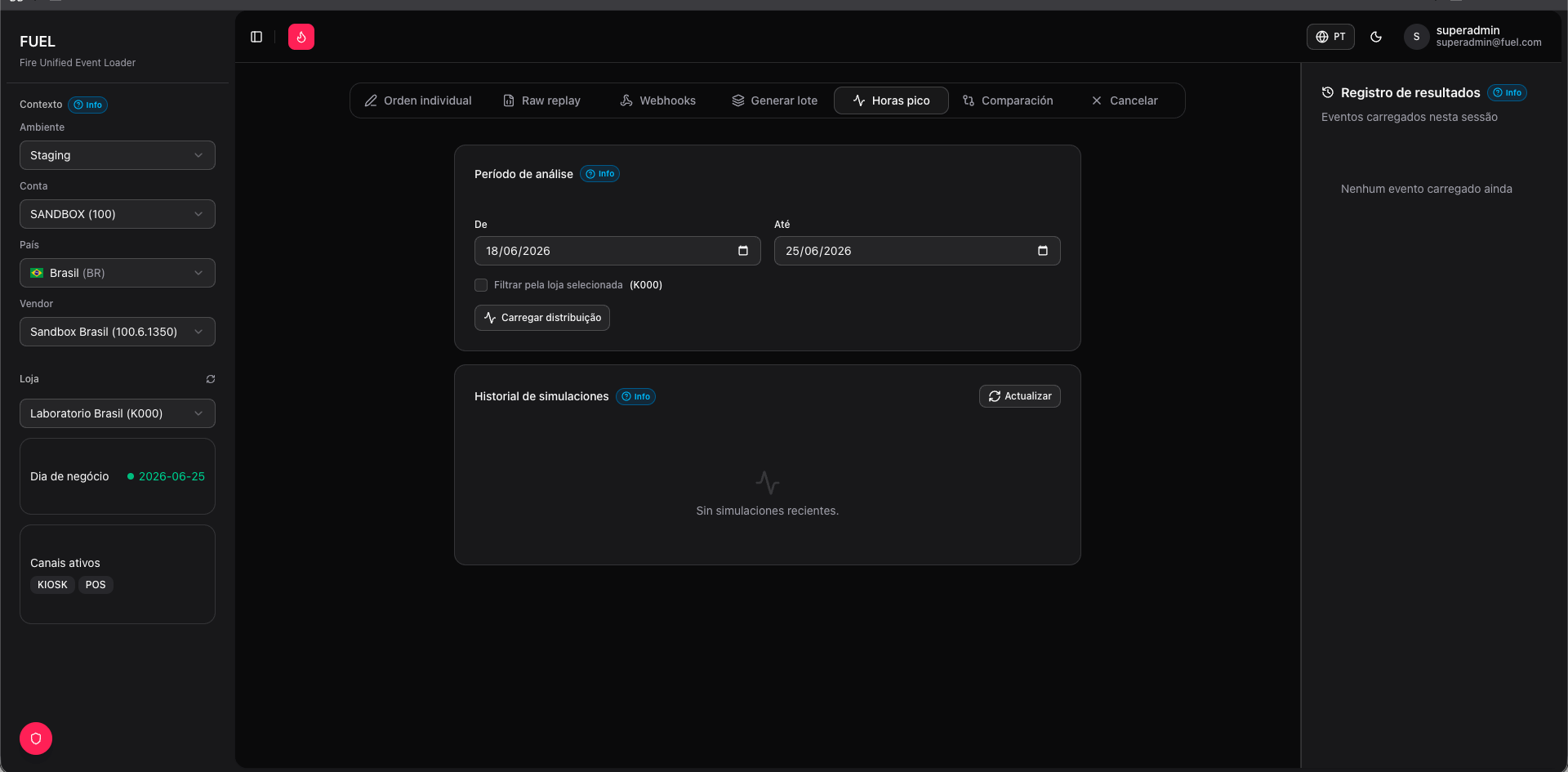
Use a aba **Load Sim** para testar o FIRE sob condições realistas de estresse. Em vez de inundar o sistema com todos os pedidos de uma vez, o simulador calcula quando cada pedido deve ser disparado com base em uma curva de distribuição histórica e introduz os intervalos de tempo corretos entre as requisições.
Isso o torna útil para validar o comportamento de filas, a capacidade do KDS, o processamento de callbacks fiscais e qualquer sistema que responde à velocidade dos pedidos — não apenas ao volume total.
## Configurando a simulação
### Fonte de dados
Busca a distribuição histórica de pedidos diretamente do FIRE para um intervalo de datas que você define. Use quando quiser que a simulação reflita o tráfego real de uma loja ou período específico.
Usa amostras de pedidos armazenadas no próprio banco de dados do FUEL. Útil quando os dados do FIRE não estão disponíveis ou quando você precisa de um conjunto de dados de referência reproduzível.
### Filtro de horário
Restrinja a distribuição a uma janela específica do dia. Por exemplo, defina **De** `11` **Até** `14` para isolar o pico do almoço. Pedidos fora do intervalo selecionado são excluídos da curva antes de a simulação ser construída.
### Duração alvo
Defina quanto tempo a simulação completa deve durar, em minutos. O FUEL calcula automaticamente um **fator de compressão**:
> Se os dados de origem cobrem um pico de 4 horas e a duração alvo é 30 minutos, o fator de compressão é **8×** — cada minuto de tráfego real é comprimido em 7,5 segundos de tempo de simulação.
Uma duração alvo menor significa uma taxa de pedidos instantânea mais alta. Use isso para amplificar o estresse sem precisar de mais dados.
## Gráfico da curva de tráfego
Após selecionar uma fonte e aplicar o filtro de horário, o FUEL renderiza um **gráfico de barras horário** com a distribuição de pedidos ao longo da janela selecionada. Revise a curva antes de iniciar — ela confirma quais horas têm maior carga e permite validar que o filtro capturou o período correto.
## Executando a simulação
Selecione a fonte de dados, defina o filtro de horário e insira a duração alvo em minutos.
Confirme que a curva de tráfego está correta. Ajuste o filtro de horário se necessário.
O FUEL começa a disparar pedidos de acordo com a linha do tempo comprimida. Os pedidos são enviados com os intervalos calculados entre requisições para reproduzir o formato original.
O painel de progresso exibe os contadores de **Enviados**, **Bem-sucedidos** e **Erros** em tempo real, junto com um cronômetro e um indicador de percentual concluído.
Clique em **Stop simulation** a qualquer momento para interromper. Os pedidos já enviados não são revertidos.
Interromper a simulação no meio da execução deixa dados parciais no FIRE. Se precisar de um ambiente limpo, cancele os pedidos injetados usando a aba [Cancelar pedido](/pt/fuel/cancel-order) antes de executar novamente.
## Histórico de execuções
A seção **History** na parte inferior da aba lista todas as simulações anteriores. Cada linha mostra a fonte de dados, o total de pedidos enviados, respostas bem-sucedidas, erros e o timestamp. Use isso para comparar resultados entre execuções ou rastrear regressões após um deploy do FIRE.
Combine o simulador de carga com a aba **Webhooks → Events Log** para verificar se os callbacks do KDS e fiscais estão chegando na taxa esperada durante o pico de simulação.
## Finalidade
Use a aba **Load Sim** para testar o FIRE sob condições realistas de estresse. Em vez de inundar o sistema com todos os pedidos de uma vez, o simulador calcula quando cada pedido deve ser disparado com base em uma curva de distribuição histórica e introduz os intervalos de tempo corretos entre as requisições.
Isso o torna útil para validar o comportamento de filas, a capacidade do KDS, o processamento de callbacks fiscais e qualquer sistema que responde à velocidade dos pedidos — não apenas ao volume total.
## Configurando a simulação
### Fonte de dados
Busca a distribuição histórica de pedidos diretamente do FIRE para um intervalo de datas que você define. Use quando quiser que a simulação reflita o tráfego real de uma loja ou período específico.
Usa amostras de pedidos armazenadas no próprio banco de dados do FUEL. Útil quando os dados do FIRE não estão disponíveis ou quando você precisa de um conjunto de dados de referência reproduzível.
### Filtro de horário
Restrinja a distribuição a uma janela específica do dia. Por exemplo, defina **De** `11` **Até** `14` para isolar o pico do almoço. Pedidos fora do intervalo selecionado são excluídos da curva antes de a simulação ser construída.
### Duração alvo
Defina quanto tempo a simulação completa deve durar, em minutos. O FUEL calcula automaticamente um **fator de compressão**:
> Se os dados de origem cobrem um pico de 4 horas e a duração alvo é 30 minutos, o fator de compressão é **8×** — cada minuto de tráfego real é comprimido em 7,5 segundos de tempo de simulação.
Uma duração alvo menor significa uma taxa de pedidos instantânea mais alta. Use isso para amplificar o estresse sem precisar de mais dados.
## Gráfico da curva de tráfego
Após selecionar uma fonte e aplicar o filtro de horário, o FUEL renderiza um **gráfico de barras horário** com a distribuição de pedidos ao longo da janela selecionada. Revise a curva antes de iniciar — ela confirma quais horas têm maior carga e permite validar que o filtro capturou o período correto.
## Executando a simulação
Selecione a fonte de dados, defina o filtro de horário e insira a duração alvo em minutos.
Confirme que a curva de tráfego está correta. Ajuste o filtro de horário se necessário.
O FUEL começa a disparar pedidos de acordo com a linha do tempo comprimida. Os pedidos são enviados com os intervalos calculados entre requisições para reproduzir o formato original.
O painel de progresso exibe os contadores de **Enviados**, **Bem-sucedidos** e **Erros** em tempo real, junto com um cronômetro e um indicador de percentual concluído.
Clique em **Stop simulation** a qualquer momento para interromper. Os pedidos já enviados não são revertidos.
Interromper a simulação no meio da execução deixa dados parciais no FIRE. Se precisar de um ambiente limpo, cancele os pedidos injetados usando a aba [Cancelar pedido](/pt/fuel/cancel-order) antes de executar novamente.
## Histórico de execuções
A seção **History** na parte inferior da aba lista todas as simulações anteriores. Cada linha mostra a fonte de dados, o total de pedidos enviados, respostas bem-sucedidas, erros e o timestamp. Use isso para comparar resultados entre execuções ou rastrear regressões após um deploy do FIRE.
Combine o simulador de carga com a aba **Webhooks → Events Log** para verificar se os callbacks do KDS e fiscais estão chegando na taxa esperada durante o pico de simulação.