> ## Documentation Index
> Fetch the complete documentation index at: https://docs.fire.rest/llms.txt
> Use this file to discover all available pages before exploring further.
# Ordem individual
> Construa e injete uma ordem no FIRE com controle total sobre cada campo.
A aba **Ordem individual** permite construir uma ordem de teste do zero e enviá-la diretamente ao FIRE. Use-a quando precisar de controle preciso sobre canal, produtos, status de pagamento ou dados do cliente — por exemplo, para reproduzir um caso específico ou validar uma nova configuração de cardápio.
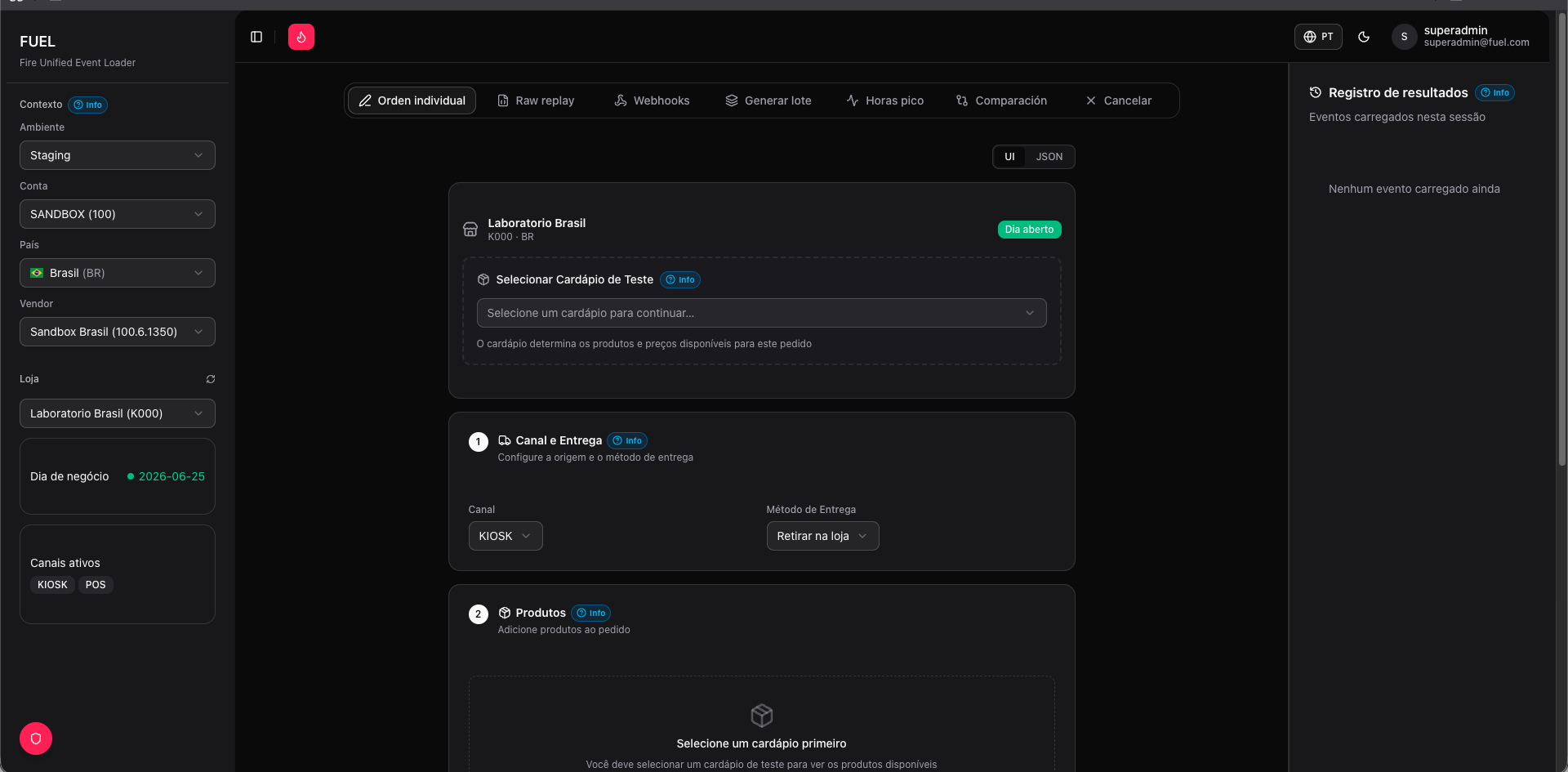 Você deve selecionar um contexto de operação (ambiente, conta, país, fornecedor e loja) na barra lateral antes que a aba fique disponível.
## Construindo e enviando uma ordem
Na seção **Cardápio de teste**, escolha um cardápio no menu suspenso. Os cardápios de teste são gerenciados por um superadmin e definem os produtos, canais e processadores de pagamento disponíveis para um determinado ambiente e fornecedor.
Não é possível prosseguir sem um cardápio de teste selecionado — ele é o catálogo que preenche o restante do formulário.
Na seção **Canal e entrega**, escolha como a ordem chega ao FIRE:
* **Canal**: `POS`, `KIOSK`, `APP` ou `AGGREGATOR`
* **Método de entrega**: `pickup` (o cliente retira no balcão) ou `delivery` (requer endereço de entrega)
Se você selecionar `delivery`, um formulário de endereço é exibido abaixo do seletor de método de entrega.
Na seção **Produtos**, selecione itens do catálogo fornecido pelo cardápio de teste escolhido. Para cada produto você pode:
* Definir a **quantidade**
* Substituir o **preço unitário**
Os preços são expressos na unidade mínima da moeda. Para BRL, informe centavos: `1200` equivale a R\$12,00. Para USD, informe dólares com decimais: `5.99` equivale a \$5.99. Consulte a definição do cardápio se não tiver certeza sobre a unidade usada pela moeda.
Produtos que possuem grupos de modificadores (molhos, tamanhos, adicionais) exibem um botão **Editar modificadores**. Clique nele para expandir o painel de modificadores e selecionar ou desmarcar opções. Modificadores obrigatórios precisam ter uma seleção antes que a ordem possa ser injetada.
Na seção **Pagamento**:
* **Processador**: selecione o método de pagamento (por exemplo, cartão de crédito, PIX, dinheiro) entre os processadores definidos no cardápio de teste.
* **Status do TX**: escolha o resultado da transação — `approved` (verde), `pending` (amarelo) ou `rejected` (vermelho). Isso controla como o FIRE trata o estado de pagamento da ordem.
* **Valor**: preenchido automaticamente com o total dos produtos; edite se precisar simular um cenário de divergência.
Na seção **Cliente**, informe os dados do consumidor. Os campos usados pelo pipeline fiscal do FIRE (obrigatórios para NFC-e / NFS-e no Brasil e documentos equivalentes em outros países) estão marcados:
* Nome e sobrenome
* E-mail e telefone
* Tipo e número do documento de identificação
* E-mail de cobrança e razão social (para documentos fiscais B2B)
Em testes não fiscais você pode deixar a maioria dos campos em branco; o FIRE ainda aceitará a ordem.
A seção **Preview do JSON** é atualizada em tempo real conforme você preenche o formulário. Expanda-a para inspecionar o payload exato que será enviado para `POST /v1/orders`.
Se você for um usuário avançado ou quiser colar um payload bruto, alterne para o modo **Payload JSON**. Você pode colar qualquer JSON de ordem válido diretamente no editor e enviá-lo sem usar o formulário — útil para reproduzir um payload específico de produção.
Clique em **Carregar ordem**. O FUEL envia o payload ao FIRE e exibe a resposta abaixo do botão.
* Um banner verde confirma que a ordem foi aceita e mostra o ID da ordem no FIRE.
* Um banner vermelho mostra o erro retornado pelo FIRE (falha de validação, erro de autenticação, etc.).
O JSON bruto da requisição e da resposta fica disponível na seção **Payload JSON** para depuração.
## Avançado: editor de JSON bruto
Se você precisar enviar um payload que o formulário não consegue expressar — combinações incomuns de campos, testes de formato legado ou uma ordem de produção copiada — abra o editor **Payload JSON** e cole seu JSON diretamente. Os campos do formulário são ignorados quando o editor contém um objeto JSON válido.
Use **Regenerar IDs** para substituir o `orderId` e o `orderCode` por novos UUIDs antes de reenviar, evitando rejeições de idempotência por parte do FIRE.
## Relacionados
Envie múltiplas ordens de uma vez com distribuições configuráveis.
Pesquise ordens de produção e injete-as novamente em qualquer ambiente.
Você deve selecionar um contexto de operação (ambiente, conta, país, fornecedor e loja) na barra lateral antes que a aba fique disponível.
## Construindo e enviando uma ordem
Na seção **Cardápio de teste**, escolha um cardápio no menu suspenso. Os cardápios de teste são gerenciados por um superadmin e definem os produtos, canais e processadores de pagamento disponíveis para um determinado ambiente e fornecedor.
Não é possível prosseguir sem um cardápio de teste selecionado — ele é o catálogo que preenche o restante do formulário.
Na seção **Canal e entrega**, escolha como a ordem chega ao FIRE:
* **Canal**: `POS`, `KIOSK`, `APP` ou `AGGREGATOR`
* **Método de entrega**: `pickup` (o cliente retira no balcão) ou `delivery` (requer endereço de entrega)
Se você selecionar `delivery`, um formulário de endereço é exibido abaixo do seletor de método de entrega.
Na seção **Produtos**, selecione itens do catálogo fornecido pelo cardápio de teste escolhido. Para cada produto você pode:
* Definir a **quantidade**
* Substituir o **preço unitário**
Os preços são expressos na unidade mínima da moeda. Para BRL, informe centavos: `1200` equivale a R\$12,00. Para USD, informe dólares com decimais: `5.99` equivale a \$5.99. Consulte a definição do cardápio se não tiver certeza sobre a unidade usada pela moeda.
Produtos que possuem grupos de modificadores (molhos, tamanhos, adicionais) exibem um botão **Editar modificadores**. Clique nele para expandir o painel de modificadores e selecionar ou desmarcar opções. Modificadores obrigatórios precisam ter uma seleção antes que a ordem possa ser injetada.
Na seção **Pagamento**:
* **Processador**: selecione o método de pagamento (por exemplo, cartão de crédito, PIX, dinheiro) entre os processadores definidos no cardápio de teste.
* **Status do TX**: escolha o resultado da transação — `approved` (verde), `pending` (amarelo) ou `rejected` (vermelho). Isso controla como o FIRE trata o estado de pagamento da ordem.
* **Valor**: preenchido automaticamente com o total dos produtos; edite se precisar simular um cenário de divergência.
Na seção **Cliente**, informe os dados do consumidor. Os campos usados pelo pipeline fiscal do FIRE (obrigatórios para NFC-e / NFS-e no Brasil e documentos equivalentes em outros países) estão marcados:
* Nome e sobrenome
* E-mail e telefone
* Tipo e número do documento de identificação
* E-mail de cobrança e razão social (para documentos fiscais B2B)
Em testes não fiscais você pode deixar a maioria dos campos em branco; o FIRE ainda aceitará a ordem.
A seção **Preview do JSON** é atualizada em tempo real conforme você preenche o formulário. Expanda-a para inspecionar o payload exato que será enviado para `POST /v1/orders`.
Se você for um usuário avançado ou quiser colar um payload bruto, alterne para o modo **Payload JSON**. Você pode colar qualquer JSON de ordem válido diretamente no editor e enviá-lo sem usar o formulário — útil para reproduzir um payload específico de produção.
Clique em **Carregar ordem**. O FUEL envia o payload ao FIRE e exibe a resposta abaixo do botão.
* Um banner verde confirma que a ordem foi aceita e mostra o ID da ordem no FIRE.
* Um banner vermelho mostra o erro retornado pelo FIRE (falha de validação, erro de autenticação, etc.).
O JSON bruto da requisição e da resposta fica disponível na seção **Payload JSON** para depuração.
## Avançado: editor de JSON bruto
Se você precisar enviar um payload que o formulário não consegue expressar — combinações incomuns de campos, testes de formato legado ou uma ordem de produção copiada — abra o editor **Payload JSON** e cole seu JSON diretamente. Os campos do formulário são ignorados quando o editor contém um objeto JSON válido.
Use **Regenerar IDs** para substituir o `orderId` e o `orderCode` por novos UUIDs antes de reenviar, evitando rejeições de idempotência por parte do FIRE.
## Relacionados
Envie múltiplas ordens de uma vez com distribuições configuráveis.
Pesquise ordens de produção e injete-as novamente em qualquer ambiente.