> ## Documentation Index
> Fetch the complete documentation index at: https://docs.fire.rest/llms.txt
> Use this file to discover all available pages before exploring further.
# Categorias
> Organize o catálogo nos blocos com que o cliente percorre o cardápio, e decida quais aparecem, quando e em qual canal.
Uma categoria é o bloco com que o cliente percorre o cardápio: *Combos*, *Bebidas*, *Sobremesas*. É a primeira coisa que ele vê e a ordem em que vê, então não é uma etiqueta administrativa: é como o seu menu se navega.
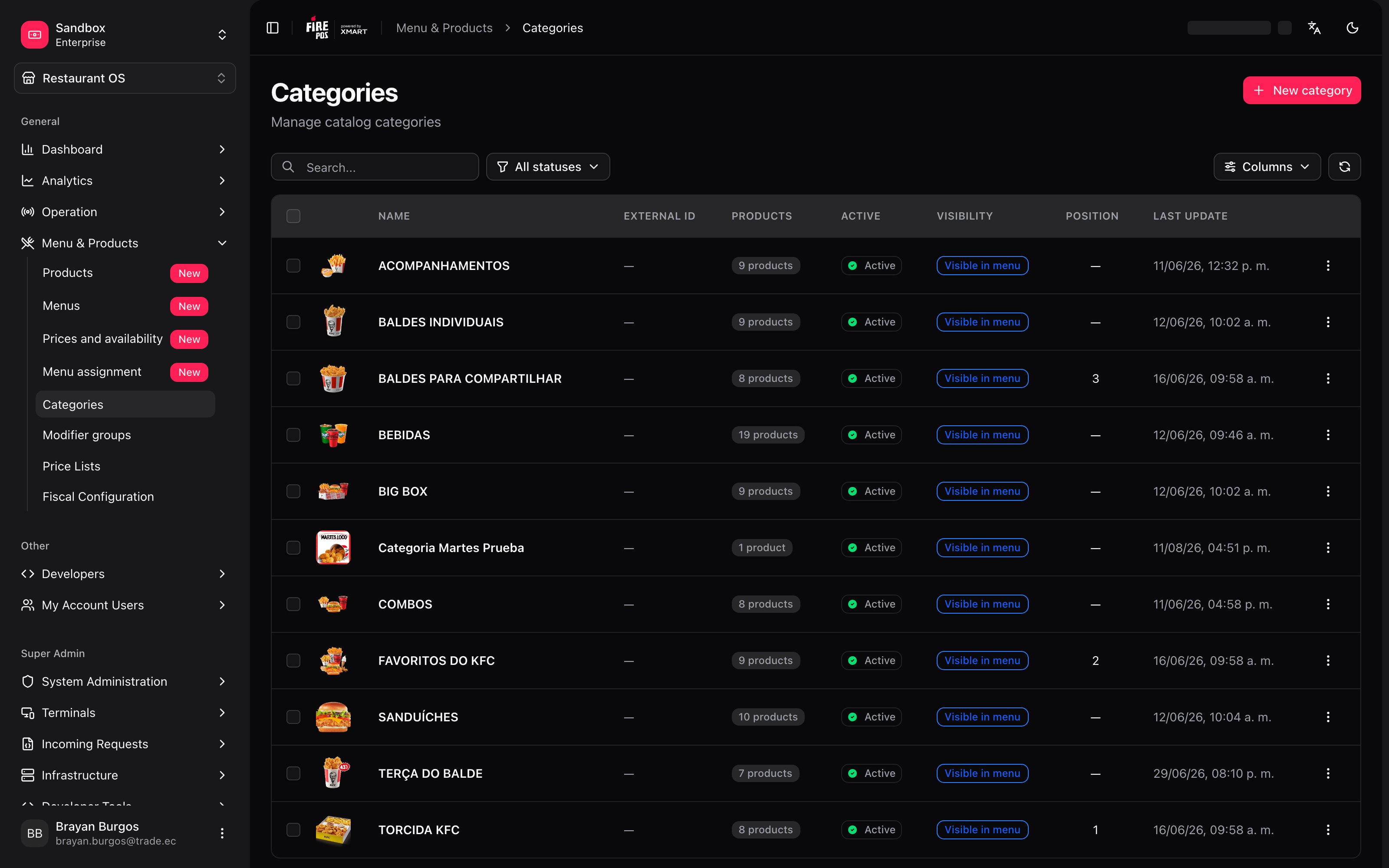
É aqui que esses blocos se definem uma única vez, para todo o catálogo. Vá em **Restaurant OS → Menu e Produtos → Categorias**.
 ***
## O mínimo que você precisa saber
**1. A categoria vive no catálogo, não em um menu.** É criada uma vez e todos os menus a herdam. O que você mudar aqui chega a todo lugar.
**2. Um produto pode estar em várias categorias.** Essa relação se monta na ficha do produto, não aqui.
**3. Se você marcar como exclusiva de canal, ela desaparece do Golden Menu** — e os produtos dela herdam essa exclusividade.
***
## O caminho simples
Criar uma categoria são três campos: **Nova categoria**, dá um nome, salva.
Com isso ela já existe, aparece no Golden Menu e você pode começar a atribuir produtos a ela pela ficha de cada um.
Se o seu cardápio é *Entradas, Pratos, Bebidas, Sobremesas* e ele é igual em todo lugar, isso é tudo de que você precisa. O resto do manual é para quando uma categoria tem que aparecer só em certos horários ou só em um canal.
***
## O que a lista te diz
| Coluna | O que olhar |
| --------------- | --------------------------------------------------- |
| **Name** | O nome da categoria. |
| **Parent** | De qual categoria ela pende, se pender de alguma. |
| **Position** | A ordem em que é exibida. Vazio = ordem automática. |
| **Featured** | Se está marcada como destaque. |
| **Visibility** | **Visible in menu** ou **Hidden**. |
| **Products** | Quantos produtos ela tem atribuídos. |
| **Active** | Ativa ou inativa. |
| **External ID** | O identificador dela no sistema externo (X-MART). |
***
## Os dois textos de uma categoria
Ao criá-la você verá que há duas descrições, e não são a mesma coisa:
| Campo | Quem lê |
| --------------------------- | ------------------------------------------------------------------------------ |
| **Operational description** | Ninguém de fora. É para a sua equipe: *"só de segunda a sexta, cozinha fria"*. |
| **Marketing description** | O cliente. É publicada nos menus. |
***
## O mínimo que você precisa saber
**1. A categoria vive no catálogo, não em um menu.** É criada uma vez e todos os menus a herdam. O que você mudar aqui chega a todo lugar.
**2. Um produto pode estar em várias categorias.** Essa relação se monta na ficha do produto, não aqui.
**3. Se você marcar como exclusiva de canal, ela desaparece do Golden Menu** — e os produtos dela herdam essa exclusividade.
***
## O caminho simples
Criar uma categoria são três campos: **Nova categoria**, dá um nome, salva.
Com isso ela já existe, aparece no Golden Menu e você pode começar a atribuir produtos a ela pela ficha de cada um.
Se o seu cardápio é *Entradas, Pratos, Bebidas, Sobremesas* e ele é igual em todo lugar, isso é tudo de que você precisa. O resto do manual é para quando uma categoria tem que aparecer só em certos horários ou só em um canal.
***
## O que a lista te diz
| Coluna | O que olhar |
| --------------- | --------------------------------------------------- |
| **Name** | O nome da categoria. |
| **Parent** | De qual categoria ela pende, se pender de alguma. |
| **Position** | A ordem em que é exibida. Vazio = ordem automática. |
| **Featured** | Se está marcada como destaque. |
| **Visibility** | **Visible in menu** ou **Hidden**. |
| **Products** | Quantos produtos ela tem atribuídos. |
| **Active** | Ativa ou inativa. |
| **External ID** | O identificador dela no sistema externo (X-MART). |
***
## Os dois textos de uma categoria
Ao criá-la você verá que há duas descrições, e não são a mesma coisa:
| Campo | Quem lê |
| --------------------------- | ------------------------------------------------------------------------------ |
| **Operational description** | Ninguém de fora. É para a sua equipe: *"só de segunda a sexta, cozinha fria"*. |
| **Marketing description** | O cliente. É publicada nos menus. |
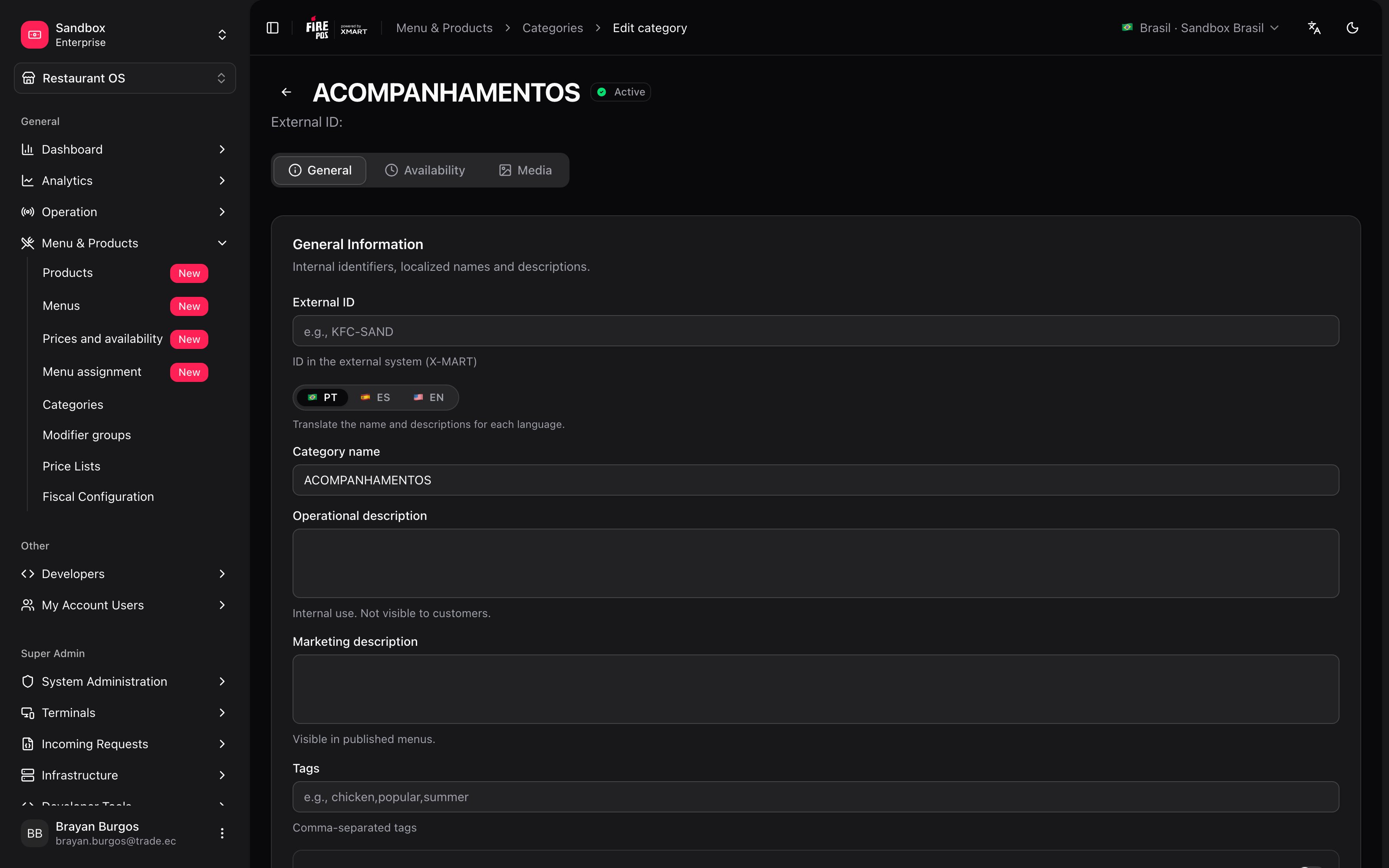 Os nomes e as descrições se preenchem **nos três idiomas** (espanhol, inglês e português) na mesma tela.
**Não coloque notas internas na descrição de marketing.** Esse texto viaja para o menu publicado e o cliente lê. A separação entre as duas descrições existe justamente para isso não acontecer.
***
## Onde aparece e em que ordem
Três controles que se confundem entre si:
* **Display in menu** — se desligado, a categoria **não aparece no cardápio do cliente**. Os produtos que ela tem continuam existindo.
* **Featured** — a marca para os blocos de destaque do menu, aqueles que vão no topo ou num carrossel.
* **Position** — a ordem global. Se deixar vazio, a ordem é gerenciada automaticamente.
**Position é a ordem no catálogo, não em um menu específico.** Dentro de um menu custom você pode reordenar as categorias arrastando, e essa ordem manda para aquele menu. O que você põe aqui é o ponto de partida do qual todos herdam.
***
## Categoria exclusiva de canal
Este é o interruptor com mais consequências, e vale entendê-lo antes de mexer.
Os nomes e as descrições se preenchem **nos três idiomas** (espanhol, inglês e português) na mesma tela.
**Não coloque notas internas na descrição de marketing.** Esse texto viaja para o menu publicado e o cliente lê. A separação entre as duas descrições existe justamente para isso não acontecer.
***
## Onde aparece e em que ordem
Três controles que se confundem entre si:
* **Display in menu** — se desligado, a categoria **não aparece no cardápio do cliente**. Os produtos que ela tem continuam existindo.
* **Featured** — a marca para os blocos de destaque do menu, aqueles que vão no topo ou num carrossel.
* **Position** — a ordem global. Se deixar vazio, a ordem é gerenciada automaticamente.
**Position é a ordem no catálogo, não em um menu específico.** Dentro de um menu custom você pode reordenar as categorias arrastando, e essa ordem manda para aquele menu. O que você põe aqui é o ponto de partida do qual todos herdam.
***
## Categoria exclusiva de canal
Este é o interruptor com mais consequências, e vale entendê-lo antes de mexer.
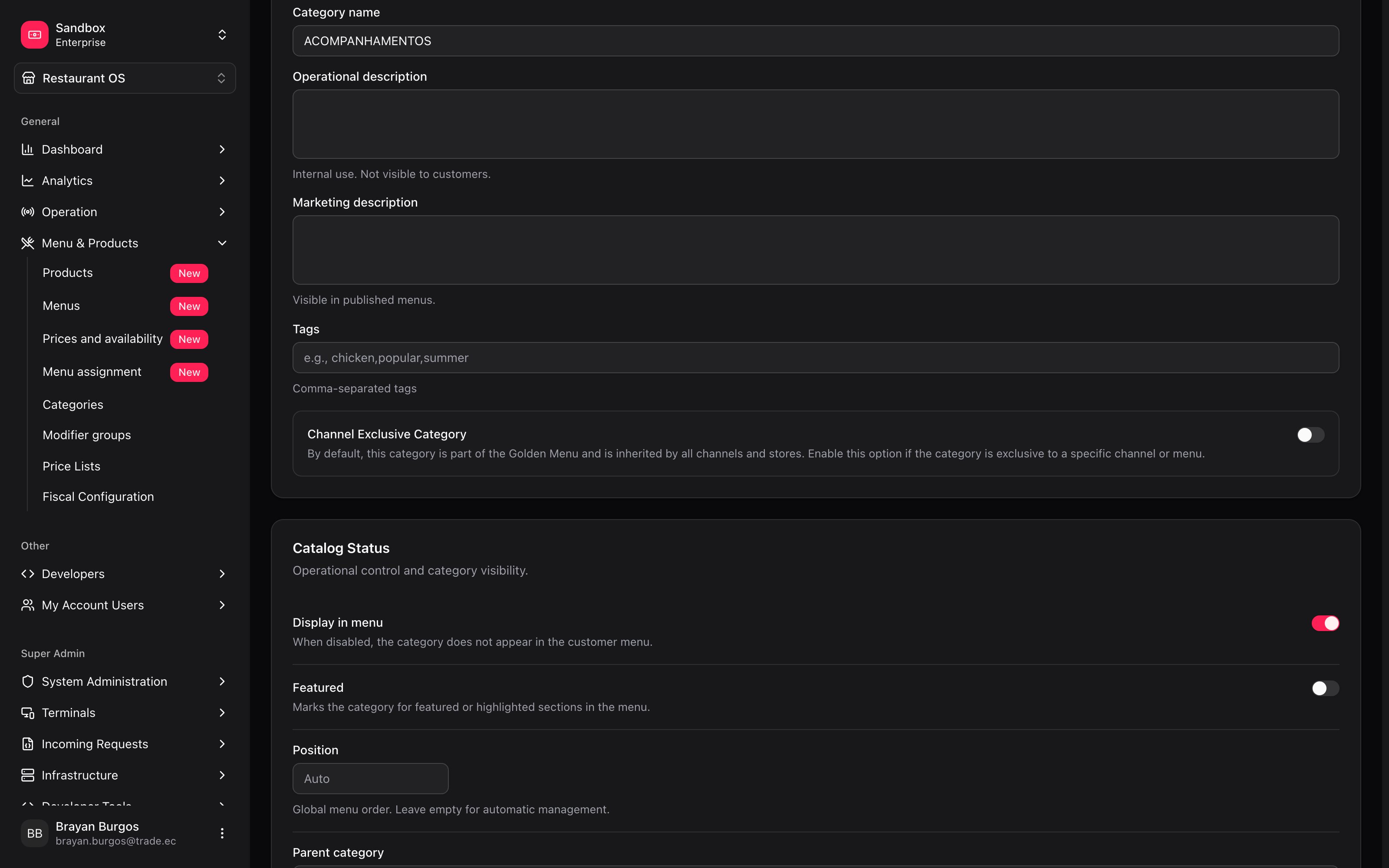 Por padrão uma categoria **faz parte do Golden Menu** e todos os canais e todas as lojas a herdam. Ao ativar a exclusividade, isso se inverte: a categoria **deixa de aparecer no Golden Menu** e só existe nos menus onde alguém a adicionar na mão.
Serve para o que o nome diz: uma categoria que só faz sentido num agregador, ou uma promoção que só vai no app.
**Os produtos de uma categoria exclusiva herdam a exclusividade.** Não é só a categoria que some do Golden Menu: ela leva os produtos junto. Se você marcar como exclusiva uma categoria que já tinha produtos vendendo, esses produtos deixam de estar no menu base.
***
## Quando está disponível
A aba **Availability** define os dias e os horários em que a categoria é oferecida. É onde se resolve *"o café da manhã só até as 11"* sem ter que montar um menu à parte.
Por padrão uma categoria **faz parte do Golden Menu** e todos os canais e todas as lojas a herdam. Ao ativar a exclusividade, isso se inverte: a categoria **deixa de aparecer no Golden Menu** e só existe nos menus onde alguém a adicionar na mão.
Serve para o que o nome diz: uma categoria que só faz sentido num agregador, ou uma promoção que só vai no app.
**Os produtos de uma categoria exclusiva herdam a exclusividade.** Não é só a categoria que some do Golden Menu: ela leva os produtos junto. Se você marcar como exclusiva uma categoria que já tinha produtos vendendo, esses produtos deixam de estar no menu base.
***
## Quando está disponível
A aba **Availability** define os dias e os horários em que a categoria é oferecida. É onde se resolve *"o café da manhã só até as 11"* sem ter que montar um menu à parte.
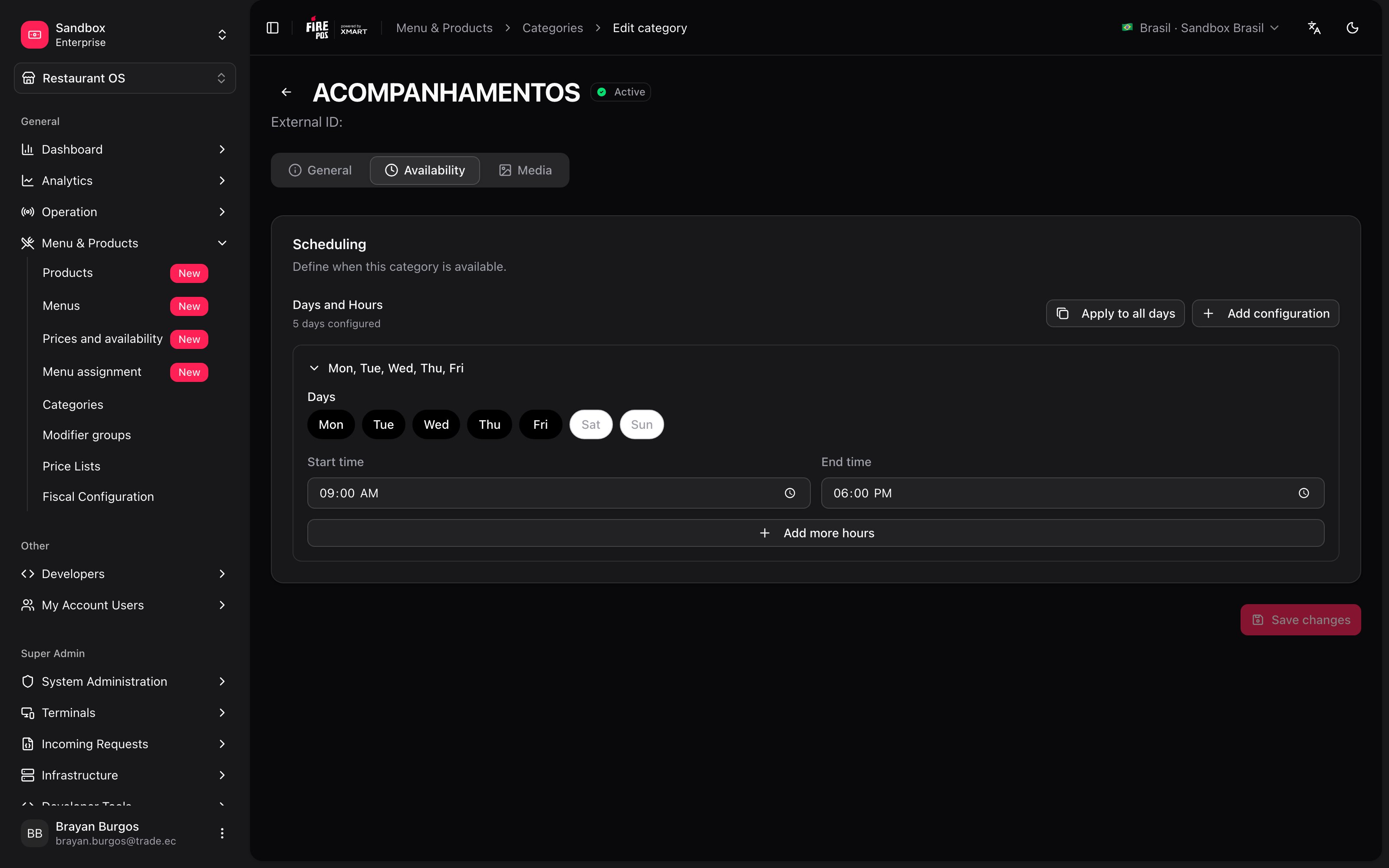 Uma categoria com horário próprio recebe a etiqueta **Schedule**, e no editor de menus a lente de dia a esconde quando o dia e a hora que você escolher não a cobrem.
***
## Imagens
A aba **Media** aceita **WebP, JPEG ou PNG, até 5 MB**. Uma das imagens é marcada como principal.
**As abas Availability e Media ficam bloqueadas até você salvar.** A própria tela diz: *"Save the category first to access this section"*. É porque até esse momento não existe categoria em que pendurar um horário ou uma foto.
***
## Receitas: como os casos reais se resolvem
1. **Nova categoria**, nome *Café da manhã*.
2. Salve: até esse momento a aba de horários está bloqueada.
3. Aba **Availability**: os dias e a faixa de horário, até as 11:00.
4. Atribua os produtos pela ficha de cada um.
A categoria fica marcada com **Schedule** e deixa de ser oferecida sozinha depois daquele horário. Não é preciso um menu separado para o café da manhã.
1. Crie a categoria e ative o **Channel Exclusive**.
2. Atribua a ela os produtos da promoção.
3. Vá em [Menus](/pt/manuals/backoffice/menus), abra o menu custom daquele agregador e adicione-a com **Add category**.
Como é exclusiva, não suja o Golden Menu nem aparece nos demais canais.
Desligue **Display in menu**. A categoria deixa de aparecer no cardápio do cliente mas continua existindo, com seus produtos e suas relações intactos.
É o correto para algo sazonal que vai voltar. Excluir é permanente e não dá para desfazer.
Se a ordem tem que ser a mesma em todo lugar, use **Position** aqui.
Se muda só em um canal, não mexa nisto: abra aquele menu custom em [Menus](/pt/manuals/backoffice/menus) e reordene as categorias arrastando. Assim os demais canais nem ficam sabendo.
***
## Erros que saem caro
**Marcar como exclusiva uma categoria que já estava vendendo.** Ela e todos os seus produtos saem do Golden Menu na hora. Se esse é o menu que suas lojas usam, você parou de vender esses produtos.
**Escrever notas internas na descrição de marketing.** Esse texto é publicado e o cliente lê. Para o interno existe a descrição operacional.
**Excluir em vez de ocultar.** **Delete** é permanente: *"This action cannot be undone"*. Se a categoria pode voltar, desligue **Display in menu**.
***
## Glossário
| Termo | O que significa |
| --------------------- | ----------------------------------------------------------------------------------------------------------------- |
| **Categoria** | O bloco pelo qual o cardápio se agrupa e se navega. Vive no catálogo. |
| **Parent** | A categoria da qual outra pende. |
| **Position** | A ordem global no catálogo. Vazio = automático. |
| **Featured** | Marca para os blocos de destaque do menu. |
| **Display in menu** | Se aparece ou não no cardápio do cliente. |
| **Channel Exclusive** | A categoria sai do Golden Menu e só existe onde você a adicionar na mão. Os produtos dela herdam a exclusividade. |
| **Schedule** | O horário próprio da categoria: os dias e as horas em que é oferecida. |
| **External ID** | O identificador dela no sistema externo (X-MART). |
***
## Perguntas frequentes
Pela ficha do produto, na aba **Categories** — não daqui. Um produto pode estar em várias categorias ao mesmo tempo. Ver [Produtos](/pt/manuals/backoffice/products).
É preciso salvar primeiro. Até esse momento a categoria ainda não existe e não há em que pendurar um horário ou uma foto: *"Save the category first to access this section"*.
Aquele menu tem a ordem dele. **Position** é o ponto de partida do catálogo; dentro de um menu custom, a ordem que alguém deixou arrastando manda para aquele menu.
Desligar **Display in menu** esconde o bloco, mas um produto que também está em outra categoria visível continua aparecendo por ali. Um produto pode pertencer a várias.
***
## O que vem por aí
* **Atribuir produtos a partir da categoria**: hoje a relação se monta sempre pela ficha do produto.
Uma categoria com horário próprio recebe a etiqueta **Schedule**, e no editor de menus a lente de dia a esconde quando o dia e a hora que você escolher não a cobrem.
***
## Imagens
A aba **Media** aceita **WebP, JPEG ou PNG, até 5 MB**. Uma das imagens é marcada como principal.
**As abas Availability e Media ficam bloqueadas até você salvar.** A própria tela diz: *"Save the category first to access this section"*. É porque até esse momento não existe categoria em que pendurar um horário ou uma foto.
***
## Receitas: como os casos reais se resolvem
1. **Nova categoria**, nome *Café da manhã*.
2. Salve: até esse momento a aba de horários está bloqueada.
3. Aba **Availability**: os dias e a faixa de horário, até as 11:00.
4. Atribua os produtos pela ficha de cada um.
A categoria fica marcada com **Schedule** e deixa de ser oferecida sozinha depois daquele horário. Não é preciso um menu separado para o café da manhã.
1. Crie a categoria e ative o **Channel Exclusive**.
2. Atribua a ela os produtos da promoção.
3. Vá em [Menus](/pt/manuals/backoffice/menus), abra o menu custom daquele agregador e adicione-a com **Add category**.
Como é exclusiva, não suja o Golden Menu nem aparece nos demais canais.
Desligue **Display in menu**. A categoria deixa de aparecer no cardápio do cliente mas continua existindo, com seus produtos e suas relações intactos.
É o correto para algo sazonal que vai voltar. Excluir é permanente e não dá para desfazer.
Se a ordem tem que ser a mesma em todo lugar, use **Position** aqui.
Se muda só em um canal, não mexa nisto: abra aquele menu custom em [Menus](/pt/manuals/backoffice/menus) e reordene as categorias arrastando. Assim os demais canais nem ficam sabendo.
***
## Erros que saem caro
**Marcar como exclusiva uma categoria que já estava vendendo.** Ela e todos os seus produtos saem do Golden Menu na hora. Se esse é o menu que suas lojas usam, você parou de vender esses produtos.
**Escrever notas internas na descrição de marketing.** Esse texto é publicado e o cliente lê. Para o interno existe a descrição operacional.
**Excluir em vez de ocultar.** **Delete** é permanente: *"This action cannot be undone"*. Se a categoria pode voltar, desligue **Display in menu**.
***
## Glossário
| Termo | O que significa |
| --------------------- | ----------------------------------------------------------------------------------------------------------------- |
| **Categoria** | O bloco pelo qual o cardápio se agrupa e se navega. Vive no catálogo. |
| **Parent** | A categoria da qual outra pende. |
| **Position** | A ordem global no catálogo. Vazio = automático. |
| **Featured** | Marca para os blocos de destaque do menu. |
| **Display in menu** | Se aparece ou não no cardápio do cliente. |
| **Channel Exclusive** | A categoria sai do Golden Menu e só existe onde você a adicionar na mão. Os produtos dela herdam a exclusividade. |
| **Schedule** | O horário próprio da categoria: os dias e as horas em que é oferecida. |
| **External ID** | O identificador dela no sistema externo (X-MART). |
***
## Perguntas frequentes
Pela ficha do produto, na aba **Categories** — não daqui. Um produto pode estar em várias categorias ao mesmo tempo. Ver [Produtos](/pt/manuals/backoffice/products).
É preciso salvar primeiro. Até esse momento a categoria ainda não existe e não há em que pendurar um horário ou uma foto: *"Save the category first to access this section"*.
Aquele menu tem a ordem dele. **Position** é o ponto de partida do catálogo; dentro de um menu custom, a ordem que alguém deixou arrastando manda para aquele menu.
Desligar **Display in menu** esconde o bloco, mas um produto que também está em outra categoria visível continua aparecendo por ali. Um produto pode pertencer a várias.
***
## O que vem por aí
* **Atribuir produtos a partir da categoria**: hoje a relação se monta sempre pela ficha do produto.