> ## Documentation Index
> Fetch the complete documentation index at: https://docs.fire.rest/llms.txt
> Use this file to discover all available pages before exploring further.
# Configuração Fiscal
> Configure categorias fiscais, grupos fiscais e matrizes de impostos para que cada pedido seja faturado com os códigos tributários corretos.
A configuração fiscal controla como o sistema classifica os produtos para fins tributários e como cada ponto de venda emite documentos fiscais. Acesse **Restaurant OS → Menu & Products → Fiscal Configuration** no backoffice.
A página possui quatro abas: **Fiscal groups**, **Fiscal categories**, **Product categories** e **Settings**.
***
## Categorias Fiscais
Uma categoria fiscal identifica um produto para fins tributários. Cada produto deve pertencer a exatamente uma categoria fiscal.
### Ver a lista
Clique na aba **Fiscal categories** para ver todas as categorias da conta selecionada.
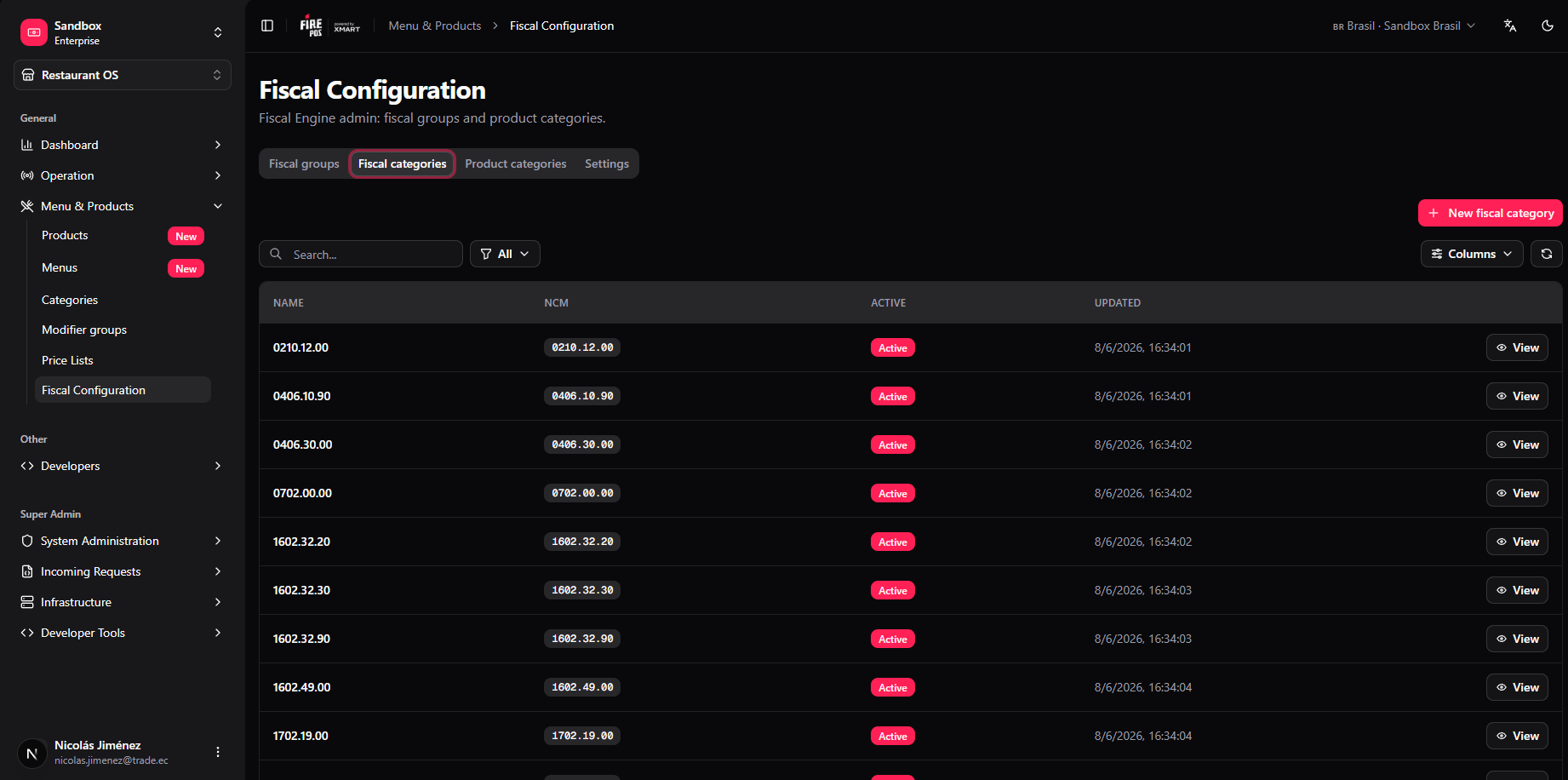 Cada linha exibe:
* **Name** — rótulo interno usado no backoffice e na matriz fiscal.
* **NCM** — o código de 8 dígitos da *Nomenclatura Comum do Mercosul*, obrigatório nos documentos fiscais.
* **Active** — indica se a categoria está disponível para atribuição a produtos.
* **Updated** — data e hora da última alteração.
Use a barra de pesquisa para filtrar por nome ou NCM. O filtro **All** permite exibir apenas as categorias ativas ou apenas as inativas.
### Criar uma categoria fiscal
1. Clique em **+ New fiscal category** (canto superior direito).
2. O diálogo de criação é aberto.
Cada linha exibe:
* **Name** — rótulo interno usado no backoffice e na matriz fiscal.
* **NCM** — o código de 8 dígitos da *Nomenclatura Comum do Mercosul*, obrigatório nos documentos fiscais.
* **Active** — indica se a categoria está disponível para atribuição a produtos.
* **Updated** — data e hora da última alteração.
Use a barra de pesquisa para filtrar por nome ou NCM. O filtro **All** permite exibir apenas as categorias ativas ou apenas as inativas.
### Criar uma categoria fiscal
1. Clique em **+ New fiscal category** (canto superior direito).
2. O diálogo de criação é aberto.
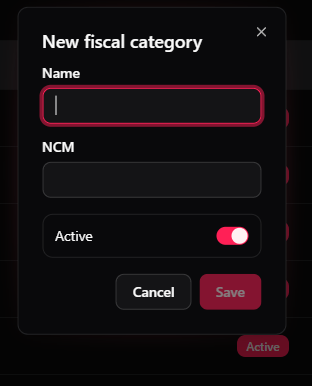 3. Preencha os campos:
* **Name** — qualquer rótulo que identifique claramente o tipo de produto (ex.: `Carne processada 0210.12`).
* **NCM** — o código de classificação de 8 dígitos. Insira apenas dígitos; os pontos são adicionados automaticamente na exibição.
* **Active** — mantenha o toggle ativado para que a categoria possa ser atribuída imediatamente.
4. Clique em **Save**.
A categoria aparece na lista instantaneamente e fica disponível para atribuição a produtos e para inclusão na matriz fiscal dos grupos.
O sistema pré-carrega uma configuração tributária padrão para cada nova categoria. As alíquotas reais são preenchidas ao adicionar a categoria à matriz fiscal de um grupo.
### Editar uma categoria fiscal
Clique em **View** em qualquer linha para abrir o painel de detalhes e, em seguida, mude para a aba **Edit**. Modifique **Name**, **NCM** ou o toggle **Active** e clique em **Save**.
Alterar o NCM de uma categoria afeta todos os produtos atribuídos a ela e todas as entradas de matrizes fiscais que a referenciam. Verifique o novo código antes de salvar.
### Desativar uma categoria fiscal
Abra a aba de edição e desative o toggle **Active**. A categoria deixa de aparecer nos seletores de atribuição, mas as atribuições existentes são mantidas.
***
## Grupos Fiscais
Um grupo fiscal define como uma ou mais lojas faturam os pedidos. Contém o regime tributário, a UF (estado brasileiro), a lista de lojas vinculadas e a matriz fiscal que relaciona cada categoria fiscal com os códigos e alíquotas aplicáveis.
### Ver a lista
Clique na aba **Fiscal groups**.
3. Preencha os campos:
* **Name** — qualquer rótulo que identifique claramente o tipo de produto (ex.: `Carne processada 0210.12`).
* **NCM** — o código de classificação de 8 dígitos. Insira apenas dígitos; os pontos são adicionados automaticamente na exibição.
* **Active** — mantenha o toggle ativado para que a categoria possa ser atribuída imediatamente.
4. Clique em **Save**.
A categoria aparece na lista instantaneamente e fica disponível para atribuição a produtos e para inclusão na matriz fiscal dos grupos.
O sistema pré-carrega uma configuração tributária padrão para cada nova categoria. As alíquotas reais são preenchidas ao adicionar a categoria à matriz fiscal de um grupo.
### Editar uma categoria fiscal
Clique em **View** em qualquer linha para abrir o painel de detalhes e, em seguida, mude para a aba **Edit**. Modifique **Name**, **NCM** ou o toggle **Active** e clique em **Save**.
Alterar o NCM de uma categoria afeta todos os produtos atribuídos a ela e todas as entradas de matrizes fiscais que a referenciam. Verifique o novo código antes de salvar.
### Desativar uma categoria fiscal
Abra a aba de edição e desative o toggle **Active**. A categoria deixa de aparecer nos seletores de atribuição, mas as atribuições existentes são mantidas.
***
## Grupos Fiscais
Um grupo fiscal define como uma ou mais lojas faturam os pedidos. Contém o regime tributário, a UF (estado brasileiro), a lista de lojas vinculadas e a matriz fiscal que relaciona cada categoria fiscal com os códigos e alíquotas aplicáveis.
### Ver a lista
Clique na aba **Fiscal groups**.
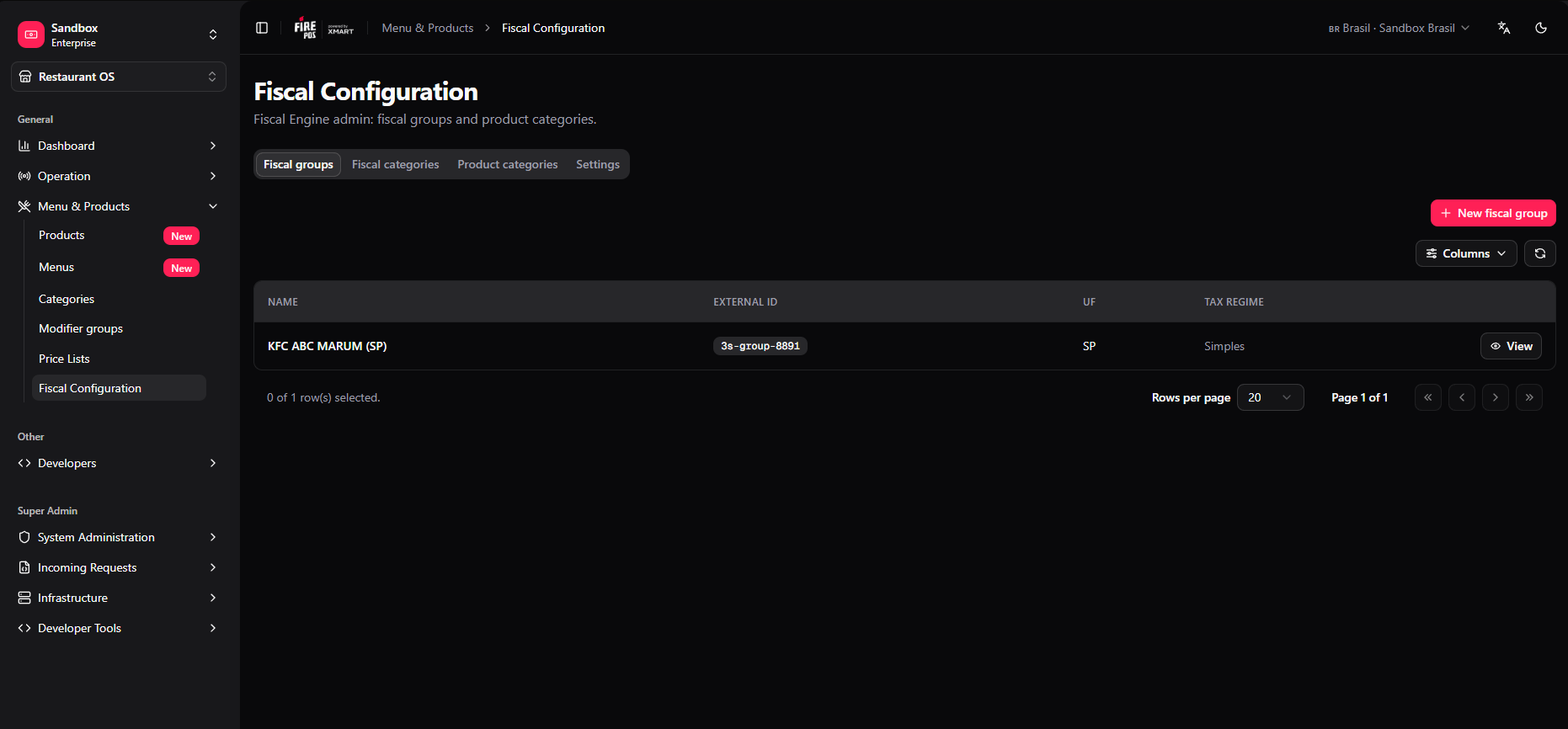 Cada linha exibe **Name**, **External ID**, **UF** e **Tax regime**. Clique em **View** para abrir o painel de detalhes de um grupo.
### Ver o detalhe de um grupo
Cada linha exibe **Name**, **External ID**, **UF** e **Tax regime**. Clique em **View** para abrir o painel de detalhes de um grupo.
### Ver o detalhe de um grupo
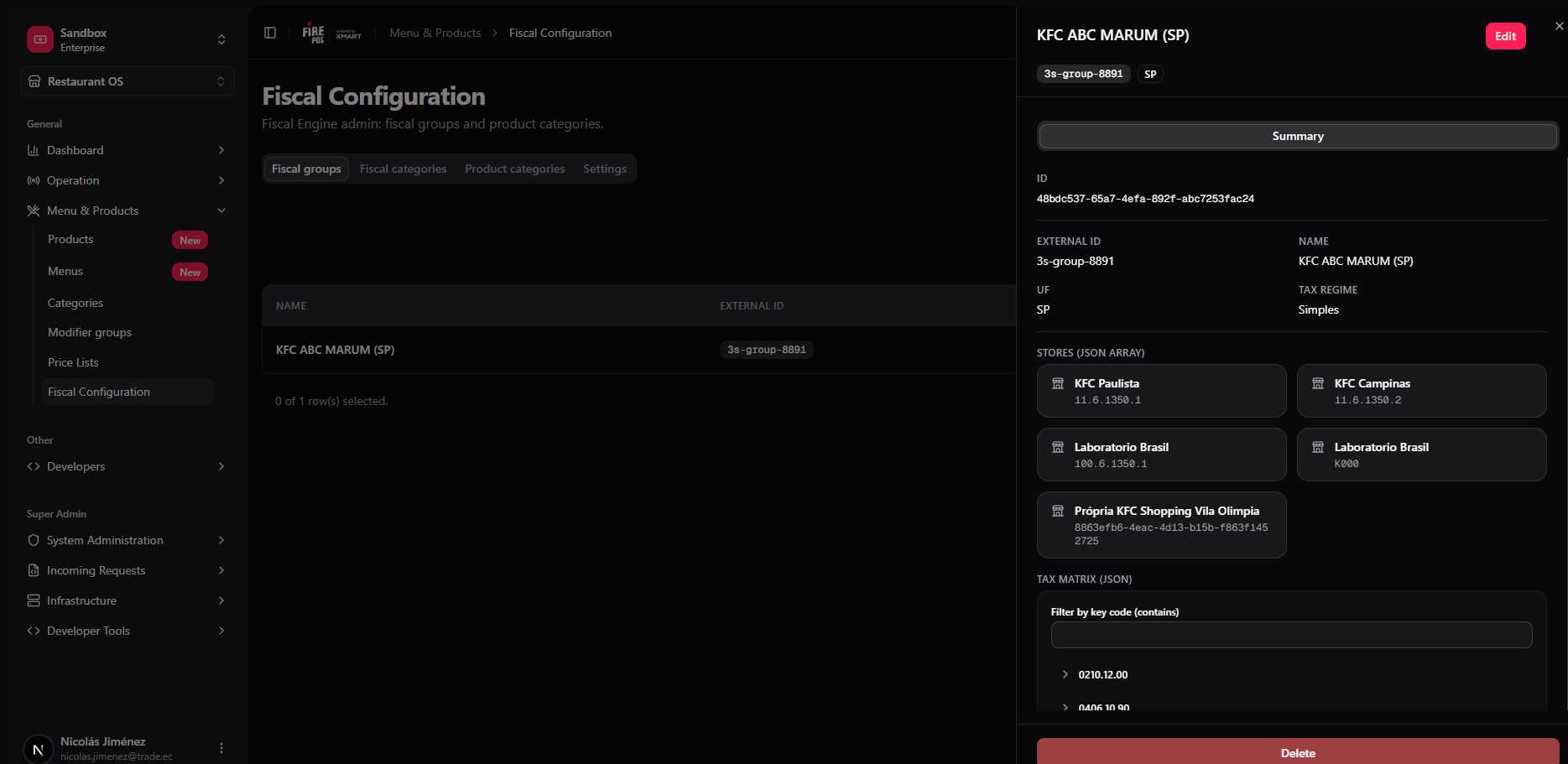 O painel de detalhes exibe um **Summary** com:
* **ID** — UUID interno.
* **External ID** — identificador usado pelo motor fiscal.
* **Name**, **UF**, **Tax regime** — configuração básica do grupo.
* **Stores** — as lojas vinculadas ao grupo, exibidas como cartões com seu ID e nome.
* **Tax matrix** — a lista de categorias fiscais e suas configurações. Clique em qualquer linha de categoria para expandi-la e ver as alíquotas individuais.
Clique em **Edit** (canto superior direito) para modificar o grupo, ou em **Delete** (parte inferior) para excluí-lo.
### Criar um grupo fiscal
1. Clique em **+ New fiscal group** (canto superior direito da lista).
2. O formulário de criação é aberto.
O painel de detalhes exibe um **Summary** com:
* **ID** — UUID interno.
* **External ID** — identificador usado pelo motor fiscal.
* **Name**, **UF**, **Tax regime** — configuração básica do grupo.
* **Stores** — as lojas vinculadas ao grupo, exibidas como cartões com seu ID e nome.
* **Tax matrix** — a lista de categorias fiscais e suas configurações. Clique em qualquer linha de categoria para expandi-la e ver as alíquotas individuais.
Clique em **Edit** (canto superior direito) para modificar o grupo, ou em **Delete** (parte inferior) para excluí-lo.
### Criar um grupo fiscal
1. Clique em **+ New fiscal group** (canto superior direito da lista).
2. O formulário de criação é aberto.
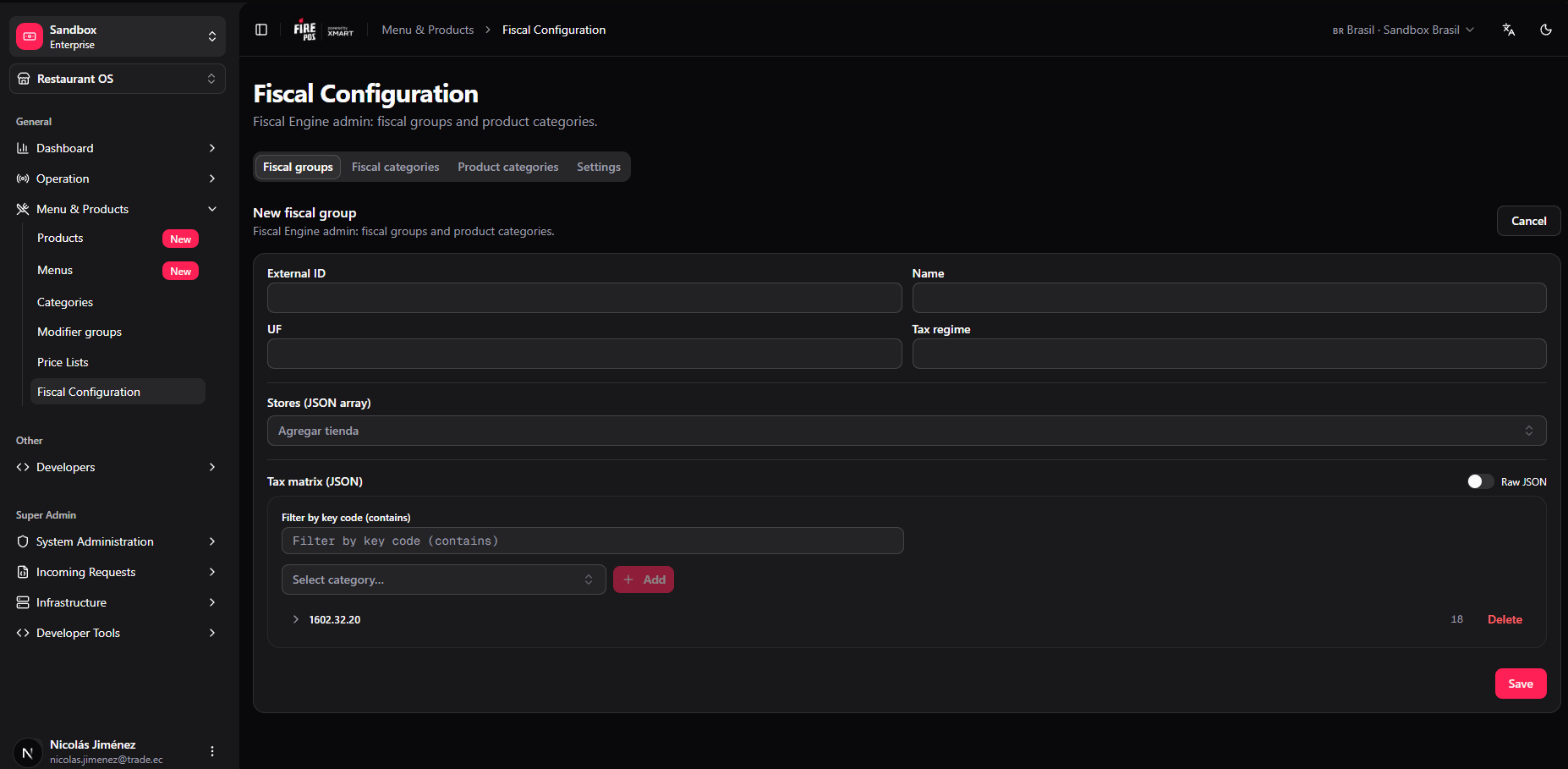 3. Preencha os campos do cabeçalho:
* **External ID** — o identificador usado pelo motor fiscal para reconhecer este grupo. Definido uma única vez; não pode ser alterado após a criação.
* **Name** — um rótulo legível (ex.: `KFC ABC MARUM (SP)`).
* **UF** — o código de duas letras do estado brasileiro onde os documentos serão emitidos (ex.: `SP`).
* **Tax regime** — o regime tributário aplicável (ex.: `Simples`, `Lucro Presumido`).
4. Na seção **Stores**, use o seletor **Adicionar loja** para pesquisar e selecionar cada loja que deve usar este grupo. Cada loja adicionada exibe seu ID (`vendor.store_number`) e nome. Clique em **×** para removê-la.
5. Construa a **Matriz fiscal** (veja [abaixo](#matriz-fiscal)).
6. Clique em **Save**.
### Editar um grupo fiscal
Clique em **View** em um grupo e depois em **Edit**, ou navegue diretamente. O formulário de edição é idêntico ao de criação, exceto que **External ID** está bloqueado.
3. Preencha os campos do cabeçalho:
* **External ID** — o identificador usado pelo motor fiscal para reconhecer este grupo. Definido uma única vez; não pode ser alterado após a criação.
* **Name** — um rótulo legível (ex.: `KFC ABC MARUM (SP)`).
* **UF** — o código de duas letras do estado brasileiro onde os documentos serão emitidos (ex.: `SP`).
* **Tax regime** — o regime tributário aplicável (ex.: `Simples`, `Lucro Presumido`).
4. Na seção **Stores**, use o seletor **Adicionar loja** para pesquisar e selecionar cada loja que deve usar este grupo. Cada loja adicionada exibe seu ID (`vendor.store_number`) e nome. Clique em **×** para removê-la.
5. Construa a **Matriz fiscal** (veja [abaixo](#matriz-fiscal)).
6. Clique em **Save**.
### Editar um grupo fiscal
Clique em **View** em um grupo e depois em **Edit**, ou navegue diretamente. O formulário de edição é idêntico ao de criação, exceto que **External ID** está bloqueado.
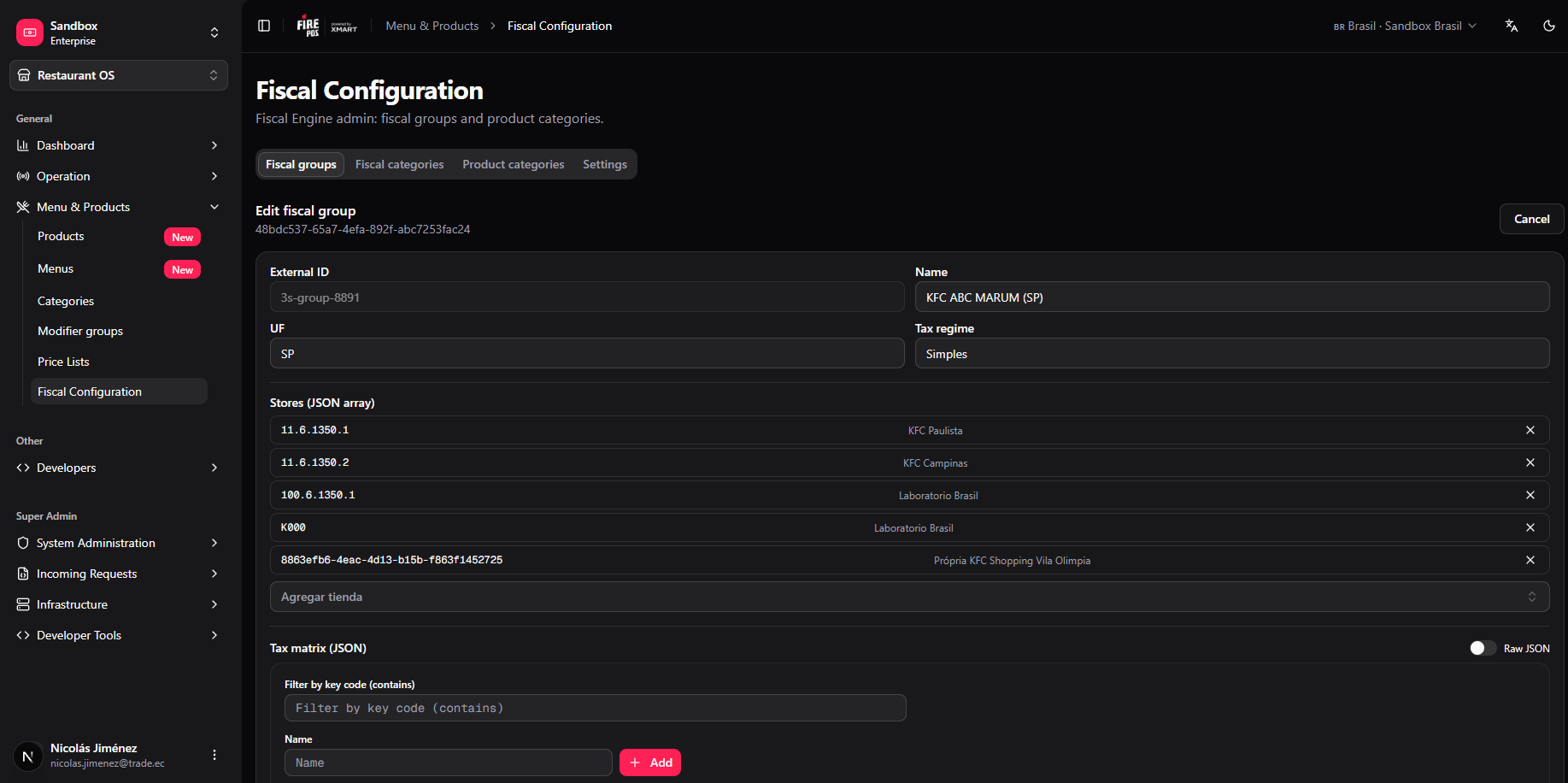 Modifique qualquer campo, adicione ou remova lojas, atualize a matriz fiscal e clique em **Save**.
### Excluir um grupo fiscal
Abra o painel de detalhes do grupo e clique em **Delete** no final. Confirme a ação. As lojas previamente vinculadas ao grupo ficam sem configuração fiscal; a emissão de documentos fiscais falhará até que sejam atribuídas a outro grupo.
***
## Matriz Fiscal
A matriz fiscal é o núcleo de um grupo fiscal. Relaciona cada categoria fiscal com os códigos e alíquotas de impostos que se aplicam aos pedidos emitidos pelas lojas do grupo.
### Adicionar uma categoria à matriz
1. No formulário do grupo (criação ou edição), role até **Tax matrix (JSON)**.
2. Use o seletor **Select category…** para localizar a categoria fiscal.
3. Clique em **+ Add**.
A linha é criada com o campo **NCM** pré-preenchido a partir da categoria e todas as alíquotas em `0`. Expanda a linha e preencha os campos conforme a legislação aplicável.
### Campos da matriz
| Campo | Descrição |
| ----------------------- | ------------------------------------------------------------------------------------------------------- |
| `NCM` | Código de classificação do produto (somente dígitos). Preenchido automaticamente a partir da categoria. |
| `CFOP` | *Código Fiscal de Operações e Prestações* — código do tipo de operação. |
| `CSOSN` | *Código de Situação da Operação no Simples Nacional*, ou `CST` para outros regimes. |
| `cBenef` | Código de benefício para incentivos fiscais. Deixar em branco quando não aplicável. |
| `CST_PIS` | Código de situação do PIS. |
| `PIS_rate` | Alíquota PIS (%). |
| `CST_COFINS` | Código de situação do COFINS. |
| `COFINS_rate` | Alíquota COFINS (%). |
| `CST_ICMS` | Código de situação do ICMS. |
| `ICMS_rate` | Alíquota ICMS (%). |
| `FCP_rate` | Alíquota Fundo de Combate à Pobreza (%). Nulo quando não aplicável. |
| `ICMS_reduction` | Redução da base de cálculo do ICMS (%). Nulo quando não aplicável. |
| `CBS_rate` | Alíquota CBS — campo da reforma tributária. |
| `IBS_UF_rate` | Alíquota IBS estadual — reforma tributária. |
| `IBS_Municipio_rate` | Alíquota IBS municipal — reforma tributária. |
| `CST_CBS_IBS` | CST combinado para CBS/IBS na reforma tributária. |
| `classe_trib_cbs_ibs` | Classe tributária para CBS/IBS. |
| `CBS_IBS_reduction_pct` | Percentual de redução CBS/IBS (%). |
### Filtrar a matriz
Use o campo **Filter by key code (contains)** para pesquisar uma categoria específica dentro de uma matriz extensa.
### Remover uma categoria da matriz
Clique em **Delete** na linha da categoria. A entrada é removida apenas deste grupo; a categoria fiscal em si não é afetada.
Se a categoria fiscal de um produto não tiver entrada na matriz do grupo ativo, a emissão do documento fiscal falhará para pedidos das lojas desse grupo. Sempre adicione uma entrada para cada categoria atribuída a produtos vendidos no grupo.
***
## Fluxos de trabalho comuns
### Adicionar um novo tipo de produto em um novo estado
1. Verifique se já existe uma categoria fiscal com o NCM correto. Se não, crie-a na aba **Fiscal categories**.
2. Verifique se já existe um grupo fiscal para a UF e o regime desejado. Se não, crie-o e vincule as lojas correspondentes.
3. Adicione a categoria fiscal à matriz do grupo e preencha as alíquotas corretas.
4. Atribua a categoria fiscal aos produtos em **Catálogo → Produtos**.
### Mover uma loja para um grupo fiscal diferente
1. Abra o grupo fiscal **atual** e clique em **×** ao lado da loja na lista de Stores. Salve.
2. Abra o grupo fiscal **novo** e adicione a loja. Salve.
3. A loja usará a matriz do novo grupo no próximo documento fiscal.
### Corrigir um NCM incorreto
1. Abra a categoria fiscal e atualize o campo **NCM**. Salve.
2. Abra cada grupo fiscal que inclua esta categoria, expanda sua entrada na matriz e verifique o campo `NCM`. Atualize se necessário. Salve cada grupo.
Modifique qualquer campo, adicione ou remova lojas, atualize a matriz fiscal e clique em **Save**.
### Excluir um grupo fiscal
Abra o painel de detalhes do grupo e clique em **Delete** no final. Confirme a ação. As lojas previamente vinculadas ao grupo ficam sem configuração fiscal; a emissão de documentos fiscais falhará até que sejam atribuídas a outro grupo.
***
## Matriz Fiscal
A matriz fiscal é o núcleo de um grupo fiscal. Relaciona cada categoria fiscal com os códigos e alíquotas de impostos que se aplicam aos pedidos emitidos pelas lojas do grupo.
### Adicionar uma categoria à matriz
1. No formulário do grupo (criação ou edição), role até **Tax matrix (JSON)**.
2. Use o seletor **Select category…** para localizar a categoria fiscal.
3. Clique em **+ Add**.
A linha é criada com o campo **NCM** pré-preenchido a partir da categoria e todas as alíquotas em `0`. Expanda a linha e preencha os campos conforme a legislação aplicável.
### Campos da matriz
| Campo | Descrição |
| ----------------------- | ------------------------------------------------------------------------------------------------------- |
| `NCM` | Código de classificação do produto (somente dígitos). Preenchido automaticamente a partir da categoria. |
| `CFOP` | *Código Fiscal de Operações e Prestações* — código do tipo de operação. |
| `CSOSN` | *Código de Situação da Operação no Simples Nacional*, ou `CST` para outros regimes. |
| `cBenef` | Código de benefício para incentivos fiscais. Deixar em branco quando não aplicável. |
| `CST_PIS` | Código de situação do PIS. |
| `PIS_rate` | Alíquota PIS (%). |
| `CST_COFINS` | Código de situação do COFINS. |
| `COFINS_rate` | Alíquota COFINS (%). |
| `CST_ICMS` | Código de situação do ICMS. |
| `ICMS_rate` | Alíquota ICMS (%). |
| `FCP_rate` | Alíquota Fundo de Combate à Pobreza (%). Nulo quando não aplicável. |
| `ICMS_reduction` | Redução da base de cálculo do ICMS (%). Nulo quando não aplicável. |
| `CBS_rate` | Alíquota CBS — campo da reforma tributária. |
| `IBS_UF_rate` | Alíquota IBS estadual — reforma tributária. |
| `IBS_Municipio_rate` | Alíquota IBS municipal — reforma tributária. |
| `CST_CBS_IBS` | CST combinado para CBS/IBS na reforma tributária. |
| `classe_trib_cbs_ibs` | Classe tributária para CBS/IBS. |
| `CBS_IBS_reduction_pct` | Percentual de redução CBS/IBS (%). |
### Filtrar a matriz
Use o campo **Filter by key code (contains)** para pesquisar uma categoria específica dentro de uma matriz extensa.
### Remover uma categoria da matriz
Clique em **Delete** na linha da categoria. A entrada é removida apenas deste grupo; a categoria fiscal em si não é afetada.
Se a categoria fiscal de um produto não tiver entrada na matriz do grupo ativo, a emissão do documento fiscal falhará para pedidos das lojas desse grupo. Sempre adicione uma entrada para cada categoria atribuída a produtos vendidos no grupo.
***
## Fluxos de trabalho comuns
### Adicionar um novo tipo de produto em um novo estado
1. Verifique se já existe uma categoria fiscal com o NCM correto. Se não, crie-a na aba **Fiscal categories**.
2. Verifique se já existe um grupo fiscal para a UF e o regime desejado. Se não, crie-o e vincule as lojas correspondentes.
3. Adicione a categoria fiscal à matriz do grupo e preencha as alíquotas corretas.
4. Atribua a categoria fiscal aos produtos em **Catálogo → Produtos**.
### Mover uma loja para um grupo fiscal diferente
1. Abra o grupo fiscal **atual** e clique em **×** ao lado da loja na lista de Stores. Salve.
2. Abra o grupo fiscal **novo** e adicione a loja. Salve.
3. A loja usará a matriz do novo grupo no próximo documento fiscal.
### Corrigir um NCM incorreto
1. Abra a categoria fiscal e atualize o campo **NCM**. Salve.
2. Abra cada grupo fiscal que inclua esta categoria, expanda sua entrada na matriz e verifique o campo `NCM`. Atualize se necessário. Salve cada grupo.