> ## Documentation Index
> Fetch the complete documentation index at: https://docs.fire.rest/llms.txt
> Use this file to discover all available pages before exploring further.
# Menus
> Monte o cardápio de cada canal a partir de um só, sem manter cinco versões do mesmo produto em paralelo.
Um menu responde a uma pergunta: *o que se vende?* O que muda é **onde**. O cardápio do salão não é o do delivery, o do aeroporto não é o da loja do centro, e às duas da manhã não se vende o mesmo que ao meio-dia. Sustentar cinco cardápios em paralelo, produto por produto, é onde entram os erros que alguém descobre depois num pedido.
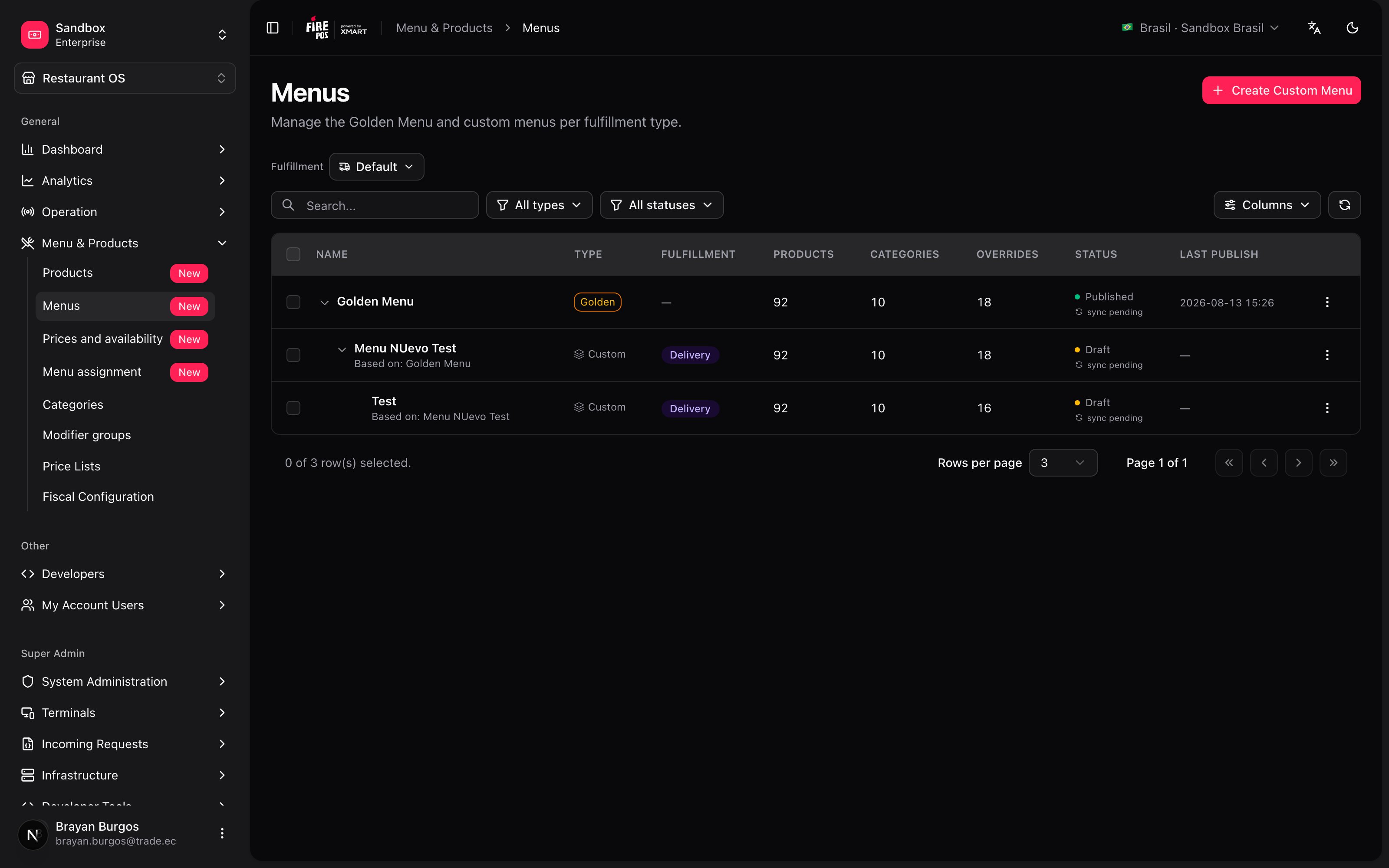
Esta tela existe para você ter muitos cardápios diferentes **sem mantê-los cinco vezes**. Vá em **Restaurant OS → Menu e Produtos → Menus**.
 ***
## O mínimo que você precisa saber
**1. Você já tem um menu, mesmo sem ter criado nenhum.** É o **Golden**, e contém todo o seu catálogo. Ele é criado sozinho quando você cadastra produtos, e não pode ser excluído.
**2. Um menu custom herda do Golden e guarda só as diferenças.** Não é uma cópia: se amanhã você adicionar um produto ao catálogo, o custom também passa a tê-lo. A única coisa que ele guarda é onde se afasta.
**3. O tipo de fulfillment é escolhido ao criar o menu e nunca mais pode ser alterado.** É o único campo desta tela sem volta.
***
## O caminho simples
Você não precisa criar nenhum menu para começar a vender.
Você cadastra seus produtos no catálogo e o **Golden** se monta sozinho com todos eles. Esse é o seu menu, e serve para todos os canais até aparecer um motivo para não servir.
O Golden vem marcado com a etiqueta **Golden**, não tem fulfillment atribuído — serve para todos — e não pode ser excluído: é o catálogo inteiro, a base da qual pende todo o resto.
Se você vende a mesma coisa em todo lugar, isso é tudo de que precisa. O resto do manual é para quando aparece o segundo cardápio.
***
## Golden e custom: duas maneiras de ter um menu
| | Golden | Custom |
| ----------------- | ------------------------------------------ | ------------------------------------------- |
| Como nasce | Sozinho, ao cadastrar produtos no catálogo | Você cria |
| O que contém | Todo o catálogo | O que herda do pai, mais as suas diferenças |
| Fulfillment | Nenhum: serve para todos | Um só, e é definitivo |
| Pode ser excluído | Não | Sim |
| Aba **Overrides** | Não tem | Sim: é onde vive o que você mudou |
**Por que "herda" e não "copia".** Uma cópia congela no dia em que é feita: três meses depois faltam nela os vinte produtos que entraram no catálogo desde então, e ninguém percebe até um cliente perguntar. Um menu custom não tem esse problema porque não guarda produtos, guarda **diferenças**. O que você não mudou continua vindo do pai, sempre em dia.
É a mesma lógica das [listas de preços conectadas](/pt/manuals/backoffice/price-lists), aplicada à estrutura em vez do preço.
***
## Criar um menu custom
Botão **Criar menu custom**, no canto superior direito. São quatro campos e só um é difícil.
***
## O mínimo que você precisa saber
**1. Você já tem um menu, mesmo sem ter criado nenhum.** É o **Golden**, e contém todo o seu catálogo. Ele é criado sozinho quando você cadastra produtos, e não pode ser excluído.
**2. Um menu custom herda do Golden e guarda só as diferenças.** Não é uma cópia: se amanhã você adicionar um produto ao catálogo, o custom também passa a tê-lo. A única coisa que ele guarda é onde se afasta.
**3. O tipo de fulfillment é escolhido ao criar o menu e nunca mais pode ser alterado.** É o único campo desta tela sem volta.
***
## O caminho simples
Você não precisa criar nenhum menu para começar a vender.
Você cadastra seus produtos no catálogo e o **Golden** se monta sozinho com todos eles. Esse é o seu menu, e serve para todos os canais até aparecer um motivo para não servir.
O Golden vem marcado com a etiqueta **Golden**, não tem fulfillment atribuído — serve para todos — e não pode ser excluído: é o catálogo inteiro, a base da qual pende todo o resto.
Se você vende a mesma coisa em todo lugar, isso é tudo de que precisa. O resto do manual é para quando aparece o segundo cardápio.
***
## Golden e custom: duas maneiras de ter um menu
| | Golden | Custom |
| ----------------- | ------------------------------------------ | ------------------------------------------- |
| Como nasce | Sozinho, ao cadastrar produtos no catálogo | Você cria |
| O que contém | Todo o catálogo | O que herda do pai, mais as suas diferenças |
| Fulfillment | Nenhum: serve para todos | Um só, e é definitivo |
| Pode ser excluído | Não | Sim |
| Aba **Overrides** | Não tem | Sim: é onde vive o que você mudou |
**Por que "herda" e não "copia".** Uma cópia congela no dia em que é feita: três meses depois faltam nela os vinte produtos que entraram no catálogo desde então, e ninguém percebe até um cliente perguntar. Um menu custom não tem esse problema porque não guarda produtos, guarda **diferenças**. O que você não mudou continua vindo do pai, sempre em dia.
É a mesma lógica das [listas de preços conectadas](/pt/manuals/backoffice/price-lists), aplicada à estrutura em vez do preço.
***
## Criar um menu custom
Botão **Criar menu custom**, no canto superior direito. São quatro campos e só um é difícil.
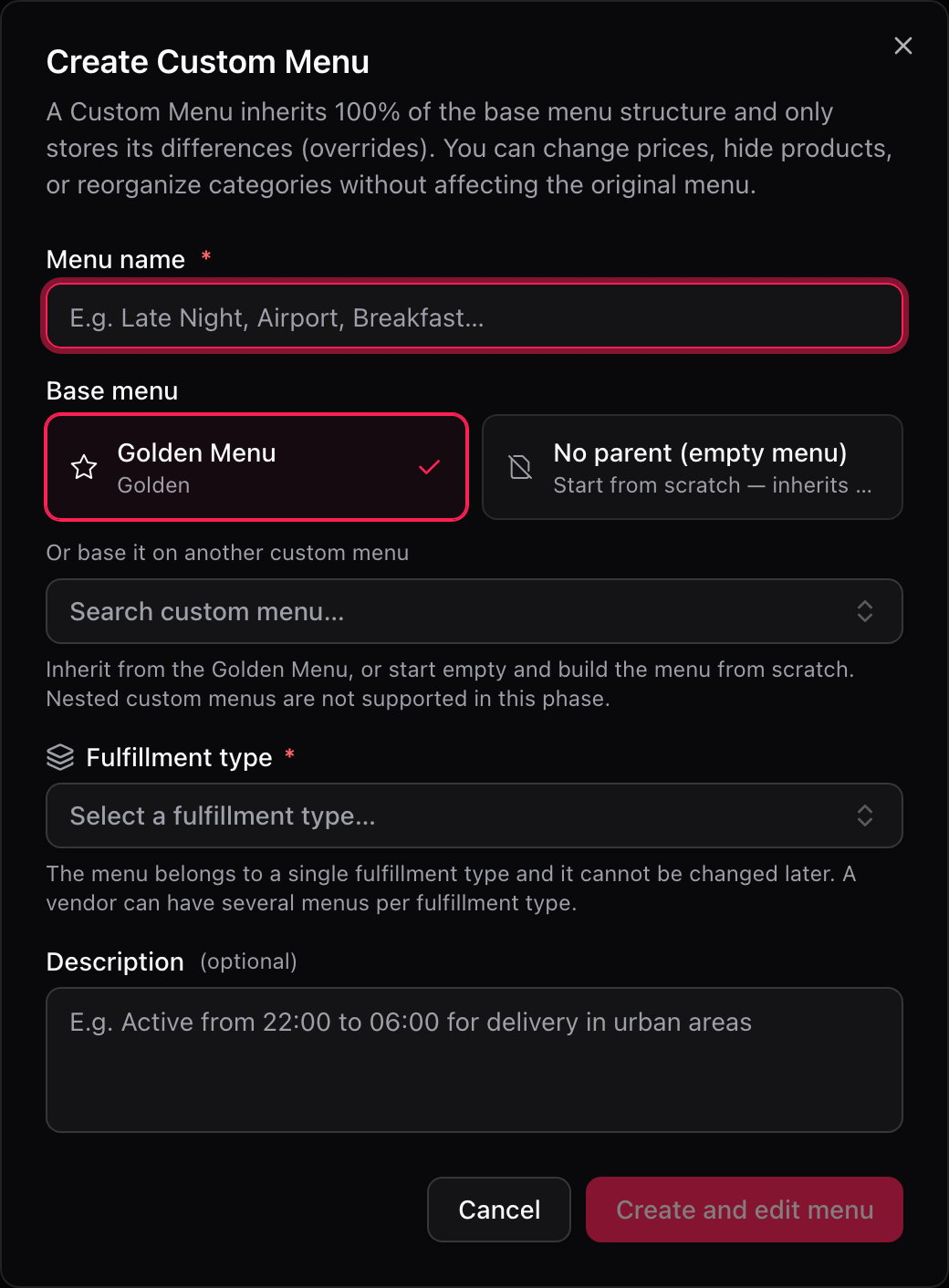 | Campo | O que colocar |
| ------------------------------------ | --------------------------------------------------------------------------------------------------- |
| **Menu name** *(obrigatório)* | O nome pelo qual você vai procurá-lo daqui a seis meses: *Madrugada*, *Aeroporto*, *Café da manhã*. |
| **Base menu** | De quem ele herda. Veja abaixo. |
| **Description** *(opcional)* | Para que serve. *"Ativo das 22:00 às 06:00 para delivery em zonas urbanas"*. |
| **Fulfillment type** *(obrigatório)* | Delivery, retirada, salão… **Não pode ser alterado depois.** |
### O campo que importa: Base menu
De quem ele herda decide quanto trabalho você vai ter daqui em diante.
| Opção | O que significa | Quando usar |
| -------------------------- | ----------------------------------------------------------------- | ------------------------------------------------------------------------------------------------- |
| **Golden Menu** *(padrão)* | Começa com todo o catálogo e você só guarda o que tirar ou mudar. | Quase sempre. |
| **No parent (empty menu)** | Menu vazio. Você adiciona categorias e produtos na mão. | Uma marca nova que não compartilha nada com o catálogo atual. |
| **Outro menu custom** | Herda de um custom que você já montou. | Quando você já tem um menu de delivery e precisa de uma variante *dele*, não do catálogo inteiro. |
**A herança vai até três níveis**: Golden → custom → custom. Não há um quarto. O seletor só oferece os menus que ainda podem ser pais; se um menu não aparece na lista, é porque pendurar algo nele passaria do limite.
Ao confirmar com **Create and edit menu**, o menu é criado e você cai direto no editor.
***
## O fulfillment se escolhe uma única vez
**O tipo de fulfillment não pode ser alterado depois de criar o menu.** Se você criou o menu da madrugada como *retirada* quando era para *delivery*, não há como corrigir: é preciso criar outro menu e montá-lo de novo.
O próprio diálogo avisa antes de você confirmar: *"The menu belongs to a single fulfillment type and it cannot be changed later"*. É a linha que vale ler duas vezes.
Um mesmo vendor pode ter **vários menus para o mesmo fulfillment** — três menus de delivery, por exemplo, um por faixa de horário ou por zona. O que ele não pode ter é um menu que sirva para dois fulfillments ao mesmo tempo. O único que serve para todos é o Golden, que não tem fulfillment atribuído.
***
## O que a lista te diz
A lista é uma **árvore**: os menus custom pendem do seu pai e se dobram e desdobram. Assim você vê de relance quem herda de quem.
| Coluna | O que olhar |
| ----------------------------- | ------------------------------------------------------------------------------ |
| **Name** | O nome, a descrição e de quem ele herda (*Based on*). |
| **Type** | **Golden** ou **Custom**. |
| **Fulfillment** | Para que tipo de entrega serve. **—** no Golden: serve para todos. |
| **Products** · **Categories** | Quantos tem, já contando o que é herdado. |
| **Overrides** | Quantas diferenças você guardou em relação ao pai. **—** se não mexeu em nada. |
| **Status** | **Published** · **Partial** · **Draft** · **Archived**, com um ponto colorido. |
| **Last publish** | Quando foi ao canal pela última vez. |
Abaixo do status podem aparecer dois avisos: **sync pending** (foi enviado e o canal ainda não confirmou) e **sync failed** (o canal recusou o envio). Os dois se resolvem na tela de [Atribuição de menus](/pt/manuals/backoffice/menu-assignments), não aqui.
No topo você tem busca por nome e três filtros: tipo, status e fulfillment.
**Se você procura a lista de atribuições aqui, ela não está mais.** Ficava numa aba desta tela e mudou para [Atribuição de menus](/pt/manuals/backoffice/menu-assignments), que é uma tela própria e faz bem mais.
***
## Montar o menu: a aba Structure
O editor tem três abas — **Structure**, **Overrides** e **History** — e é em Structure que se trabalha.
| Campo | O que colocar |
| ------------------------------------ | --------------------------------------------------------------------------------------------------- |
| **Menu name** *(obrigatório)* | O nome pelo qual você vai procurá-lo daqui a seis meses: *Madrugada*, *Aeroporto*, *Café da manhã*. |
| **Base menu** | De quem ele herda. Veja abaixo. |
| **Description** *(opcional)* | Para que serve. *"Ativo das 22:00 às 06:00 para delivery em zonas urbanas"*. |
| **Fulfillment type** *(obrigatório)* | Delivery, retirada, salão… **Não pode ser alterado depois.** |
### O campo que importa: Base menu
De quem ele herda decide quanto trabalho você vai ter daqui em diante.
| Opção | O que significa | Quando usar |
| -------------------------- | ----------------------------------------------------------------- | ------------------------------------------------------------------------------------------------- |
| **Golden Menu** *(padrão)* | Começa com todo o catálogo e você só guarda o que tirar ou mudar. | Quase sempre. |
| **No parent (empty menu)** | Menu vazio. Você adiciona categorias e produtos na mão. | Uma marca nova que não compartilha nada com o catálogo atual. |
| **Outro menu custom** | Herda de um custom que você já montou. | Quando você já tem um menu de delivery e precisa de uma variante *dele*, não do catálogo inteiro. |
**A herança vai até três níveis**: Golden → custom → custom. Não há um quarto. O seletor só oferece os menus que ainda podem ser pais; se um menu não aparece na lista, é porque pendurar algo nele passaria do limite.
Ao confirmar com **Create and edit menu**, o menu é criado e você cai direto no editor.
***
## O fulfillment se escolhe uma única vez
**O tipo de fulfillment não pode ser alterado depois de criar o menu.** Se você criou o menu da madrugada como *retirada* quando era para *delivery*, não há como corrigir: é preciso criar outro menu e montá-lo de novo.
O próprio diálogo avisa antes de você confirmar: *"The menu belongs to a single fulfillment type and it cannot be changed later"*. É a linha que vale ler duas vezes.
Um mesmo vendor pode ter **vários menus para o mesmo fulfillment** — três menus de delivery, por exemplo, um por faixa de horário ou por zona. O que ele não pode ter é um menu que sirva para dois fulfillments ao mesmo tempo. O único que serve para todos é o Golden, que não tem fulfillment atribuído.
***
## O que a lista te diz
A lista é uma **árvore**: os menus custom pendem do seu pai e se dobram e desdobram. Assim você vê de relance quem herda de quem.
| Coluna | O que olhar |
| ----------------------------- | ------------------------------------------------------------------------------ |
| **Name** | O nome, a descrição e de quem ele herda (*Based on*). |
| **Type** | **Golden** ou **Custom**. |
| **Fulfillment** | Para que tipo de entrega serve. **—** no Golden: serve para todos. |
| **Products** · **Categories** | Quantos tem, já contando o que é herdado. |
| **Overrides** | Quantas diferenças você guardou em relação ao pai. **—** se não mexeu em nada. |
| **Status** | **Published** · **Partial** · **Draft** · **Archived**, com um ponto colorido. |
| **Last publish** | Quando foi ao canal pela última vez. |
Abaixo do status podem aparecer dois avisos: **sync pending** (foi enviado e o canal ainda não confirmou) e **sync failed** (o canal recusou o envio). Os dois se resolvem na tela de [Atribuição de menus](/pt/manuals/backoffice/menu-assignments), não aqui.
No topo você tem busca por nome e três filtros: tipo, status e fulfillment.
**Se você procura a lista de atribuições aqui, ela não está mais.** Ficava numa aba desta tela e mudou para [Atribuição de menus](/pt/manuals/backoffice/menu-assignments), que é uma tela própria e faz bem mais.
***
## Montar o menu: a aba Structure
O editor tem três abas — **Structure**, **Overrides** e **History** — e é em Structure que se trabalha.
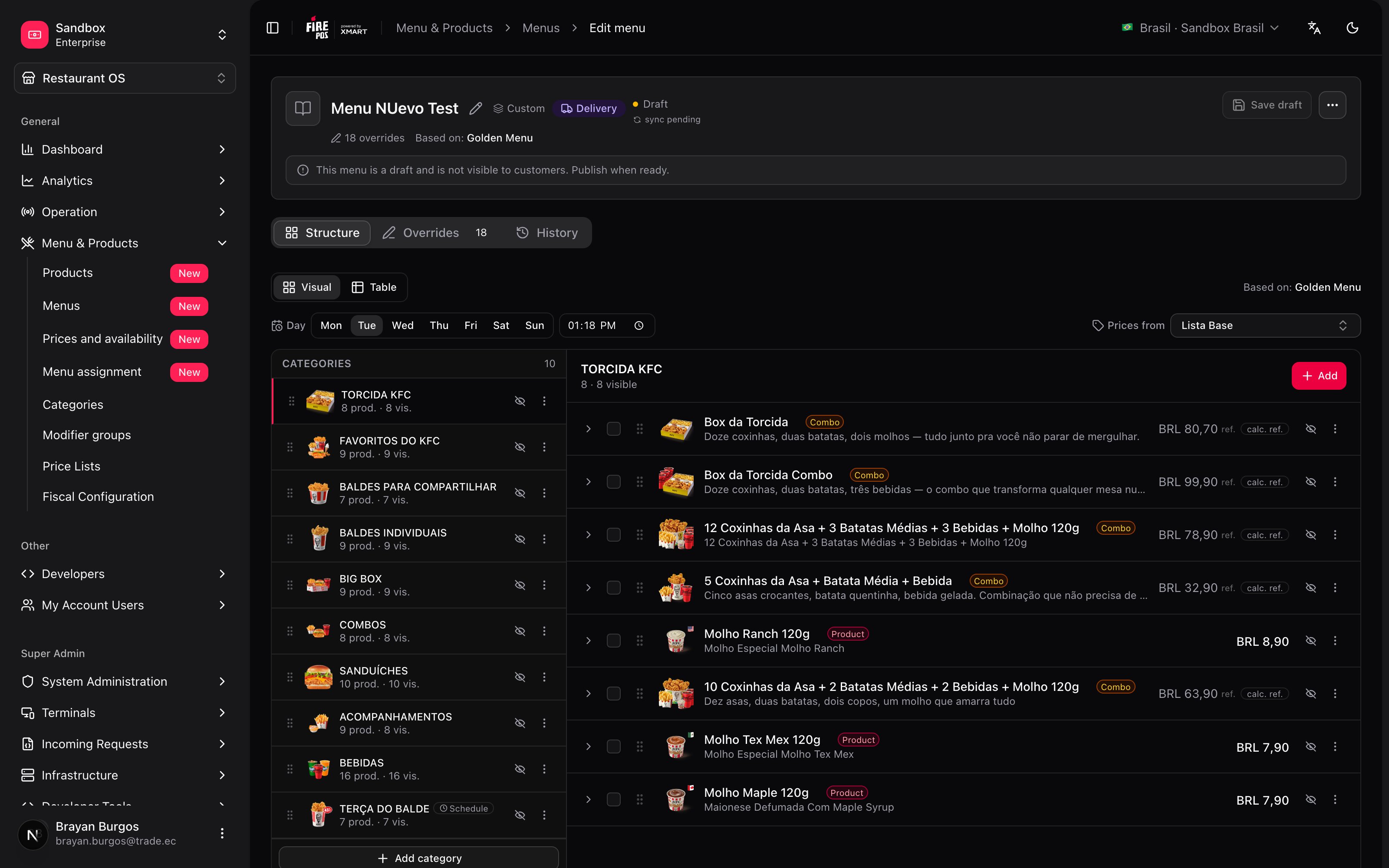 * **Add category** e **Add** *(dentro de cada categoria)* abrem uma busca no catálogo — oferecem o que já existe em [Produtos](/pt/manuals/backoffice/products) e [Categorias](/pt/manuals/backoffice/categories). O que você adiciona entra neste menu e não mexe com mais ninguém.
* **A reordenação é arrastando.** As categorias entre si e os produtos dentro de cada categoria. A ordem que você deixa é a ordem em que o cliente vê o cardápio.
* Duas visões do mesmo menu: **Visual**, para arrumar e ver como fica, e **Table**, para revisar muitos produtos de uma vez com seus preços e suas marcas.
***
## Salvar é tudo o que há para fazer
Esta é a parte que surpreende todo mundo: **no editor não há botão de publicar**.
O menu mantém sua estrutura em dia **só com salvar**. O que antes eram botões de publicar, sincronizar e pré-visualizar dentro do editor mudou inteiro para a tela de atribuições, porque publicar não é uma propriedade do menu: é uma decisão sobre em que loja e em que canal ele é usado.
Enquanto houver alterações não salvas você verá o chip âmbar **Unsaved changes**. Com **Save draft** ele vira **Draft saved**.
**Se você sair do editor com alterações não salvas, elas se perdem e ninguém pergunta nada.** Diferente de Listas de preços, esta tela não tem uma trava que te segure na saída: o chip **Unsaved changes** é todo o aviso que existe.
Salve antes de trocar de aba, de menu ou de tela.
***
## Tirar não é a mesma coisa que ocultar
Duas ações que se parecem e fazem coisas diferentes. A diferença aparece quando você quer voltar atrás.
| | **Remove from menu** | **Hide** |
| ----------- | ------------------------------------------ | ----------------------------------------------------------------------- |
| O que faz | Tira o produto do menu por completo | Deixa no menu, mas não exibe |
| Onde fica | Na aba **Removed** do diálogo de adicionar | Na aba **Hidden** |
| Como volta | **Restore** | **Show** |
| Quando usar | O produto não entra neste cardápio, ponto | Está fora de venda por um tempo, mas continua fazendo parte do cardápio |
A própria interface resume: *"Removed products are taken out of this menu entirely. To keep a product but not show it, use Hide instead."*
**Nada disso serve para "acabou no meio do serviço".** Tirar ou ocultar um produto aqui é uma decisão de cardápio, permanente até alguém desfazer na mão. Se o que aconteceu é que a batata acabou às duas da tarde, isso se resolve em [Esgotados](/pt/manuals/backoffice/out-of-stock), que volta sozinho no fechamento e não depende de ninguém lembrar.
***
## O que você pode mudar só neste menu
Um menu custom pode se afastar do pai em várias coisas ao mesmo tempo. Cada campo que você muda fica marcado com um chip azul **Override**, e todas as diferenças juntas aparecem na aba **Overrides**.
* **Add category** e **Add** *(dentro de cada categoria)* abrem uma busca no catálogo — oferecem o que já existe em [Produtos](/pt/manuals/backoffice/products) e [Categorias](/pt/manuals/backoffice/categories). O que você adiciona entra neste menu e não mexe com mais ninguém.
* **A reordenação é arrastando.** As categorias entre si e os produtos dentro de cada categoria. A ordem que você deixa é a ordem em que o cliente vê o cardápio.
* Duas visões do mesmo menu: **Visual**, para arrumar e ver como fica, e **Table**, para revisar muitos produtos de uma vez com seus preços e suas marcas.
***
## Salvar é tudo o que há para fazer
Esta é a parte que surpreende todo mundo: **no editor não há botão de publicar**.
O menu mantém sua estrutura em dia **só com salvar**. O que antes eram botões de publicar, sincronizar e pré-visualizar dentro do editor mudou inteiro para a tela de atribuições, porque publicar não é uma propriedade do menu: é uma decisão sobre em que loja e em que canal ele é usado.
Enquanto houver alterações não salvas você verá o chip âmbar **Unsaved changes**. Com **Save draft** ele vira **Draft saved**.
**Se você sair do editor com alterações não salvas, elas se perdem e ninguém pergunta nada.** Diferente de Listas de preços, esta tela não tem uma trava que te segure na saída: o chip **Unsaved changes** é todo o aviso que existe.
Salve antes de trocar de aba, de menu ou de tela.
***
## Tirar não é a mesma coisa que ocultar
Duas ações que se parecem e fazem coisas diferentes. A diferença aparece quando você quer voltar atrás.
| | **Remove from menu** | **Hide** |
| ----------- | ------------------------------------------ | ----------------------------------------------------------------------- |
| O que faz | Tira o produto do menu por completo | Deixa no menu, mas não exibe |
| Onde fica | Na aba **Removed** do diálogo de adicionar | Na aba **Hidden** |
| Como volta | **Restore** | **Show** |
| Quando usar | O produto não entra neste cardápio, ponto | Está fora de venda por um tempo, mas continua fazendo parte do cardápio |
A própria interface resume: *"Removed products are taken out of this menu entirely. To keep a product but not show it, use Hide instead."*
**Nada disso serve para "acabou no meio do serviço".** Tirar ou ocultar um produto aqui é uma decisão de cardápio, permanente até alguém desfazer na mão. Se o que aconteceu é que a batata acabou às duas da tarde, isso se resolve em [Esgotados](/pt/manuals/backoffice/out-of-stock), que volta sozinho no fechamento e não depende de ninguém lembrar.
***
## O que você pode mudar só neste menu
Um menu custom pode se afastar do pai em várias coisas ao mesmo tempo. Cada campo que você muda fica marcado com um chip azul **Override**, e todas as diferenças juntas aparecem na aba **Overrides**.
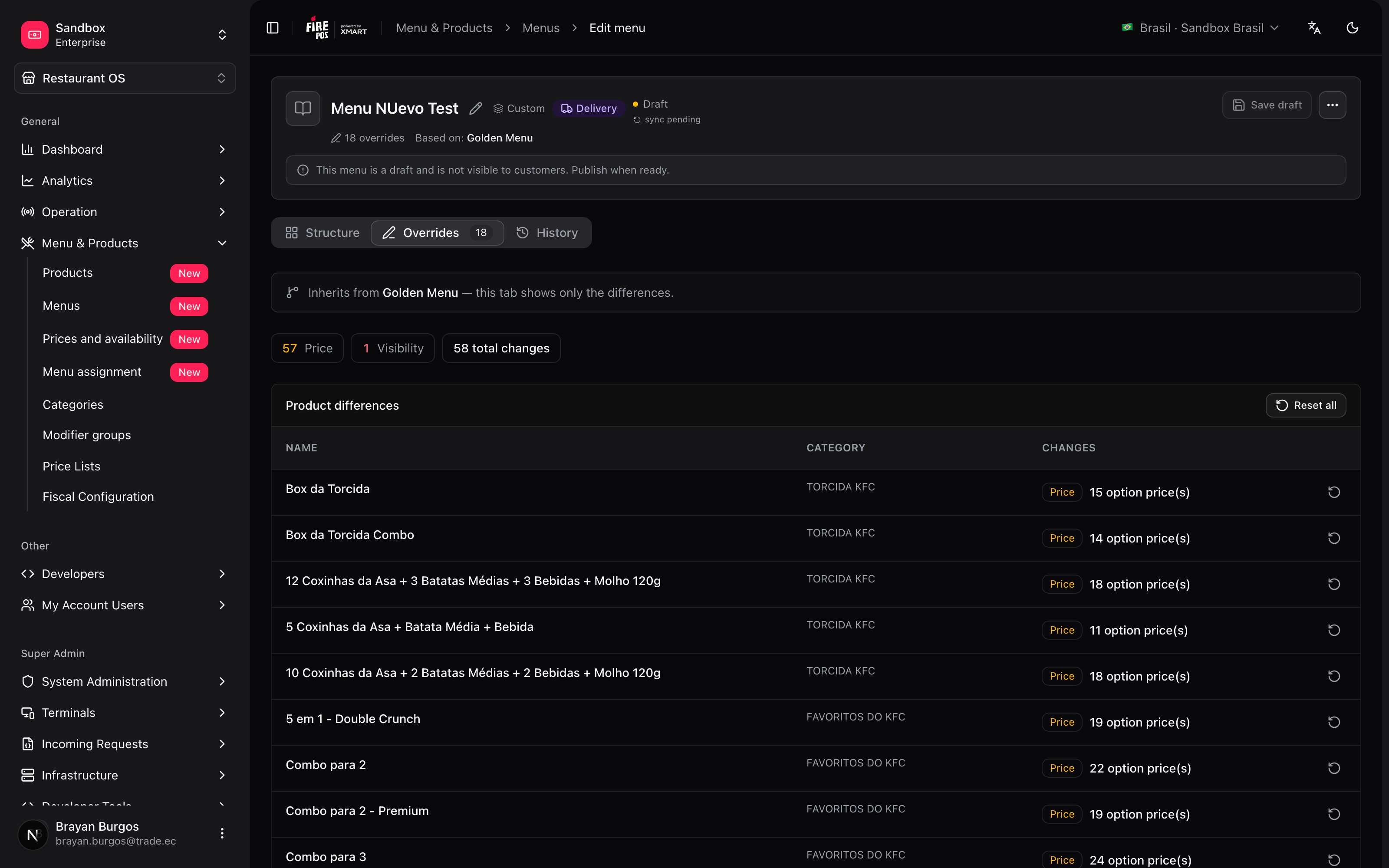 | O que você pode mudar | Em |
| ------------------------------ | ------------------------------------------------------------------------------------ |
| **Name** · **Description** | Produto e categoria |
| **Image** | Produto e categoria — *"Only applies to this menu. The base image stays untouched."* |
| **Visibility** *(Hide / Show)* | Produto e categoria |
| **Availability** | Produto |
| **Modifiers** | Produto: nome do grupo, mínimos e máximos, quais opções são oferecidas |
| **Price by service type** | Produto |
A aba **Overrides** começa com *"Inherits from \
| O que você pode mudar | Em |
| ------------------------------ | ------------------------------------------------------------------------------------ |
| **Name** · **Description** | Produto e categoria |
| **Image** | Produto e categoria — *"Only applies to this menu. The base image stays untouched."* |
| **Visibility** *(Hide / Show)* | Produto e categoria |
| **Availability** | Produto |
| **Modifiers** | Produto: nome do grupo, mínimos e máximos, quais opções são oferecidas |
| **Price by service type** | Produto |
A aba **Overrides** começa com *"Inherits from \