> ## Documentation Index
> Fetch the complete documentation index at: https://docs.fire.rest/llms.txt
> Use this file to discover all available pages before exploring further.
# Grupos de modificadores
> Defina as perguntas que o cliente responde ao pedir — tamanho, molho, adicionais — uma única vez e reutilize em todos os produtos.
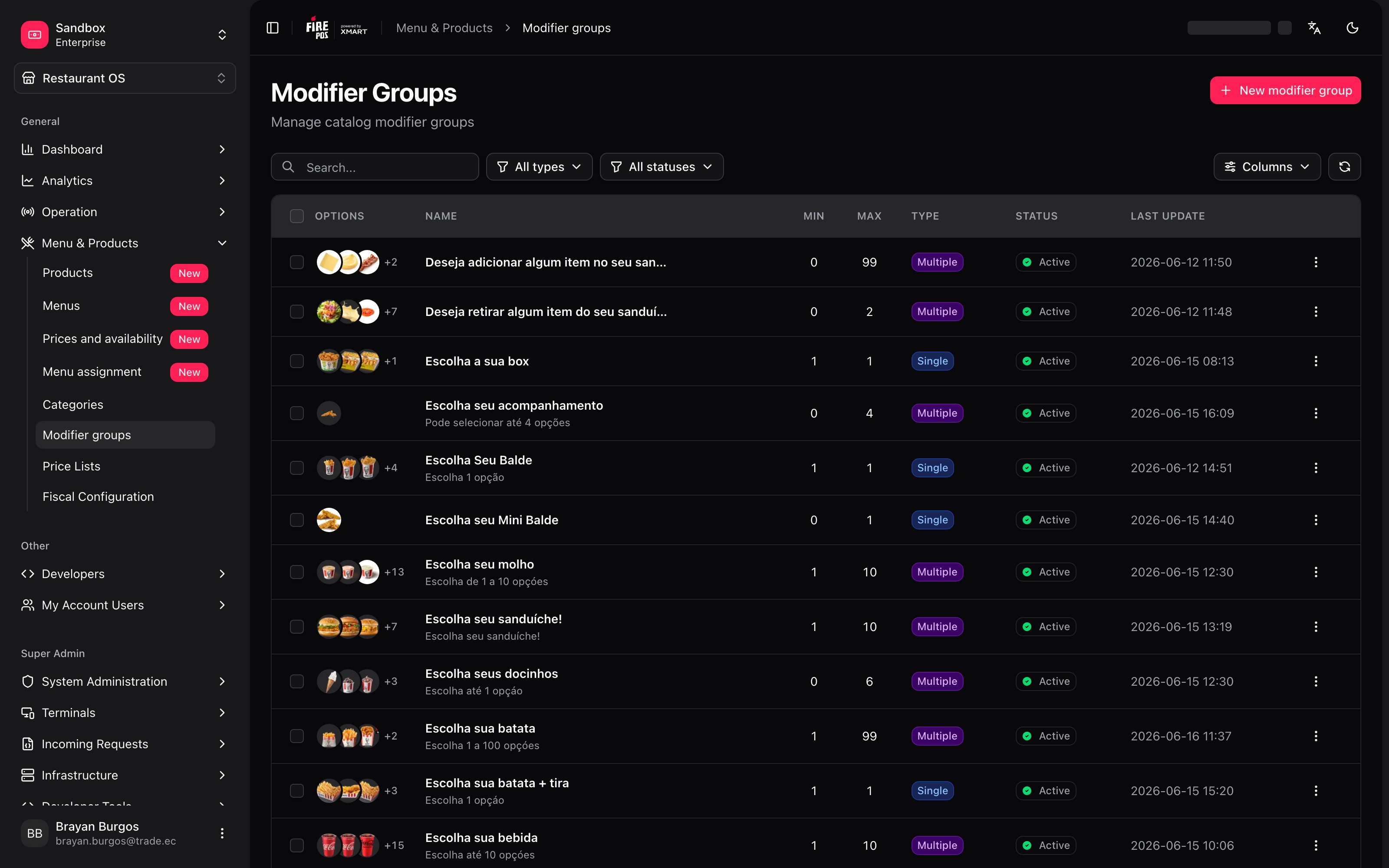
Um grupo de modificadores é uma **pergunta que você faz ao cliente quando ele pede**: *qual molho?*, *que tamanho?*, *quer adicionar algo?*. O grupo define a pergunta, as respostas possíveis e quantas ele pode escolher.
Define-se uma vez e reutiliza-se: o mesmo grupo *Molhos* serve para os dez hambúrgueres do cardápio, e no dia em que você adicionar um molho novo ele aparece nos dez. Vá em **Restaurant OS → Menu e Produtos → Grupos de modificadores**.
 ***
## O mínimo que você precisa saber
**1. As opções são produtos do catálogo.** Para oferecer *queijo extra* tem que existir um produto *queijo extra*. Não se escrevem opções soltas.
**2. O preço da opção vem do produto**, não se digita aqui. Esta tela o mostra apenas para leitura.
**3. Você só define dois números: o mínimo e o máximo.** Se o grupo é obrigatório e se é de uma ou de várias opções **não se escolhe** — a tela deduz isso desses dois números.
***
## O caminho simples
1. **Novo grupo de modificadores**, dê um nome — *Molhos*, *Tamanho*, *Adicionais*.
2. Defina o **mínimo** e o **máximo** de opções que ele pode escolher.
3. Salve, e na aba **Options** busque os produtos que serão as opções.
4. Vá na ficha de cada produto que usa este grupo e adicione-o pela aba **Modifier Groups** dele.
Um grupo não faz nada sozinho. Ele começa a funcionar quando um produto o usa.
***
## As regras de seleção
***
## O mínimo que você precisa saber
**1. As opções são produtos do catálogo.** Para oferecer *queijo extra* tem que existir um produto *queijo extra*. Não se escrevem opções soltas.
**2. O preço da opção vem do produto**, não se digita aqui. Esta tela o mostra apenas para leitura.
**3. Você só define dois números: o mínimo e o máximo.** Se o grupo é obrigatório e se é de uma ou de várias opções **não se escolhe** — a tela deduz isso desses dois números.
***
## O caminho simples
1. **Novo grupo de modificadores**, dê um nome — *Molhos*, *Tamanho*, *Adicionais*.
2. Defina o **mínimo** e o **máximo** de opções que ele pode escolher.
3. Salve, e na aba **Options** busque os produtos que serão as opções.
4. Vá na ficha de cada produto que usa este grupo e adicione-o pela aba **Modifier Groups** dele.
Um grupo não faz nada sozinho. Ele começa a funcionar quando um produto o usa.
***
## As regras de seleção
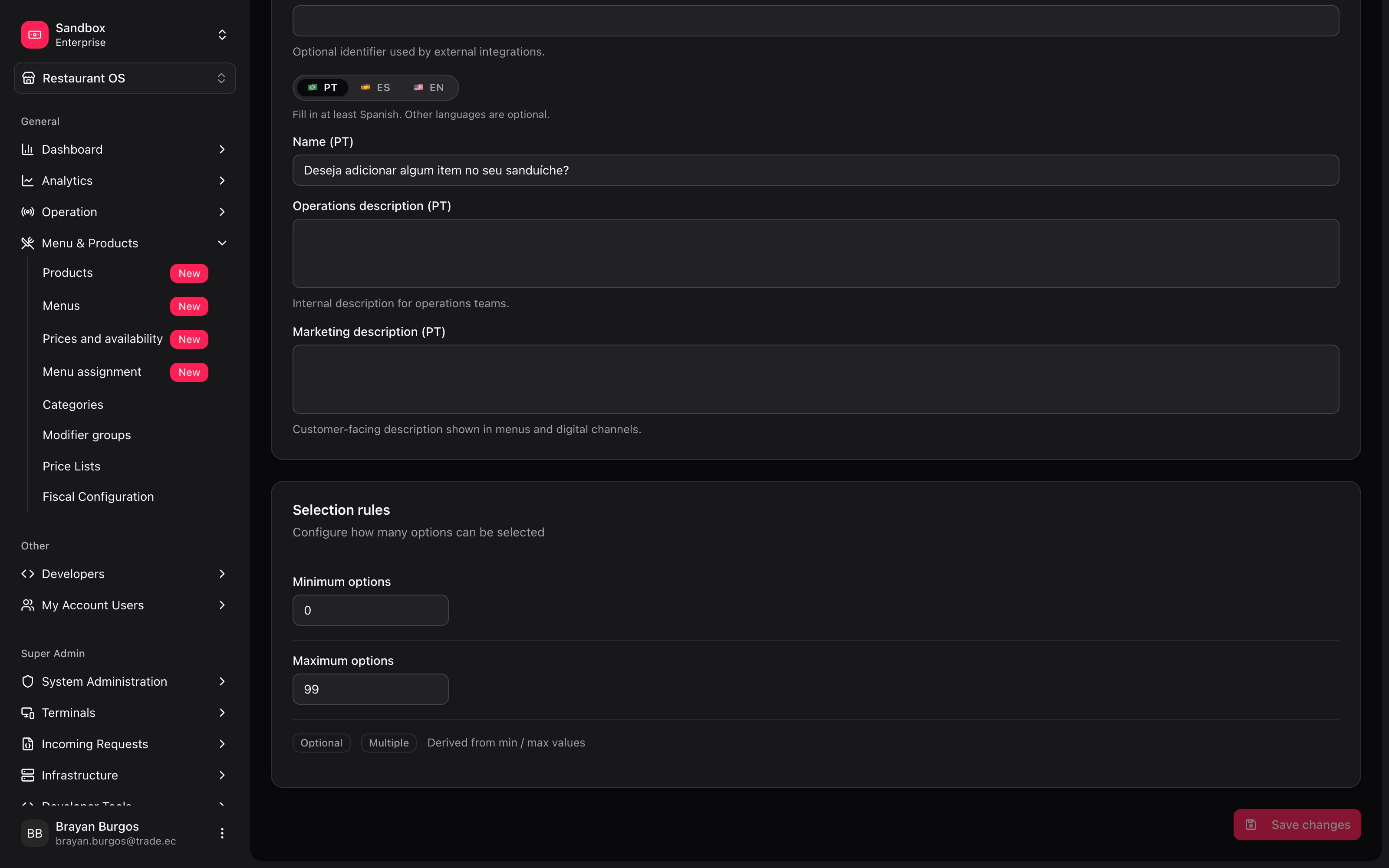 O cartão tem **apenas dois campos**: **Minimum options** e **Maximum options**. Nada mais.
Abaixo aparecem duas etiquetas — **Required** ou **Optional**, e **Single** ou **Multiple** — com a frase *"Derived from min / max values"*. Não são campos: são o resultado dos dois números que você definiu.
**Por que é deduzido em vez de escolhido.** Um grupo marcado como "opcional" com mínimo 1 seria uma contradição, e alguém a descobriria quando um cliente não conseguisse finalizar o pedido. Ao derivá-lo dos números, essa contradição não pode existir.
Exemplos que cobrem quase tudo:
| O que você quer | Min | Max | Fica |
| ----------------------------------------- | --- | --- | ------------------- |
| Escolher o tamanho, sem escapatória | 1 | 1 | Required · Single |
| Molho, opcional | 0 | 1 | Optional · Single |
| Até três adicionais, opcionais | 0 | 3 | Optional · Multiple |
| Escolher dois acompanhamentos de um combo | 2 | 2 | Required · Multiple |
***
## As opções são produtos
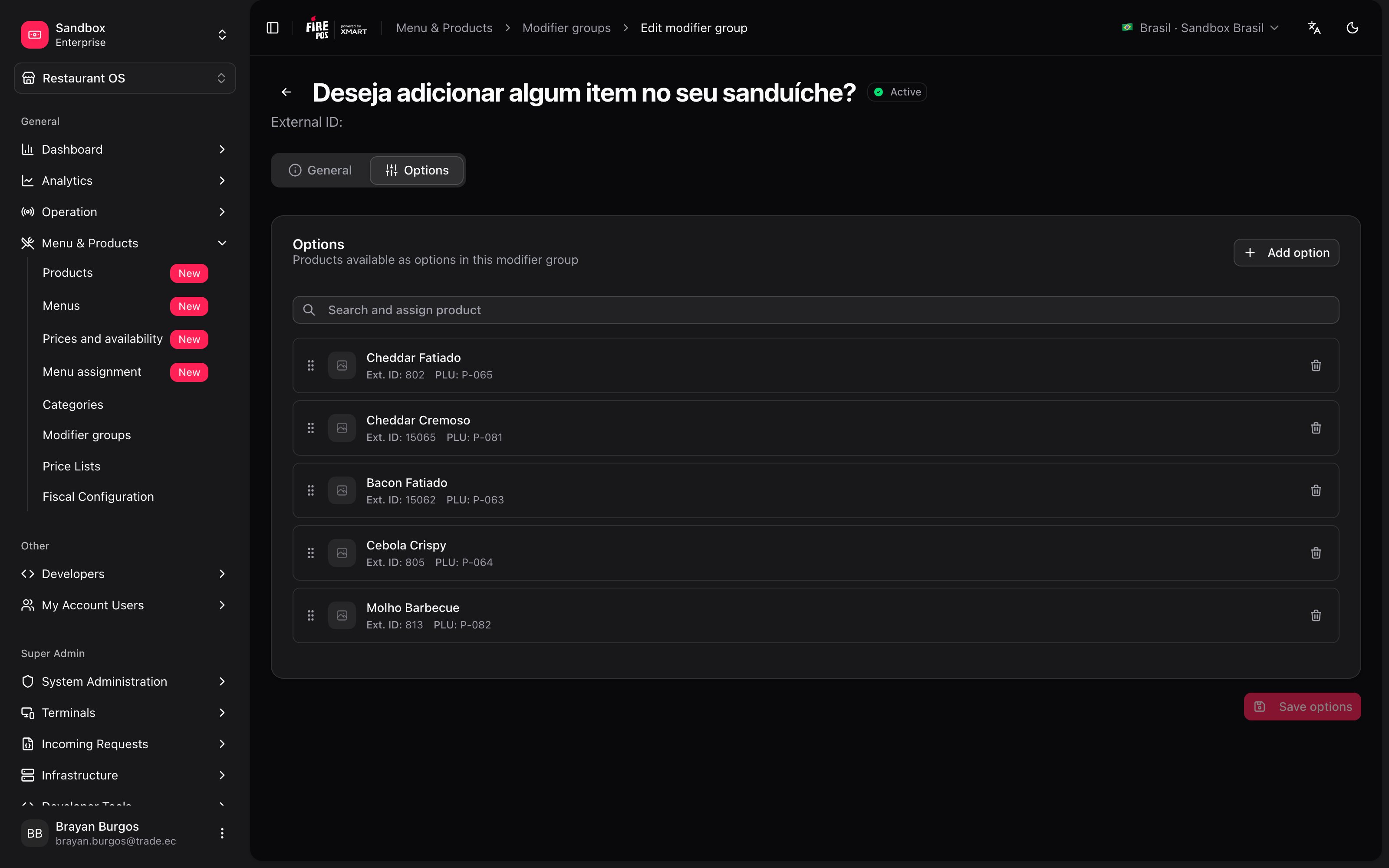
Esta é a parte que surpreende: uma opção não é um texto solto. **Atrás de cada opção há um produto do catálogo**, e a aba **Options** oferece dois caminhos para chegar lá.
O cartão tem **apenas dois campos**: **Minimum options** e **Maximum options**. Nada mais.
Abaixo aparecem duas etiquetas — **Required** ou **Optional**, e **Single** ou **Multiple** — com a frase *"Derived from min / max values"*. Não são campos: são o resultado dos dois números que você definiu.
**Por que é deduzido em vez de escolhido.** Um grupo marcado como "opcional" com mínimo 1 seria uma contradição, e alguém a descobriria quando um cliente não conseguisse finalizar o pedido. Ao derivá-lo dos números, essa contradição não pode existir.
Exemplos que cobrem quase tudo:
| O que você quer | Min | Max | Fica |
| ----------------------------------------- | --- | --- | ------------------- |
| Escolher o tamanho, sem escapatória | 1 | 1 | Required · Single |
| Molho, opcional | 0 | 1 | Optional · Single |
| Até três adicionais, opcionais | 0 | 3 | Optional · Multiple |
| Escolher dois acompanhamentos de um combo | 2 | 2 | Required · Multiple |
***
## As opções são produtos
Esta é a parte que surpreende: uma opção não é um texto solto. **Atrás de cada opção há um produto do catálogo**, e a aba **Options** oferece dois caminhos para chegar lá.
 | Caminho | Quando |
| ----------------------------- | ---------------------------------------------------------------------------------------------------------------------------------------------------------- |
| **Search and assign product** | O produto já existe. Você o busca pelo nome e ele fica atribuído. |
| **Add option** | Ele ainda não existe. O formulário pede nome, **PLU**, **External ID**, **Recipe ID**, descrições e preço — é a ficha de um produto, e é isso que se cria. |
Tem uma razão prática: uma opção tem preço, impostos, código de PLU, receita de cozinha e nome em três idiomas. Tudo isso já vive num produto, e duplicar seria manter duas vezes.
**É por isso que existe o tipo de produto Modifier.** Em [Produtos](/pt/manuals/backoffice/products) você pode criar um produto do tipo **Modifier** — *queijo extra*, *carne dupla* — que existe para ser opção e não para ser vendido sozinho. Basta desligar o **Show in menu**: o produto não aparece no cardápio mas segue disponível dentro de combos e modificadores.
As opções **se reordenam arrastando**, e essa é a ordem em que o cliente as vê.
As opções **não se salvam sozinhas**: ao terminar é preciso confirmar com **Save options**.
### O que se define por opção
| Caminho | Quando |
| ----------------------------- | ---------------------------------------------------------------------------------------------------------------------------------------------------------- |
| **Search and assign product** | O produto já existe. Você o busca pelo nome e ele fica atribuído. |
| **Add option** | Ele ainda não existe. O formulário pede nome, **PLU**, **External ID**, **Recipe ID**, descrições e preço — é a ficha de um produto, e é isso que se cria. |
Tem uma razão prática: uma opção tem preço, impostos, código de PLU, receita de cozinha e nome em três idiomas. Tudo isso já vive num produto, e duplicar seria manter duas vezes.
**É por isso que existe o tipo de produto Modifier.** Em [Produtos](/pt/manuals/backoffice/products) você pode criar um produto do tipo **Modifier** — *queijo extra*, *carne dupla* — que existe para ser opção e não para ser vendido sozinho. Basta desligar o **Show in menu**: o produto não aparece no cardápio mas segue disponível dentro de combos e modificadores.
As opções **se reordenam arrastando**, e essa é a ordem em que o cliente as vê.
As opções **não se salvam sozinhas**: ao terminar é preciso confirmar com **Save options**.
### O que se define por opção
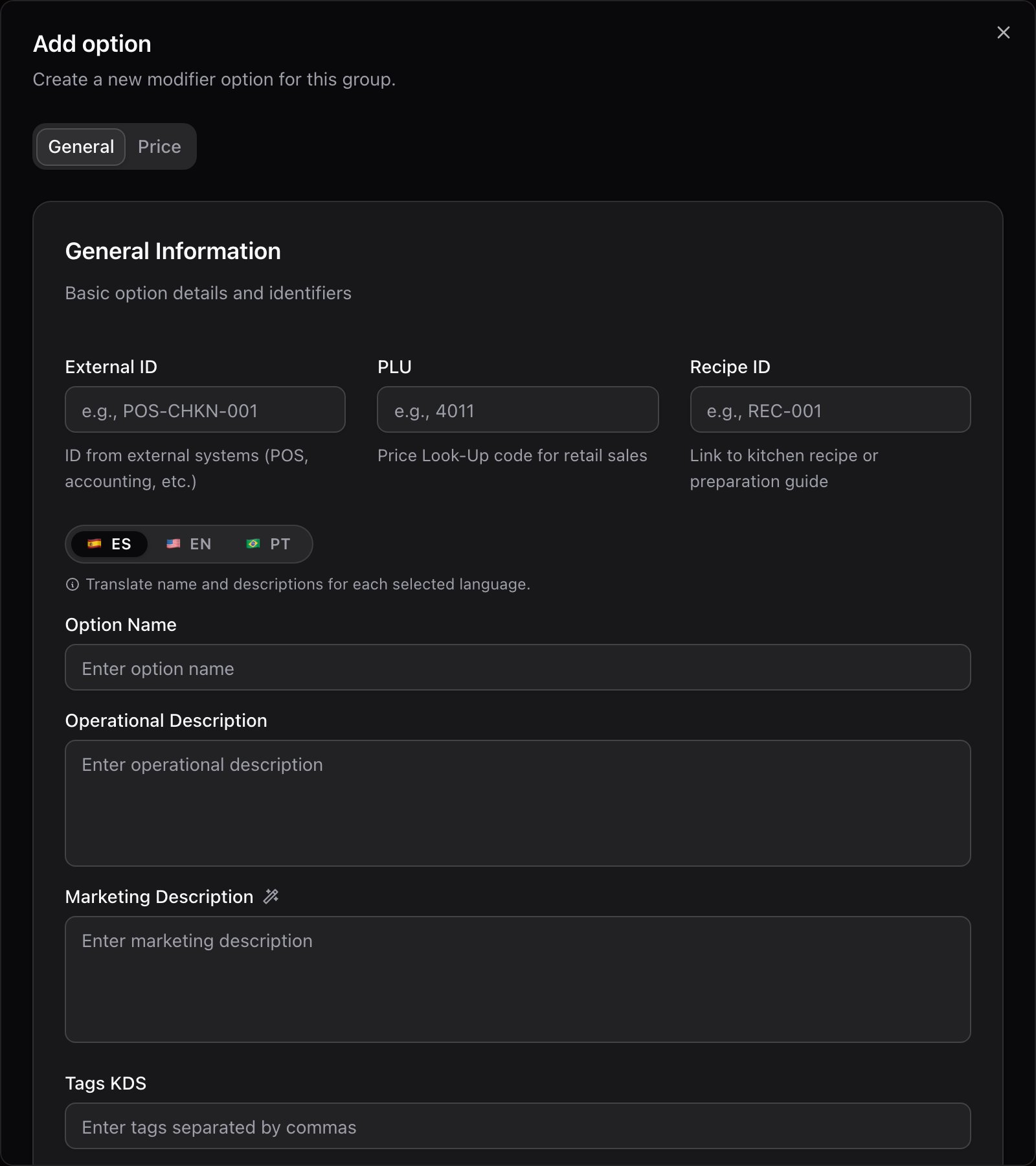 | Controle | O que faz |
| ----------------------------------------- | ------------------------------------------------------ |
| **Default option** | Vem pré-selecionada quando o cliente abre o grupo. |
| **Availability** | Se desligado, a opção **fica fora de todos os menus**. |
| **External ID** · **PLU** · **Recipe ID** | Os identificadores para POS, varejo e cozinha. |
| **Tags KDS** | Etiquetas para a tela da cozinha. |
A aba **Price** do diálogo é **somente leitura**: mostra o líquido, o bruto e o sugerido *do produto que você escolheu*. A própria tela diz: *"Values from the selected product (read from product detail)"*.
**Para mudar quanto custa uma opção, é preciso ir ao produto ou à lista de preços.** Aqui não se edita. Se o adicional de queijo tem que custar diferente, o preço se corrige no produto *queijo extra* ou na [lista de preços](/pt/manuals/backoffice/price-lists) correspondente.
***
## O mesmo grupo, diferente em um produto
Um grupo se define uma vez, mas **um produto pode se afastar dele** sem quebrar os demais. Isso se faz pela ficha do produto, não aqui.
Pela aba **Modifier Groups** de um produto você pode mudar, só para aquele produto:
* o **título** com que o grupo é exibido,
* o **mínimo** e o **máximo**,
* o **preço de cada opção**.
O que você deixar no valor do grupo continua sendo herdado. O que mudar fica marcado como **Custom for this product**.
É o mesmo padrão do resto do catálogo: define-se uma vez em cima e ajusta-se embaixo só onde faz falta. O grupo *Adicionais* pode custar mais caro dentro do hambúrguer premium sem que isso toque os demais.
***
## Receitas: como os casos reais se resolvem
1. Crie os produtos dos molhos em [Produtos](/pt/manuals/backoffice/products), tipo **Modifier**, com **Show in menu** desligado e preço 0.
2. **Novo grupo de modificadores**, nome *Molhos*.
3. Mínimo **0**, máximo **1**. O grupo fica **Optional · Single** sozinho.
4. Aba **Options**: adicione os molhos e ordene-os arrastando.
5. Em cada produto que os leve, aba **Modifier Groups** → **Add group**.
1. Crie os produtos *Pequeno*, *Médio*, *Grande* como **Modifier**, cada um com seu preço.
2. Grupo *Tamanho*, mínimo **1**, máximo **1**. Fica **Required · Single**.
3. Marque *Médio* como **Default option** para que venha pré-selecionado.
Com mínimo 1 o cliente não consegue avançar sem escolher, que é exatamente o que você quer quando o preço depende do tamanho.
Não duplique o grupo. Vá na ficha do produto premium, aba **Modifier Groups**, abra o grupo e edite o **preço daquela opção para este produto**.
Fica marcado **Custom for this product** e os demais produtos seguem com o preço do catálogo.
Se for por hoje, não mexa nisto: use [Esgotados](/pt/manuals/backoffice/out-of-stock), que o devolve sozinho no fechamento.
Se for definitivo, desligue **Availability** naquela opção: ela fica fora de todos os menus que usam o grupo.
***
## Erros que saem caro
**Colocar mínimo 1 num grupo que você queria opcional.** O grupo passa a ser obrigatório e o cliente não consegue finalizar o pedido sem responder. Não existe um interruptor de "opcional" que contradiga isso: olhe as etiquetas embaixo dos números antes de salvar.
**Criar as opções como produtos vendáveis.** Se um produto do tipo **Modifier** ficar com **Show in menu** ligado, *queijo extra* aparece no cardápio como se fosse um prato. Desligue: ele continua funcionando como opção.
**Procurar o preço da opção nesta tela.** Aqui é somente leitura. Corrige-se no produto ou na lista de preços, e de lá chega a todos os grupos que usam aquela opção.
**Desligar o Availability de uma opção por algo temporário.** Ela sai de todos os menus e fica assim até alguém desfazer na mão.
***
## Glossário
| Termo | O que significa |
| --------------------------- | ------------------------------------------------------------------------------- |
| **Grupo de modificadores** | A pergunta feita ao cliente ao pedir, com suas respostas possíveis. |
| **Opção** | Uma resposta possível. Sempre é um produto do catálogo. |
| **Min / Max** | Os dois únicos números que se configuram: quantas opções podem ser escolhidas. |
| **Single / Multiple** | Se o cliente escolhe uma ou várias. Deduz-se do máximo; não se escolhe. |
| **Required / Optional** | Deduz-se do mínimo: 1 ou mais o torna obrigatório. Também não se escolhe. |
| **Default option** | A opção que vem pré-selecionada. |
| **Modifier** | O tipo de produto que existe para ser opção e não para ser vendido sozinho. |
| **Custom for this product** | A marca de um grupo que naquele produto tem título, limites ou preços próprios. |
***
## Perguntas frequentes
Com **Search and assign product** só aparecem os que já existem. Se não estiver, você tem duas saídas: criá-lo em [Produtos](/pt/manuals/backoffice/products) — normalmente do tipo **Modifier** — e buscar de novo, ou usar **Add option** e cadastrá-lo daqui com os dados dele.
No produto que está atrás daquela opção, ou na [lista de preços](/pt/manuals/backoffice/price-lists) que aquele destino usa. Se só tiver que mudar dentro de um produto específico, isso se faz pela aba **Modifier Groups** daquele produto.
Um grupo não chega ao menu sozinho. Ele tem que estar atribuído ao produto (aba **Modifier Groups** da ficha) e esse produto tem que estar num menu que tenha sido sincronizado em [Atribuição de menus](/pt/manuals/backoffice/menu-assignments).
É o esperado e a tela avisa antes: *"A modifier cannot have modifier groups"*. Um modificador é uma resposta, não uma pergunta, então não pode ter grupos pendurados.
***
## O que vem por aí
* **Grupos aninhados**: hoje uma opção não pode abrir, por sua vez, outro grupo de perguntas.
| Controle | O que faz |
| ----------------------------------------- | ------------------------------------------------------ |
| **Default option** | Vem pré-selecionada quando o cliente abre o grupo. |
| **Availability** | Se desligado, a opção **fica fora de todos os menus**. |
| **External ID** · **PLU** · **Recipe ID** | Os identificadores para POS, varejo e cozinha. |
| **Tags KDS** | Etiquetas para a tela da cozinha. |
A aba **Price** do diálogo é **somente leitura**: mostra o líquido, o bruto e o sugerido *do produto que você escolheu*. A própria tela diz: *"Values from the selected product (read from product detail)"*.
**Para mudar quanto custa uma opção, é preciso ir ao produto ou à lista de preços.** Aqui não se edita. Se o adicional de queijo tem que custar diferente, o preço se corrige no produto *queijo extra* ou na [lista de preços](/pt/manuals/backoffice/price-lists) correspondente.
***
## O mesmo grupo, diferente em um produto
Um grupo se define uma vez, mas **um produto pode se afastar dele** sem quebrar os demais. Isso se faz pela ficha do produto, não aqui.
Pela aba **Modifier Groups** de um produto você pode mudar, só para aquele produto:
* o **título** com que o grupo é exibido,
* o **mínimo** e o **máximo**,
* o **preço de cada opção**.
O que você deixar no valor do grupo continua sendo herdado. O que mudar fica marcado como **Custom for this product**.
É o mesmo padrão do resto do catálogo: define-se uma vez em cima e ajusta-se embaixo só onde faz falta. O grupo *Adicionais* pode custar mais caro dentro do hambúrguer premium sem que isso toque os demais.
***
## Receitas: como os casos reais se resolvem
1. Crie os produtos dos molhos em [Produtos](/pt/manuals/backoffice/products), tipo **Modifier**, com **Show in menu** desligado e preço 0.
2. **Novo grupo de modificadores**, nome *Molhos*.
3. Mínimo **0**, máximo **1**. O grupo fica **Optional · Single** sozinho.
4. Aba **Options**: adicione os molhos e ordene-os arrastando.
5. Em cada produto que os leve, aba **Modifier Groups** → **Add group**.
1. Crie os produtos *Pequeno*, *Médio*, *Grande* como **Modifier**, cada um com seu preço.
2. Grupo *Tamanho*, mínimo **1**, máximo **1**. Fica **Required · Single**.
3. Marque *Médio* como **Default option** para que venha pré-selecionado.
Com mínimo 1 o cliente não consegue avançar sem escolher, que é exatamente o que você quer quando o preço depende do tamanho.
Não duplique o grupo. Vá na ficha do produto premium, aba **Modifier Groups**, abra o grupo e edite o **preço daquela opção para este produto**.
Fica marcado **Custom for this product** e os demais produtos seguem com o preço do catálogo.
Se for por hoje, não mexa nisto: use [Esgotados](/pt/manuals/backoffice/out-of-stock), que o devolve sozinho no fechamento.
Se for definitivo, desligue **Availability** naquela opção: ela fica fora de todos os menus que usam o grupo.
***
## Erros que saem caro
**Colocar mínimo 1 num grupo que você queria opcional.** O grupo passa a ser obrigatório e o cliente não consegue finalizar o pedido sem responder. Não existe um interruptor de "opcional" que contradiga isso: olhe as etiquetas embaixo dos números antes de salvar.
**Criar as opções como produtos vendáveis.** Se um produto do tipo **Modifier** ficar com **Show in menu** ligado, *queijo extra* aparece no cardápio como se fosse um prato. Desligue: ele continua funcionando como opção.
**Procurar o preço da opção nesta tela.** Aqui é somente leitura. Corrige-se no produto ou na lista de preços, e de lá chega a todos os grupos que usam aquela opção.
**Desligar o Availability de uma opção por algo temporário.** Ela sai de todos os menus e fica assim até alguém desfazer na mão.
***
## Glossário
| Termo | O que significa |
| --------------------------- | ------------------------------------------------------------------------------- |
| **Grupo de modificadores** | A pergunta feita ao cliente ao pedir, com suas respostas possíveis. |
| **Opção** | Uma resposta possível. Sempre é um produto do catálogo. |
| **Min / Max** | Os dois únicos números que se configuram: quantas opções podem ser escolhidas. |
| **Single / Multiple** | Se o cliente escolhe uma ou várias. Deduz-se do máximo; não se escolhe. |
| **Required / Optional** | Deduz-se do mínimo: 1 ou mais o torna obrigatório. Também não se escolhe. |
| **Default option** | A opção que vem pré-selecionada. |
| **Modifier** | O tipo de produto que existe para ser opção e não para ser vendido sozinho. |
| **Custom for this product** | A marca de um grupo que naquele produto tem título, limites ou preços próprios. |
***
## Perguntas frequentes
Com **Search and assign product** só aparecem os que já existem. Se não estiver, você tem duas saídas: criá-lo em [Produtos](/pt/manuals/backoffice/products) — normalmente do tipo **Modifier** — e buscar de novo, ou usar **Add option** e cadastrá-lo daqui com os dados dele.
No produto que está atrás daquela opção, ou na [lista de preços](/pt/manuals/backoffice/price-lists) que aquele destino usa. Se só tiver que mudar dentro de um produto específico, isso se faz pela aba **Modifier Groups** daquele produto.
Um grupo não chega ao menu sozinho. Ele tem que estar atribuído ao produto (aba **Modifier Groups** da ficha) e esse produto tem que estar num menu que tenha sido sincronizado em [Atribuição de menus](/pt/manuals/backoffice/menu-assignments).
É o esperado e a tela avisa antes: *"A modifier cannot have modifier groups"*. Um modificador é uma resposta, não uma pergunta, então não pode ter grupos pendurados.
***
## O que vem por aí
* **Grupos aninhados**: hoje uma opção não pode abrir, por sua vez, outro grupo de perguntas.