> ## Documentation Index
> Fetch the complete documentation index at: https://docs.fire.rest/llms.txt
> Use this file to discover all available pages before exploring further.
# Lojas e fornecedores
> Crie lojas BOH vinculadas ao Restaurant OS e gerencie os fornecedores de quem você compra, incluindo vínculos item-fornecedor com preço e unidade de compra.
Lojas e fornecedores são a base do BOH: toda movimentação acontece **em uma loja**, e toda compra vem **de um fornecedor**.
**Onde você trabalha:** a seção **Estabelecimentos** do menu BOH — **Lojas** (`/boh/admin/stores`), **Fornecedores** (`/boh/admin/suppliers`) e **Áreas de inventário** (`/boh/admin/operations/inventory-areas`, cobertas em [Contagens](/pt/manuals/boh/stock-counts#areas-de-inventario)).
## Lojas
Uma loja BOH representa o inventário de um local físico. Ela está sempre **vinculada a uma loja do Restaurant OS**, que é como os pedidos de venda encontram o inventário certo para consumir.
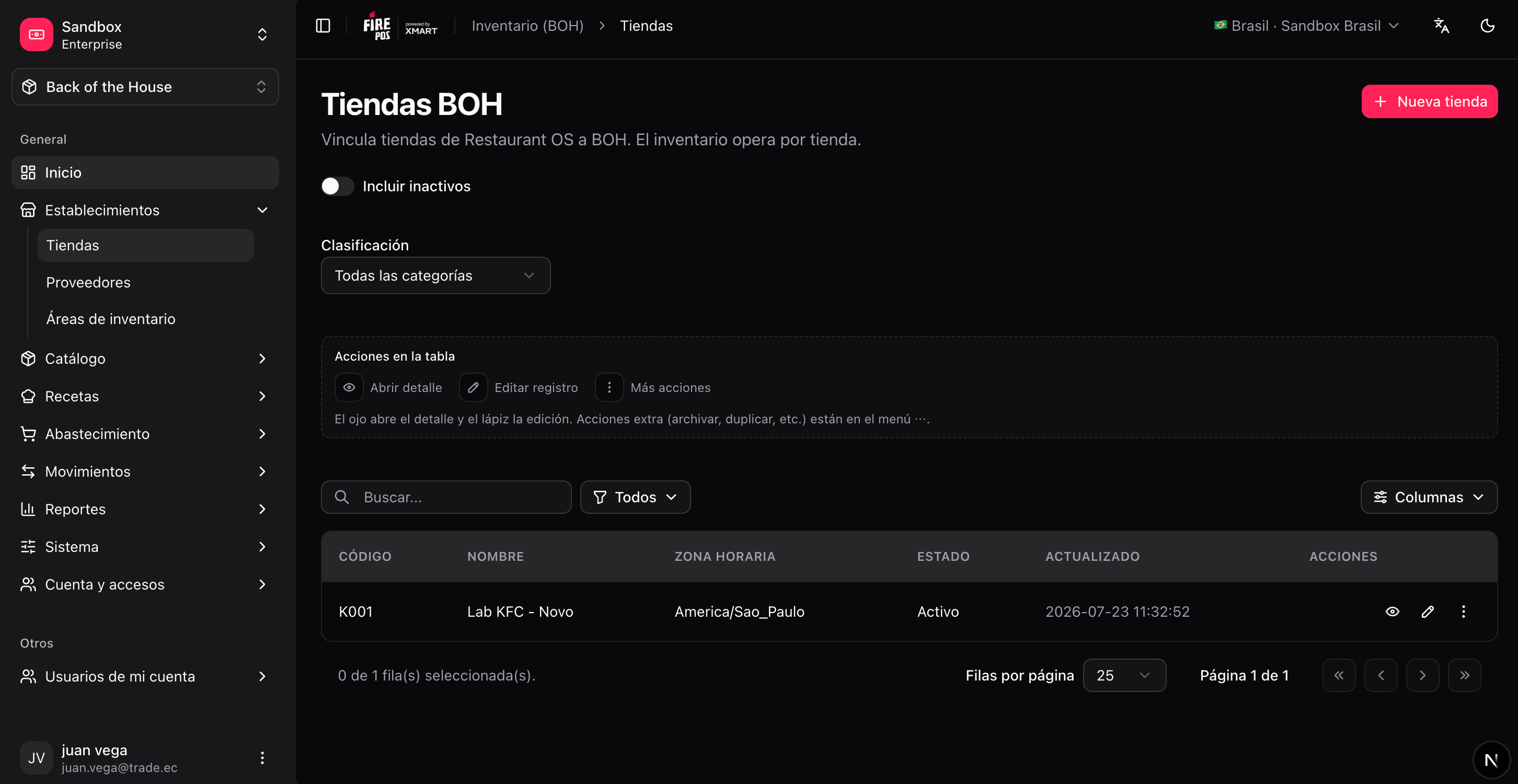 ### Criar uma loja
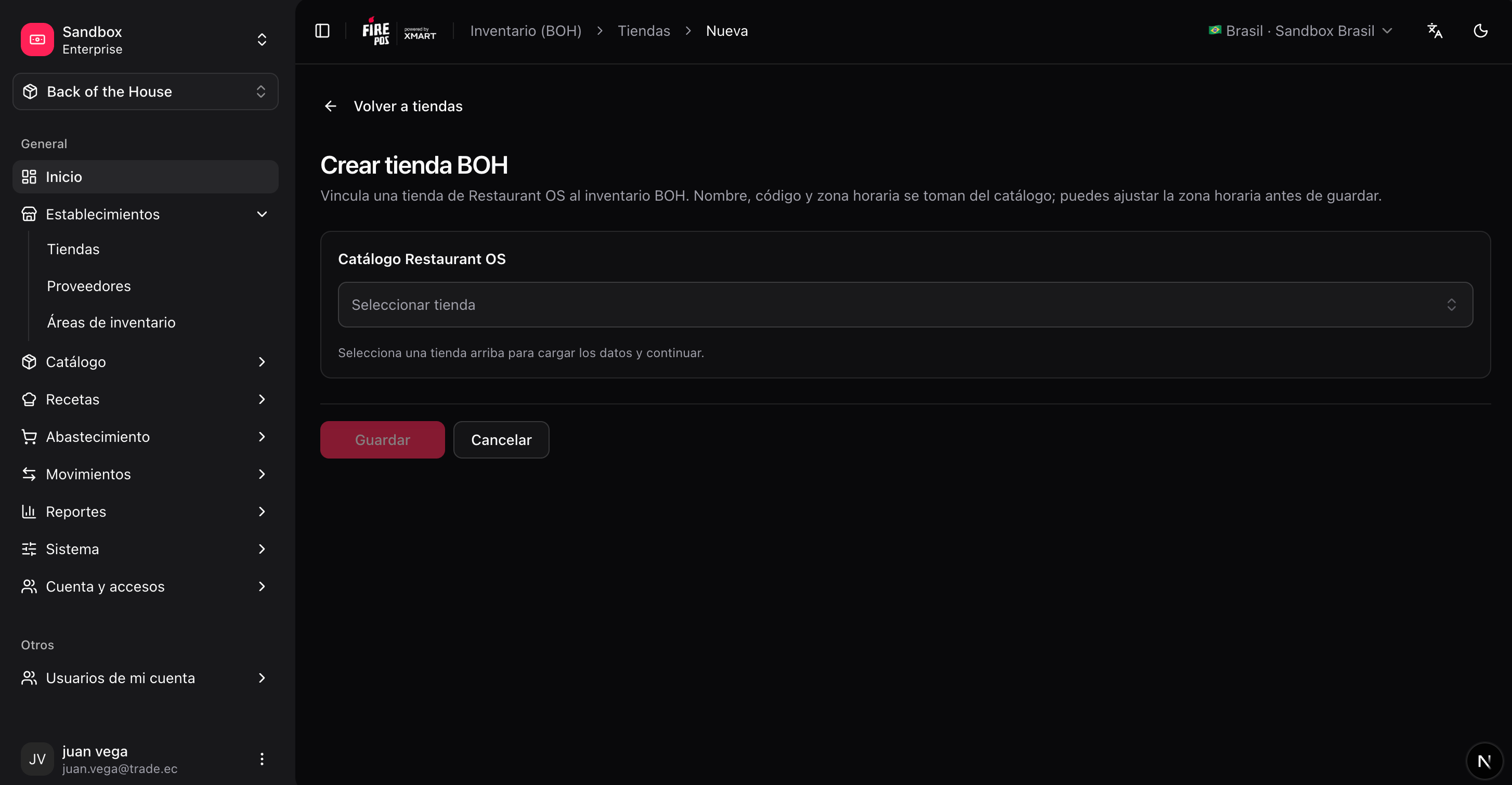
**BOH → Stores → Create** (`/boh/admin/stores/new`).
Selecione a loja no catálogo da conta. O vínculo não pode apontar duas lojas BOH para a mesma loja do Restaurant OS.
O fuso horário define quando relatórios diários e fechamentos mudam de dia. Geralmente vem da loja vinculada.
### Criar uma loja
**BOH → Stores → Create** (`/boh/admin/stores/new`).
Selecione a loja no catálogo da conta. O vínculo não pode apontar duas lojas BOH para a mesma loja do Restaurant OS.
O fuso horário define quando relatórios diários e fechamentos mudam de dia. Geralmente vem da loja vinculada.
 Na página de detalhe da loja (`/boh/admin/stores/{id}/view`) você também pode revisar as **áreas de inventário** definidas para contagens físicas — consulte [Contagens](/pt/manuals/boh/stock-counts).
Arquivar uma loja a oculta das telas do dia a dia, mas mantém o histórico. Você não pode registrar novas movimentações em uma loja arquivada.
**Integração ERP — campo `tax_id`:** Se você criar pedidos de compra via API do BOH a partir de um ERP, é possível definir um `tax_id` em cada loja (RUC, CNPJ, CUIT, NIT, RFC ou qualquer código fiscal até 64 caracteres). Isso permite que o ERP referencie a loja pelo seu identificador fiscal ao criar pedidos, sem precisar do UUID interno. Configure via `POST /identity/stores` ou `PATCH /identity/stores/{id}`. Atenção: o campo não é único — se várias lojas compartilharem o mesmo `tax_id`, você precisará usar `store_id` ou `external_store_id` na criação de pedidos.
## Fornecedores
Um fornecedor é qualquer vendedor de quem você compra insumos. O cadastro guarda informações de contato e o CNPJ/CPF usado em documentos de compra.
Na página de detalhe da loja (`/boh/admin/stores/{id}/view`) você também pode revisar as **áreas de inventário** definidas para contagens físicas — consulte [Contagens](/pt/manuals/boh/stock-counts).
Arquivar uma loja a oculta das telas do dia a dia, mas mantém o histórico. Você não pode registrar novas movimentações em uma loja arquivada.
**Integração ERP — campo `tax_id`:** Se você criar pedidos de compra via API do BOH a partir de um ERP, é possível definir um `tax_id` em cada loja (RUC, CNPJ, CUIT, NIT, RFC ou qualquer código fiscal até 64 caracteres). Isso permite que o ERP referencie a loja pelo seu identificador fiscal ao criar pedidos, sem precisar do UUID interno. Configure via `POST /identity/stores` ou `PATCH /identity/stores/{id}`. Atenção: o campo não é único — se várias lojas compartilharem o mesmo `tax_id`, você precisará usar `store_id` ou `external_store_id` na criação de pedidos.
## Fornecedores
Um fornecedor é qualquer vendedor de quem você compra insumos. O cadastro guarda informações de contato e o CNPJ/CPF usado em documentos de compra.
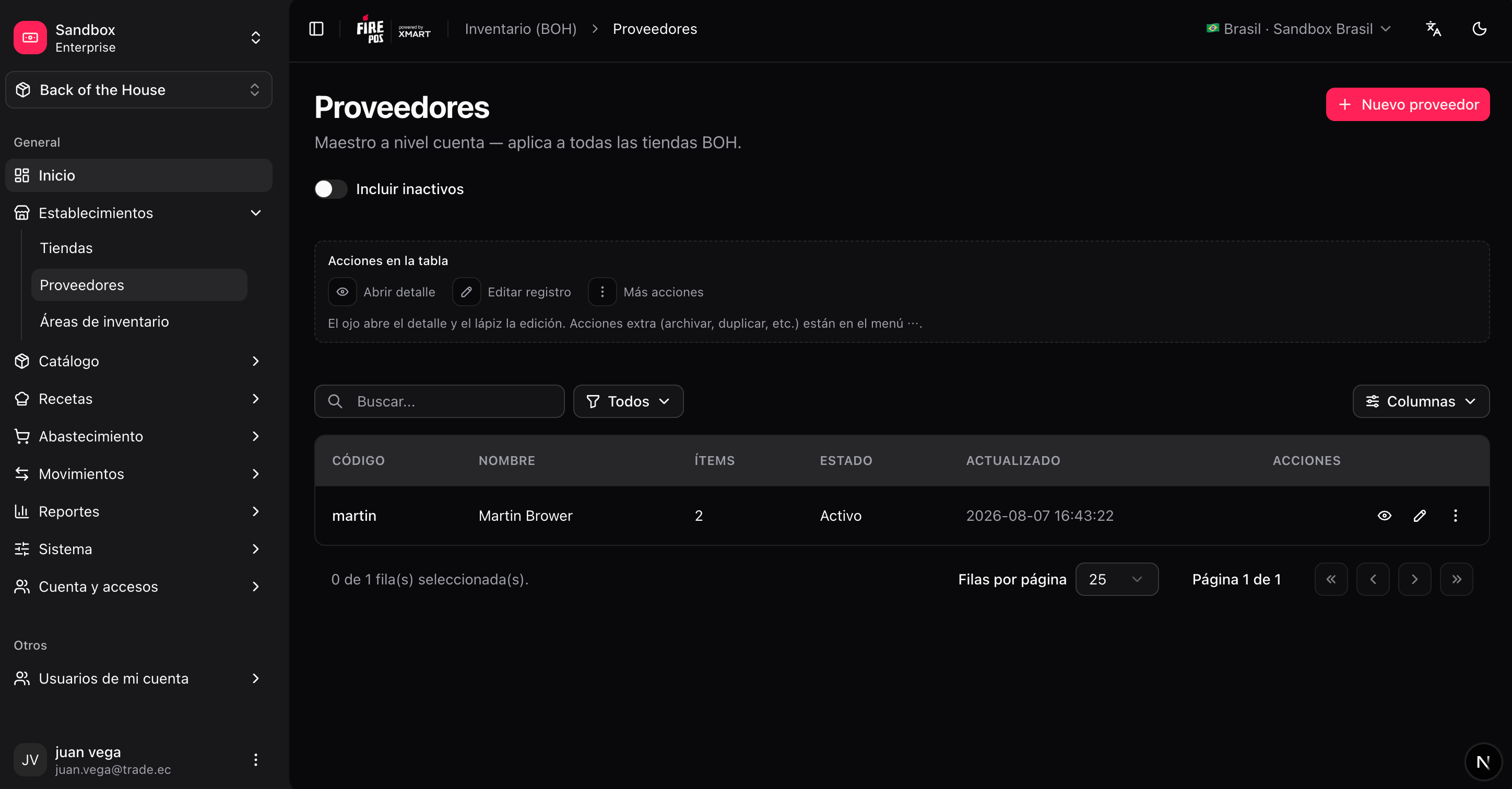 ### Criar um fornecedor
**BOH → Suppliers → Create** (`/boh/admin/suppliers/new`).
Nome, dados de contato e identificação fiscal.
## Vínculos item-fornecedor
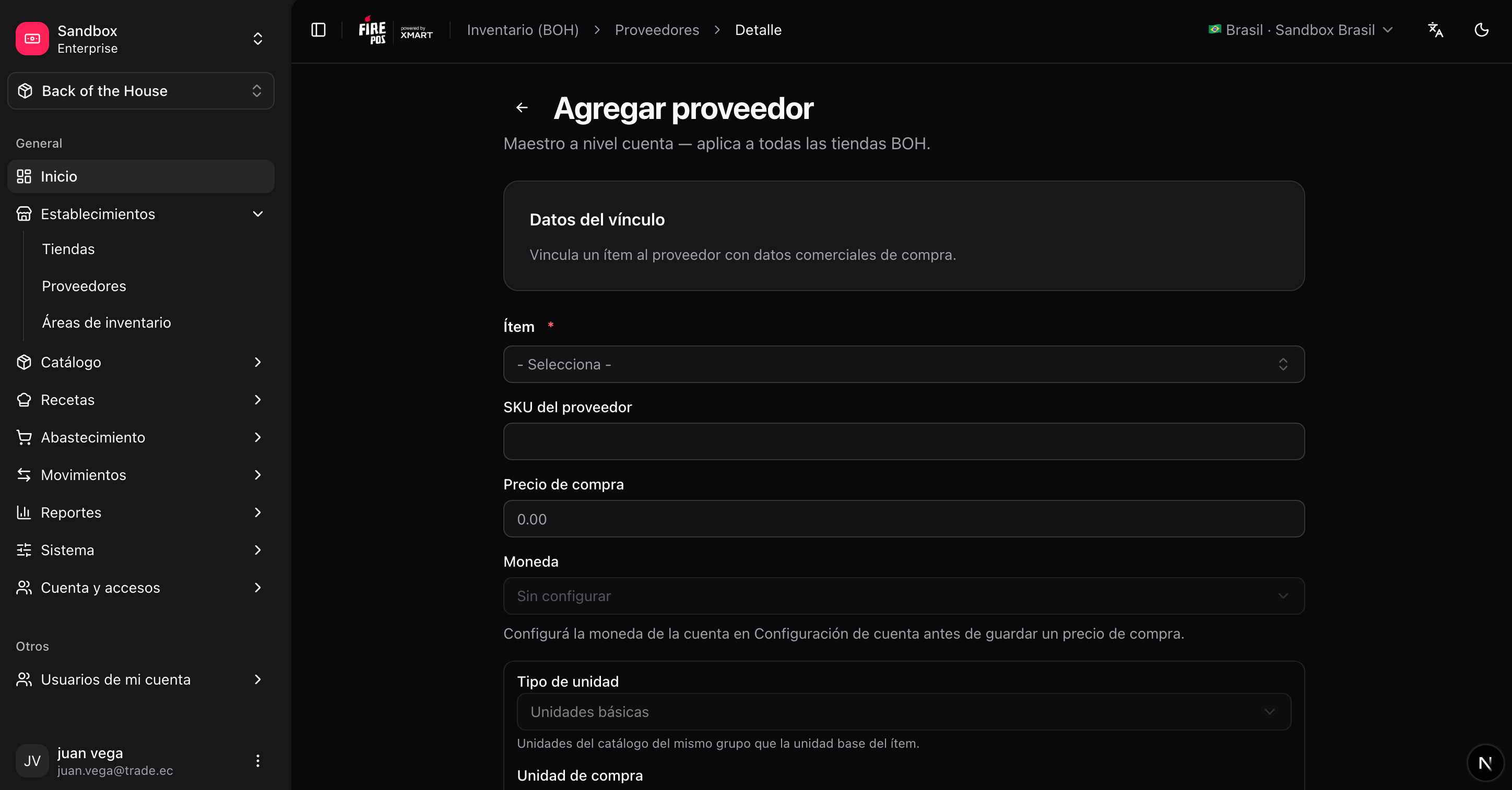
A parte mais útil do cadastro de um fornecedor é a lista de **itens que você compra dele**, com as condições de compra de cada um:
| Campo | Para que serve |
| ----------------- | -------------------------------------------------------------------------------------------------- |
| **Item** | O item do catálogo que este fornecedor vende para você. |
| **Purchase unit** | A unidade em que você compra (ex.: saco de 25 kg), que pode ser diferente da unidade base do item. |
| **Price** | Custo acordado por unidade de compra. Usado como padrão em pedidos de compra. |
| **Supplier SKU** | O código do fornecedor para o produto, útil para conferir notas fiscais. |
Você pode gerenciar os vínculos dos dois lados:
* Pelo fornecedor: **Suppliers → (fornecedor) → Items** (`/boh/admin/suppliers/{id}/items`).
* Pelo item: **Items → (item) → Suppliers** (`/boh/admin/items/{id}/suppliers`).
### Criar um fornecedor
**BOH → Suppliers → Create** (`/boh/admin/suppliers/new`).
Nome, dados de contato e identificação fiscal.
## Vínculos item-fornecedor
A parte mais útil do cadastro de um fornecedor é a lista de **itens que você compra dele**, com as condições de compra de cada um:
| Campo | Para que serve |
| ----------------- | -------------------------------------------------------------------------------------------------- |
| **Item** | O item do catálogo que este fornecedor vende para você. |
| **Purchase unit** | A unidade em que você compra (ex.: saco de 25 kg), que pode ser diferente da unidade base do item. |
| **Price** | Custo acordado por unidade de compra. Usado como padrão em pedidos de compra. |
| **Supplier SKU** | O código do fornecedor para o produto, útil para conferir notas fiscais. |
Você pode gerenciar os vínculos dos dois lados:
* Pelo fornecedor: **Suppliers → (fornecedor) → Items** (`/boh/admin/suppliers/{id}/items`).
* Pelo item: **Items → (item) → Suppliers** (`/boh/admin/items/{id}/suppliers`).
 Configure os vínculos item-fornecedor antes de usar [Abastecimento](/pt/manuals/boh/procurement): pedidos de compra podem sugerir preços e unidades a partir do vínculo, e o fluxo de recebimento valida contra ele.
Próximo: [Catálogo](/pt/manuals/boh/catalog).
Configure os vínculos item-fornecedor antes de usar [Abastecimento](/pt/manuals/boh/procurement): pedidos de compra podem sugerir preços e unidades a partir do vínculo, e o fluxo de recebimento valida contra ele.
Próximo: [Catálogo](/pt/manuals/boh/catalog).