> ## Documentation Index
> Fetch the complete documentation index at: https://docs.fire.rest/llms.txt
> Use this file to discover all available pages before exploring further.
# Instalação no Android
> Rode o Agente Fire no mesmo tablet Android do KDS para as comandas chegarem a uma impressora térmica da LAN.
O Chrome em HTTPS não consegue enviar bytes ESC/POS para uma impressora sozinho. Se o tablet não tem uma ponte local, o cozinheiro envia o ticket e **nada imprime** — o cliente espera no balcão sem comprovante.
Esta página é para quem configura o **Fire Agent Android** (`Agent 1.0.1`, pacote `com.firepos.fireagent`) no tablet do KDS. PCs Windows continuam usando a [Instalação no Windows](/pt/manuals/fire-agent/installation).
**O mínimo que você precisa saber**
* Há duas cadeias independentes: **KDS ↔ agente** (DNS + WSS + token) e **agente ↔ impressora** (TCP na LAN, quase sempre porta 9100).
* O **nome** que você salva no app é o que escolhe no fire-kds. Precisam ser iguais.
* Em cozinhas HTTPS, `kds-agent.fire.rest` deve resolver para **`127.0.0.1` neste tablet**. Se o DNS mandar para a internet, a impressão não começa.
## O caminho simples
Instale **`Agente-1.0.1.apk`** no tablet. Abra o app e defina **Language** no idioma que usar (os rótulos desta página seguem a UI em inglês).
Em **Home**, toque em **Start agent**. O selo deve ler **LIVE**. Aceite notificações se o Android pedir (precisa para o serviço em primeiro plano).
Abra **Printers**. Informe **Name in KDS**, **IP address** e **TCP port** (quase sempre `9100`). Toque em **Save printer** e depois **Test print**.
No fire-kds, abra **Printer for this screen** e escolha esse nome exato. Ative **Print on bump** na loja para um envio tirar papel. Veja [Periféricos, impressão e validação](/pt/manuals/kds/peripherals-printing).
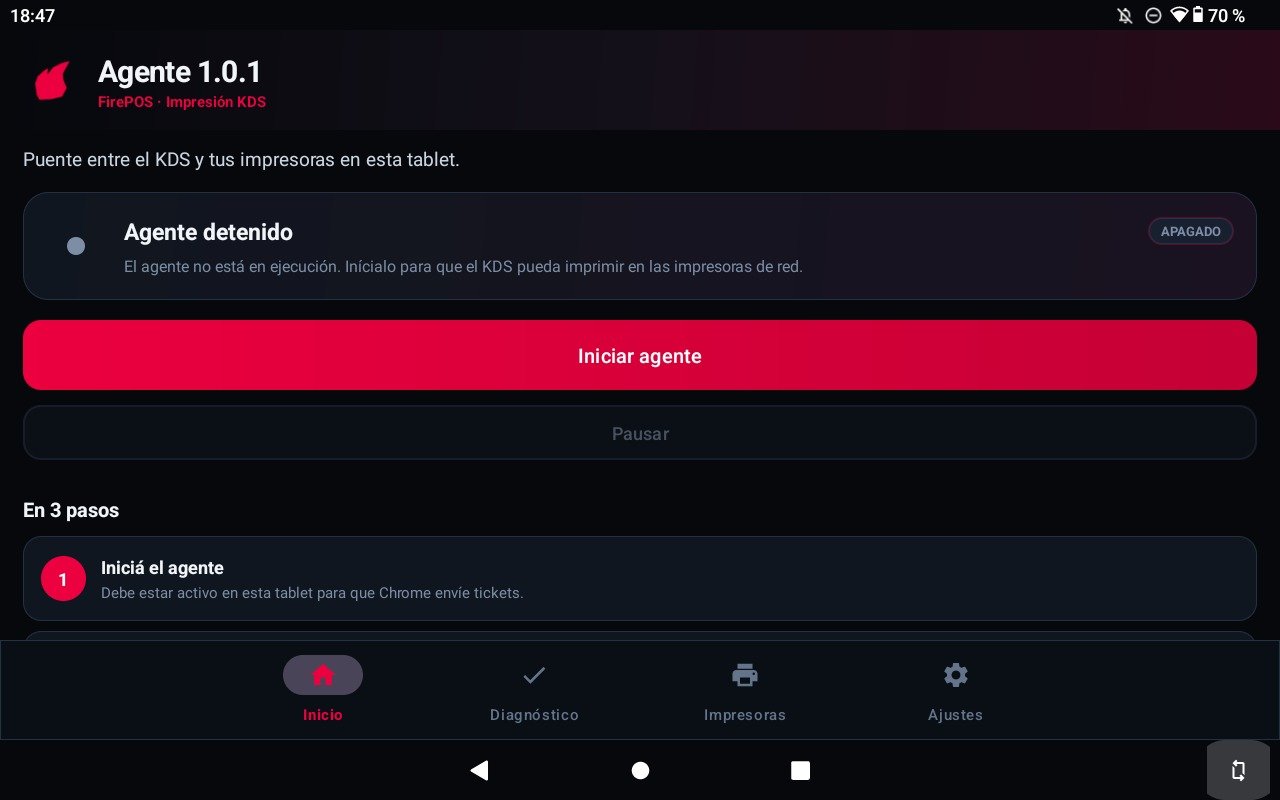
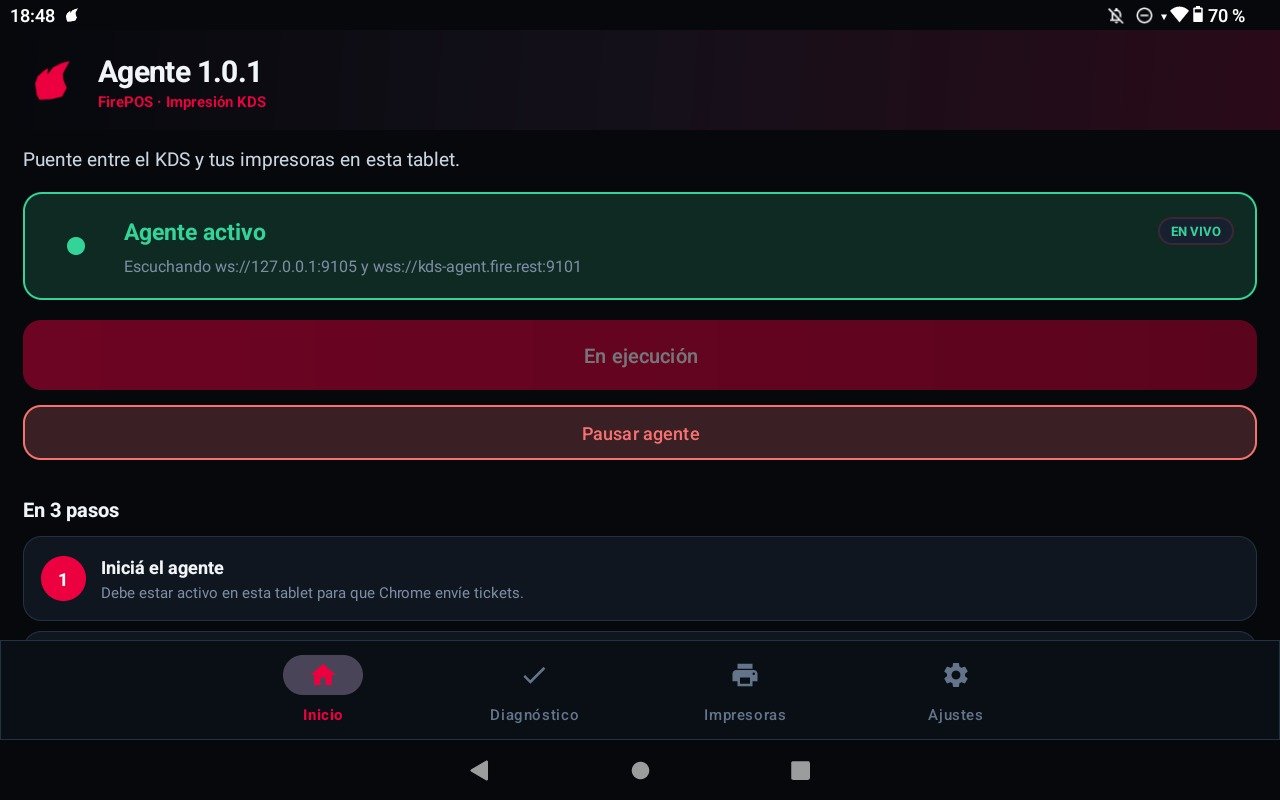 Se o **Test print** já sai na impressora da cozinha e o KDS mostra o agente online, você pode parar aqui.
## Home, Diagnostics, Printers, Settings
| Aba | O que você faz |
| --------------- | ----------------------------------------------------------------------------------------------------------------- |
| **Home** | **Start agent** / **Pause agent**. O status mostra `ws://127.0.0.1:9100` e `wss://kds-agent.fire.rest:9101`. |
| **Diagnostics** | **Help center**. Verifique **KDS** (agente, DNS, WSS, token) e **Printers** (TCP para cada IP salva) em separado. |
| **Printers** | Adicionar, **Test print**, excluir e, se quiser, **Find printers on network**. |
| **Settings** | Idioma (ES / EN / PT). **Auth token** e **WebSocket port** são só para suporte. |
Se o **Test print** já sai na impressora da cozinha e o KDS mostra o agente online, você pode parar aqui.
## Home, Diagnostics, Printers, Settings
| Aba | O que você faz |
| --------------- | ----------------------------------------------------------------------------------------------------------------- |
| **Home** | **Start agent** / **Pause agent**. O status mostra `ws://127.0.0.1:9100` e `wss://kds-agent.fire.rest:9101`. |
| **Diagnostics** | **Help center**. Verifique **KDS** (agente, DNS, WSS, token) e **Printers** (TCP para cada IP salva) em separado. |
| **Printers** | Adicionar, **Test print**, excluir e, se quiser, **Find printers on network**. |
| **Settings** | Idioma (ES / EN / PT). **Auth token** e **WebSocket port** são só para suporte. |
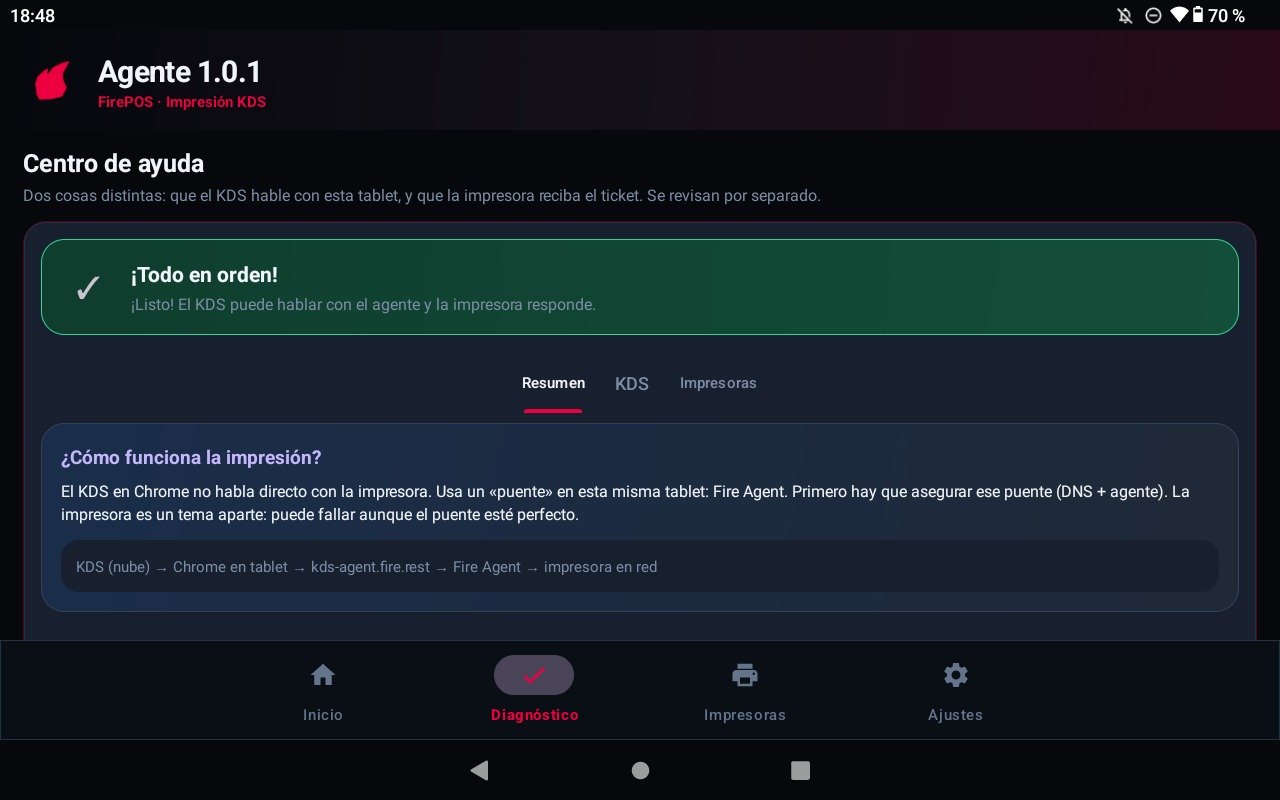
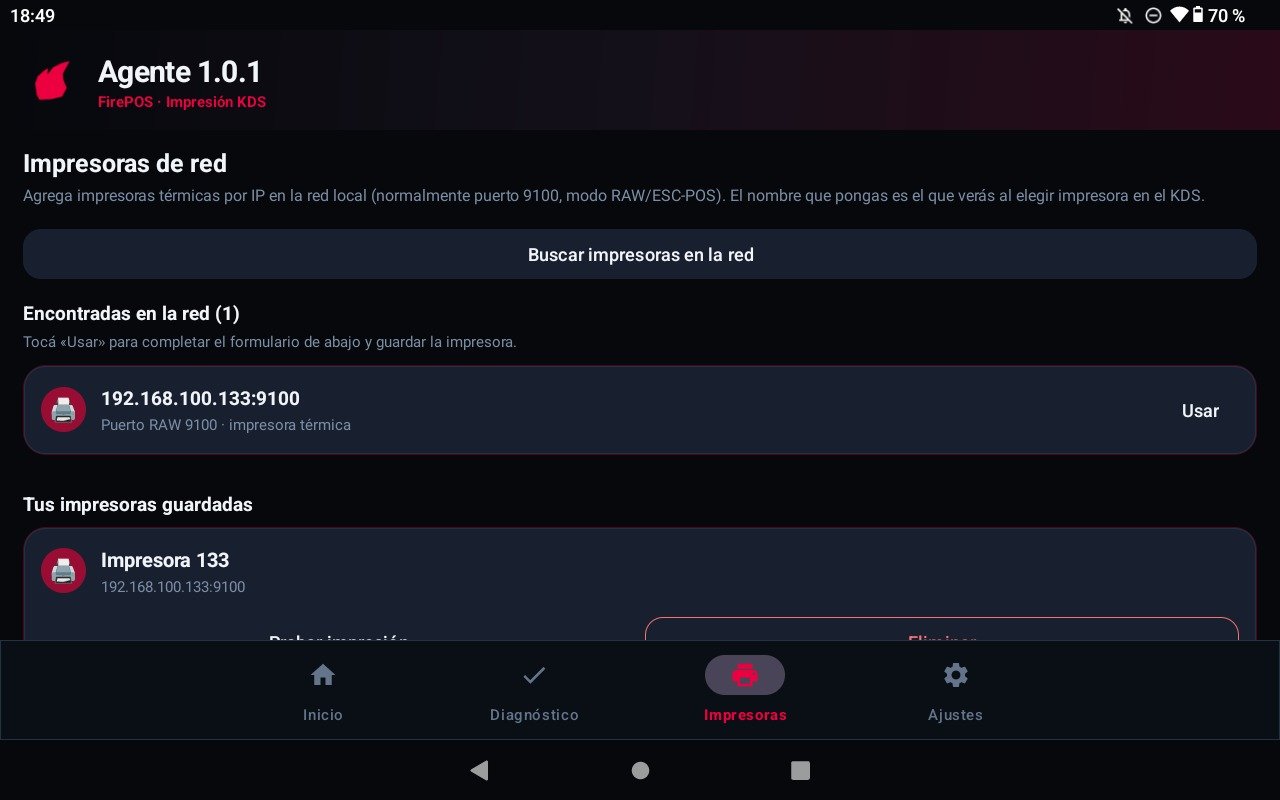
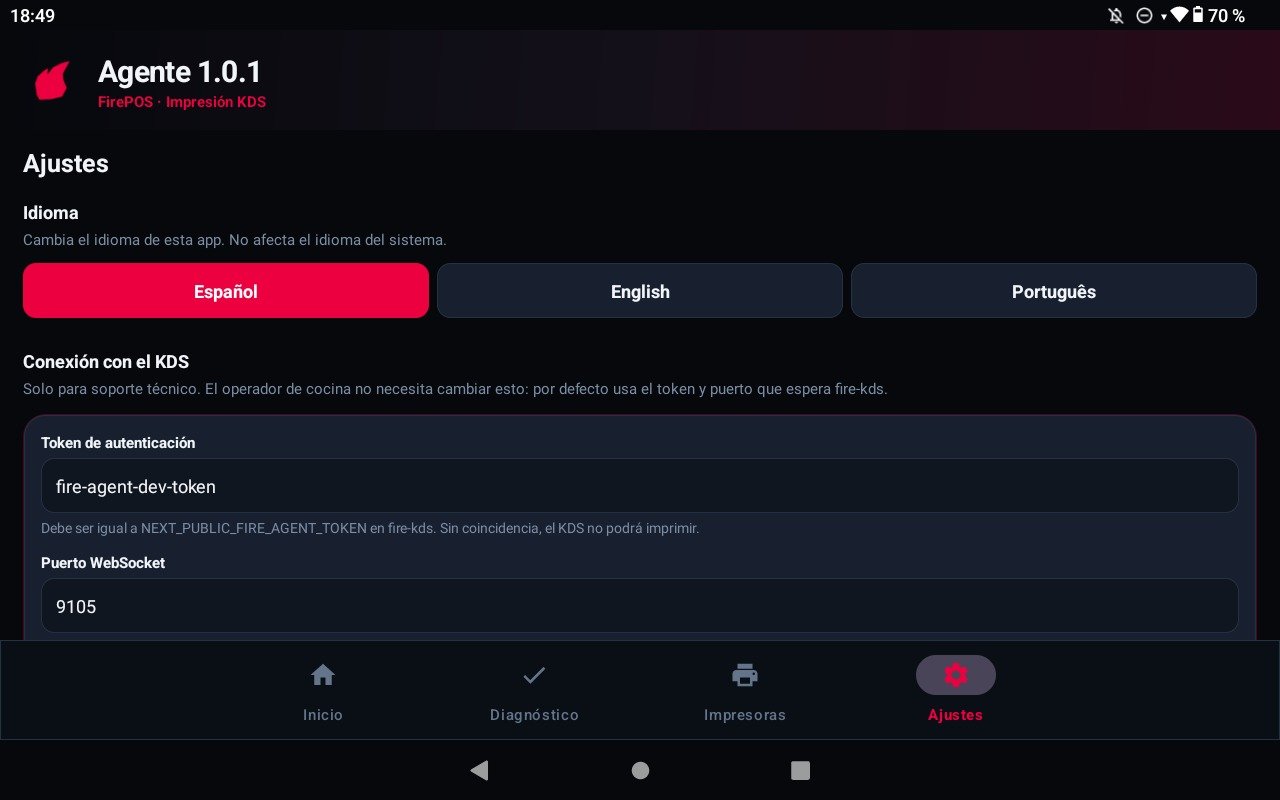 O agente escuta só em **`127.0.0.1`**. O fire-kds no Android tenta primeiro `wss://kds-agent.fire.rest:9101` e, se falhar, cai na URL do Windows. Veja [Ferramentas web do agente](/pt/manuals/fire-agent/web-tools).
## Receitas
1. Inicie o agente até **LIVE**.
2. Salve uma impressora chamada `Kitchen` no IP da LAN, porta `9100`.
3. **Test print**.
4. No fire-kds escolha `Kitchen` e ative **Print on bump**.
1. Fique em **Diagnostics → KDS**.
2. Se **DNS** falhar, a TI precisa apontar `kds-agent.fire.rest` para `127.0.0.1` neste tablet.
3. Se o token falhar, iguale **Auth token** a `NEXT_PUBLIC_FIRE_AGENT_TOKEN` no fire-kds.
4. Não mexa na impressora — a parte 2 já está saudável.
1. Confirme que a impressora está na **mesma Wi‑Fi / VLAN**.
2. Revise IP e porta `9100` (alguns equipamentos usam 9102).
3. Rode **Test print** em **Printers**.
4. O KDS pode conectar e ainda assim não imprimir se o TCP até a impressora falhar.
1. Abra **Settings → Advanced: KDS connection**.
2. Cole o **Auth token** novo.
3. **Save settings** (o agente reinicia se estava **LIVE**).
4. Atualize o mesmo token no deploy do fire-kds desse tablet.
## Exemplo com números
| Checagem | Saudável | Quebrado |
| ------------------ | ----------------------------------- | ------------------------------------------------------------------ |
| Selo Home | **LIVE** | **OFF** — o envio nunca chega ao agente |
| Nome da impressora | `Kitchen` no app e no KDS | `kitchen` versus `Kitchen` — o KDS reporta impressora desconhecida |
| DNS | `kds-agent.fire.rest` → `127.0.0.1` | IP público — o KDS em HTTPS não abre WSS |
| Test print | Sai papel | Parte 2 vermelha — VLAN / IP / porta |
## Erros que saem caro
**DNS público para `kds-agent.fire.rest`.** O navegador precisa falar com o agente neste tablet. Se o nome sair do aparelho, os tickets fiscal e comanda não imprimem e o envio ainda parece ok.
**Token diferente.** **Auth token** deve ser igual a `NEXT_PUBLIC_FIRE_AGENT_TOKEN` do fire-kds. Senão o KDS mostra o agente offline ou `Unauthorized`.
**Nome no agente ≠ nome no KDS.** A regra da loja pode estar certa e mesmo assim não imprimir. Use a mesma string, com espaços e acentos.
**Impressora em outra rede.** O agente envia **TCP RAW** para o IP que você digitou. Wi‑Fi de convidados ou VLAN bloqueada parece impressora morta.
## Glossário
| Termo | Significado |
| --------------- | --------------------------------------------------------------------------- |
| **LIVE** | O serviço em primeiro plano está no ar. O KDS pode abrir o WebSocket local. |
| **WSS 9101** | Socket TLS para o fire-kds em HTTPS (`wss://kds-agent.fire.rest:9101`). |
| **WS 9100** | Socket simples para HTTP / desenvolvimento local. |
| **Name in KDS** | Rótulo que você escolhe em **Printer for this screen**. |
| **TCP 9100** | Porta RAW/ESC-POS da impressora térmica (não a do agente). |
## Perguntas frequentes
Não. O Windows usa o [instalador do Windows](/pt/manuals/fire-agent/installation). Este APK é só para o dispositivo Android do KDS.
Não. Você instala o app, inicia e cadastra impressoras. Códigos de emparelhamento são para [dispositivos de cozinha no fire-kds](/pt/manuals/kds/device-pairing), não para este agente.
**9100** é WS simples. **9101** é WSS com o certificado incluso para o KDS em HTTPS conectar. A porta da impressora costuma ser 9100 também — é outro salto.
Sim por padrão, depois de abrir o app pelo menos uma vez após instalar (Android 12+). Se **Home** mostrar **OFF**, toque em **Start agent**.
## O que esta página não faz
* Não escolhe **Comanda** versus **Fiscal** — isso é **Print on bump** da loja.
* Não substitui as credenciais Fire para os *dados* fiscais. O agente só leva bytes ao papel.
* Não expõe uma API pública de impressão. O tráfego fica em `127.0.0.1`.
O agente escuta só em **`127.0.0.1`**. O fire-kds no Android tenta primeiro `wss://kds-agent.fire.rest:9101` e, se falhar, cai na URL do Windows. Veja [Ferramentas web do agente](/pt/manuals/fire-agent/web-tools).
## Receitas
1. Inicie o agente até **LIVE**.
2. Salve uma impressora chamada `Kitchen` no IP da LAN, porta `9100`.
3. **Test print**.
4. No fire-kds escolha `Kitchen` e ative **Print on bump**.
1. Fique em **Diagnostics → KDS**.
2. Se **DNS** falhar, a TI precisa apontar `kds-agent.fire.rest` para `127.0.0.1` neste tablet.
3. Se o token falhar, iguale **Auth token** a `NEXT_PUBLIC_FIRE_AGENT_TOKEN` no fire-kds.
4. Não mexa na impressora — a parte 2 já está saudável.
1. Confirme que a impressora está na **mesma Wi‑Fi / VLAN**.
2. Revise IP e porta `9100` (alguns equipamentos usam 9102).
3. Rode **Test print** em **Printers**.
4. O KDS pode conectar e ainda assim não imprimir se o TCP até a impressora falhar.
1. Abra **Settings → Advanced: KDS connection**.
2. Cole o **Auth token** novo.
3. **Save settings** (o agente reinicia se estava **LIVE**).
4. Atualize o mesmo token no deploy do fire-kds desse tablet.
## Exemplo com números
| Checagem | Saudável | Quebrado |
| ------------------ | ----------------------------------- | ------------------------------------------------------------------ |
| Selo Home | **LIVE** | **OFF** — o envio nunca chega ao agente |
| Nome da impressora | `Kitchen` no app e no KDS | `kitchen` versus `Kitchen` — o KDS reporta impressora desconhecida |
| DNS | `kds-agent.fire.rest` → `127.0.0.1` | IP público — o KDS em HTTPS não abre WSS |
| Test print | Sai papel | Parte 2 vermelha — VLAN / IP / porta |
## Erros que saem caro
**DNS público para `kds-agent.fire.rest`.** O navegador precisa falar com o agente neste tablet. Se o nome sair do aparelho, os tickets fiscal e comanda não imprimem e o envio ainda parece ok.
**Token diferente.** **Auth token** deve ser igual a `NEXT_PUBLIC_FIRE_AGENT_TOKEN` do fire-kds. Senão o KDS mostra o agente offline ou `Unauthorized`.
**Nome no agente ≠ nome no KDS.** A regra da loja pode estar certa e mesmo assim não imprimir. Use a mesma string, com espaços e acentos.
**Impressora em outra rede.** O agente envia **TCP RAW** para o IP que você digitou. Wi‑Fi de convidados ou VLAN bloqueada parece impressora morta.
## Glossário
| Termo | Significado |
| --------------- | --------------------------------------------------------------------------- |
| **LIVE** | O serviço em primeiro plano está no ar. O KDS pode abrir o WebSocket local. |
| **WSS 9101** | Socket TLS para o fire-kds em HTTPS (`wss://kds-agent.fire.rest:9101`). |
| **WS 9100** | Socket simples para HTTP / desenvolvimento local. |
| **Name in KDS** | Rótulo que você escolhe em **Printer for this screen**. |
| **TCP 9100** | Porta RAW/ESC-POS da impressora térmica (não a do agente). |
## Perguntas frequentes
Não. O Windows usa o [instalador do Windows](/pt/manuals/fire-agent/installation). Este APK é só para o dispositivo Android do KDS.
Não. Você instala o app, inicia e cadastra impressoras. Códigos de emparelhamento são para [dispositivos de cozinha no fire-kds](/pt/manuals/kds/device-pairing), não para este agente.
**9100** é WS simples. **9101** é WSS com o certificado incluso para o KDS em HTTPS conectar. A porta da impressora costuma ser 9100 também — é outro salto.
Sim por padrão, depois de abrir o app pelo menos uma vez após instalar (Android 12+). Se **Home** mostrar **OFF**, toque em **Start agent**.
## O que esta página não faz
* Não escolhe **Comanda** versus **Fiscal** — isso é **Print on bump** da loja.
* Não substitui as credenciais Fire para os *dados* fiscais. O agente só leva bytes ao papel.
* Não expõe uma API pública de impressão. O tráfego fica em `127.0.0.1`.