> ## Documentation Index
> Fetch the complete documentation index at: https://docs.fire.rest/llms.txt
> Use this file to discover all available pages before exploring further.
# Instalação no Windows
> Instale e desinstale o Agente Fire no Windows 10/11 para imprimir a partir do POS.
O Agente Fire é um agente local que permite que qualquer navegador (FIRE POS, XMART, etc.) imprima em impressoras térmicas de ponto de venda por WebSocket. Depois de instalado, ele roda em segundo plano e inicia automaticamente com o Windows.
Instale uma vez em cada dispositivo Windows que tenha uma impressora conectada.
## Pré-requisitos
| Requisito | Detalhe |
| ------------------- | ----------------------------------------------------------------------------------- |
| Sistema operacional | Windows 10 ou Windows 11, **64 bits** |
| Permissões | Conta com direitos de **Administrador** (apenas durante a instalação/desinstalação) |
| PowerShell | 5.1 ou superior (incluído no Windows 10/11) — apenas para verificar o agente |
| Node.js | **Não** é necessário. O agente é distribuído como um `.exe` independente |
| Impressora | O driver da impressora térmica já deve estar instalado no Windows |
O agente escuta apenas em `127.0.0.1` (localhost), então **não precisa abrir portas nem criar regras no Firewall do Windows**.
## Arquivos necessários
Conforme a tarefa, você vai precisar de um destes arquivos:
| Arquivo | Para que serve |
| ------------------------ | -------------------------------------------------------------------------------- |
| `fireAgentSetup.exe` | **Instalador gráfico.** Instala o agente com um assistente. |
| `fireAgentUninstall.exe` | **Desinstalador independente.** Remove o agente mesmo sem o instalador original. |
Instalador do Windows para impressão térmica local.
## Instalação passo a passo
1. Localize `fireAgentSetup.exe`.
2. Clique com o **botão direito** e selecione **Executar como administrador**.
3. Se aparecer o aviso de **Controle de Conta de Usuário (UAC)**, clique em **Sim**.
Se o Windows SmartScreen mostrar "O Windows protegeu o seu PC", clique em **Mais informações → Executar assim mesmo**.
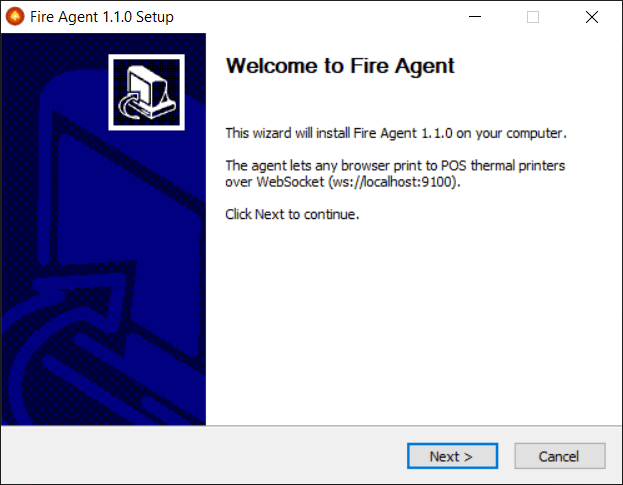
O assistente mostra a mensagem de boas-vindas do **Fire Agent 1.1.0**. Clique em **Next** (Avançar).
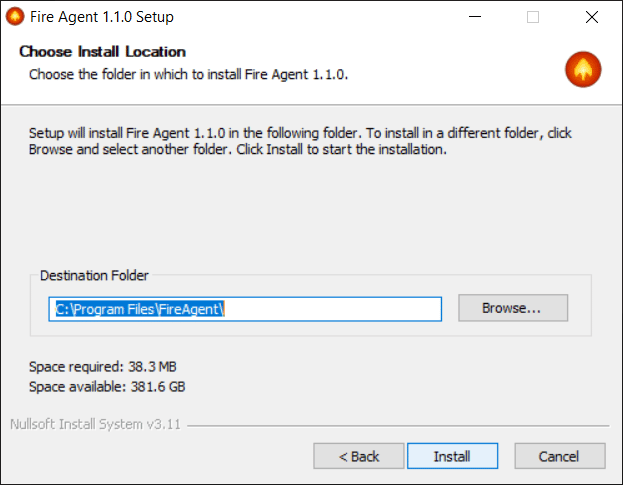
 Confirme a pasta de instalação (`C:\Program Files\FireAgent` por padrão). Recomenda-se manter o caminho padrão. Clique em **Install** (Instalar).
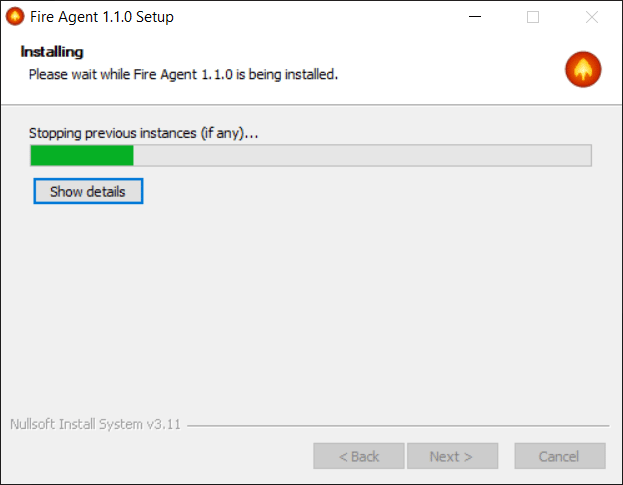
 O assistente realiza, sem intervenção do usuário:
1. Para qualquer instância anterior do agente.
2. Copia `fire-agent.exe` para a pasta de instalação.
3. Salva o token `FIRE_AGENT_TOKEN` como **variável de ambiente do sistema**.
4. Registra a **inicialização automática** com o Windows para todos os usuários.
5. Registra o aplicativo em **Adicionar ou remover programas**.
6. Cria o desinstalador dentro da pasta de instalação.
O assistente realiza, sem intervenção do usuário:
1. Para qualquer instância anterior do agente.
2. Copia `fire-agent.exe` para a pasta de instalação.
3. Salva o token `FIRE_AGENT_TOKEN` como **variável de ambiente do sistema**.
4. Registra a **inicialização automática** com o Windows para todos os usuários.
5. Registra o aplicativo em **Adicionar ou remover programas**.
6. Cria o desinstalador dentro da pasta de instalação.
 Aguarde a barra de progresso terminar e clique em **Next** (Avançar).
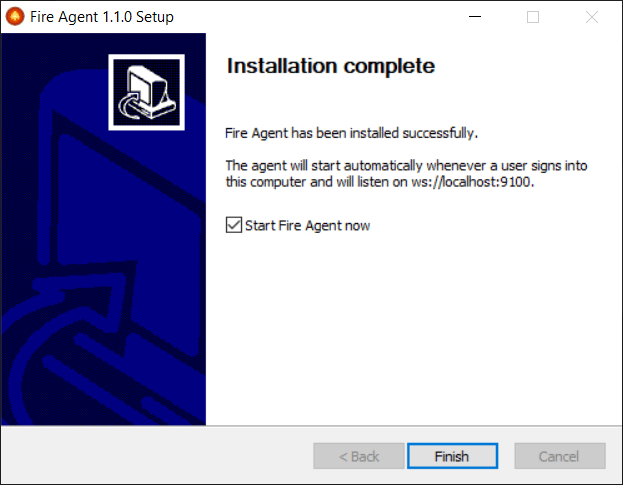
A última tela confirma a instalação e o **token configurado**. Para iniciar o agente imediatamente, deixe marcada a opção **Start Fire Agent now** e clique em **Finish** (Concluir).
Aguarde a barra de progresso terminar e clique em **Next** (Avançar).
A última tela confirma a instalação e o **token configurado**. Para iniciar o agente imediatamente, deixe marcada a opção **Start Fire Agent now** e clique em **Finish** (Concluir).
 No primeiro início, o agente gera um **certificado SSL autoassinado** em `%APPDATA%\FireAgent\ssl\` (em JavaScript puro, sem PowerShell) e o instala como confiável no repositório do usuário atual com `certutil.exe`. Isso permite que páginas HTTPS se conectem a `wss://localhost:9101` sem avisos, sem pedir permissões de administrador e de forma compatível com equipamentos com GPO.
O Agente Fire fica instalado e inicia automaticamente sempre que um usuário faz login no Windows. Aparece como um ícone na bandeja do sistema (perto do relógio).
## Verifique se o agente está rodando
Abra este endereço no navegador ou use o PowerShell:
```powershell theme={null}
Invoke-RestMethod http://localhost:9100/health
```
Resposta esperada:
```json theme={null}
{ "status": "ok", "version": "1.1.0", "uptime": 12, "platform": "win32" }
```
Para listar as impressoras detectadas:
```powershell theme={null}
Invoke-RestMethod http://localhost:9100/printers
```
Você também pode clicar no ícone do Fire Agent na bandeja do sistema para abrir o painel informativo. Para testes de impressão, consulte [Web do agente](/pt/manuals/fire-agent/web-tools).
### Portas utilizadas
| Porta | Endereço | Protocolo | Uso |
| ------ | -------------------------- | ----------- | -------------------------------------------------- |
| `9100` | `127.0.0.1` (apenas local) | HTTP / WS | WebSocket em texto puro e endpoints REST |
| `9101` | `127.0.0.1` (apenas local) | HTTPS / WSS | WebSocket criptografado (certificado autoassinado) |
## Desinstalação
Há três métodos. Todos removem o agente por completo (arquivos, configuração, certificado, inicialização automática e registro).
### Método 1 — Adicionar ou remover programas (recomendado)
1. Abra as **Configurações** (`Windows` + `I`).
2. Vá em **Aplicativos → Aplicativos instalados**.
3. Encontre **Fire Agent**, abra o menu (⋯) → **Desinstalar** e confirme.
4. Se aparecer o aviso do UAC, clique em **Sim** e siga o assistente.
### Método 2 — Desinstalador independente (`fireAgentUninstall.exe`)
Útil quando o instalador original não está mais disponível.
1. Clique com o **botão direito → Executar como administrador**.
2. Confirme na caixa de diálogo e siga o assistente (**Avançar → Desinstalar → Concluir**).
### Método 3 — Desinstalação silenciosa (scripts ou implantações em massa)
No PowerShell ou CMD como administrador:
```powershell theme={null}
.\fireAgentUninstall.exe /S
```
O parâmetro `/S` executa a desinstalação sem mostrar janelas nem pedir confirmação.
Qualquer um dos três métodos para o `fire-agent.exe`, remove a inicialização automática, a variável `FIRE_AGENT_TOKEN` e o certificado SSL, apaga os arquivos de `C:\Program Files\FireAgent\` e `%APPDATA%\FireAgent\`, e remove a entrada de Adicionar ou remover programas.
## Solução de problemas
| Sintoma | Causa provável | Solução |
| ----------------------------------------------------- | ---------------------------------------------------------------- | ------------------------------------------------------------------------------------------------------------------------------------------------------------------------------- |
| `http://localhost:9100/health` não responde | O agente não está rodando | Inicie `fire-agent.exe` em `C:\Program Files\FireAgent\` ou reinicie o equipamento |
| O antivírus colocou o `.exe` em quarentena | Falso positivo com executáveis do Node empacotados | Restaure o arquivo ou adicione uma exclusão para `C:\Program Files\FireAgent` e `%APPDATA%\FireAgent`, e reinstale |
| Erro `401 Unauthorized` na conexão WebSocket | Token incorreto | Verifique `FIRE_AGENT_TOKEN` nas variáveis de ambiente do sistema |
| A impressora não aparece na lista | O driver não está instalado no Windows | Instale o driver da impressora pelas configurações do Windows |
| Uma página HTTPS não conecta a `wss://localhost:9101` | `certutil` foi bloqueado e o navegador não confia no certificado | Importe `%APPDATA%\FireAgent\ssl\cert.cer` em **Autoridades de Certificação Raiz Confiáveis** (`certmgr.msc`), ou abra `https://localhost:9101/health` uma vez e aceite o aviso |
| Firefox mostra aviso de certificado | O Firefox usa o próprio repositório de certificados | Ative `security.enterprise_roots.enabled` em `about:config`, ou importe o `.cer` em **Firefox → Configurações → Privacidade e Segurança → Certificados** |
## Anexo: o que o instalador altera no sistema
Referência para administradores de sistemas.
### Arquivos
| Caminho | Conteúdo |
| ------------------------------------------- | --------------------------------------------- |
| `C:\Program Files\FireAgent\fire-agent.exe` | Executável do agente |
| `C:\Program Files\FireAgent\uninstall.exe` | Desinstalador criado pelo instalador |
| `%APPDATA%\FireAgent\config.json` | Configuração persistente |
| `%APPDATA%\FireAgent\ssl\` | Certificado SSL autoassinado (chave + `.cer`) |
### Registro do Windows
| Chave | Propósito |
| ---------------------------------------------- | ----------------------------------------------- |
| `HKLM\...\CurrentVersion\Run\FireAgent` | Inicialização automática para todos os usuários |
| `HKLM\SYSTEM\...\Environment\FIRE_AGENT_TOKEN` | Variável de ambiente do sistema |
| `HKLM\...\CurrentVersion\Uninstall\FireAgent` | Entrada em Adicionar ou remover programas |
### Variáveis de ambiente suportadas (avançado)
| Variável | Padrão | Descrição |
| ----------------------- | ---------------------- | -------------------------------------------------------------- |
| `FIRE_AGENT_TOKEN` | `fire-agent-dev-token` | Token compartilhado com o POS. **Altere em produção.** |
| `FIRE_AGENT_PORT` | `9100` | Porta HTTP / WS |
| `FIRE_AGENT_SSL_PORT` | `9101` | Porta HTTPS / WSS |
| `FIRE_AGENT_UPDATE_URL` | *(vazio — desativado)* | URL consultada na inicialização para buscar versões mais novas |
No primeiro início, o agente gera um **certificado SSL autoassinado** em `%APPDATA%\FireAgent\ssl\` (em JavaScript puro, sem PowerShell) e o instala como confiável no repositório do usuário atual com `certutil.exe`. Isso permite que páginas HTTPS se conectem a `wss://localhost:9101` sem avisos, sem pedir permissões de administrador e de forma compatível com equipamentos com GPO.
O Agente Fire fica instalado e inicia automaticamente sempre que um usuário faz login no Windows. Aparece como um ícone na bandeja do sistema (perto do relógio).
## Verifique se o agente está rodando
Abra este endereço no navegador ou use o PowerShell:
```powershell theme={null}
Invoke-RestMethod http://localhost:9100/health
```
Resposta esperada:
```json theme={null}
{ "status": "ok", "version": "1.1.0", "uptime": 12, "platform": "win32" }
```
Para listar as impressoras detectadas:
```powershell theme={null}
Invoke-RestMethod http://localhost:9100/printers
```
Você também pode clicar no ícone do Fire Agent na bandeja do sistema para abrir o painel informativo. Para testes de impressão, consulte [Web do agente](/pt/manuals/fire-agent/web-tools).
### Portas utilizadas
| Porta | Endereço | Protocolo | Uso |
| ------ | -------------------------- | ----------- | -------------------------------------------------- |
| `9100` | `127.0.0.1` (apenas local) | HTTP / WS | WebSocket em texto puro e endpoints REST |
| `9101` | `127.0.0.1` (apenas local) | HTTPS / WSS | WebSocket criptografado (certificado autoassinado) |
## Desinstalação
Há três métodos. Todos removem o agente por completo (arquivos, configuração, certificado, inicialização automática e registro).
### Método 1 — Adicionar ou remover programas (recomendado)
1. Abra as **Configurações** (`Windows` + `I`).
2. Vá em **Aplicativos → Aplicativos instalados**.
3. Encontre **Fire Agent**, abra o menu (⋯) → **Desinstalar** e confirme.
4. Se aparecer o aviso do UAC, clique em **Sim** e siga o assistente.
### Método 2 — Desinstalador independente (`fireAgentUninstall.exe`)
Útil quando o instalador original não está mais disponível.
1. Clique com o **botão direito → Executar como administrador**.
2. Confirme na caixa de diálogo e siga o assistente (**Avançar → Desinstalar → Concluir**).
### Método 3 — Desinstalação silenciosa (scripts ou implantações em massa)
No PowerShell ou CMD como administrador:
```powershell theme={null}
.\fireAgentUninstall.exe /S
```
O parâmetro `/S` executa a desinstalação sem mostrar janelas nem pedir confirmação.
Qualquer um dos três métodos para o `fire-agent.exe`, remove a inicialização automática, a variável `FIRE_AGENT_TOKEN` e o certificado SSL, apaga os arquivos de `C:\Program Files\FireAgent\` e `%APPDATA%\FireAgent\`, e remove a entrada de Adicionar ou remover programas.
## Solução de problemas
| Sintoma | Causa provável | Solução |
| ----------------------------------------------------- | ---------------------------------------------------------------- | ------------------------------------------------------------------------------------------------------------------------------------------------------------------------------- |
| `http://localhost:9100/health` não responde | O agente não está rodando | Inicie `fire-agent.exe` em `C:\Program Files\FireAgent\` ou reinicie o equipamento |
| O antivírus colocou o `.exe` em quarentena | Falso positivo com executáveis do Node empacotados | Restaure o arquivo ou adicione uma exclusão para `C:\Program Files\FireAgent` e `%APPDATA%\FireAgent`, e reinstale |
| Erro `401 Unauthorized` na conexão WebSocket | Token incorreto | Verifique `FIRE_AGENT_TOKEN` nas variáveis de ambiente do sistema |
| A impressora não aparece na lista | O driver não está instalado no Windows | Instale o driver da impressora pelas configurações do Windows |
| Uma página HTTPS não conecta a `wss://localhost:9101` | `certutil` foi bloqueado e o navegador não confia no certificado | Importe `%APPDATA%\FireAgent\ssl\cert.cer` em **Autoridades de Certificação Raiz Confiáveis** (`certmgr.msc`), ou abra `https://localhost:9101/health` uma vez e aceite o aviso |
| Firefox mostra aviso de certificado | O Firefox usa o próprio repositório de certificados | Ative `security.enterprise_roots.enabled` em `about:config`, ou importe o `.cer` em **Firefox → Configurações → Privacidade e Segurança → Certificados** |
## Anexo: o que o instalador altera no sistema
Referência para administradores de sistemas.
### Arquivos
| Caminho | Conteúdo |
| ------------------------------------------- | --------------------------------------------- |
| `C:\Program Files\FireAgent\fire-agent.exe` | Executável do agente |
| `C:\Program Files\FireAgent\uninstall.exe` | Desinstalador criado pelo instalador |
| `%APPDATA%\FireAgent\config.json` | Configuração persistente |
| `%APPDATA%\FireAgent\ssl\` | Certificado SSL autoassinado (chave + `.cer`) |
### Registro do Windows
| Chave | Propósito |
| ---------------------------------------------- | ----------------------------------------------- |
| `HKLM\...\CurrentVersion\Run\FireAgent` | Inicialização automática para todos os usuários |
| `HKLM\SYSTEM\...\Environment\FIRE_AGENT_TOKEN` | Variável de ambiente do sistema |
| `HKLM\...\CurrentVersion\Uninstall\FireAgent` | Entrada em Adicionar ou remover programas |
### Variáveis de ambiente suportadas (avançado)
| Variável | Padrão | Descrição |
| ----------------------- | ---------------------- | -------------------------------------------------------------- |
| `FIRE_AGENT_TOKEN` | `fire-agent-dev-token` | Token compartilhado com o POS. **Altere em produção.** |
| `FIRE_AGENT_PORT` | `9100` | Porta HTTP / WS |
| `FIRE_AGENT_SSL_PORT` | `9101` | Porta HTTPS / WSS |
| `FIRE_AGENT_UPDATE_URL` | *(vazio — desativado)* | URL consultada na inicialização para buscar versões mais novas |