> ## Documentation Index
> Fetch the complete documentation index at: https://docs.fire.rest/llms.txt
> Use this file to discover all available pages before exploring further.
# Web do agente
> Use as páginas web integradas do Agente Fire para verificar o status e fazer testes de impressão.
O Agente Fire inclui duas páginas web integradas, servidas pelo próprio agente (não exigem conexão com a internet). Servem para **verificar o status**, **diagnosticar** e **fazer testes de impressão** sem o aplicativo de ponto de venda.
As duas só são acessíveis do mesmo equipamento onde o agente roda, porque ele escuta apenas em `127.0.0.1` (localhost).
| Página | Endereço | Para que serve |
| ---------------------- | ----------------------------- | ---------------------------------------------------------------------- |
| **Página de testes** | `http://localhost:9100/` | Conectar, listar impressoras e imprimir comprovantes de teste |
| **Painel informativo** | `http://localhost:9100/panel` | Ver status, versão, atualizações, impressoras e URLs (somente leitura) |
Se você mudou a porta com `FIRE_AGENT_PORT`, use esse número no lugar de `9100`.
## Pré-requisitos
* O Agente Fire deve estar **instalado e em execução** (ícone visível na bandeja do sistema). Se não estiver, consulte [Instalação no Windows](/pt/manuals/fire-agent/installation).
* Um navegador compatível: Chrome ou Edge 105+, Brave, Opera ou Firefox 110+. Veja [requisitos do terminal](/pt/manuals/pos/hardware-requirements#navegador).
* O **token** do agente (`FIRE_AGENT_TOKEN`). Em instalações novas o valor padrão é `fire-agent-dev-token`; em produção é o que foi configurado durante a instalação.
Clique no ícone do Fire Agent na bandeja do sistema para abrir o painel informativo diretamente no navegador.
## Página de testes
A página de testes permite conectar ao agente e imprimir comprovantes de exemplo. É a ferramenta principal para confirmar que uma impressora funciona.
A interface tem uma barra lateral esquerda com quatro seções (Connection, Printers, Print, Log) e um botão **Connect / Disconnect** no canto superior direito.
### Abrir a página
Abra `http://localhost:9100/` no navegador. A interface **Fire Agent** será exibida.
### Connection (Conexão)
É a seção mostrada ao abrir a página.
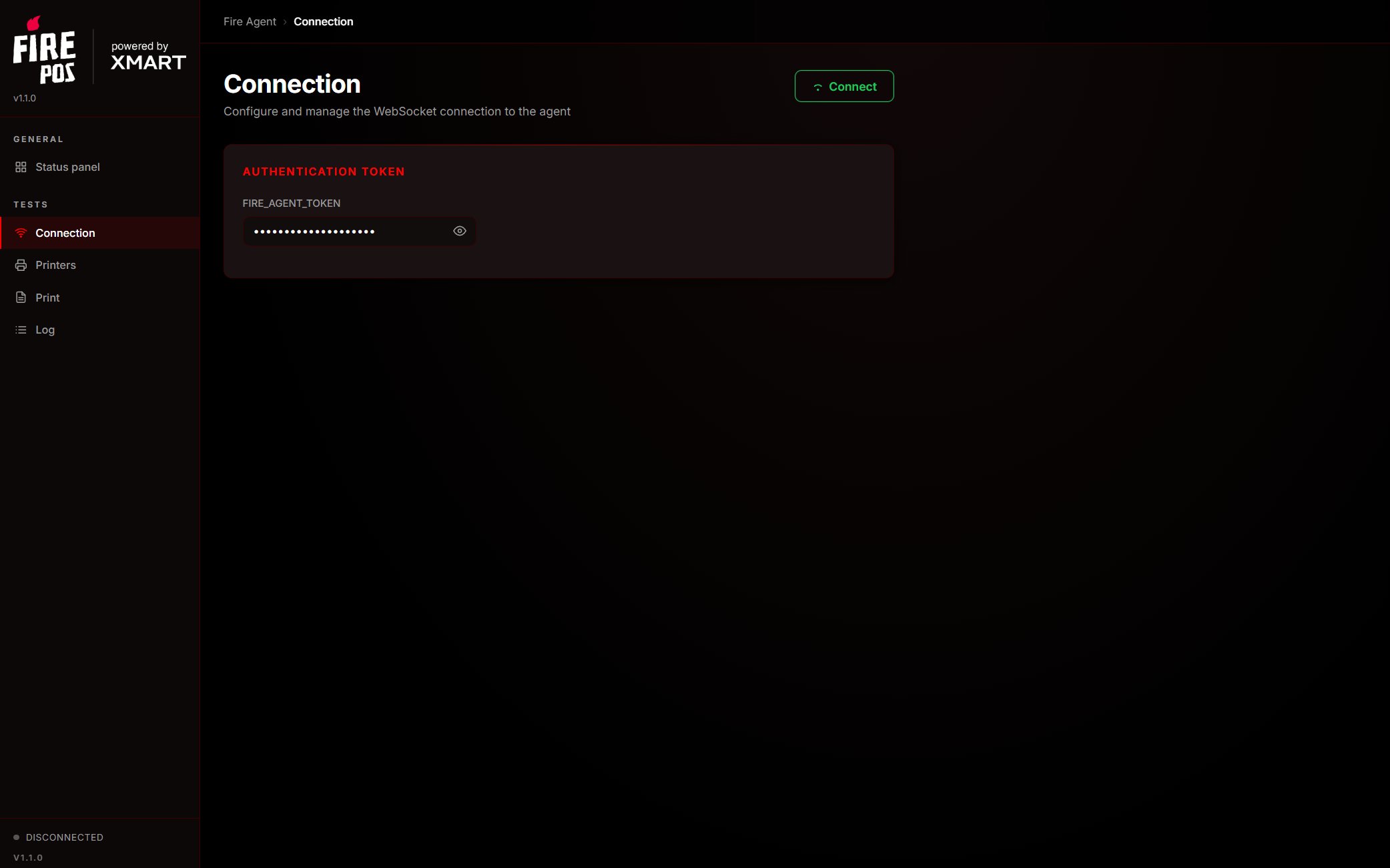 1. No campo **FIRE\_AGENT\_TOKEN**, digite o token do agente. Use o ícone de **olho** para mostrá-lo ou ocultá-lo.
2. Clique em **Connect** (canto superior direito).
3. O indicador de status muda:
* **Connecting...** (amarelo): estabelecendo a conexão.
* **Connected** (verde): conexão bem-sucedida.
* **Error** (vermelho): não foi possível conectar (verifique se o agente está rodando).
4. Ao conectar, o agente **lista as impressoras automaticamente** e o botão muda para **Disconnect**.
### Printers (Impressoras)
1. No campo **FIRE\_AGENT\_TOKEN**, digite o token do agente. Use o ícone de **olho** para mostrá-lo ou ocultá-lo.
2. Clique em **Connect** (canto superior direito).
3. O indicador de status muda:
* **Connecting...** (amarelo): estabelecendo a conexão.
* **Connected** (verde): conexão bem-sucedida.
* **Error** (vermelho): não foi possível conectar (verifique se o agente está rodando).
4. Ao conectar, o agente **lista as impressoras automaticamente** e o botão muda para **Disconnect**.
### Printers (Impressoras)
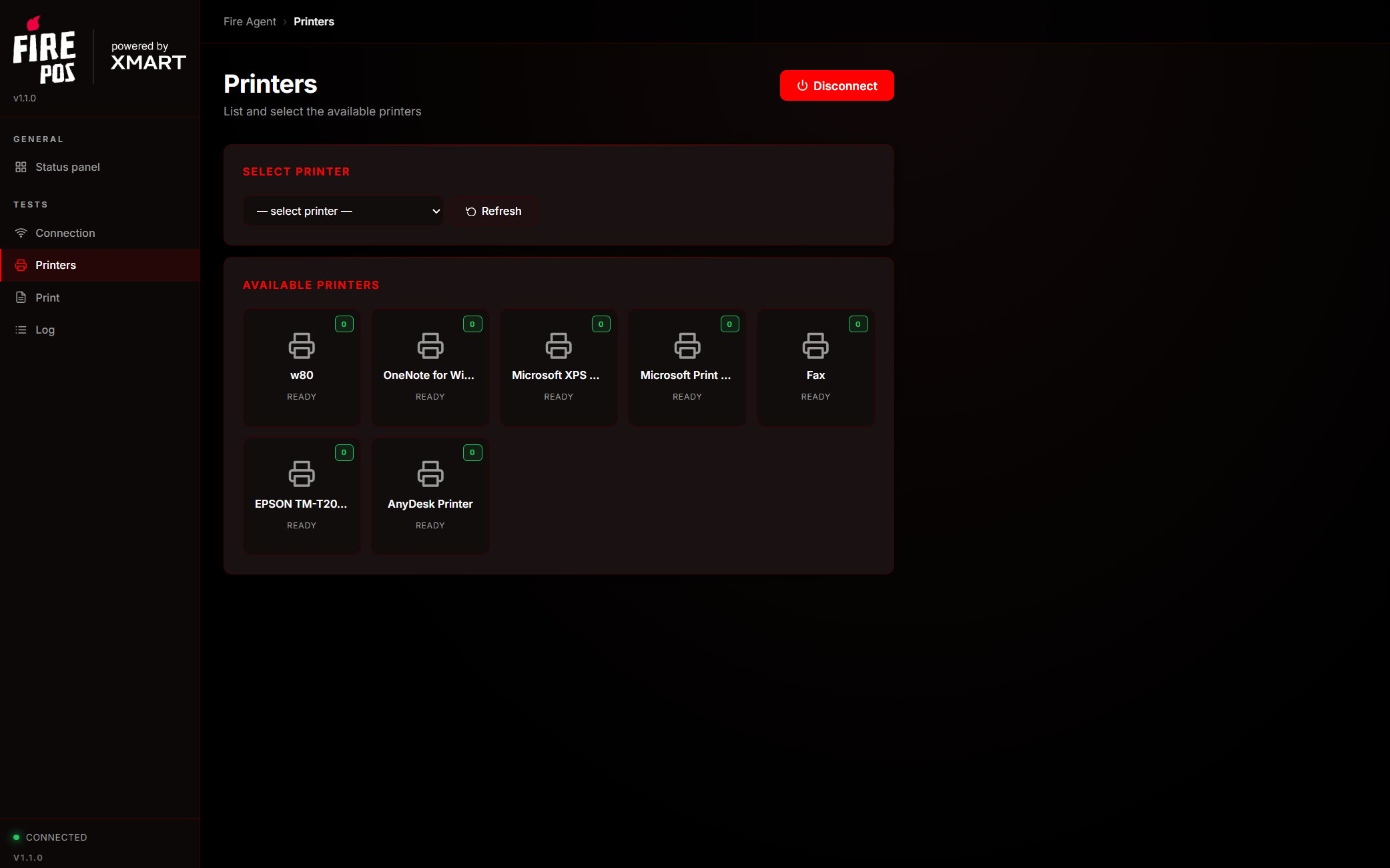 1. Clique em **Printers** na barra lateral.
2. Você verá as impressoras detectadas no Windows. A padrão aparece como **(default)**.
3. Selecione uma impressora no menu **Select printer**. A seleção fica salva para a próxima vez.
4. Se conectou uma impressora nova, clique em **Refresh** para consultá-las novamente.
Se nenhuma impressora aparecer, instale o driver dela pelas configurações do Windows e depois clique em **Refresh**.
### Print (Imprimir)
Esta seção envia trabalhos de impressão de teste para a impressora selecionada.
1. Clique em **Printers** na barra lateral.
2. Você verá as impressoras detectadas no Windows. A padrão aparece como **(default)**.
3. Selecione uma impressora no menu **Select printer**. A seleção fica salva para a próxima vez.
4. Se conectou uma impressora nova, clique em **Refresh** para consultá-las novamente.
Se nenhuma impressora aparecer, instale o driver dela pelas configurações do Windows e depois clique em **Refresh**.
### Print (Imprimir)
Esta seção envia trabalhos de impressão de teste para a impressora selecionada.
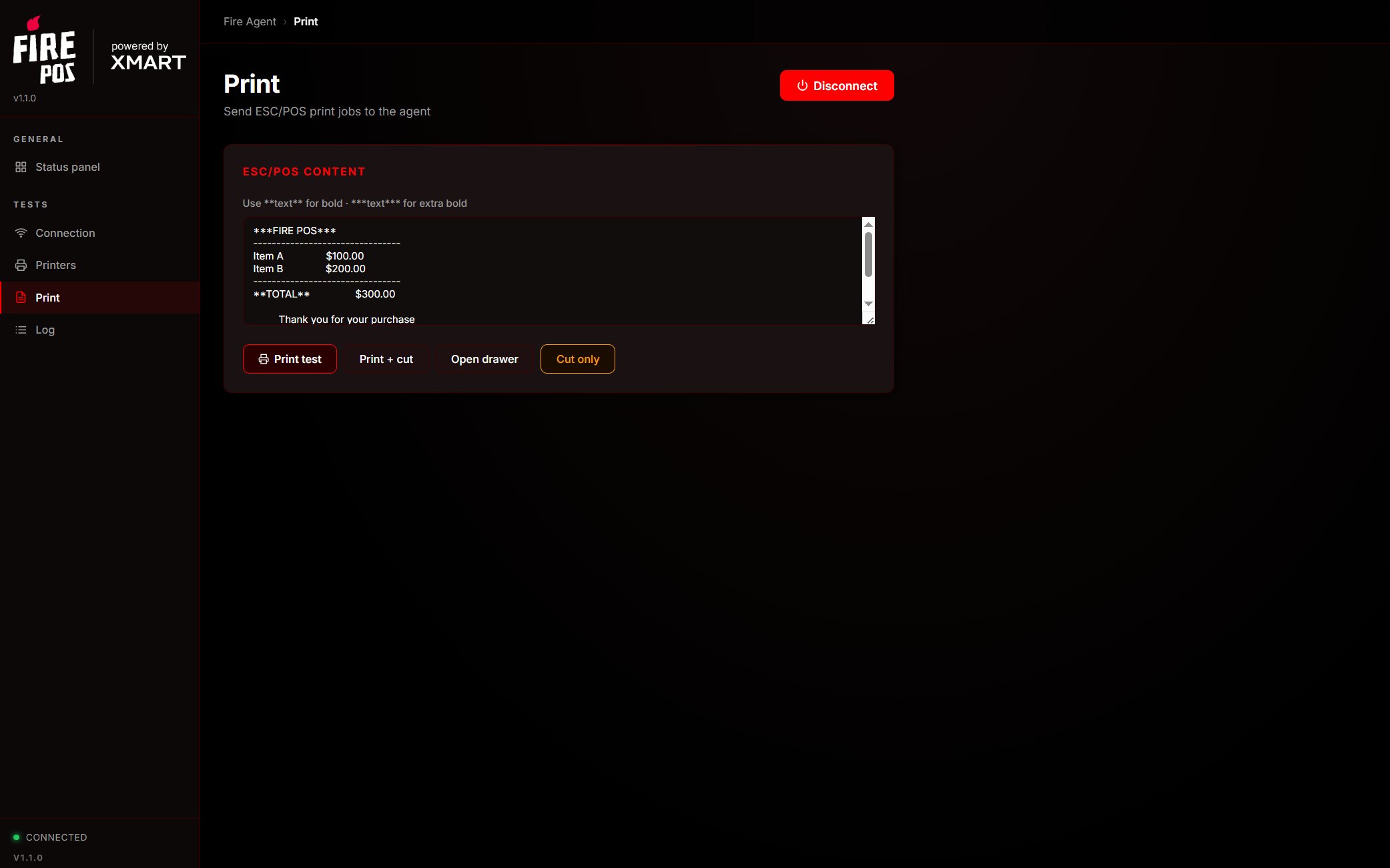 1. Confirme que **selecionou uma impressora** na seção anterior.
2. Edite o conteúdo do comprovante na caixa **ESC/POS content** (vem com um exemplo pré-carregado).
3. Use um dos quatro botões:
| Botão | Ação |
| --------------- | ------------------------------------------------------------------------ |
| **Print test** | Imprime o conteúdo da caixa de texto (sem cortar o papel) |
| **Print + cut** | Imprime o conteúdo e **corta o papel** no final |
| **Open drawer** | Envia o pulso para **abrir a gaveta de dinheiro** conectada à impressora |
| **Cut only** | Avança o papel e **corta**, sem imprimir texto |
O resultado de cada ação aparece na seção **Log**.
### Log (Registro)
Mostra, com marca de tempo, todas as mensagens trocadas com o agente:
1. Confirme que **selecionou uma impressora** na seção anterior.
2. Edite o conteúdo do comprovante na caixa **ESC/POS content** (vem com um exemplo pré-carregado).
3. Use um dos quatro botões:
| Botão | Ação |
| --------------- | ------------------------------------------------------------------------ |
| **Print test** | Imprime o conteúdo da caixa de texto (sem cortar o papel) |
| **Print + cut** | Imprime o conteúdo e **corta o papel** no final |
| **Open drawer** | Envia o pulso para **abrir a gaveta de dinheiro** conectada à impressora |
| **Cut only** | Avança o papel e **corta**, sem imprimir texto |
O resultado de cada ação aparece na seção **Log**.
### Log (Registro)
Mostra, com marca de tempo, todas as mensagens trocadas com o agente:
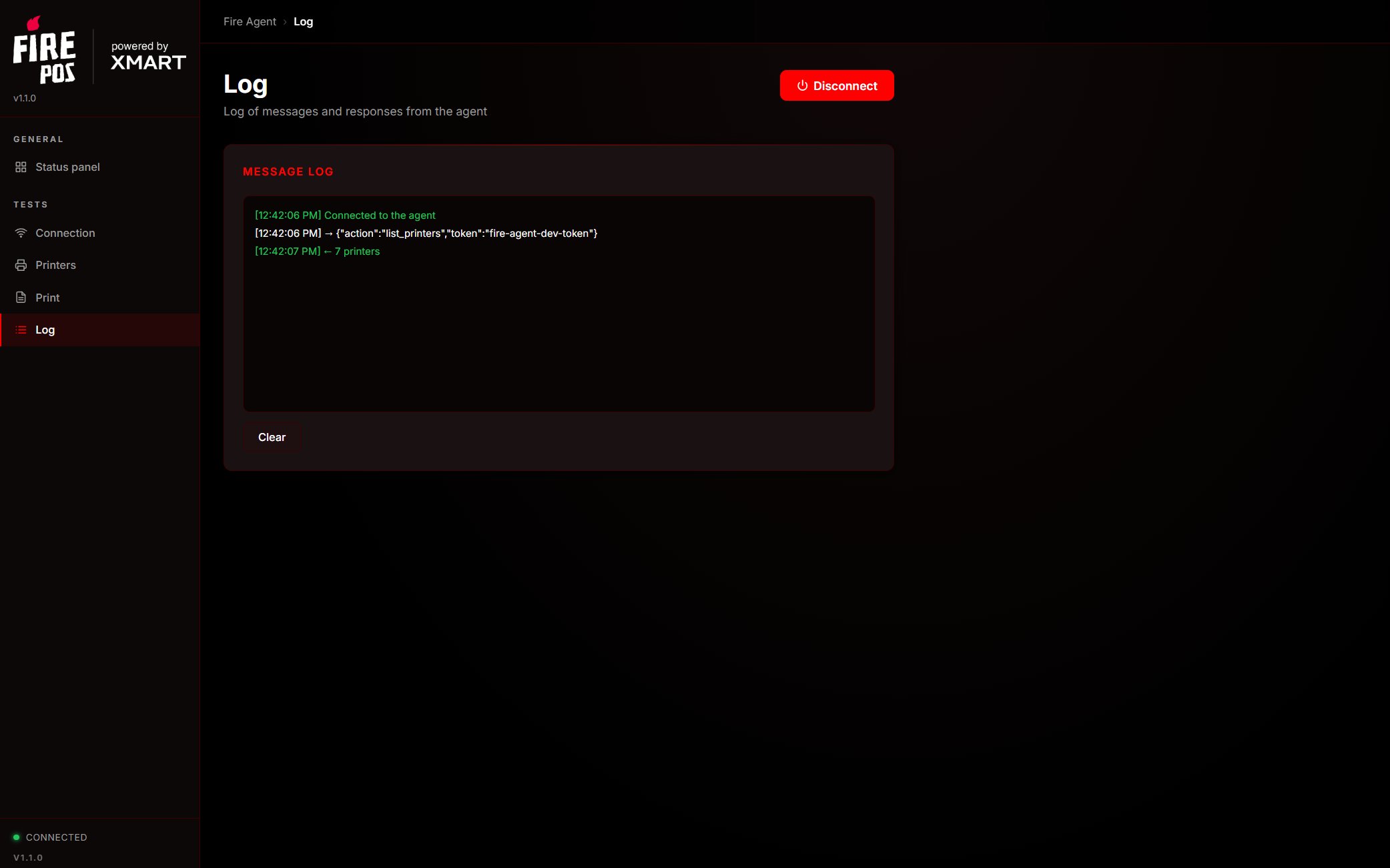 * Em amarelo: mensagens **enviadas** (→) ao agente.
* Em verde: respostas **corretas** (← `print_ok`, `printers`, `pong`).
* Em vermelho: **erros** (← ERROR: ...).
Use o botão **Clear** para limpar o registro. É a primeira seção a revisar quando algo não funciona.
### Formatação do comprovante
Dentro da caixa de texto você pode aplicar ênfase com marcadores:
| Digite | Resultado no comprovante |
| ------------- | ------------------------------------------ |
| `**texto**` | Negrito |
| `***texto***` | Negrito + largura dupla (título destacado) |
O conteúdo é centralizado automaticamente e linhas de avanço são adicionadas no final.
### Salvamento automático
A página lembra a configuração no navegador (`localStorage`):
| Dado | Salvo quando | Restaurado ao abrir |
| ----------------------- | -------------------------------------- | ----------------------------- |
| Token | Cada vez que você clica em **Connect** | O campo do token é preenchido |
| Impressora | Ao selecionar ou imprimir | Selecionada no menu |
| Conteúdo do comprovante | Cada vez que você imprime | A caixa de texto é preenchida |
Se o token já estiver salvo, ao abrir a página o agente **se conecta sozinho** e lista as impressoras.
## Painel informativo
O painel é uma visão **somente leitura** (não imprime). Resume o status do agente e se atualiza sozinho a cada 30 segundos.
* Em amarelo: mensagens **enviadas** (→) ao agente.
* Em verde: respostas **corretas** (← `print_ok`, `printers`, `pong`).
* Em vermelho: **erros** (← ERROR: ...).
Use o botão **Clear** para limpar o registro. É a primeira seção a revisar quando algo não funciona.
### Formatação do comprovante
Dentro da caixa de texto você pode aplicar ênfase com marcadores:
| Digite | Resultado no comprovante |
| ------------- | ------------------------------------------ |
| `**texto**` | Negrito |
| `***texto***` | Negrito + largura dupla (título destacado) |
O conteúdo é centralizado automaticamente e linhas de avanço são adicionadas no final.
### Salvamento automático
A página lembra a configuração no navegador (`localStorage`):
| Dado | Salvo quando | Restaurado ao abrir |
| ----------------------- | -------------------------------------- | ----------------------------- |
| Token | Cada vez que você clica em **Connect** | O campo do token é preenchido |
| Impressora | Ao selecionar ou imprimir | Selecionada no menu |
| Conteúdo do comprovante | Cada vez que você imprime | A caixa de texto é preenchida |
Se o token já estiver salvo, ao abrir a página o agente **se conecta sozinho** e lista as impressoras.
## Painel informativo
O painel é uma visão **somente leitura** (não imprime). Resume o status do agente e se atualiza sozinho a cada 30 segundos.
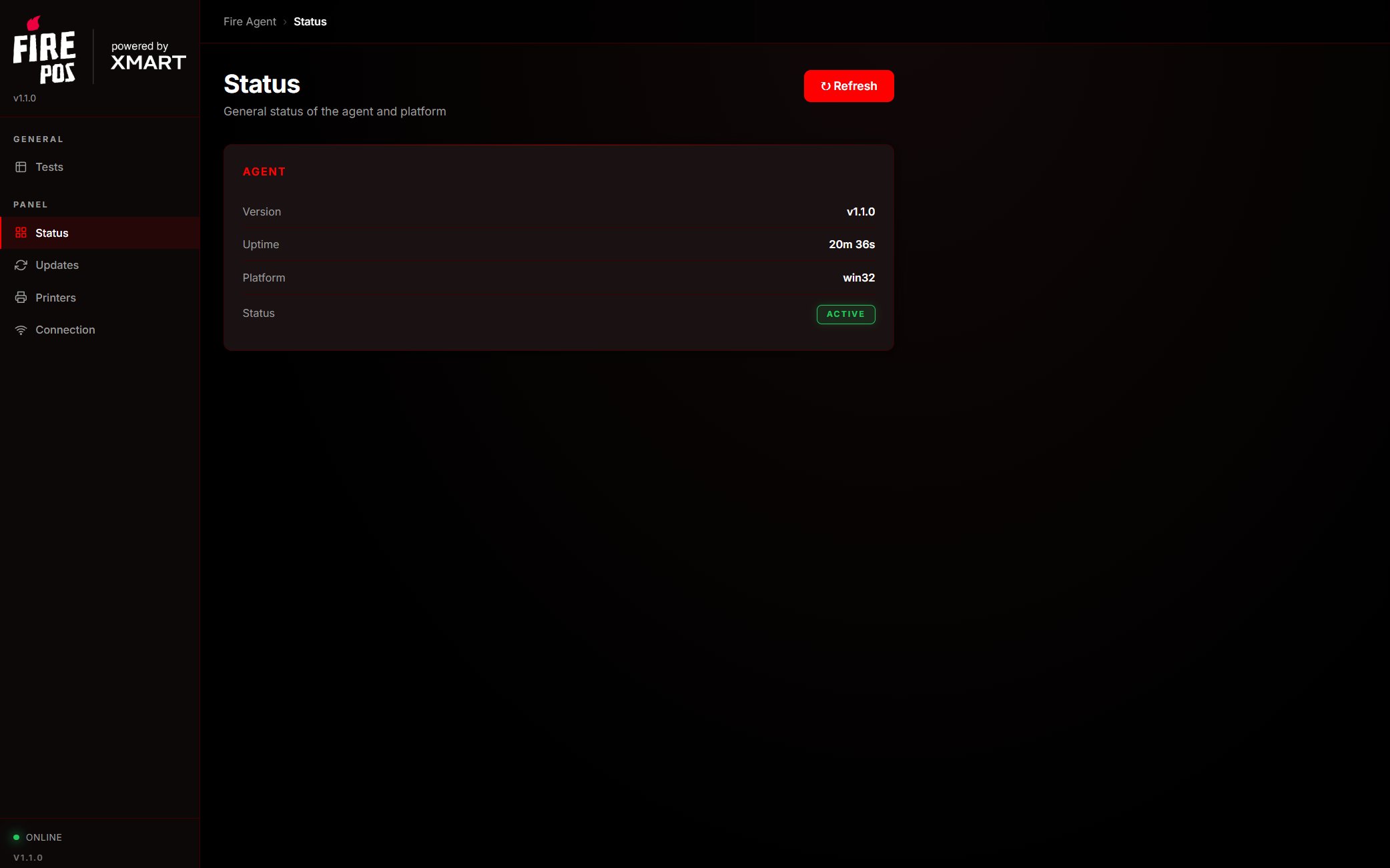 Abra em `http://localhost:9100/panel` (ou clique no ícone do Fire Agent na bandeja do sistema). A barra lateral tem quatro seções:
| Seção | Informação exibida |
| -------------- | ---------------------------------------------------------------------------------- |
| **Status** | Versão do agente, tempo ativo (uptime), plataforma e indicador de atividade |
| **Updates** | Se a atualização automática está ativa, versão remota, status e última verificação |
| **Printers** | Impressoras detectadas com o status |
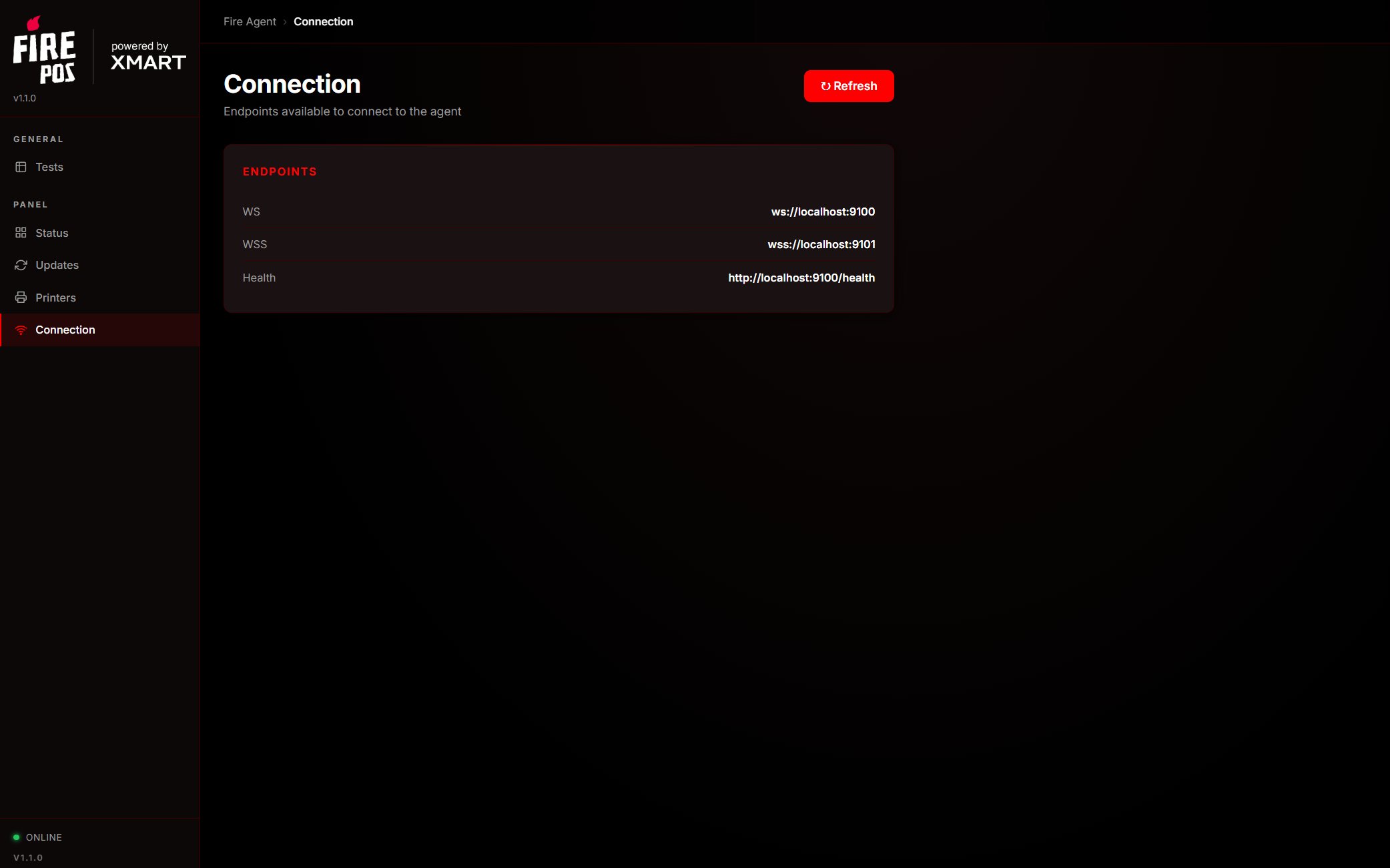
| **Connection** | URLs de conexão: `ws://localhost:9100`, `wss://localhost:9101` e a de `/health` |
O botão **↻ Refresh** força uma atualização imediata de todos os dados.
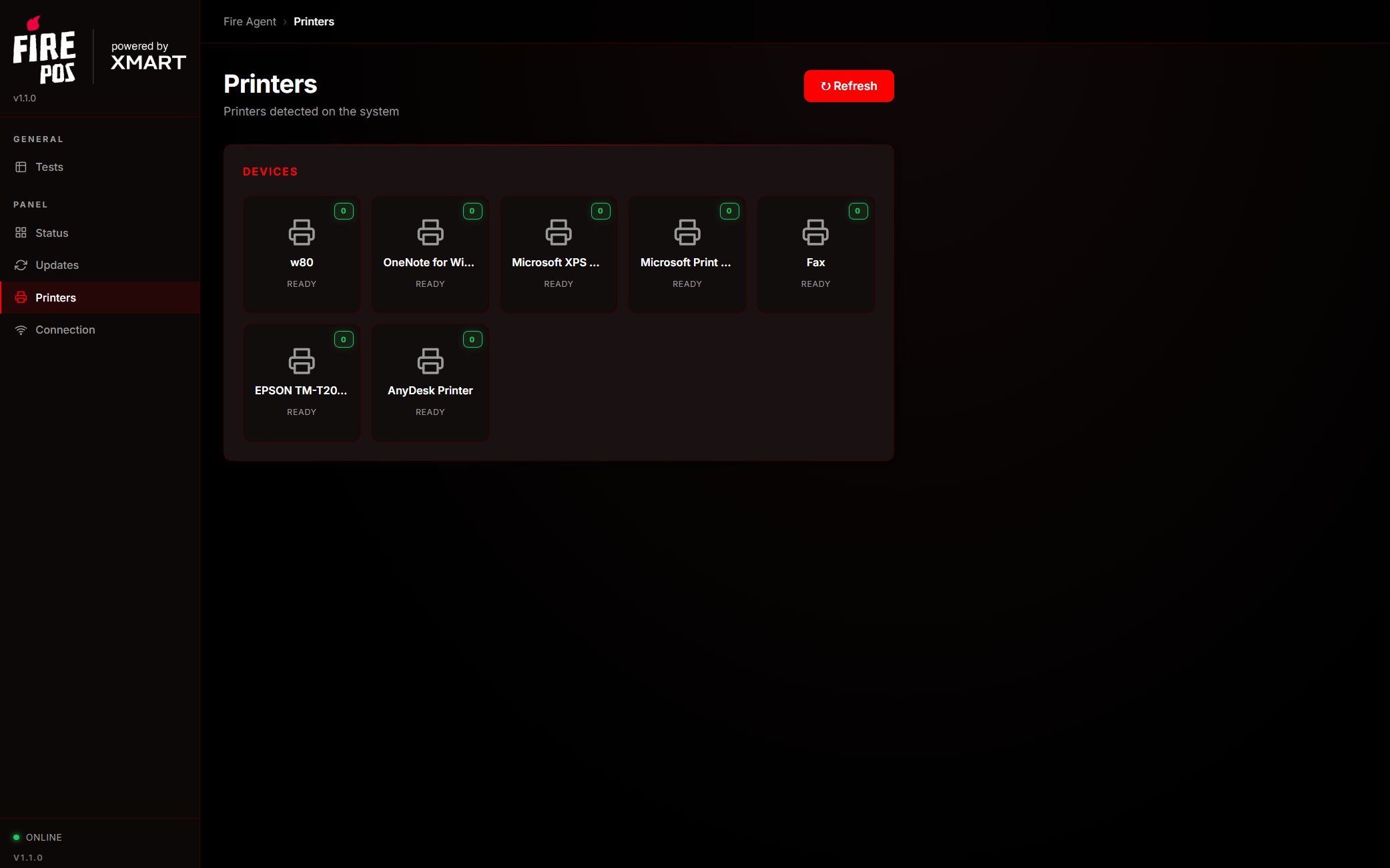
A seção **Printers** mostra, em cartões, as impressoras detectadas e o status:
Abra em `http://localhost:9100/panel` (ou clique no ícone do Fire Agent na bandeja do sistema). A barra lateral tem quatro seções:
| Seção | Informação exibida |
| -------------- | ---------------------------------------------------------------------------------- |
| **Status** | Versão do agente, tempo ativo (uptime), plataforma e indicador de atividade |
| **Updates** | Se a atualização automática está ativa, versão remota, status e última verificação |
| **Printers** | Impressoras detectadas com o status |
| **Connection** | URLs de conexão: `ws://localhost:9100`, `wss://localhost:9101` e a de `/health` |
O botão **↻ Refresh** força uma atualização imediata de todos os dados.
A seção **Printers** mostra, em cartões, as impressoras detectadas e o status:
 A seção **Connection** mostra as URLs disponíveis para conectar ao agente:
 O indicador de status passa para **Offline** (vermelho) se o agente parar de responder.
## Tema claro / escuro
As duas páginas têm um botão de tema (ícone de sol/lua) no canto superior direito. Ao clicar, alterna entre modo escuro e claro, e a preferência é salva no navegador.
## Solução de problemas
| Sintoma | Causa provável | Solução |
| ---------------------------------------------------------- | -------------------------------------------------- | ---------------------------------------------------------------------------------------------------------------------------------------------------------- |
| A página não carrega (`localhost recusou a conexão`) | O agente não está rodando | Inicie o Fire Agent (bandeja do sistema) ou reinicie o equipamento; verifique com `http://localhost:9100/health` |
| Status **Error** ao clicar em Connect | O agente não responde ou a porta mudou | Confirme que o agente está ativo e que você usa a porta correta (`FIRE_AGENT_PORT`) |
| O registro mostra `ERROR: ... 1001` ou `Unauthorized` | Token incorreto | Digite o token correto na seção Connection e conecte novamente |
| Nenhuma impressora aparece | O driver não está instalado no Windows | Instale o driver pelas configurações do Windows e clique em **Refresh** |
| O comprovante imprime mas não corta | A impressora não suporta o comando de corte | Use **Print test** (sem corte) ou consulte o manual da impressora |
| A gaveta não abre | Cabeamento ou voltagem da gaveta diferente | Verifique que a gaveta está conectada à porta RJ da impressora e ligada |
| A página HTTPS do POS não conecta a `wss://localhost:9101` | O navegador não confia no certificado autoassinado | Abra `https://localhost:9101/health` uma vez e aceite o aviso, ou importe o certificado (ver [Instalação no Windows](/pt/manuals/fire-agent/installation)) |
O indicador de status passa para **Offline** (vermelho) se o agente parar de responder.
## Tema claro / escuro
As duas páginas têm um botão de tema (ícone de sol/lua) no canto superior direito. Ao clicar, alterna entre modo escuro e claro, e a preferência é salva no navegador.
## Solução de problemas
| Sintoma | Causa provável | Solução |
| ---------------------------------------------------------- | -------------------------------------------------- | ---------------------------------------------------------------------------------------------------------------------------------------------------------- |
| A página não carrega (`localhost recusou a conexão`) | O agente não está rodando | Inicie o Fire Agent (bandeja do sistema) ou reinicie o equipamento; verifique com `http://localhost:9100/health` |
| Status **Error** ao clicar em Connect | O agente não responde ou a porta mudou | Confirme que o agente está ativo e que você usa a porta correta (`FIRE_AGENT_PORT`) |
| O registro mostra `ERROR: ... 1001` ou `Unauthorized` | Token incorreto | Digite o token correto na seção Connection e conecte novamente |
| Nenhuma impressora aparece | O driver não está instalado no Windows | Instale o driver pelas configurações do Windows e clique em **Refresh** |
| O comprovante imprime mas não corta | A impressora não suporta o comando de corte | Use **Print test** (sem corte) ou consulte o manual da impressora |
| A gaveta não abre | Cabeamento ou voltagem da gaveta diferente | Verifique que a gaveta está conectada à porta RJ da impressora e ligada |
| A página HTTPS do POS não conecta a `wss://localhost:9101` | O navegador não confia no certificado autoassinado | Abra `https://localhost:9101/health` uma vez e aceite o aviso, ou importe o certificado (ver [Instalação no Windows](/pt/manuals/fire-agent/installation)) |