> ## Documentation Index
> Fetch the complete documentation index at: https://docs.fire.rest/llms.txt
> Use this file to discover all available pages before exploring further.
# Emparelhar um dispositivo de cozinha
> Cadastre TVs e tablets de cozinha no Fire KDS com um código de 6 dígitos — sem convite por e-mail.
As telas de cozinha (TVs / tablets com **fire-kds**) podem entrar em uma loja com um **código de emparelhamento** curto. O dispositivo vira um terminal de cozinha dessa loja e abre o dashboard pronto para lançar as telas.
Este fluxo é **apenas para dispositivos de cozinha**. Operadores humanos com acesso por e-mail continuam usando o login normal. Terminais POS e quiosques têm seus próprios fluxos.
## O que você precisa
| Requisito | Detalhe |
| ------------------------- | ------------------------------------------------------------ |
| Loja KDS já criada | Deve existir em **KDS → Todas as lojas**. |
| Acesso no backoffice | Permissão para abrir o menu da loja e gerar o código. |
| Dispositivo com navegador | Abra o fire-kds na TV ou tablet (recomendado em tela cheia). |
## Emparelhar um dispositivo
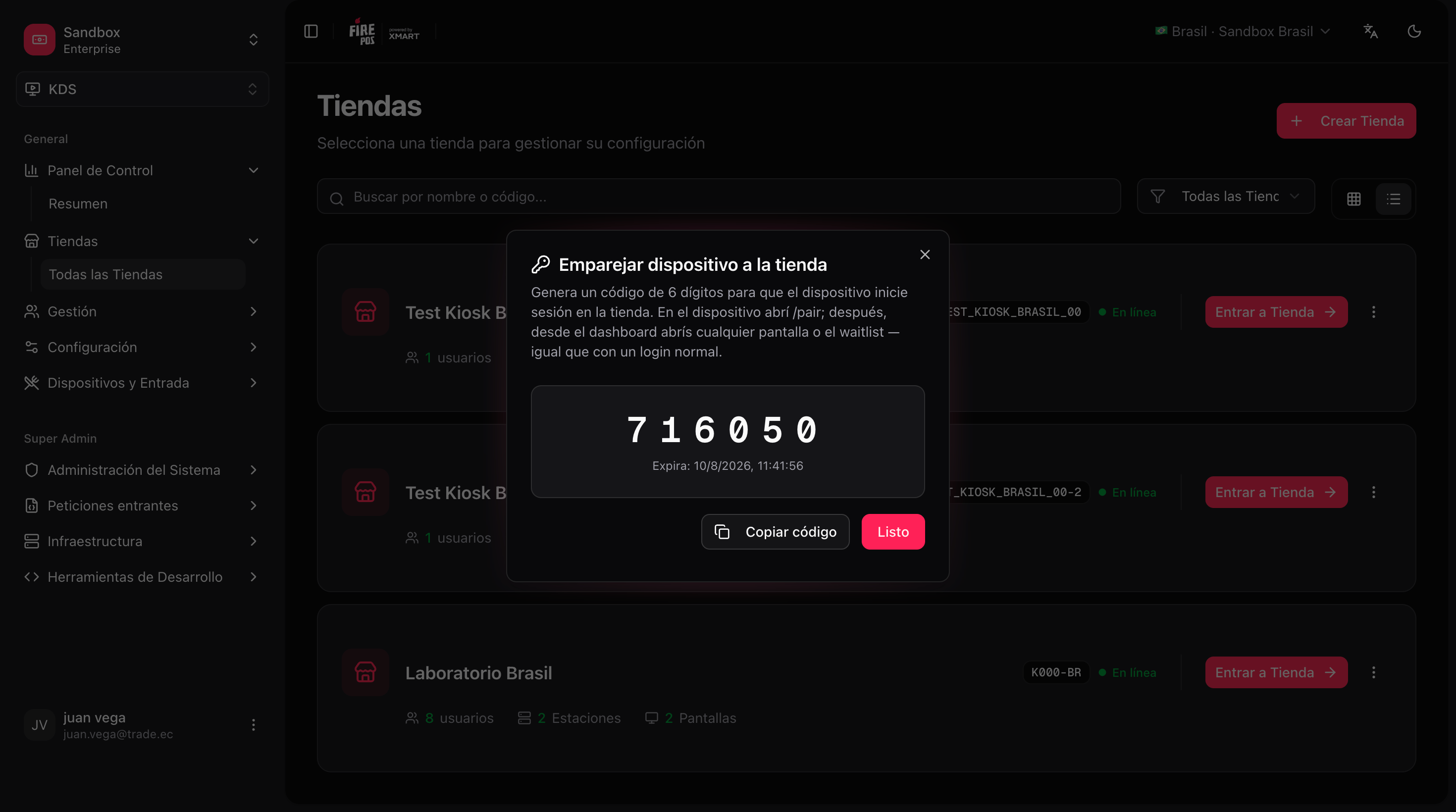
Vá em **KDS → Todas as lojas**, abra o menu **⋮** da loja e escolha **Emparelhar dispositivo**. Aparece um **código de 6 dígitos** (expira em pouco tempo — gere outro se precisar).
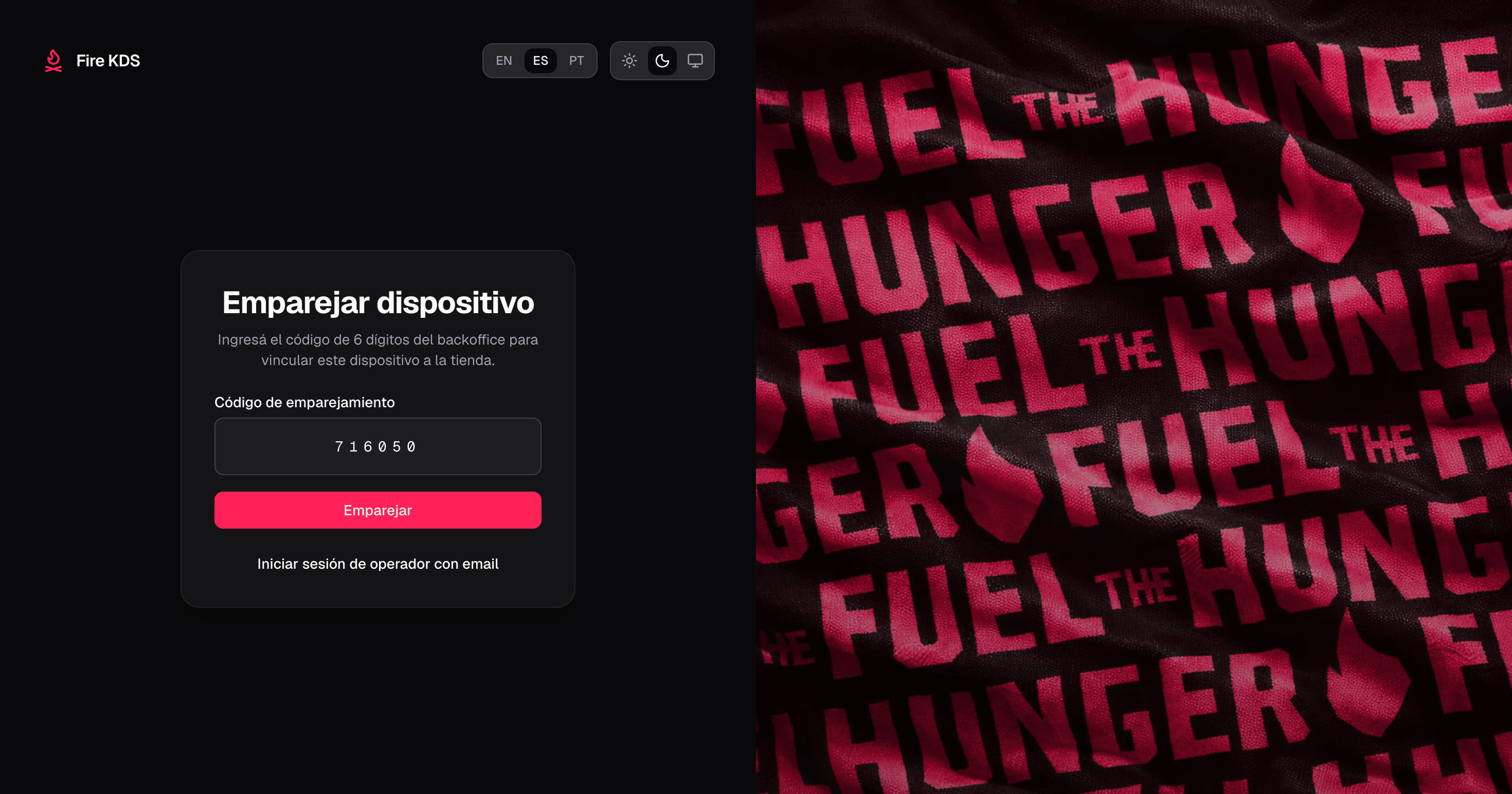
 Na TV ou tablet, abra o fire-kds. Sem sessão, o dispositivo chega em **`/pair`**. Digite o código de 6 dígitos e confirme.
 Após um emparelhamento bem-sucedido, o dispositivo navega para o **dashboard** da loja. De lá você abre as telas KDS configuradas, o painel de pedidos ou o board do operador.
Em `/pair` você pode mudar para **Entrar como operador com e-mail** se uma pessoa precisar da sessão de administração. Em `/login`, use **Emparelhar um dispositivo de cozinha** para voltar ao fluxo por código.
## Gerenciar dispositivos emparelhados
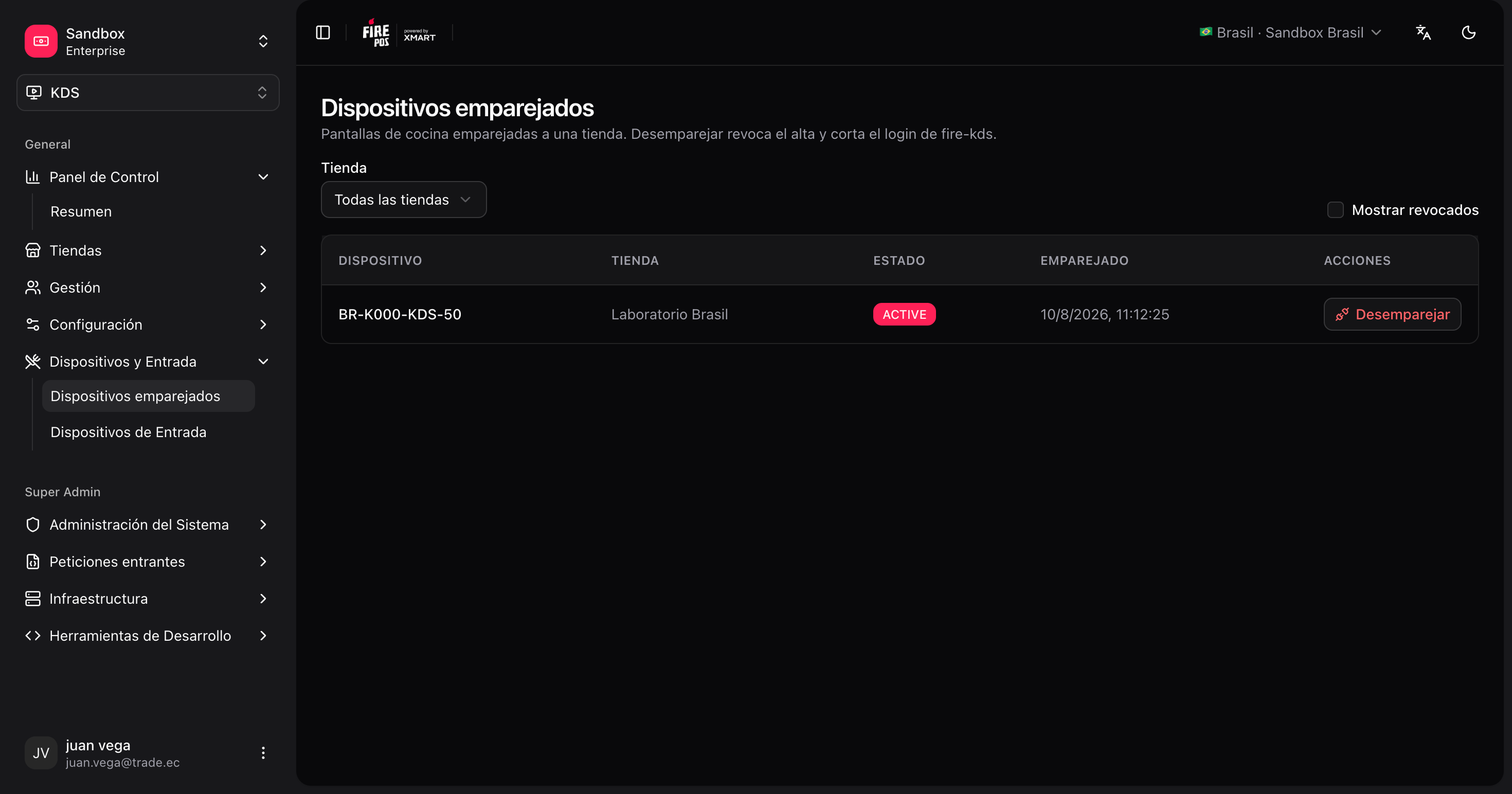
Abra **KDS → Dispositivos emparelhados** (`/kds/admin/paired-terminals`) para ver cada terminal de cozinha vinculado à sua conta: loja, nome do terminal e status.
Nessa lista você pode **desvincular** um dispositivo. Após desvincular, a TV perde a sessão de cozinha e volta para `/pair` na próxima carga.
Após um emparelhamento bem-sucedido, o dispositivo navega para o **dashboard** da loja. De lá você abre as telas KDS configuradas, o painel de pedidos ou o board do operador.
Em `/pair` você pode mudar para **Entrar como operador com e-mail** se uma pessoa precisar da sessão de administração. Em `/login`, use **Emparelhar um dispositivo de cozinha** para voltar ao fluxo por código.
## Gerenciar dispositivos emparelhados
Abra **KDS → Dispositivos emparelhados** (`/kds/admin/paired-terminals`) para ver cada terminal de cozinha vinculado à sua conta: loja, nome do terminal e status.
Nessa lista você pode **desvincular** um dispositivo. Após desvincular, a TV perde a sessão de cozinha e volta para `/pair` na próxima carga.
 ## Sair da sessão no dispositivo
Sair de uma **sessão de dispositivo emparelhado** revoga o cadastro do terminal. A TV volta para a tela de emparelhamento e precisa ser emparelhada de novo.
Sair de uma sessão de operador com **e-mail/senha** **não** revoga o dispositivo de cozinha.
## Depois do emparelhamento
1. Abra cada tela de cozinha pelo dashboard (ou pela URL `/kds/{screenId}`).
2. Abra o [painel de pedidos / order display](/pt/manuals/kds/waitlist) na TV de retirada se você usar um.
3. Opcionalmente abra o [board do operador](/pt/manuals/kds/operator-board) para supervisores.
Seu dispositivo de cozinha está emparelhado à loja e pronto para executar as telas Fire KDS.
## Sair da sessão no dispositivo
Sair de uma **sessão de dispositivo emparelhado** revoga o cadastro do terminal. A TV volta para a tela de emparelhamento e precisa ser emparelhada de novo.
Sair de uma sessão de operador com **e-mail/senha** **não** revoga o dispositivo de cozinha.
## Depois do emparelhamento
1. Abra cada tela de cozinha pelo dashboard (ou pela URL `/kds/{screenId}`).
2. Abra o [painel de pedidos / order display](/pt/manuals/kds/waitlist) na TV de retirada se você usar um.
3. Opcionalmente abra o [board do operador](/pt/manuals/kds/operator-board) para supervisores.
Seu dispositivo de cozinha está emparelhado à loja e pronto para executar as telas Fire KDS.