> ## Documentation Index
> Fetch the complete documentation index at: https://docs.fire.rest/llms.txt
> Use this file to discover all available pages before exploring further.
# Periféricos, impressão e validação
> Configure teclados e dispositivos de entrada do KDS, a impressão pronto-retirada e o cancelamento de pedidos, e valide a loja com o KDS Map antes de ir para produção.
Esta página cobre a configuração restante — teclados, impressão e cancelamento — e como validar a loja antes de abrir a cozinha.
## Teclados e dispositivos de entrada
As teclas físicas (bump, mudar de página, recall) permitem ao operador trabalhar sem tocar na tela.
```text theme={null}
Tela
└── Input device (tipo KDS_KEYBOARD, ligado à tela)
└── Keyboard layout (mapeamento tecla → ação)
```
### Ações disponíveis no backoffice
Ao criar ou editar um layout, cada tecla pode disparar ações como:
| Ação | Uso típico |
| --------------------------------- | --------------------------------------------------------------------- |
| `BUMP_COLUMN_1` … `BUMP_COLUMN_8` | Completar a coluna N na tela. |
| `NEXT_PAGE` / `PREV_PAGE` | Paginar tickets. |
| `REFRESH` | Atualizar a fila. |
| `HOLD_TICKET` / `RECALL_TICKET` | Reter / recuperar um ticket. |
| `PRINT_PENDING_FISCAL_INVOICES` | Disparar a impressão fiscal pendente (conforme a integração do país). |
### Configurar um teclado
**KDS → Input devices → Create** (`/kds/admin/devices/new`). Tipo: teclado KDS. Associe-o à **tela** correta.
**KDS → Keyboard layouts → Create** (`/kds/admin/keyboard-layouts/new`). Escolha a loja e o dispositivo, e mapeie as teclas às ações.
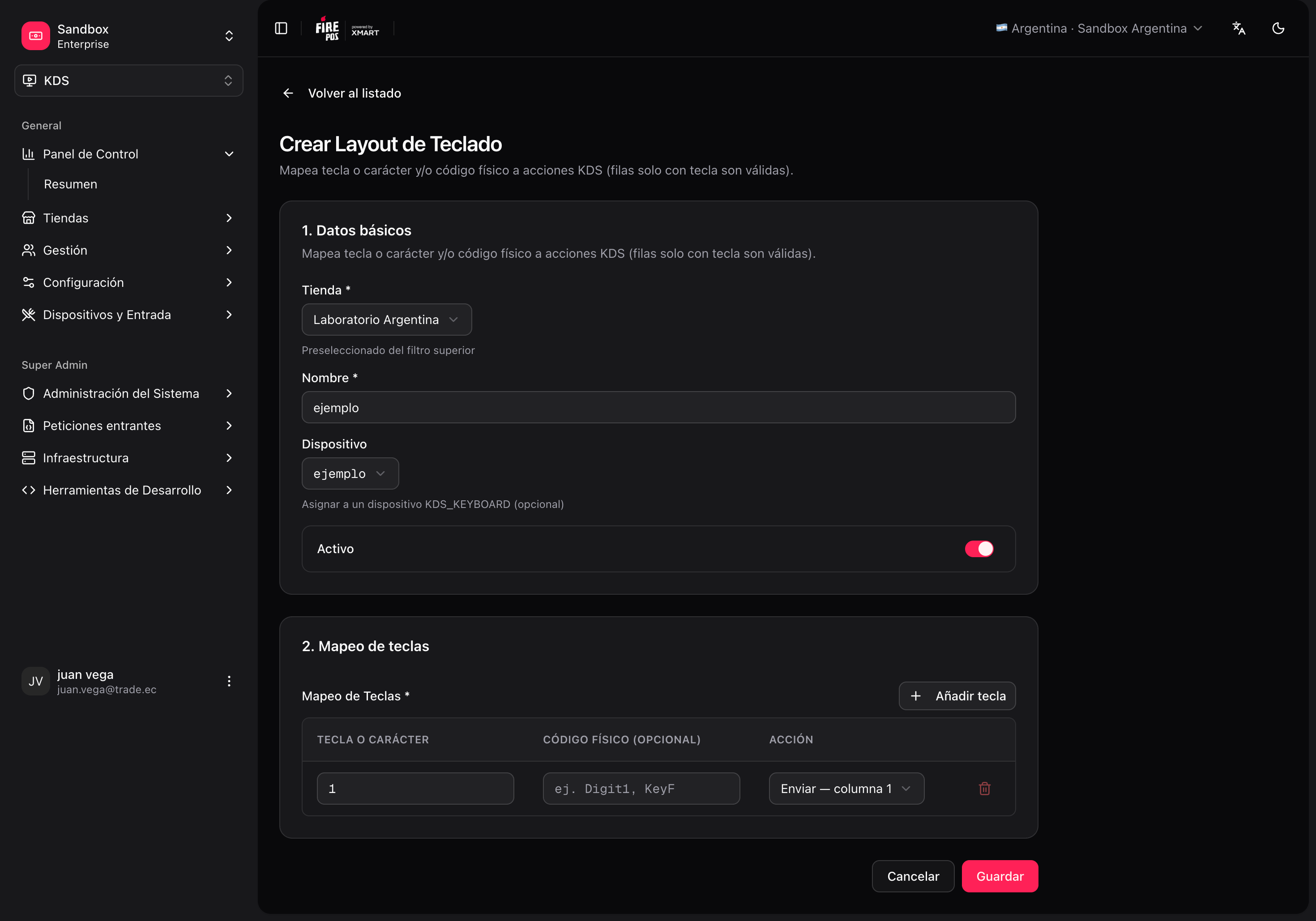 Você também pode criar ou duplicar um layout em **Store → KDS Map** (`/kds/admin/stores/{storeId}/kds-map`). Se um modelo incluir teclado, ao aplicá-lo pode criar o dispositivo `{deviceIdentifier}-kbd` e o layout automaticamente.
## Impressão e cancelamento
Há **três conceitos distintos**. Eles não são configurados todos no mesmo lugar.
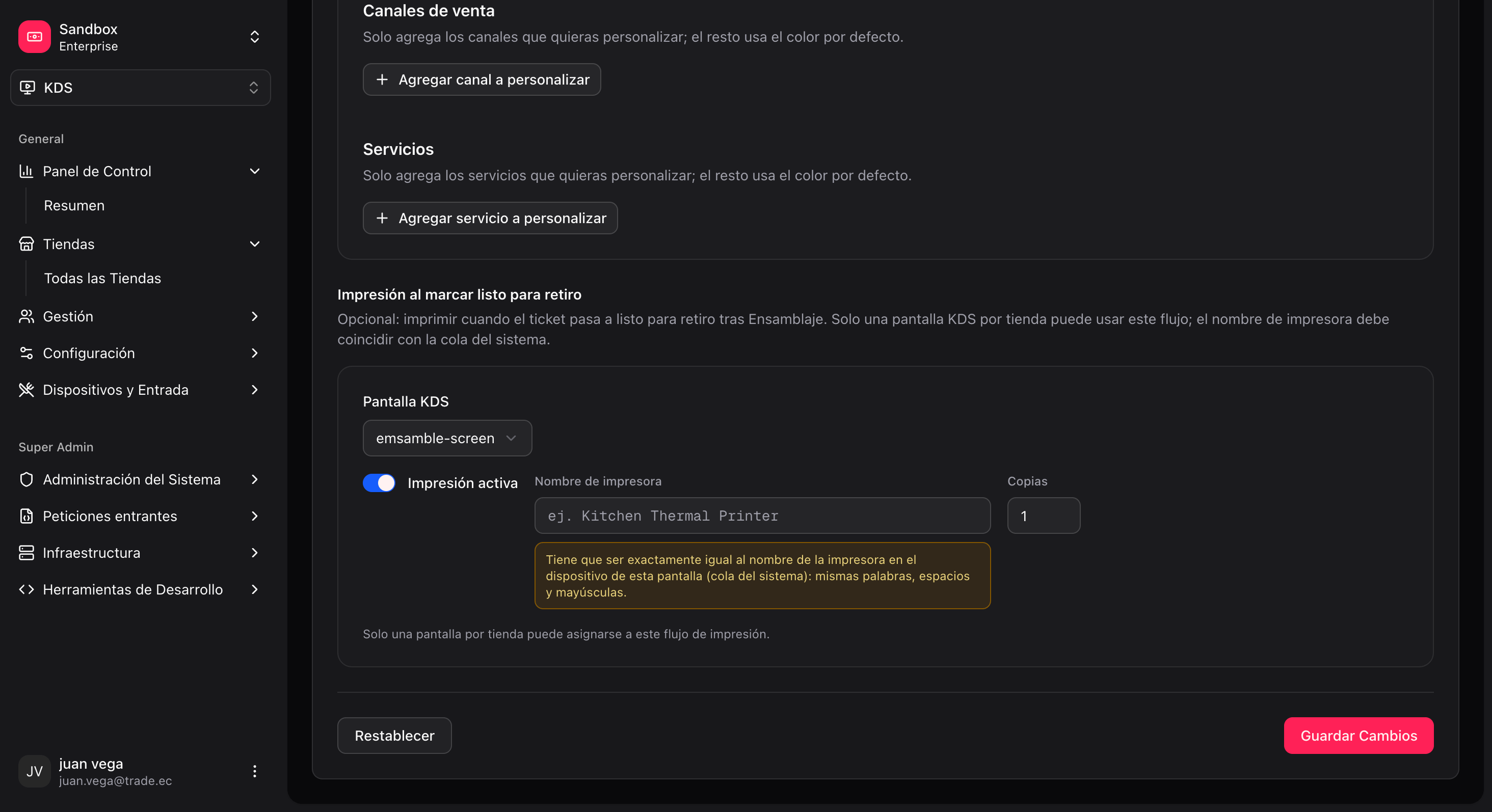
### 1. Impressão pronto-retirada (backoffice)
**O que faz:** imprime um ticket térmico (fiscal e/ou entrega) quando o operador faz **bump na estação ASSEMBLY** e o pedido passa a **pronto para retirada**. Em uma cozinha assembly-only, esse bump é o que fecha a cozinha e move o painel de senhas.
O operador escolhe **bump first** (async, padrão — o bump termina primeiro, a impressão roda depois com feedback no snackbar) ou **imprimir antes do bump** (sync) no app fire-kds. Consulte [Ações na tela — Impressão na retirada](/pt/manuals/kds/screen-actions#impressao-na-retirada).
**Onde configurar no backoffice:**
* **Store → Settings** → *Ready-for-pickup printing*, ou
* **Store → KDS Map** → cartão de impressão pronto-retirada, ou
* Dentro de um **modelo** / assistente inicial (por tela).
| Campo | Descrição |
| ------------ | ---------------------------------------------------------------------------- |
| Tela | Qual tela KDS dispara a impressão. |
| Enabled | Ativa/desativa nessa tela. |
| Printer name | O nome **exato** da fila de impressão do sistema operacional do dispositivo. |
| Copies | Quantidade de cópias. |
O backoffice permite **só uma tela por loja** neste fluxo, para evitar impressões duplicadas do mesmo evento "pronto para retirada". Habilitar uma segunda tela mostra um erro ou bloqueia a seleção.
**O que é necessário para funcionar:**
1. Tela KDS criada e ativa no backoffice.
2. Impressão pronto-retirada habilitada **nessa única tela**.
3. **Printer name** idêntico ao nome da impressora no SO do dispositivo onde o fire-kds roda (maiúsculas, espaços e acentos incluídos).
4. Impressora instalada e acessível a partir do dispositivo KDS.
Você também pode criar ou duplicar um layout em **Store → KDS Map** (`/kds/admin/stores/{storeId}/kds-map`). Se um modelo incluir teclado, ao aplicá-lo pode criar o dispositivo `{deviceIdentifier}-kbd` e o layout automaticamente.
## Impressão e cancelamento
Há **três conceitos distintos**. Eles não são configurados todos no mesmo lugar.
### 1. Impressão pronto-retirada (backoffice)
**O que faz:** imprime um ticket térmico (fiscal e/ou entrega) quando o operador faz **bump na estação ASSEMBLY** e o pedido passa a **pronto para retirada**. Em uma cozinha assembly-only, esse bump é o que fecha a cozinha e move o painel de senhas.
O operador escolhe **bump first** (async, padrão — o bump termina primeiro, a impressão roda depois com feedback no snackbar) ou **imprimir antes do bump** (sync) no app fire-kds. Consulte [Ações na tela — Impressão na retirada](/pt/manuals/kds/screen-actions#impressao-na-retirada).
**Onde configurar no backoffice:**
* **Store → Settings** → *Ready-for-pickup printing*, ou
* **Store → KDS Map** → cartão de impressão pronto-retirada, ou
* Dentro de um **modelo** / assistente inicial (por tela).
| Campo | Descrição |
| ------------ | ---------------------------------------------------------------------------- |
| Tela | Qual tela KDS dispara a impressão. |
| Enabled | Ativa/desativa nessa tela. |
| Printer name | O nome **exato** da fila de impressão do sistema operacional do dispositivo. |
| Copies | Quantidade de cópias. |
O backoffice permite **só uma tela por loja** neste fluxo, para evitar impressões duplicadas do mesmo evento "pronto para retirada". Habilitar uma segunda tela mostra um erro ou bloqueia a seleção.
**O que é necessário para funcionar:**
1. Tela KDS criada e ativa no backoffice.
2. Impressão pronto-retirada habilitada **nessa única tela**.
3. **Printer name** idêntico ao nome da impressora no SO do dispositivo onde o fire-kds roda (maiúsculas, espaços e acentos incluídos).
4. Impressora instalada e acessível a partir do dispositivo KDS.
 ### 2. Cancelamento de pedidos (no app fire-kds)
**O que faz:** permite ao operador cancelar um pedido a partir do KDS (ícone no ticket → confirmação).
**Onde se configura:** no **app fire-kds**, menu superior → **"Cancelamento de pedidos…"** (um modal no dispositivo). **Não** está no backoffice hoje.
| Nível | Config | Efeito |
| ----- | ------------------ | ------------------------------------- |
| Loja | Interruptor mestre | Se off, nenhuma tela pode cancelar. |
| Tela | Opt-in por tela | Cada tela é habilitada separadamente. |
**Várias telas podem ter o cancelamento habilitado** ao mesmo tempo (não há limite de "só uma" como na impressão pronto-retirada). Também requer que o pedido tenha um ID externo XMART para o adapter de cancelamento, e um operador com papel válido na loja.
### 3. Impressão fiscal pelo teclado
A ação **`PRINT_PENDING_FISCAL_INVOICES`** é atribuída no **layout de teclado**, não na seção de impressão pronto-retirada. Não compete com a regra de "uma tela" (são fluxos distintos) e depende da integração fiscal do país/loja no fire-kds.
## Validar a configuração: KDS Map
Depois de configurar (por modelo ou manualmente), abra:
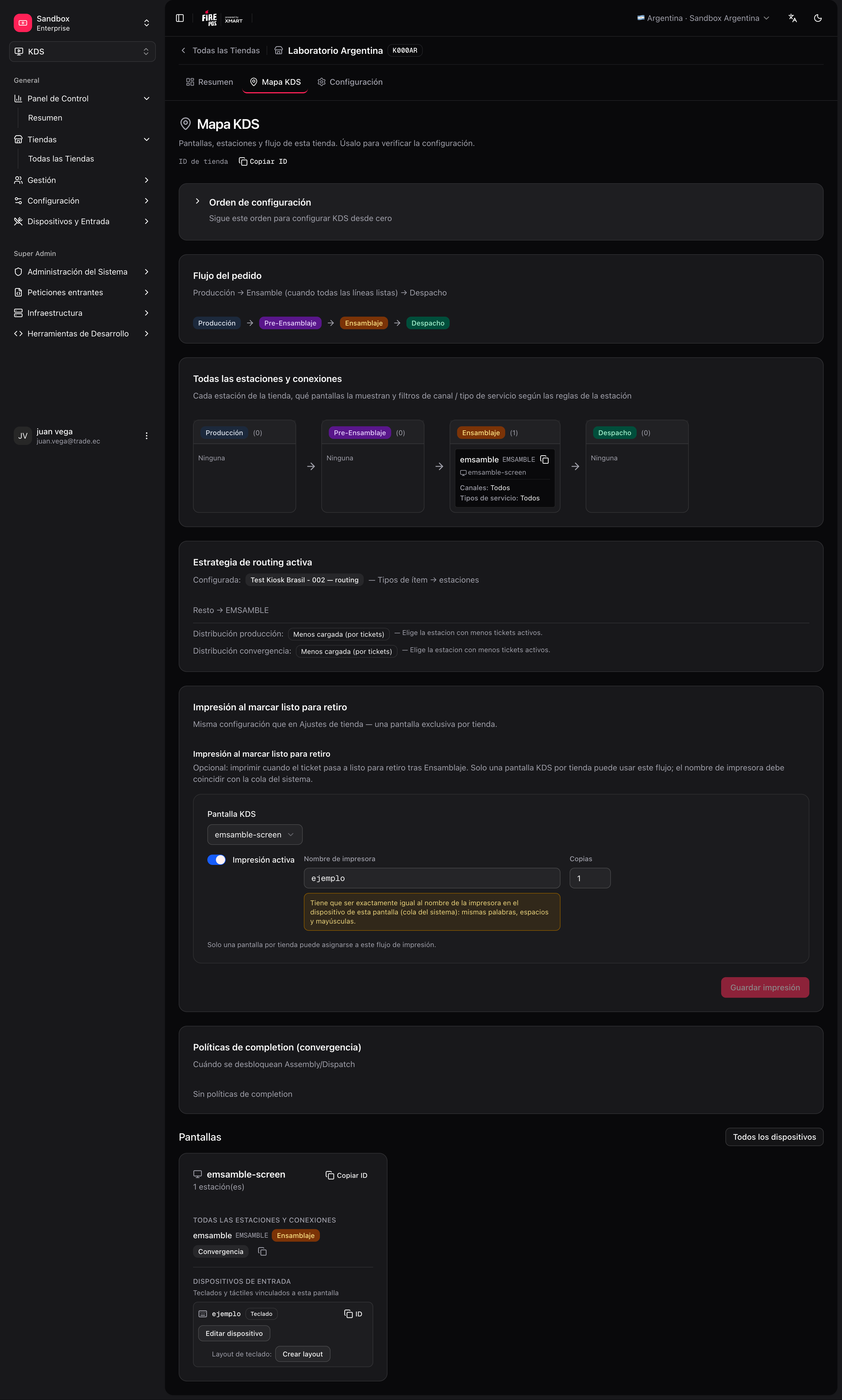
**KDS → All Stores → \[sua loja] → KDS Map** (`/kds/admin/stores/{storeId}/kds-map`).
O mapa mostra:
* Telas e estações vinculadas.
* Estações sem tela (alertas).
* Dispositivos de entrada e layouts de teclado.
* Cartão de impressão pronto-retirada.
* Saúde geral da config.
### 2. Cancelamento de pedidos (no app fire-kds)
**O que faz:** permite ao operador cancelar um pedido a partir do KDS (ícone no ticket → confirmação).
**Onde se configura:** no **app fire-kds**, menu superior → **"Cancelamento de pedidos…"** (um modal no dispositivo). **Não** está no backoffice hoje.
| Nível | Config | Efeito |
| ----- | ------------------ | ------------------------------------- |
| Loja | Interruptor mestre | Se off, nenhuma tela pode cancelar. |
| Tela | Opt-in por tela | Cada tela é habilitada separadamente. |
**Várias telas podem ter o cancelamento habilitado** ao mesmo tempo (não há limite de "só uma" como na impressão pronto-retirada). Também requer que o pedido tenha um ID externo XMART para o adapter de cancelamento, e um operador com papel válido na loja.
### 3. Impressão fiscal pelo teclado
A ação **`PRINT_PENDING_FISCAL_INVOICES`** é atribuída no **layout de teclado**, não na seção de impressão pronto-retirada. Não compete com a regra de "uma tela" (são fluxos distintos) e depende da integração fiscal do país/loja no fire-kds.
## Validar a configuração: KDS Map
Depois de configurar (por modelo ou manualmente), abra:
**KDS → All Stores → \[sua loja] → KDS Map** (`/kds/admin/stores/{storeId}/kds-map`).
O mapa mostra:
* Telas e estações vinculadas.
* Estações sem tela (alertas).
* Dispositivos de entrada e layouts de teclado.
* Cartão de impressão pronto-retirada.
* Saúde geral da config.
 ## Checklist antes da produção
* [ ] Loja KDS criada e ativa.
* [ ] Estações com **codes** únicos e stages coerentes.
* [ ] Telas com o **device identifier** combinado com o hardware.
* [ ] Cada tela tem estações atribuídas (sort order correto).
* [ ] **Uma** estratégia de roteamento **ativa**.
* [ ] **Cozinha simples (prod):** estação `ASSEMBLY` + **Produção obrigatória = Não** + uma tela; testar painel de senhas e impressão bump first.
* [ ] **Cozinha simples (alternativa):** uma estação `KITCHEN` + fallback; **Produção obrigatória = Sim**; sem mappings.
* [ ] **Cozinha multi-linha:** mappings só para estações de **produção**; ASSEMBLY/DISPATCH via convergência, não em mappings.
* [ ] (Opcional) Teclado: dispositivo + layout por tela que o use.
* [ ] (Opcional) Impressão pronto-retirada: **uma** tela, printer name verificado no SO.
* [ ] (Opcional) Cancelamento: habilitado no fire-kds na loja + as telas que precisem.
* [ ] KDS Map sem alertas críticos.
* [ ] Teste com um pedido real ou seed: os itens chegam à tela/estação esperada.
## Rotas de referência (backoffice)
| Seção | URL base |
| ---------------------------- | ------------------------------------------- |
| Início KDS | `/kds/admin` |
| Lojas | `/kds/admin/stores` |
| Configuração inicial da loja | `/kds/admin/stores/initial-setup/{storeId}` |
| Modelos | `/kds/admin/setup-templates` |
| Estações | `/kds/admin/stations` |
| Telas | `/kds/admin/screens` |
| Roteamento | `/kds/admin/routing` |
| Dispositivos | `/kds/admin/devices` |
| Layouts de teclado | `/kds/admin/keyboard-layouts` |
| Mapa KDS da loja | `/kds/admin/stores/{storeId}/kds-map` |
| Configurações da loja | `/kds/admin/stores/{storeId}/settings` |
Com o KDS Map limpo e o checklist completo, a loja está pronta para abrir o fire-kds na cozinha.
## Checklist antes da produção
* [ ] Loja KDS criada e ativa.
* [ ] Estações com **codes** únicos e stages coerentes.
* [ ] Telas com o **device identifier** combinado com o hardware.
* [ ] Cada tela tem estações atribuídas (sort order correto).
* [ ] **Uma** estratégia de roteamento **ativa**.
* [ ] **Cozinha simples (prod):** estação `ASSEMBLY` + **Produção obrigatória = Não** + uma tela; testar painel de senhas e impressão bump first.
* [ ] **Cozinha simples (alternativa):** uma estação `KITCHEN` + fallback; **Produção obrigatória = Sim**; sem mappings.
* [ ] **Cozinha multi-linha:** mappings só para estações de **produção**; ASSEMBLY/DISPATCH via convergência, não em mappings.
* [ ] (Opcional) Teclado: dispositivo + layout por tela que o use.
* [ ] (Opcional) Impressão pronto-retirada: **uma** tela, printer name verificado no SO.
* [ ] (Opcional) Cancelamento: habilitado no fire-kds na loja + as telas que precisem.
* [ ] KDS Map sem alertas críticos.
* [ ] Teste com um pedido real ou seed: os itens chegam à tela/estação esperada.
## Rotas de referência (backoffice)
| Seção | URL base |
| ---------------------------- | ------------------------------------------- |
| Início KDS | `/kds/admin` |
| Lojas | `/kds/admin/stores` |
| Configuração inicial da loja | `/kds/admin/stores/initial-setup/{storeId}` |
| Modelos | `/kds/admin/setup-templates` |
| Estações | `/kds/admin/stations` |
| Telas | `/kds/admin/screens` |
| Roteamento | `/kds/admin/routing` |
| Dispositivos | `/kds/admin/devices` |
| Layouts de teclado | `/kds/admin/keyboard-layouts` |
| Mapa KDS da loja | `/kds/admin/stores/{storeId}/kds-map` |
| Configurações da loja | `/kds/admin/stores/{storeId}/settings` |
Com o KDS Map limpo e o checklist completo, a loja está pronta para abrir o fire-kds na cozinha.