> ## Documentation Index
> Fetch the complete documentation index at: https://docs.fire.rest/llms.txt
> Use this file to discover all available pages before exploring further.
# Ações na tela
> O que um operador de cozinha pode fazer na tela do KDS da Fire: enviar, pausar, desfazer, cancelar, mudar de página e ajustar as configurações.
A tela do KDS é o display de cozinha onde os operadores veem os pedidos ao vivo e os marcam como preparados. Funciona em tela cheia em um dispositivo de toque e é atualizada em tempo real, de modo que todas as telas da loja ficam sincronizadas.
Este guia cobre as ações que você pode realizar durante o serviço. Para saber como um KDS é configurado e vinculado, fale com o seu administrador.
## A tela em resumo
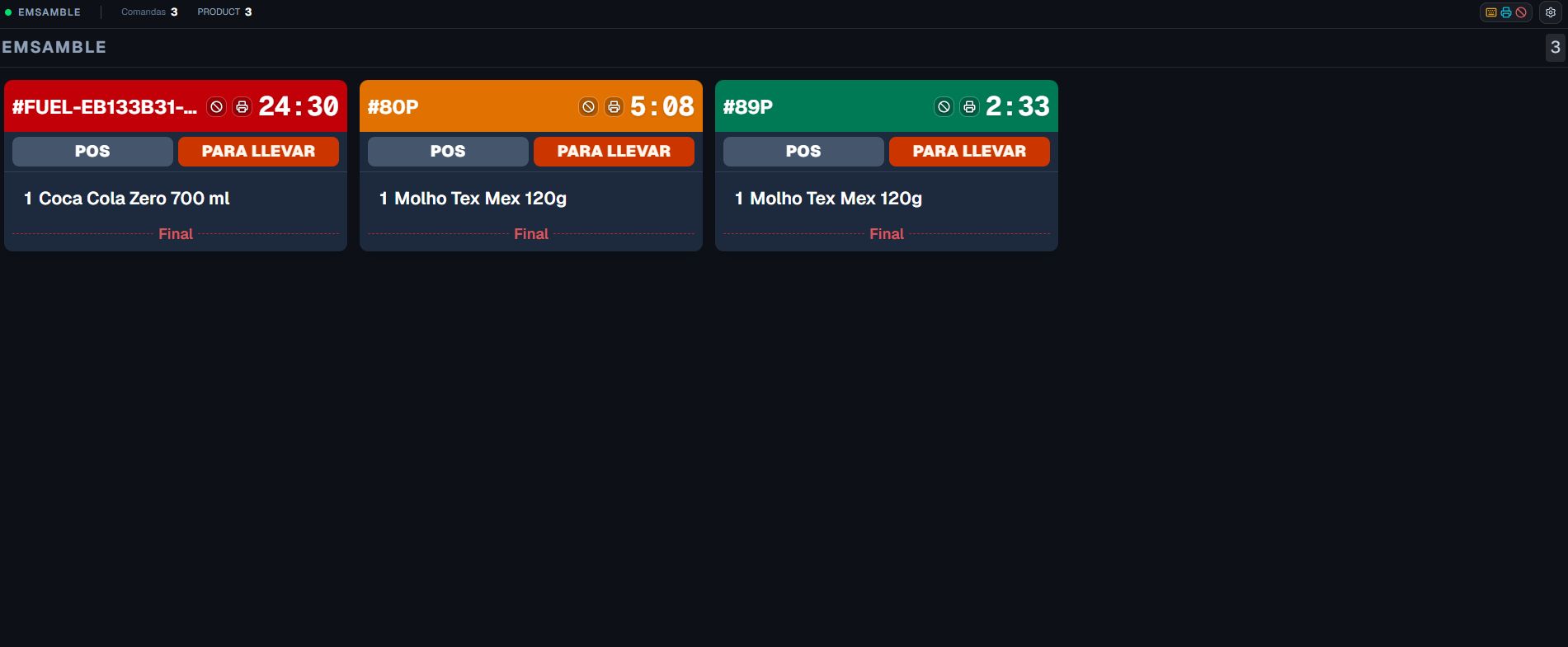
Os pedidos são agrupados em **colunas por estação** — uma coluna para cada estação atribuída à tela (por exemplo, *Fritadeira* e *Sanduíche*). Cada pedido é um **cartão** que mostra:
* Um código curto de pedido no cabeçalho (por exemplo, `#A7F2C`).
* Etiquetas de **canal** e **tipo de entrega** (como o canal de venda e se é retirada ou delivery).
* A lista de itens a preparar.
* Um **cronômetro** que muda de cor conforme o pedido envelhece: verde, depois âmbar e depois vermelho.
 ## Enviar um pedido (bump)
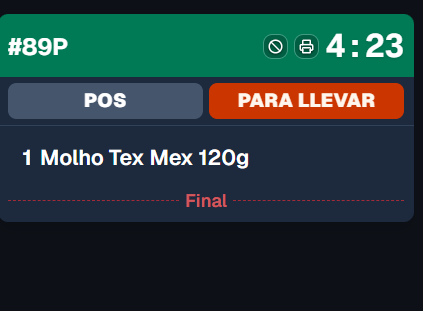
Quando você terminar de preparar os itens de um cartão, **toque nele uma vez** para enviá-lo. O pedido é marcado como pronto e sai da fila.
## Enviar um pedido (bump)
Quando você terminar de preparar os itens de um cartão, **toque nele uma vez** para enviá-lo. O pedido é marcado como pronto e sai da fila.
 Em telas com botoeira USB ou teclado, você também pode enviar o pedido com a tecla atribuída em vez de tocar. Consulte [Teclado e botoeira](#teclado-e-botoeira).
## Riscar linhas antes de enviar (opcional)
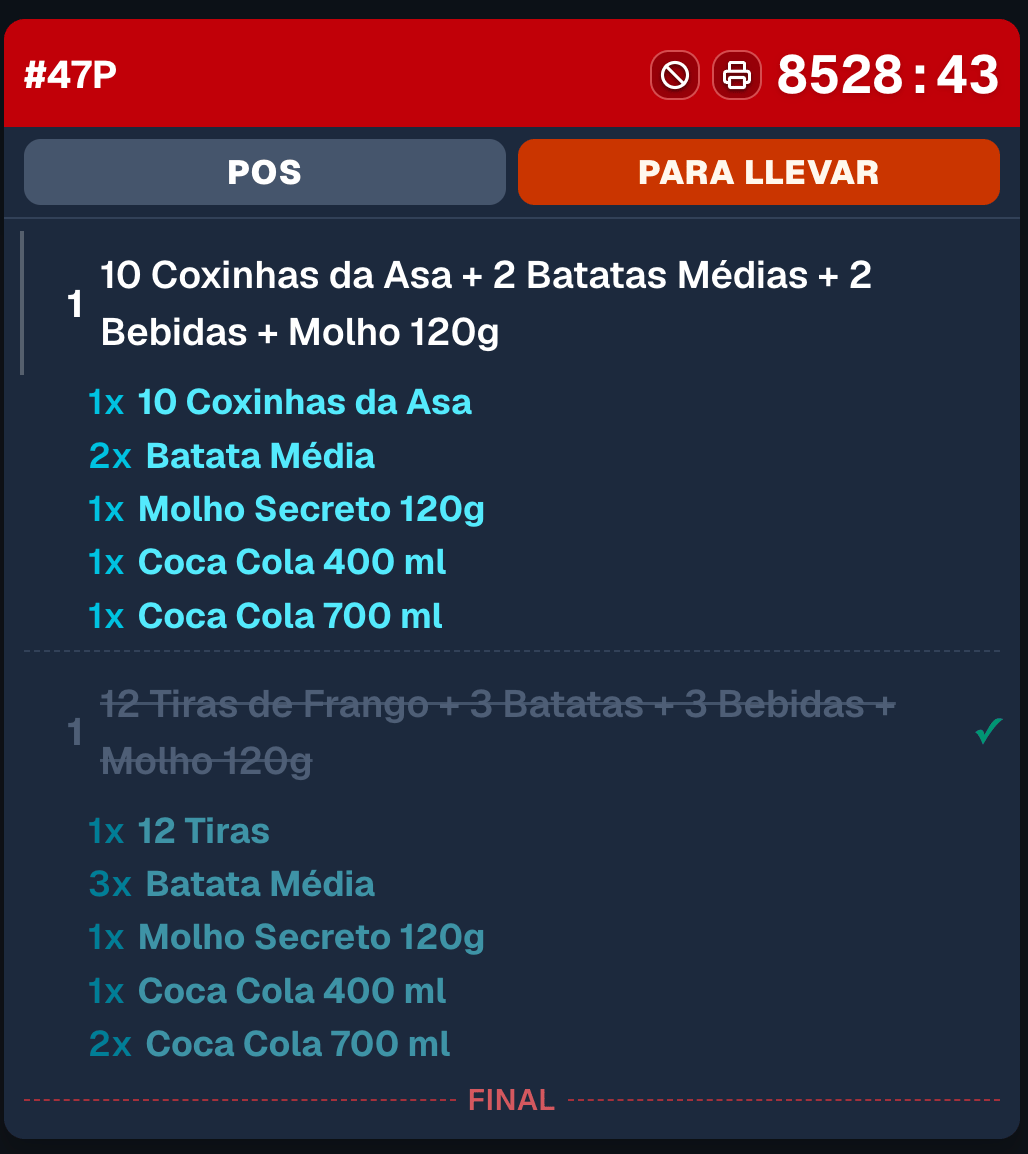
Quando o **riscar linhas** (line strike) está habilitado para a loja (ou sobrescrito nesta tela), você precisa **tocar cada linha pai** do ticket antes de poder enviá-lo. As linhas riscadas aparecem cruzadas. Quando todas as linhas obrigatórias estão riscadas, o cartão mostra um estado pronto (anel verde) — então toque no corpo do cartão para fazer bump.
Se ainda faltarem linhas, tocar no corpo do cartão não faz nada. Desfazer / recall após um bump limpa os riscos daquele ticket na estação.
Em telas com botoeira USB ou teclado, você também pode enviar o pedido com a tecla atribuída em vez de tocar. Consulte [Teclado e botoeira](#teclado-e-botoeira).
## Riscar linhas antes de enviar (opcional)
Quando o **riscar linhas** (line strike) está habilitado para a loja (ou sobrescrito nesta tela), você precisa **tocar cada linha pai** do ticket antes de poder enviá-lo. As linhas riscadas aparecem cruzadas. Quando todas as linhas obrigatórias estão riscadas, o cartão mostra um estado pronto (anel verde) — então toque no corpo do cartão para fazer bump.
Se ainda faltarem linhas, tocar no corpo do cartão não faz nada. Desfazer / recall após um bump limpa os riscos daquele ticket na estação.
 Seu administrador escolhe quais estações exigem riscar linhas. Você também pode abrir os ajustes de **line strike** na barra superior quando uma sobrescrita local da tela for permitida.
## Aguardando montagem (despacho)
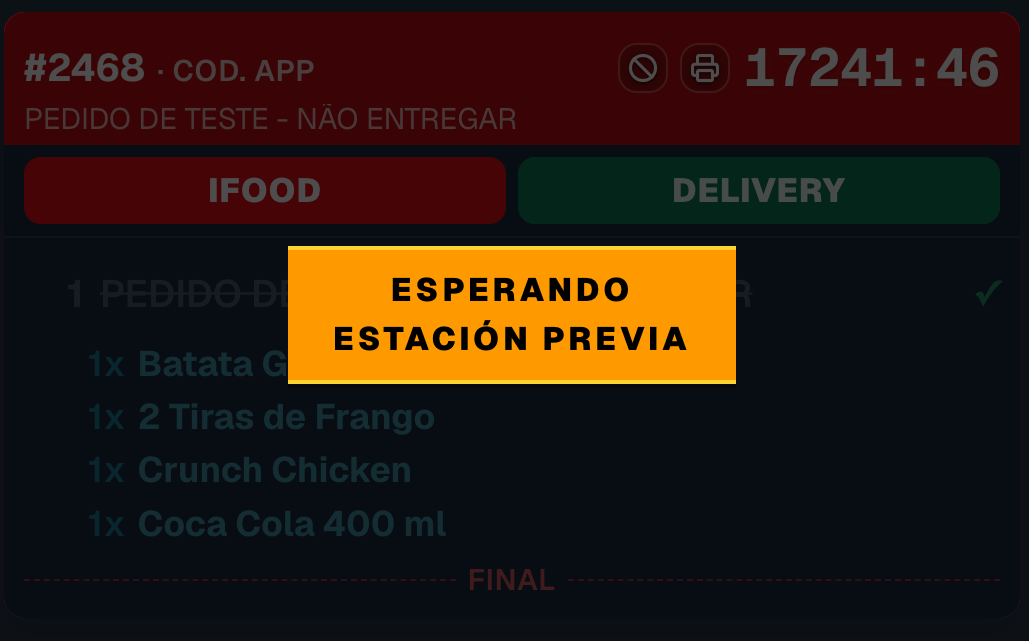
Em uma coluna de **DISPATCH**, um ticket pode estar visível enquanto a montagem (ou pré-montagem) ainda trabalha. Nesse caso o bump fica bloqueado e o cartão mostra um aviso de **aguardando estação anterior**. Você ainda pode riscar linhas se o line strike estiver ativo; o envio desbloqueia quando a montagem termina.
Seu administrador escolhe quais estações exigem riscar linhas. Você também pode abrir os ajustes de **line strike** na barra superior quando uma sobrescrita local da tela for permitida.
## Aguardando montagem (despacho)
Em uma coluna de **DISPATCH**, um ticket pode estar visível enquanto a montagem (ou pré-montagem) ainda trabalha. Nesse caso o bump fica bloqueado e o cartão mostra um aviso de **aguardando estação anterior**. Você ainda pode riscar linhas se o line strike estiver ativo; o envio desbloqueia quando a montagem termina.
 ## Pausar um pedido e retomá-lo
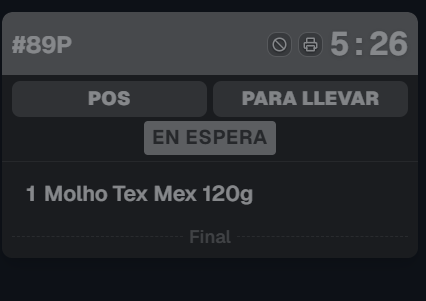
Se um pedido precisar esperar (o cliente não está pronto, falta um item), **mantenha o cartão pressionado** até a barra de progresso encher. O cartão fica esmaecido, mostra a etiqueta **EM ESPERA** e vai para o fim da fila.
Um pedido em espera fica pausado em **todas** as telas da loja, não só na sua. Para retomá-lo, **pressione-o novamente** — ele volta à sua posição normal na fila.
## Pausar um pedido e retomá-lo
Se um pedido precisar esperar (o cliente não está pronto, falta um item), **mantenha o cartão pressionado** até a barra de progresso encher. O cartão fica esmaecido, mostra a etiqueta **EM ESPERA** e vai para o fim da fila.
Um pedido em espera fica pausado em **todas** as telas da loja, não só na sua. Para retomá-lo, **pressione-o novamente** — ele volta à sua posição normal na fila.
 ## Desfazer um envio (recall)
Enviou um pedido por engano? Logo após o envio, aparece uma barra de **Desfazer** na parte inferior da coluna com o código do pedido. Toque em **Desfazer** para devolver o cartão à fila.
## Desfazer um envio (recall)
Enviou um pedido por engano? Logo após o envio, aparece uma barra de **Desfazer** na parte inferior da coluna com o código do pedido. Toque em **Desfazer** para devolver o cartão à fila.
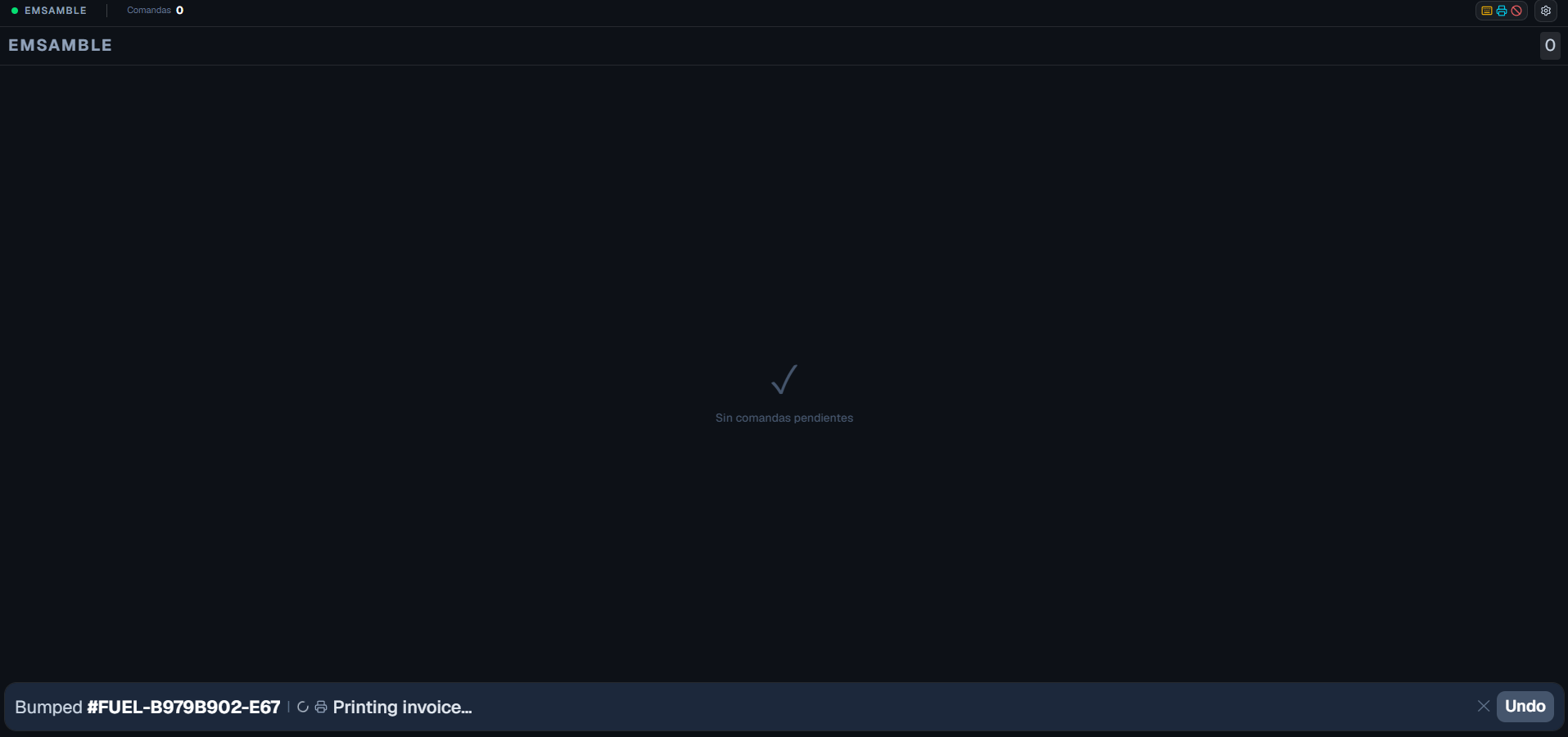 A barra de Desfazer some sozinha após alguns minutos (configurável por estação). Você também pode fechá-la com o **✕**. Em telas com teclado, a tecla `Z` desfaz o último envio da primeira coluna.
## Cancelar um pedido
Quando o cancelamento de pedidos está habilitado para a loja, cada cabeçalho de cartão mostra um ícone de **proibido** (). Toque nele para cancelar o pedido e confirme no diálogo. Uma barra de status na parte inferior da coluna mostra **Cancelando** e depois **Cancelado**.
A barra de Desfazer some sozinha após alguns minutos (configurável por estação). Você também pode fechá-la com o **✕**. Em telas com teclado, a tecla `Z` desfaz o último envio da primeira coluna.
## Cancelar um pedido
Quando o cancelamento de pedidos está habilitado para a loja, cada cabeçalho de cartão mostra um ícone de **proibido** (). Toque nele para cancelar o pedido e confirme no diálogo. Uma barra de status na parte inferior da coluna mostra **Cancelando** e depois **Cancelado**.
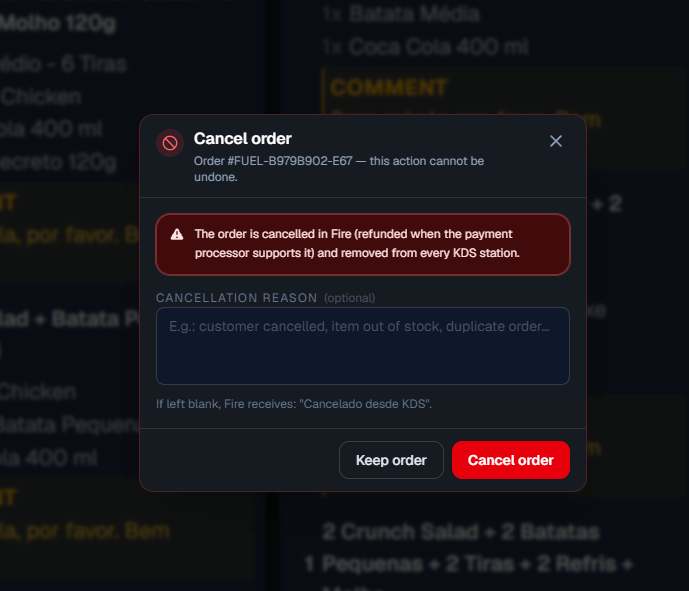 Cancelar remove o pedido da cozinha. Verifique o código do pedido antes de continuar.
## Mudar de página
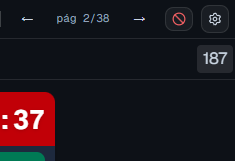
Quando há mais pedidos do que cabem na tela, os pedidos são divididos em páginas. Todas as colunas mudam de página ao mesmo tempo. Você pode navegar entre as páginas de três formas:
* **Setas da barra superior:** toque em **←** / **→** ao lado do indicador de página (`pág N/M`).
* **Deslizar:** arraste para a esquerda ou para a direita sobre uma coluna para ir à página seguinte ou anterior.
* **Toque duplo:** toque duas vezes em uma área vazia para pular para a primeira ou a última página.
Cancelar remove o pedido da cozinha. Verifique o código do pedido antes de continuar.
## Mudar de página
Quando há mais pedidos do que cabem na tela, os pedidos são divididos em páginas. Todas as colunas mudam de página ao mesmo tempo. Você pode navegar entre as páginas de três formas:
* **Setas da barra superior:** toque em **←** / **→** ao lado do indicador de página (`pág N/M`).
* **Deslizar:** arraste para a esquerda ou para a direita sobre uma coluna para ir à página seguinte ou anterior.
* **Toque duplo:** toque duas vezes em uma área vazia para pular para a primeira ou a última página.
 ## Alerta de pedido novo
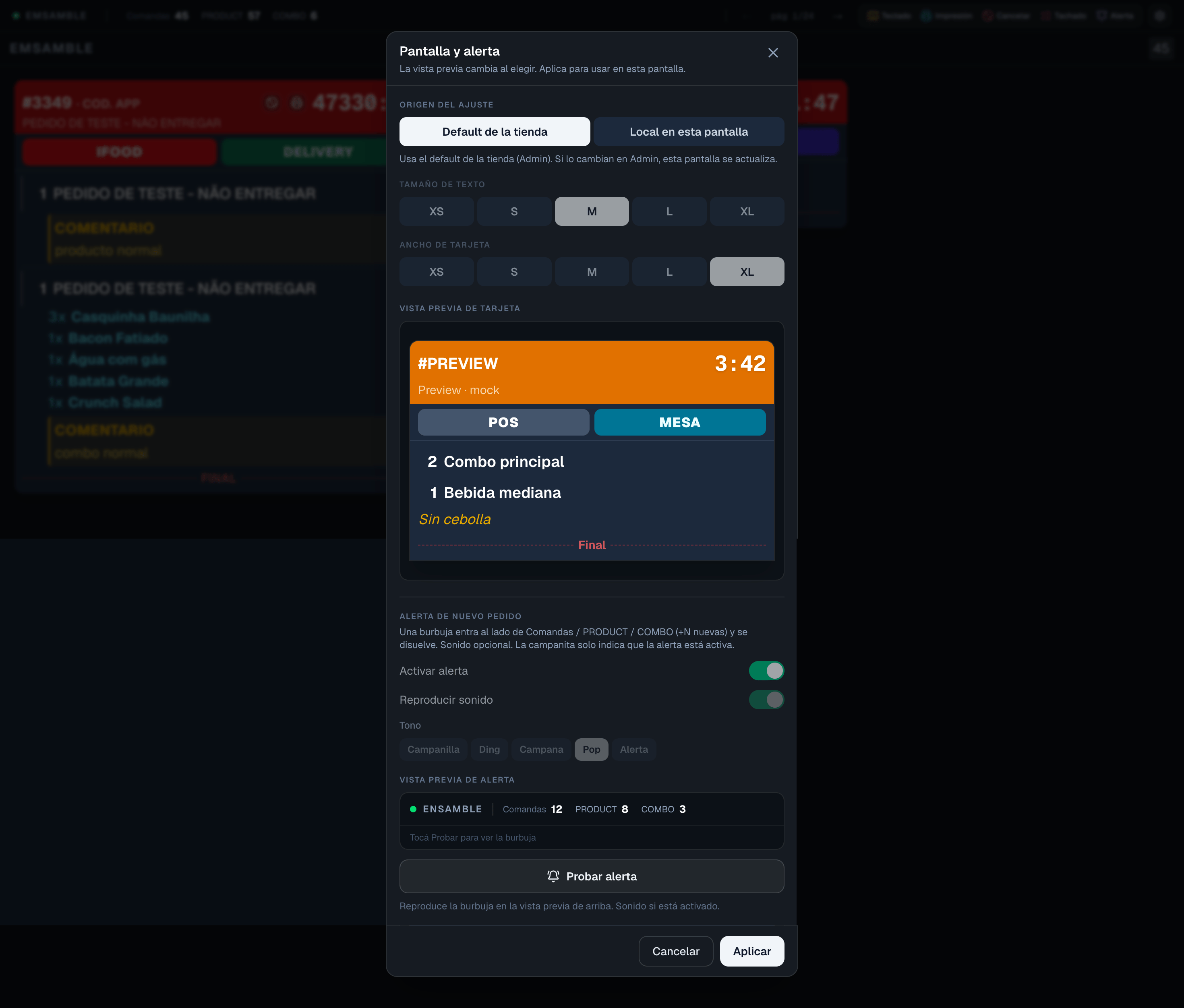
Quando um ticket novo chega, a tela pode mostrar uma **bolha visual** e opcionalmente tocar um som. Os defaults de display KDS da loja controlam isso; cada tela pode seguir o default da loja ou manter uma sobrescrita local em **Configurações → Tela**.
## Alerta de pedido novo
Quando um ticket novo chega, a tela pode mostrar uma **bolha visual** e opcionalmente tocar um som. Os defaults de display KDS da loja controlam isso; cada tela pode seguir o default da loja ou manter uma sobrescrita local em **Configurações → Tela**.
 ## Menu de configurações
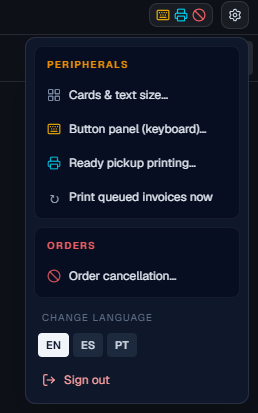
O botão de engrenagem () no canto superior direito abre as ferramentas do operador:
* **Tela:** tipografia, tamanho dos cartões, alerta de pedido novo e se o nome do cliente é exibido (opcionalmente limitado por tipo de entrega ou canal). As telas podem seguir os **defaults da loja** ou manter valores locais.
* **Botoeira (teclado):** atribui as teclas físicas de uma botoeira USB às ações.
* **Impressão na retirada:** impressora e cópias para as estações de montagem (veja abaixo).
* **Imprimir notas pendentes:** processa os trabalhos de impressão fiscal pendentes.
* **Idioma:** alterna a interface entre inglês, espanhol e português.
* **Sair.**
## Menu de configurações
O botão de engrenagem () no canto superior direito abre as ferramentas do operador:
* **Tela:** tipografia, tamanho dos cartões, alerta de pedido novo e se o nome do cliente é exibido (opcionalmente limitado por tipo de entrega ou canal). As telas podem seguir os **defaults da loja** ou manter valores locais.
* **Botoeira (teclado):** atribui as teclas físicas de uma botoeira USB às ações.
* **Impressão na retirada:** impressora e cópias para as estações de montagem (veja abaixo).
* **Imprimir notas pendentes:** processa os trabalhos de impressão fiscal pendentes.
* **Idioma:** alterna a interface entre inglês, espanhol e português.
* **Sair.**
 ## Impressão na retirada
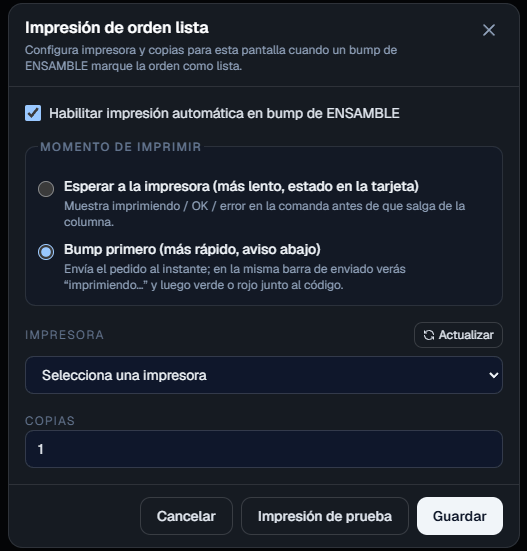
Nas estações de **montagem**, enviar um pedido pode imprimir automaticamente um ticket de retirada em uma impressora local por meio do Agente Fire. Configure a impressora e o número de cópias em **Configurações → Impressão na retirada**. Um ícone de impressora na barra superior indica quando a impressão automática está ativa.
## Impressão na retirada
Nas estações de **montagem**, enviar um pedido pode imprimir automaticamente um ticket de retirada em uma impressora local por meio do Agente Fire. Configure a impressora e o número de cópias em **Configurações → Impressão na retirada**. Um ícone de impressora na barra superior indica quando a impressão automática está ativa.
 ## Teclado e botoeira
As telas podem usar um teclado físico ou uma botoeira USB para operar mais rápido e sem toque. Sem nenhuma configuração, estas teclas padrão funcionam:
| Tecla | Ação |
| --------- | -------------------------------- |
| `1`–`8` | Enviar o pedido da coluna 1–8 |
| `→` / `←` | Próxima página / página anterior |
| `Z` | Desfazer o último envio |
| `F5` | Recarregar a tela |
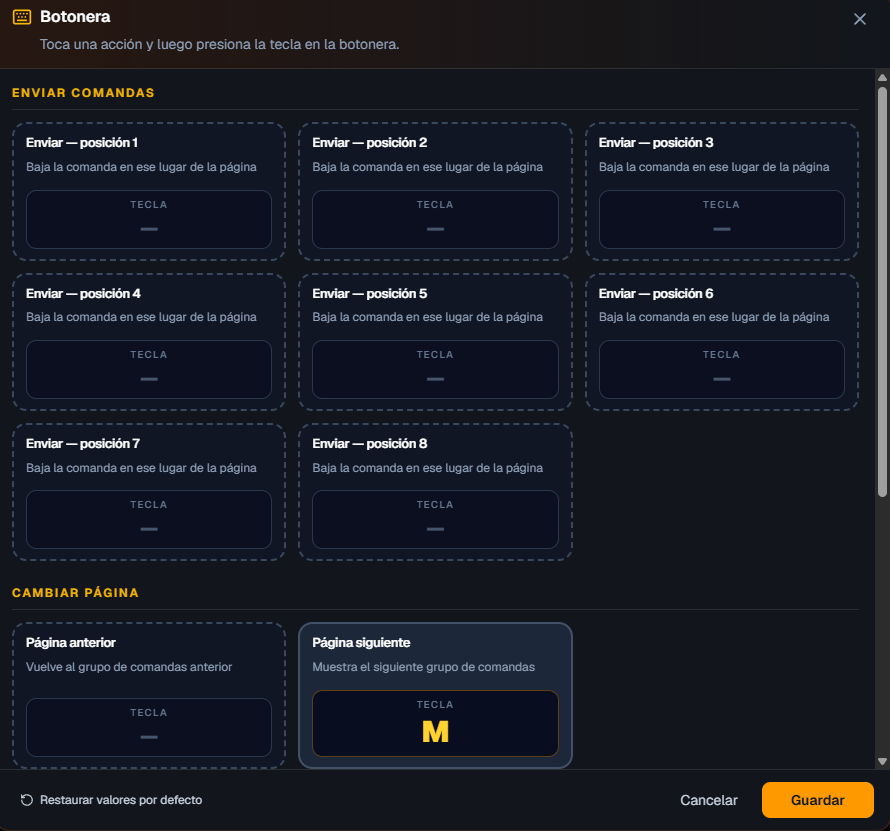
Para personalizar as teclas, abra **Configurações → Botoeira (teclado)**, toque em uma ação, pressione a tecla que deseja atribuir e salve.
## Teclado e botoeira
As telas podem usar um teclado físico ou uma botoeira USB para operar mais rápido e sem toque. Sem nenhuma configuração, estas teclas padrão funcionam:
| Tecla | Ação |
| --------- | -------------------------------- |
| `1`–`8` | Enviar o pedido da coluna 1–8 |
| `→` / `←` | Próxima página / página anterior |
| `Z` | Desfazer o último envio |
| `F5` | Recarregar a tela |
Para personalizar as teclas, abra **Configurações → Botoeira (teclado)**, toque em uma ação, pressione a tecla que deseja atribuir e salve.
 Agora você pode operar o KDS durante o serviço: enviar, pausar, desfazer e cancelar pedidos, navegar entre páginas e ajustar a tela à sua cozinha.