> ## Documentation Index
> Fetch the complete documentation index at: https://docs.fire.rest/llms.txt
> Use this file to discover all available pages before exploring further.
# Configurar uma loja
> Duas formas de configurar uma loja KDS no backoffice da Fire: aplicar um modelo ou construir do zero com o assistente de configuração inicial.
Há duas formas de configurar uma loja KDS: aplicar um **modelo** (recomendado quando você repete o mesmo layout) ou configurar tudo **do zero**.
## Opção A — Usar um modelo
Ideal quando você já tem um layout testado (mesma rede, mesmo tipo de cozinha).
Vá em **KDS → Setup templates** (`/kds/admin/setup-templates`).
Escolha um **modelo vazio** ou **Seed from store** (copiar a config de uma loja que já funciona).
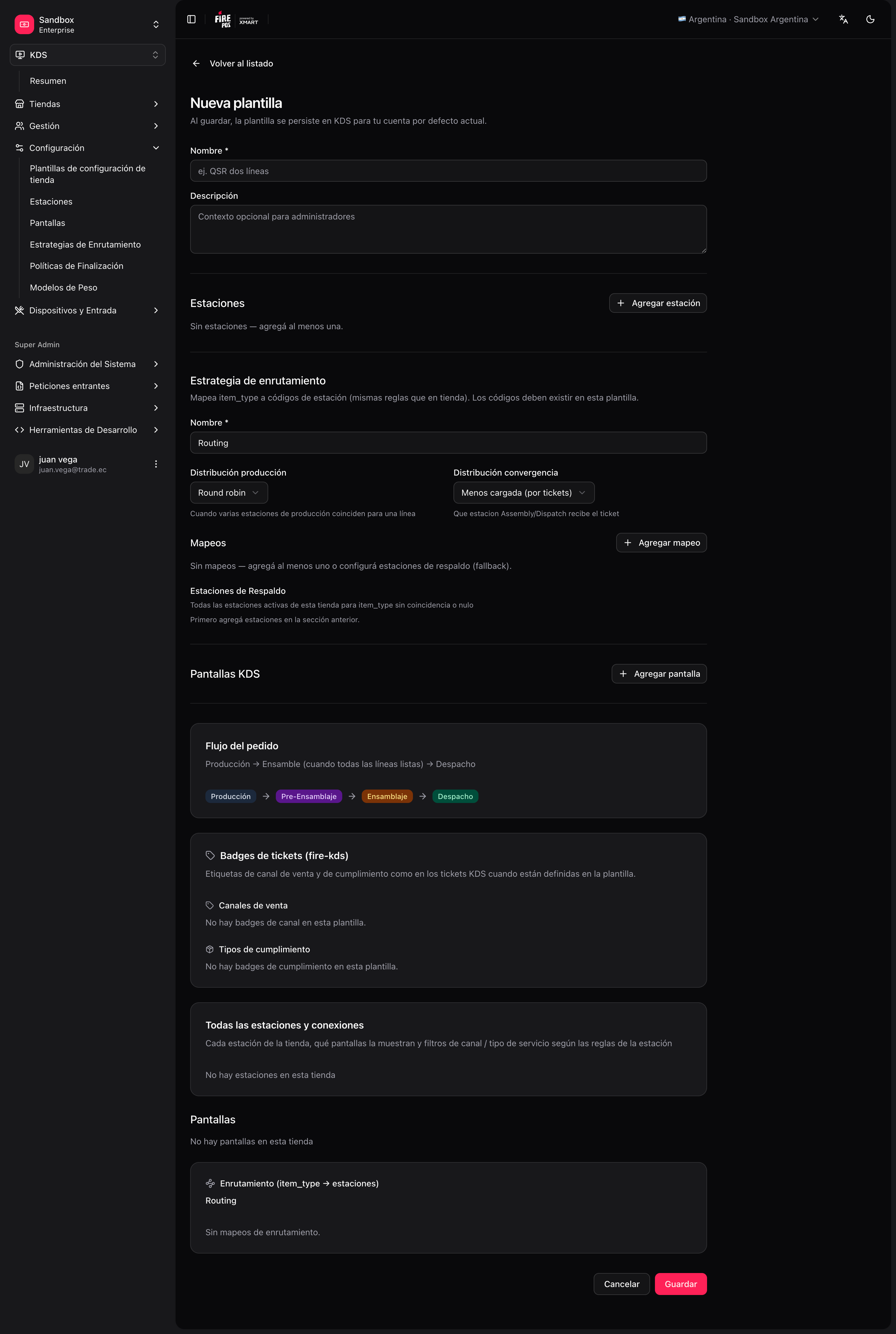
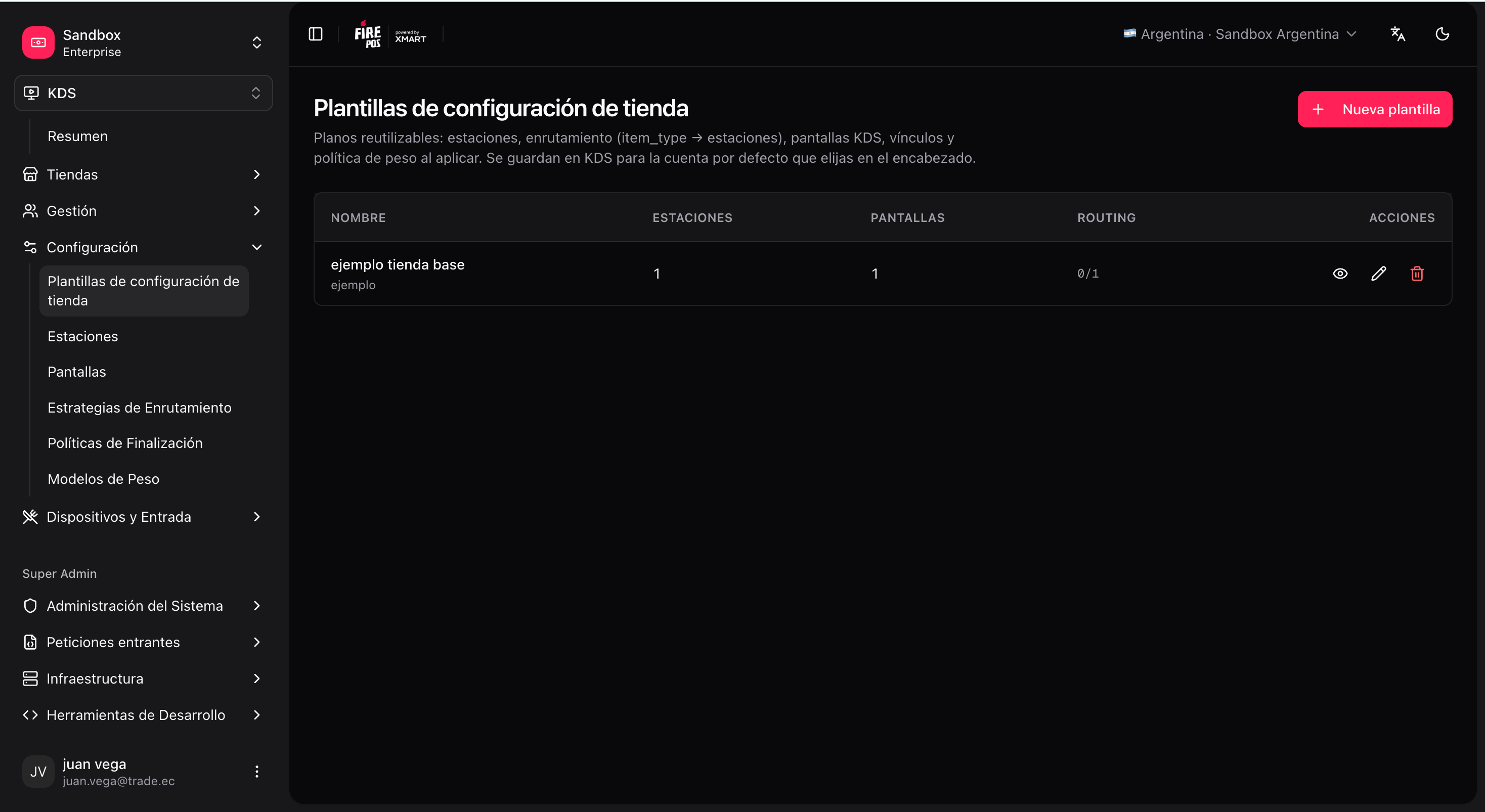 No editor, preencha as seções nesta ordem lógica:
* Estações
* Telas + vínculos tela ↔ estação
* Roteamento
* (Opcional) badges de canal/serviço
* (Opcional) impressão pronto-retirada por tela
* (Opcional) teclado por tela
### Aplicar um modelo a uma loja nova (assistente inicial)
**KDS → All Stores → Create**.
Se a loja estiver vazia (sem estações, telas ou roteamento), abra `/kds/admin/stores/initial-setup/{storeId}`.
Escolha **Use a blueprint** → selecione o modelo → revise/edite → **Apply to store**.
No editor, preencha as seções nesta ordem lógica:
* Estações
* Telas + vínculos tela ↔ estação
* Roteamento
* (Opcional) badges de canal/serviço
* (Opcional) impressão pronto-retirada por tela
* (Opcional) teclado por tela
### Aplicar um modelo a uma loja nova (assistente inicial)
**KDS → All Stores → Create**.
Se a loja estiver vazia (sem estações, telas ou roteamento), abra `/kds/admin/stores/initial-setup/{storeId}`.
Escolha **Use a blueprint** → selecione o modelo → revise/edite → **Apply to store**.
 O assistente mostra o progresso por fases (estações, telas, vínculos, roteamento, etc.).
Você também pode **salvar uma loja existente como modelo** em **Store settings** dessa loja ("Save as template").
## Opção B — Configurar manualmente (do zero)
Ordem recomendada se você não usa modelo:
| Passo | Menu do backoffice | Rota |
| ----- | ------------------------------------------- | --------------------------------------------------- |
| 1 | All Stores → criar loja | `/kds/admin/stores/new` |
| 2 | Stations → criar estações | `/kds/admin/stations/new` |
| 3 | Screens → criar telas | `/kds/admin/screens/new` |
| 4 | Atribuir estações a cada tela | `/kds/admin/screens/{id}/assign-stations` |
| 5 | Routing → estratégia ativa | `/kds/admin/routing/new` |
| 6 | (Opcional) Input devices + Keyboard layouts | `/kds/admin/devices`, `/kds/admin/keyboard-layouts` |
| 7 | Validar no **KDS Map** da loja | `/kds/admin/stores/{storeId}/kds-map` |
O assistente de **configuração inicial** também oferece **Create from scratch**: abre o mesmo editor dos modelos, mas aplicado direto à loja vazia.
Cada passo tem sua própria página nesta seção: [Estações](/pt/manuals/kds/stations), [Telas](/pt/manuals/kds/screens), [Roteamento](/pt/manuals/kds/routing) e [Periféricos, impressão e validação](/pt/manuals/kds/peripherals-printing).
O assistente mostra o progresso por fases (estações, telas, vínculos, roteamento, etc.).
Você também pode **salvar uma loja existente como modelo** em **Store settings** dessa loja ("Save as template").
## Opção B — Configurar manualmente (do zero)
Ordem recomendada se você não usa modelo:
| Passo | Menu do backoffice | Rota |
| ----- | ------------------------------------------- | --------------------------------------------------- |
| 1 | All Stores → criar loja | `/kds/admin/stores/new` |
| 2 | Stations → criar estações | `/kds/admin/stations/new` |
| 3 | Screens → criar telas | `/kds/admin/screens/new` |
| 4 | Atribuir estações a cada tela | `/kds/admin/screens/{id}/assign-stations` |
| 5 | Routing → estratégia ativa | `/kds/admin/routing/new` |
| 6 | (Opcional) Input devices + Keyboard layouts | `/kds/admin/devices`, `/kds/admin/keyboard-layouts` |
| 7 | Validar no **KDS Map** da loja | `/kds/admin/stores/{storeId}/kds-map` |
O assistente de **configuração inicial** também oferece **Create from scratch**: abre o mesmo editor dos modelos, mas aplicado direto à loja vazia.
Cada passo tem sua própria página nesta seção: [Estações](/pt/manuals/kds/stations), [Telas](/pt/manuals/kds/screens), [Roteamento](/pt/manuals/kds/routing) e [Periféricos, impressão e validação](/pt/manuals/kds/peripherals-printing).