> ## Documentation Index
> Fetch the complete documentation index at: https://docs.fire.rest/llms.txt
> Use this file to discover all available pages before exploring further.
# Vinculação
> Como vincular um quiosque a uma loja pelo backoffice do Fire.
Este guia descreve como cadastrar um restaurante e vincular um dispositivo quiosque ao Fire para que ele receba sua configuração, cardápio e métodos de pagamento.
## Pré-requisitos
* Acesso ao backoffice do Fire em **[app.fire.rest](https://app.fire.rest)**, com permissões no canal **Quiosques**.
* O aplicativo **FIRE POS** (quiosques) instalado no dispositivo.
* O dispositivo ligado e conectado à internet.
## 1. Selecione país e vendor
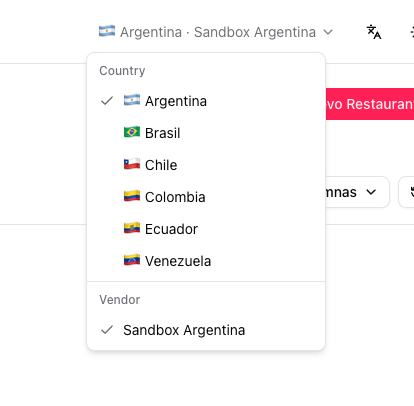
No canto superior direito, abra o seletor de país e escolha o país e o vendor em que você vai operar.
 ## 2. Confirme o canal de Quiosques
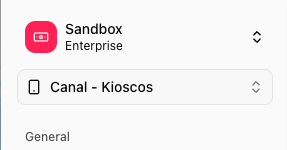
Na parte superior do menu lateral esquerdo (a primeira opção), abra o seletor de canal e selecione **Canal - Kioscos**. Todas as ações deste guia ocorrem dentro desse canal.
## 2. Confirme o canal de Quiosques
Na parte superior do menu lateral esquerdo (a primeira opção), abra o seletor de canal e selecione **Canal - Kioscos**. Todas as ações deste guia ocorrem dentro desse canal.
 ## 3. Cadastre um restaurante
Antes de vincular um dispositivo, você precisa de um restaurante para associá-lo. Se o restaurante já existe, pule para o passo 4.
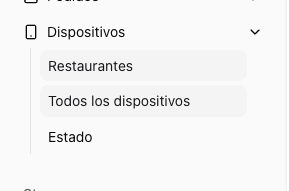
1. No menu lateral abra **Dispositivos → Restaurantes**.
## 3. Cadastre um restaurante
Antes de vincular um dispositivo, você precisa de um restaurante para associá-lo. Se o restaurante já existe, pule para o passo 4.
1. No menu lateral abra **Dispositivos → Restaurantes**.
 2. Clique em **+ Novo Restaurante**.
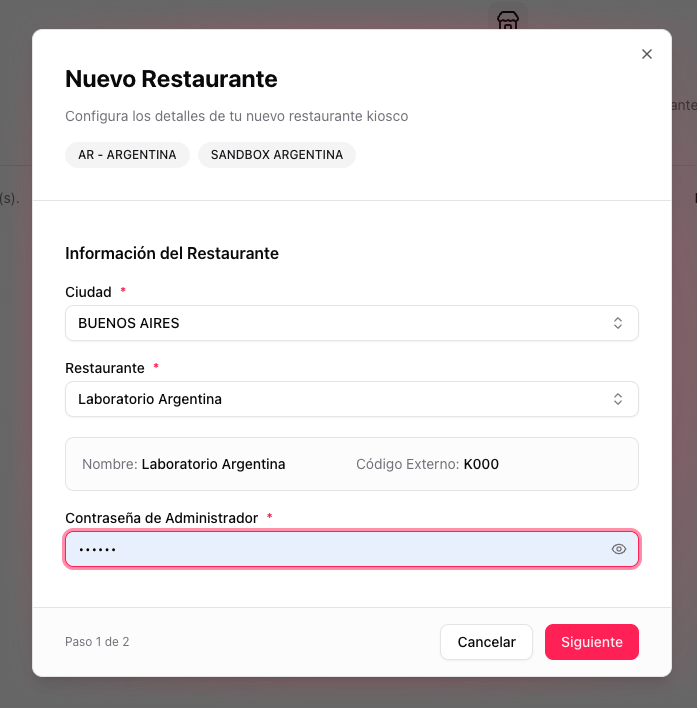
 3. **Passo 1 de 2 — Informações do Restaurante.** Preencha os campos e clique em **Próximo**.
* **Cidade**
* **Restaurante** (ao selecionar, o nome e o código externo são preenchidos automaticamente)
* **Senha de Administrador**
3. **Passo 1 de 2 — Informações do Restaurante.** Preencha os campos e clique em **Próximo**.
* **Cidade**
* **Restaurante** (ao selecionar, o nome e o código externo são preenchidos automaticamente)
* **Senha de Administrador**
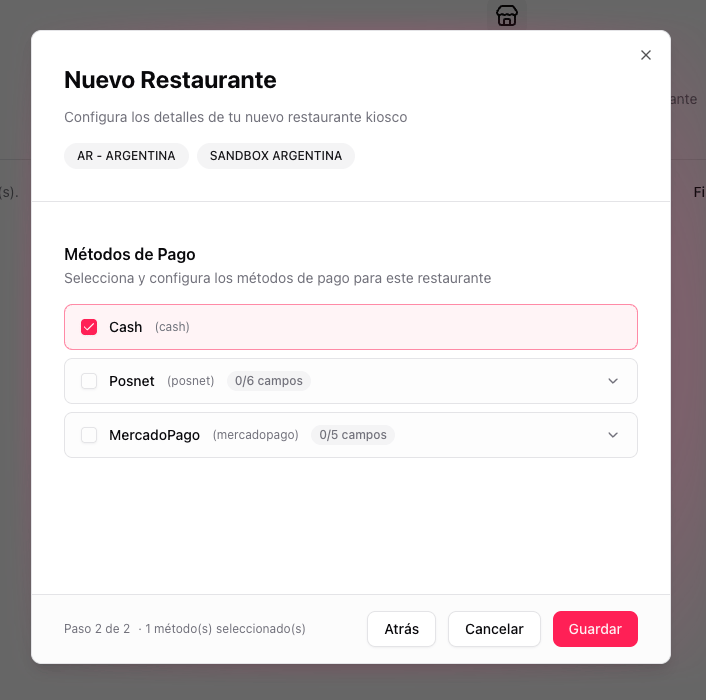
 4. **Passo 2 de 2 — Métodos de Pagamento.** Selecione e configure os métodos de pagamento deste restaurante (Cash, Posnet, MercadoPago). Clique em **Salvar**.
 ## 4. Abra o app do quiosque
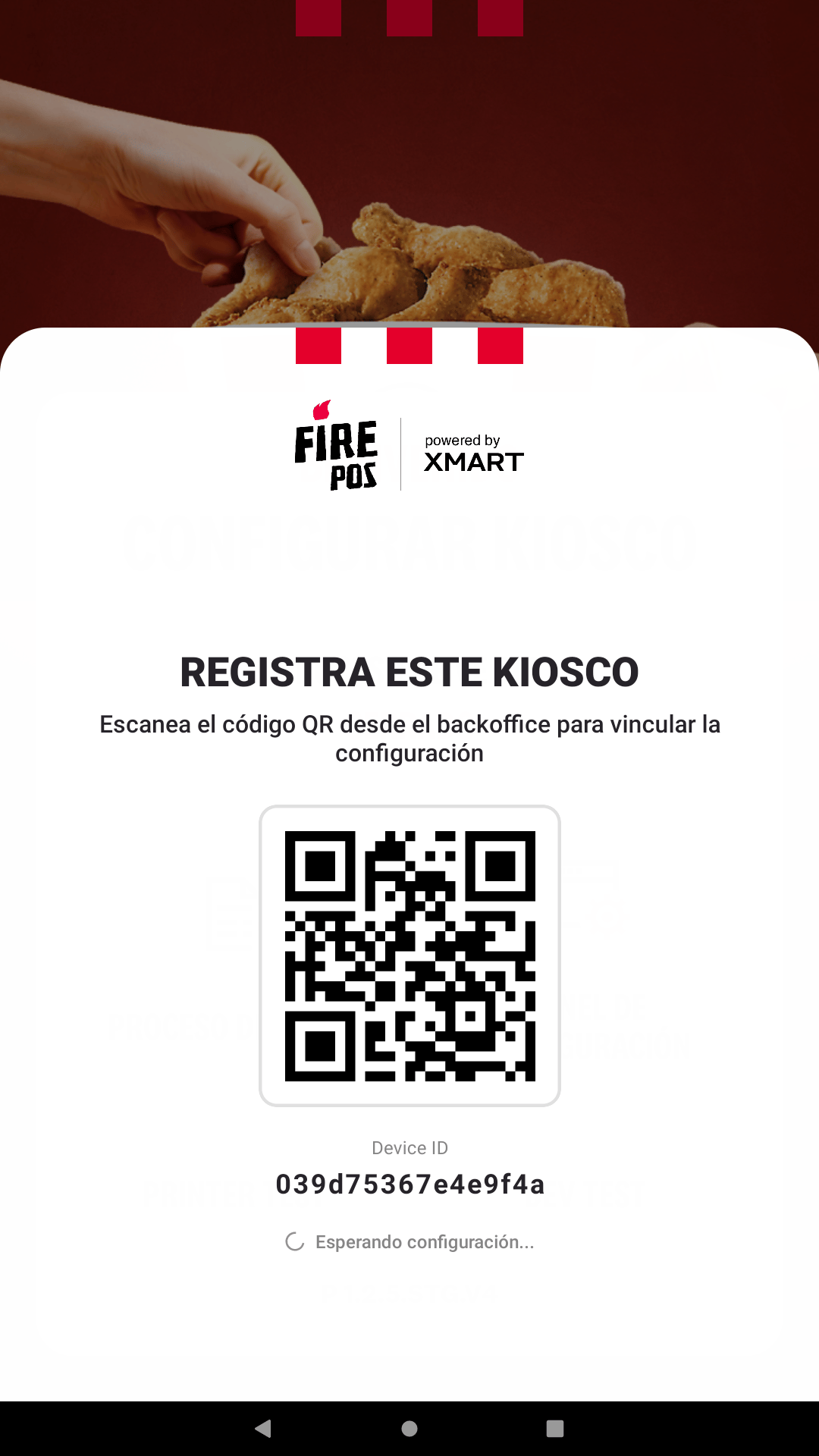
Em paralelo, abra o app **FIRE POS** no dispositivo. A tela inicial mostra um QR Code e o **Device ID** do quiosque. Mantenha essa tela visível.
## 4. Abra o app do quiosque
Em paralelo, abra o app **FIRE POS** no dispositivo. A tela inicial mostra um QR Code e o **Device ID** do quiosque. Mantenha essa tela visível.
 ## 5. Cadastre o quiosque no backoffice
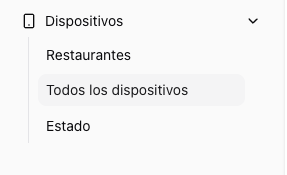
1. No menu lateral abra **Dispositivos → Todos os dispositivos**.
## 5. Cadastre o quiosque no backoffice
1. No menu lateral abra **Dispositivos → Todos os dispositivos**.
 2. Clique em **+ Novo Quiosque**.
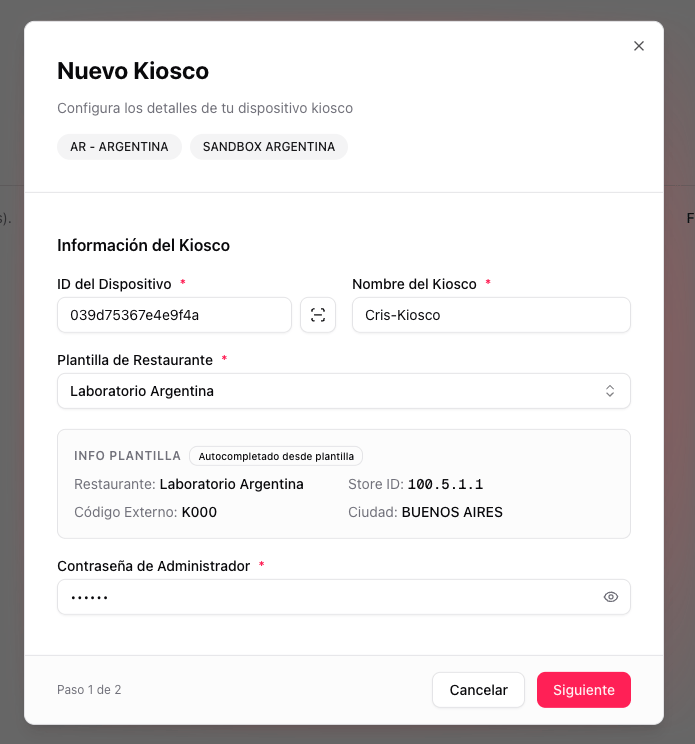
 3. **Passo 1 de 2 — Informações do Quiosque.** Preencha os campos e clique em **Próximo**.
* **ID do Dispositivo**: copie ou escaneie pela tela do quiosque (passo 4).
* **Nome do Quiosque**: nome interno para identificá-lo.
* **Template de Restaurante**: o restaurante criado no passo 3. Os dados são preenchidos automaticamente.
* **Senha de Administrador**.
3. **Passo 1 de 2 — Informações do Quiosque.** Preencha os campos e clique em **Próximo**.
* **ID do Dispositivo**: copie ou escaneie pela tela do quiosque (passo 4).
* **Nome do Quiosque**: nome interno para identificá-lo.
* **Template de Restaurante**: o restaurante criado no passo 3. Os dados são preenchidos automaticamente.
* **Senha de Administrador**.
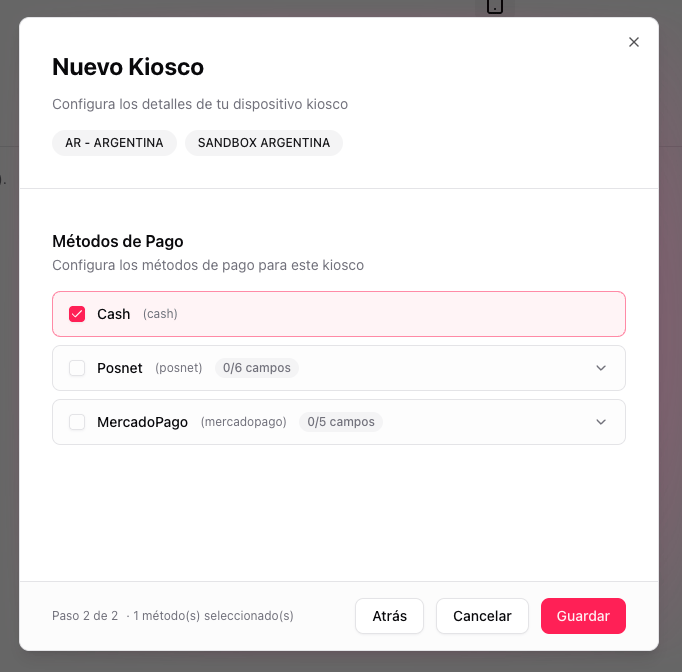
 4. **Passo 2 de 2 — Métodos de Pagamento.** Configure os métodos de pagamento específicos deste quiosque e clique em **Salvar**.
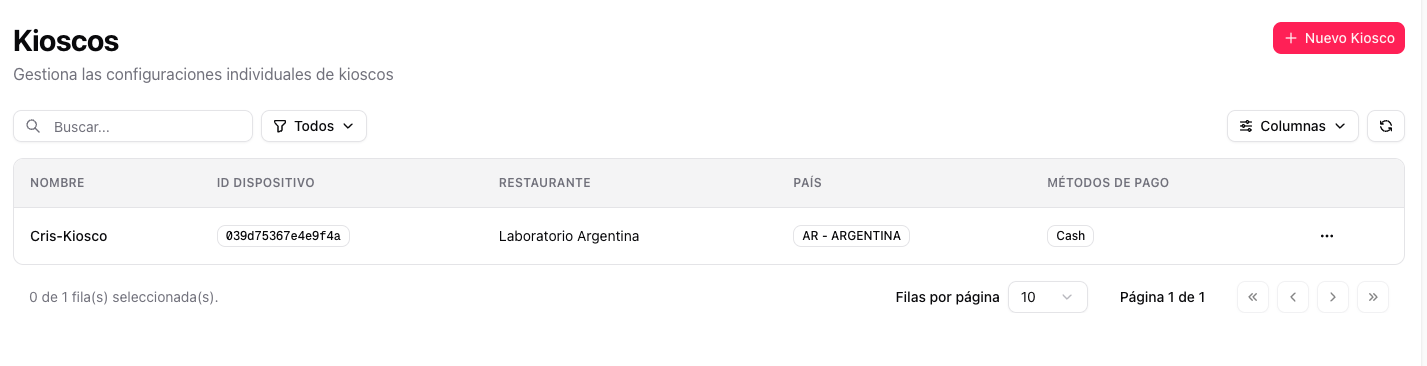
 5. O quiosque aparecerá na lista com nome, ID do dispositivo, restaurante e métodos de pagamento configurados.
 ## 6. O quiosque se configura automaticamente
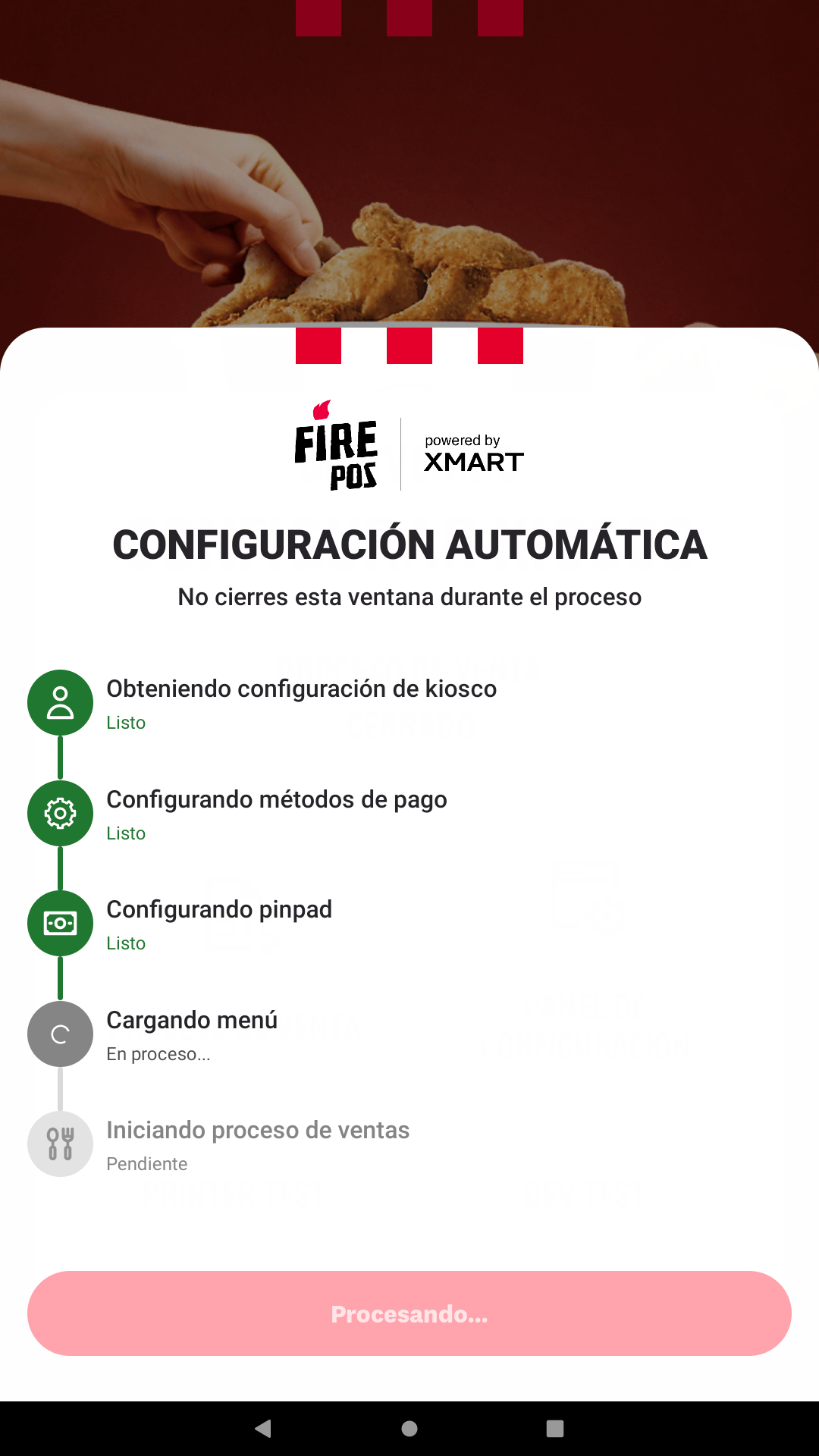
Depois de salvo, o dispositivo recebe a configuração sem intervenção manual. O progresso é exibido na tela:
## 6. O quiosque se configura automaticamente
Depois de salvo, o dispositivo recebe a configuração sem intervenção manual. O progresso é exibido na tela:
 Ao terminar, o quiosque mostra a confirmação. Toque em **Aceitar** para começar a usá-lo.
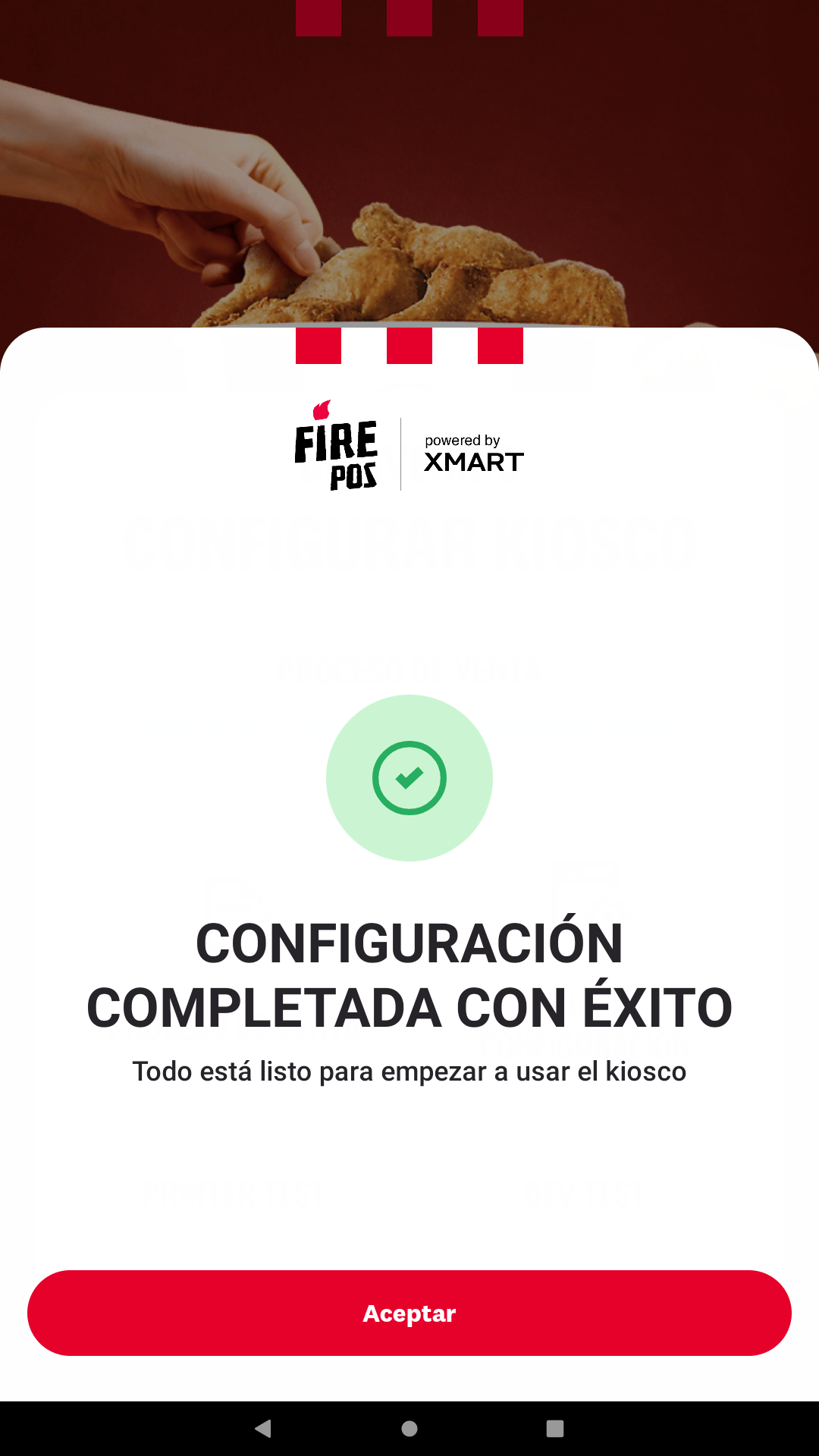 O quiosque foi vinculado à loja e está pronto para operar.