> ## Documentation Index
> Fetch the complete documentation index at: https://docs.fire.rest/llms.txt
> Use this file to discover all available pages before exploring further.
# Disponibilidade de métodos
> Como ligar ou desligar métodos de pagamento por marca, loja e dispositivo no PayBridge (conta).
**Em breve.** O PayBridge ainda não está disponível. Este guia antecipa como vai funcionar; as telas que ele descreve podem ainda não estar habilitadas no seu backoffice.
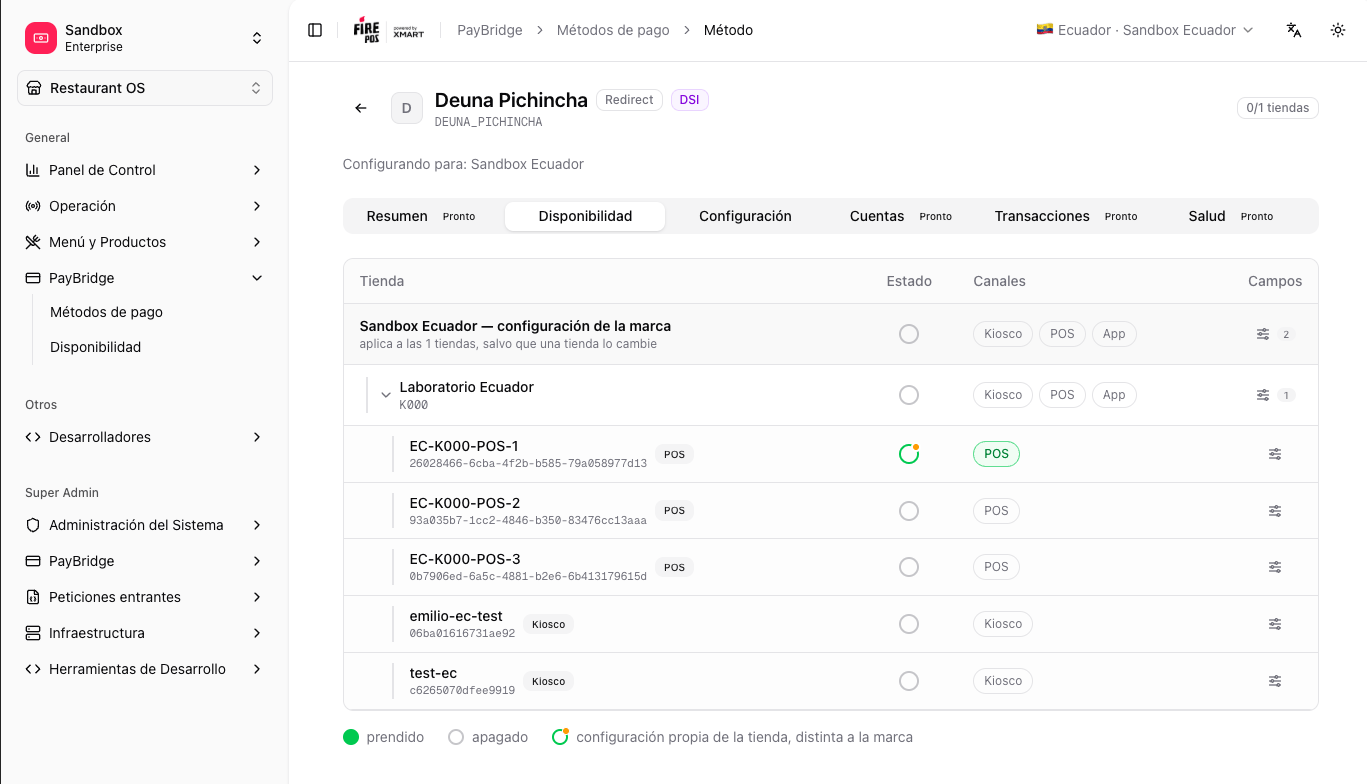
A **disponibilidade** decide onde cada método de pagamento está ligado e em quais canais. O PayBridge resolve isso por uma hierarquia de níveis: o que você define na **marca** vale para todas as suas lojas, salvo se uma loja —ou um dispositivo— tiver sua própria configuração.
Hierarquia de herança: **Marca → Loja → Dispositivo**. O nível mais específico vence; se um nível não define nada, herda do de cima.
## Pré-requisitos
* Acesso ao backoffice do Fire em **[app.fire.rest](https://app.fire.rest)**, com permissões sobre a conta.
* País, conta e marca selecionados no seletor de contexto (canto superior direito).
* Ao menos um método de pagamento ativo no catálogo para aquele país.
O catálogo de métodos e os canais que o PayBridge contempla são definidos por um administrador do Fire. Se um método ou canal de que você precisa não aparecer nesta tela, peça a um administrador que o habilite para o seu país.
## 1. Abra a matriz de disponibilidade
No menu lateral, na seção Geral, abra **PayBridge → Disponibilidade**. Você verá uma matriz de **lojas × métodos** para a marca do contexto.
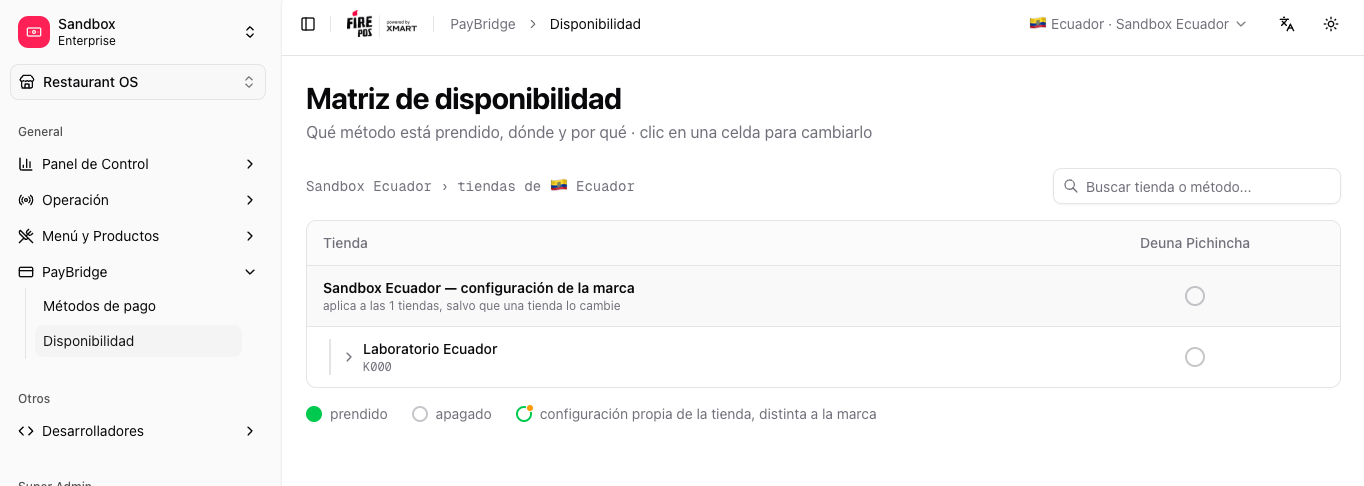 A primeira linha é **a configuração da marca**: o que você define ali vale para todas as lojas por padrão.
Acima da matriz há duas ajudas: o seletor de **Marca** —aparece só se a conta tiver mais de uma e não muda o contexto global— e um campo de busca para filtrar por **loja ou método**.
## 2. Ligue ou desligue um método
Clique na célula de um método para abrir suas opções. Você pode:
* **Ligar / desligar** o método naquela loja.
* **Ligar / desligar** para toda a marca (a partir da linha da marca).
* **Voltar a seguir a marca** para remover o override de uma loja e voltar a herdar.
A primeira linha é **a configuração da marca**: o que você define ali vale para todas as lojas por padrão.
Acima da matriz há duas ajudas: o seletor de **Marca** —aparece só se a conta tiver mais de uma e não muda o contexto global— e um campo de busca para filtrar por **loja ou método**.
## 2. Ligue ou desligue um método
Clique na célula de um método para abrir suas opções. Você pode:
* **Ligar / desligar** o método naquela loja.
* **Ligar / desligar** para toda a marca (a partir da linha da marca).
* **Voltar a seguir a marca** para remover o override de uma loja e voltar a herdar.
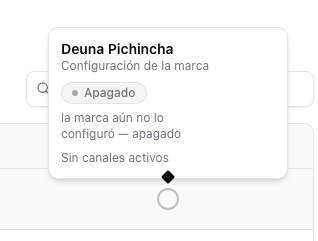 ### Como ler os estados
* **Verde preenchido** — ligado.
* **Cinza** — desligado.
* **Ponto âmbar** — a loja tem uma configuração própria, diferente da marca.
### Como ler os estados
* **Verde preenchido** — ligado.
* **Cinza** — desligado.
* **Ponto âmbar** — a loja tem uma configuração própria, diferente da marca.
 ## 3. Escolha os canais
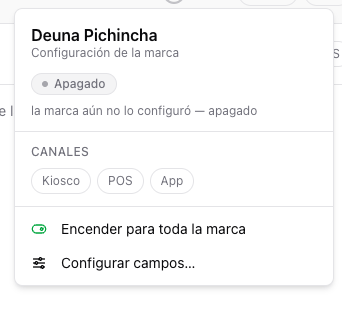
Dentro da célula você pode escolher em quais **canais** o método opera (POS, Quiosque, Web, App, conforme os canais contemplados). Os canais ativos são exibidos como chips.
## 3. Escolha os canais
Dentro da célula você pode escolher em quais **canais** o método opera (POS, Quiosque, Web, App, conforme os canais contemplados). Os canais ativos são exibidos como chips.
 ## 4. Desça ao nível de dispositivo
Cada loja pode ser **expandida** com o chevron para ver seus dispositivos: os terminais POS e os quiosques. Por padrão cada dispositivo herda a configuração da sua loja; você pode dar a ele uma configuração própria ou desligar o método pontualmente.
## 4. Desça ao nível de dispositivo
Cada loja pode ser **expandida** com o chevron para ver seus dispositivos: os terminais POS e os quiosques. Por padrão cada dispositivo herda a configuração da sua loja; você pode dar a ele uma configuração própria ou desligar o método pontualmente.
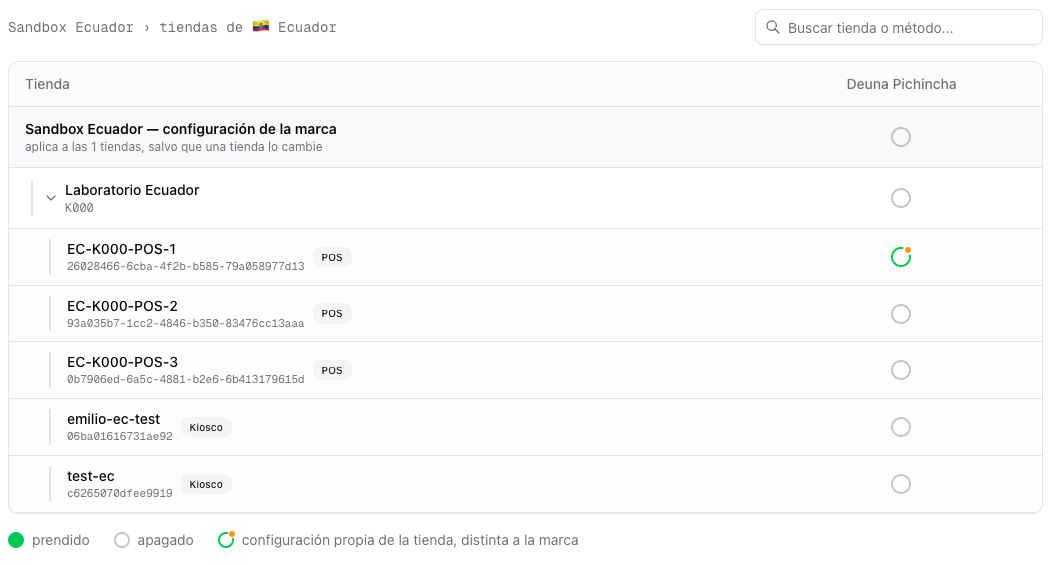 O canal de um dispositivo é implícito pelo seu tipo: um terminal POS atende o canal POS e um quiosque o canal Quiosque.
## Visão por método
Você também pode gerenciar a disponibilidade de um método específico pelo seu detalhe: abra **PayBridge → Métodos de pagamento**, entre em um método e use a aba **Disponibilidade**. É a mesma lógica de marca → loja → dispositivo, focada naquele método.
O canal de um dispositivo é implícito pelo seu tipo: um terminal POS atende o canal POS e um quiosque o canal Quiosque.
## Visão por método
Você também pode gerenciar a disponibilidade de um método específico pelo seu detalhe: abra **PayBridge → Métodos de pagamento**, entre em um método e use a aba **Disponibilidade**. É a mesma lógica de marca → loja → dispositivo, focada naquele método.
 ## Relacionado
As credenciais e ajustes de cada método por marca, loja ou dispositivo.
Os métodos que o PayBridge contempla em cada país.
## Relacionado
As credenciais e ajustes de cada método por marca, loja ou dispositivo.
Os métodos que o PayBridge contempla em cada país.