> ## Documentation Index
> Fetch the complete documentation index at: https://docs.fire.rest/llms.txt
> Use this file to discover all available pages before exploring further.
# Configuração por nível
> Como definir os campos de configuração de cada método —credenciais e ajustes— por marca, loja ou dispositivo no PayBridge (conta).
**Em breve.** O PayBridge ainda não está disponível. Este guia antecipa como vai funcionar; as telas que ele descreve podem ainda não estar habilitadas no seu backoffice.
Além de decidir **onde** um método está ligado ([Disponibilidade](/pt/manuals/paybridge/availability)), no PayBridge você define **com quais dados** ele opera. Esses dados —credenciais, identificadores e demais campos— são salvos por nível, combinados do geral ao específico, e são o que o Fire mantém **sincronizado com a DSI** para que depois cada cobrança viaje leve.
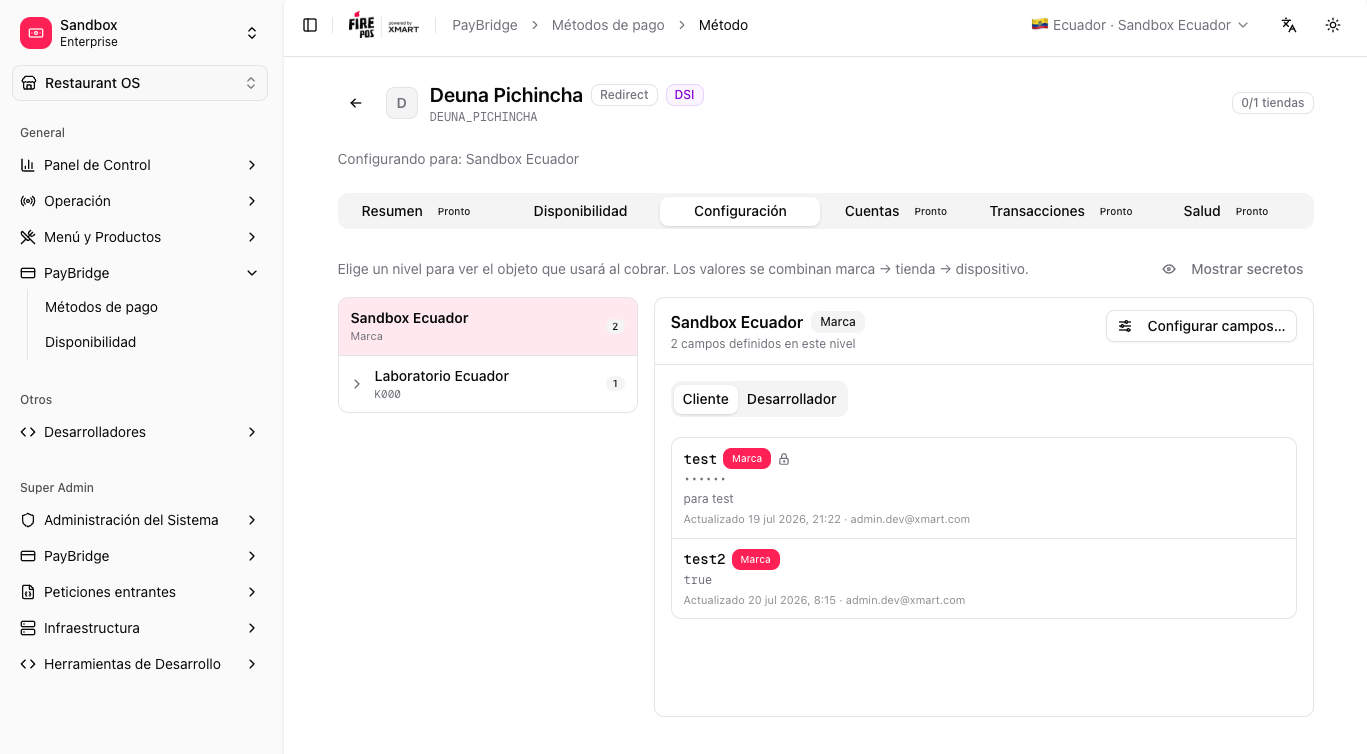
Os valores se combinam do geral ao específico: **Geral (método) → Marca → Loja → Dispositivo**. O nível mais específico vence por chave; o que um nível não define é herdado do de cima.
## Pré-requisitos
* Acesso ao backoffice do Fire em **[app.fire.rest](https://app.fire.rest)**, com permissões sobre a conta.
* País, conta e marca selecionados no seletor de contexto.
## 1. Abra a aba Configuração
Vá em **PayBridge → Métodos de pagamento**, abra um método e vá até a aba **Configuração**. A tela é um master-detail: à esquerda a árvore de níveis, à direita o objeto de configuração do nível selecionado.
 ## 2. Escolha um nível
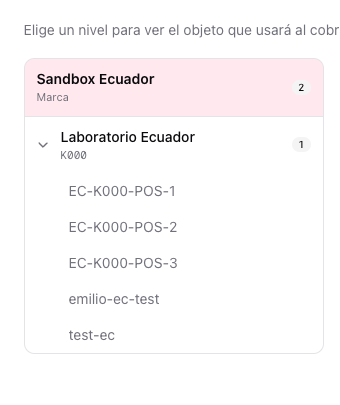
Na árvore à esquerda selecione o nível que deseja ver ou editar:
* **Marca** — vale para todas as lojas da marca.
* **Loja** — expanda a marca para ver suas lojas.
* **Dispositivo** — expanda uma loja para ver seus terminais POS e quiosques.
Cada nível mostra um contador com a quantidade de campos próprios definidos.
## 2. Escolha um nível
Na árvore à esquerda selecione o nível que deseja ver ou editar:
* **Marca** — vale para todas as lojas da marca.
* **Loja** — expanda a marca para ver suas lojas.
* **Dispositivo** — expanda uma loja para ver seus terminais POS e quiosques.
Cada nível mostra um contador com a quantidade de campos próprios definidos.
 ## 3. Leia o objeto efetivo
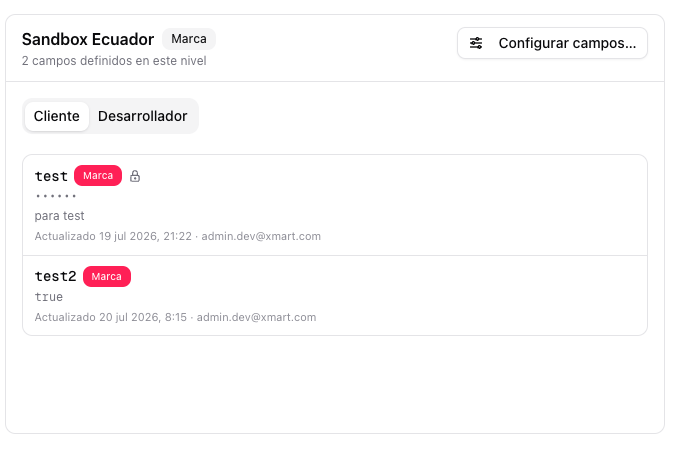
À direita é exibido o **objeto efetivo** do nível selecionado: seus campos próprios mais os que herda dos níveis superiores. Há duas visões:
* **Cliente** — lista legível: cada campo indica de qual nível vem e, se sobrescreve um nível superior, sinaliza.
* **Desenvolvedor** — o objeto JSON como está, pronto para o runtime.
Use o ícone de olho para mostrar ou ocultar os valores marcados como secretos.
## 3. Leia o objeto efetivo
À direita é exibido o **objeto efetivo** do nível selecionado: seus campos próprios mais os que herda dos níveis superiores. Há duas visões:
* **Cliente** — lista legível: cada campo indica de qual nível vem e, se sobrescreve um nível superior, sinaliza.
* **Desenvolvedor** — o objeto JSON como está, pronto para o runtime.
Use o ícone de olho para mostrar ou ocultar os valores marcados como secretos.
 ## 4. Adicione ou edite campos
Clique em **Configurar campos…** para abrir o editor do nível. Para cada campo você define:
* **Chave** — o identificador (por exemplo `merchant_id`).
* **Tipo** — Texto, Número, Booleano ou JSON.
* **Valor** — o conteúdo do campo.
* **Descrição** *(opcional)* — para que serve o campo.
* **Secreto** — se o valor deve ser exibido mascarado (credenciais).
## 4. Adicione ou edite campos
Clique em **Configurar campos…** para abrir o editor do nível. Para cada campo você define:
* **Chave** — o identificador (por exemplo `merchant_id`).
* **Tipo** — Texto, Número, Booleano ou JSON.
* **Valor** — o conteúdo do campo.
* **Descrição** *(opcional)* — para que serve o campo.
* **Secreto** — se o valor deve ser exibido mascarado (credenciais).
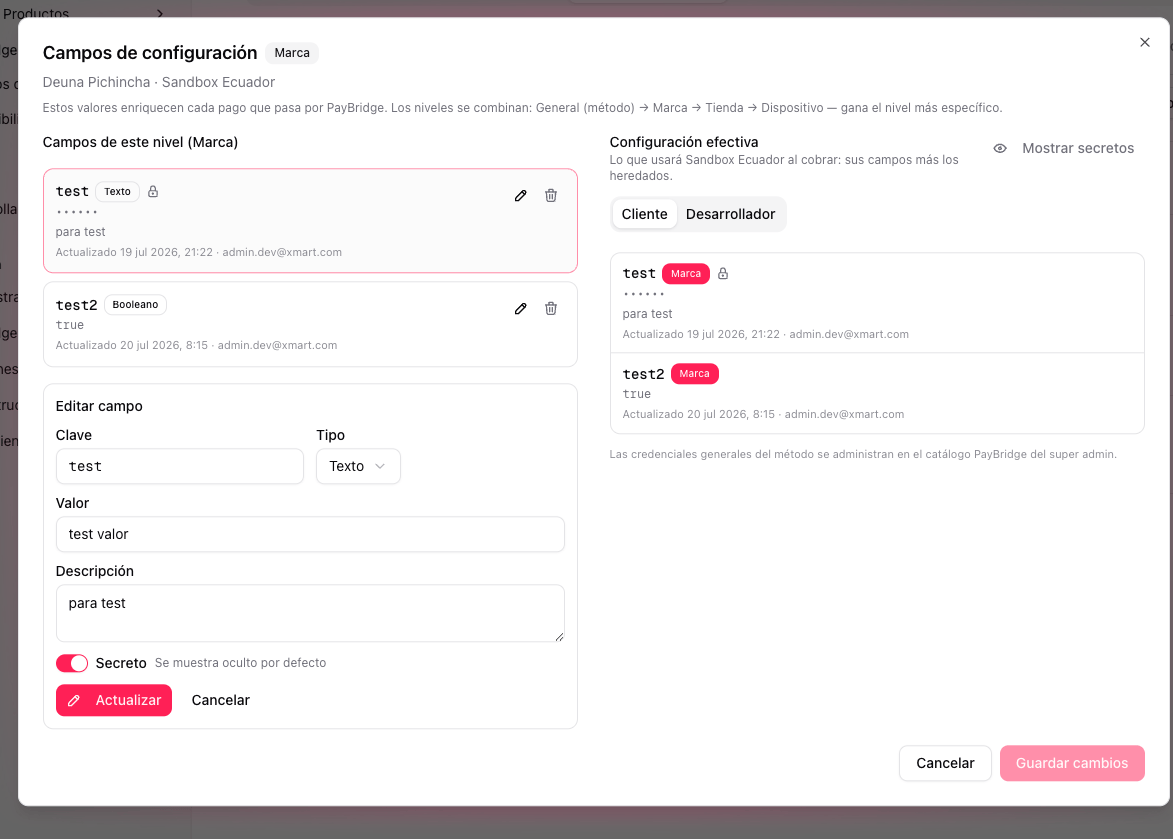 O lado direito do editor mostra ao vivo como fica a configuração efetiva antes de salvar.
## 5. Salve
Clique em **Salvar alterações**. O sistema registra a data e o usuário que atualizou cada campo modificado. Os valores do nível são refletidos imediatamente no objeto efetivo.
O lado direito do editor mostra ao vivo como fica a configuração efetiva antes de salvar.
## 5. Salve
Clique em **Salvar alterações**. O sistema registra a data e o usuário que atualizou cada campo modificado. Os valores do nível são refletidos imediatamente no objeto efetivo.
 ## Como esta configuração é usada
O PayBridge e a DSI trabalham em **dois planos separados**:
1. **Plano de configuração.** O Fire é a fonte de verdade e **sincroniza esta configuração com a DSI** de forma antecipada: quando você altera um campo, um método ou um canal, o Fire atualiza na DSI a configuração do merchant (métodos habilitados, lojas, terminais e credenciais). Assim a DSI já conhece o merchant antes de qualquer cobrança.
2. **Plano de transação.** Ao realizar um pagamento, como a DSI já tem a configuração, o payload que o Fire envia é **lean** (pedido, valor, método, referência). Não é preciso enriquecer a solicitação com esses campos a cada pagamento.
Por isso o que você define aqui importa: é o que o Fire mantém sincronizado com a DSI para que as cobranças sejam simples e consistentes.
O objeto efetivo que você vê à direita é exatamente o que é sincronizado para aquele escopo (marca, loja ou dispositivo).
## Relacionado
Decida onde o método está ligado e em quais canais.
Os métodos que o PayBridge contempla em cada país.
## Como esta configuração é usada
O PayBridge e a DSI trabalham em **dois planos separados**:
1. **Plano de configuração.** O Fire é a fonte de verdade e **sincroniza esta configuração com a DSI** de forma antecipada: quando você altera um campo, um método ou um canal, o Fire atualiza na DSI a configuração do merchant (métodos habilitados, lojas, terminais e credenciais). Assim a DSI já conhece o merchant antes de qualquer cobrança.
2. **Plano de transação.** Ao realizar um pagamento, como a DSI já tem a configuração, o payload que o Fire envia é **lean** (pedido, valor, método, referência). Não é preciso enriquecer a solicitação com esses campos a cada pagamento.
Por isso o que você define aqui importa: é o que o Fire mantém sincronizado com a DSI para que as cobranças sejam simples e consistentes.
O objeto efetivo que você vê à direita é exatamente o que é sincronizado para aquele escopo (marca, loja ou dispositivo).
## Relacionado
Decida onde o método está ligado e em quais canais.
Os métodos que o PayBridge contempla em cada país.