> ## Documentation Index
> Fetch the complete documentation index at: https://docs.fire.rest/llms.txt
> Use this file to discover all available pages before exploring further.
# Cancelamentos
> Como um caixa cancela um pedido aprovado no FIRE POS V2 com autorização do gerente.
O cancelamento permite que um caixa reverta um **pedido aprovado** diretamente no terminal POS. Cada cancelamento exige um código de autorização do gerente, gera uma **nota de crédito** e fica registrado na auditoria. Não pode ser desfeito.
Este é o fluxo operacional no terminal. Para o cancelamento de pedidos que uma integração externa dispara pela API, consulte [Cancelar pedido](/pt/api-reference/cancel-order).
## Pré-requisitos
* Um caixa aberto no terminal. A ação **Cancelar pedido** só fica disponível com o caixa aberto.
* Um gerente capaz de gerar um código de autorização de 6 dígitos. Consulte [Códigos de autorização](/pt/manuals/pos/authorization-codes).
* O pedido a cancelar precisa ter o status **Aprovado** e ter sido criado **nos últimos 30 minutos**.
## Quando um pedido pode ser cancelado
O POS só permite cancelar pedidos que atendam a todas estas condições:
* **Status Aprovado.** Pedidos em andamento, já cancelados ou já estornados não podem ser cancelados de novo.
* **Dentro da janela de 30 minutos.** O cancelamento gera uma nota de crédito, e o backend fiscal só a aceita dentro de 30 minutos a partir da criação do pedido. Pedidos mais antigos aparecem na lista, mas ficam desabilitados com um selo **+30 min**.
* **O caixa está aberto.**
O cancelamento reverte o **pedido inteiro**, não linhas individuais. Em um pedido com pagamento dividido, a versão atual estorna o primeiro método de pagamento.
## 1. Abra Cancelar pedido
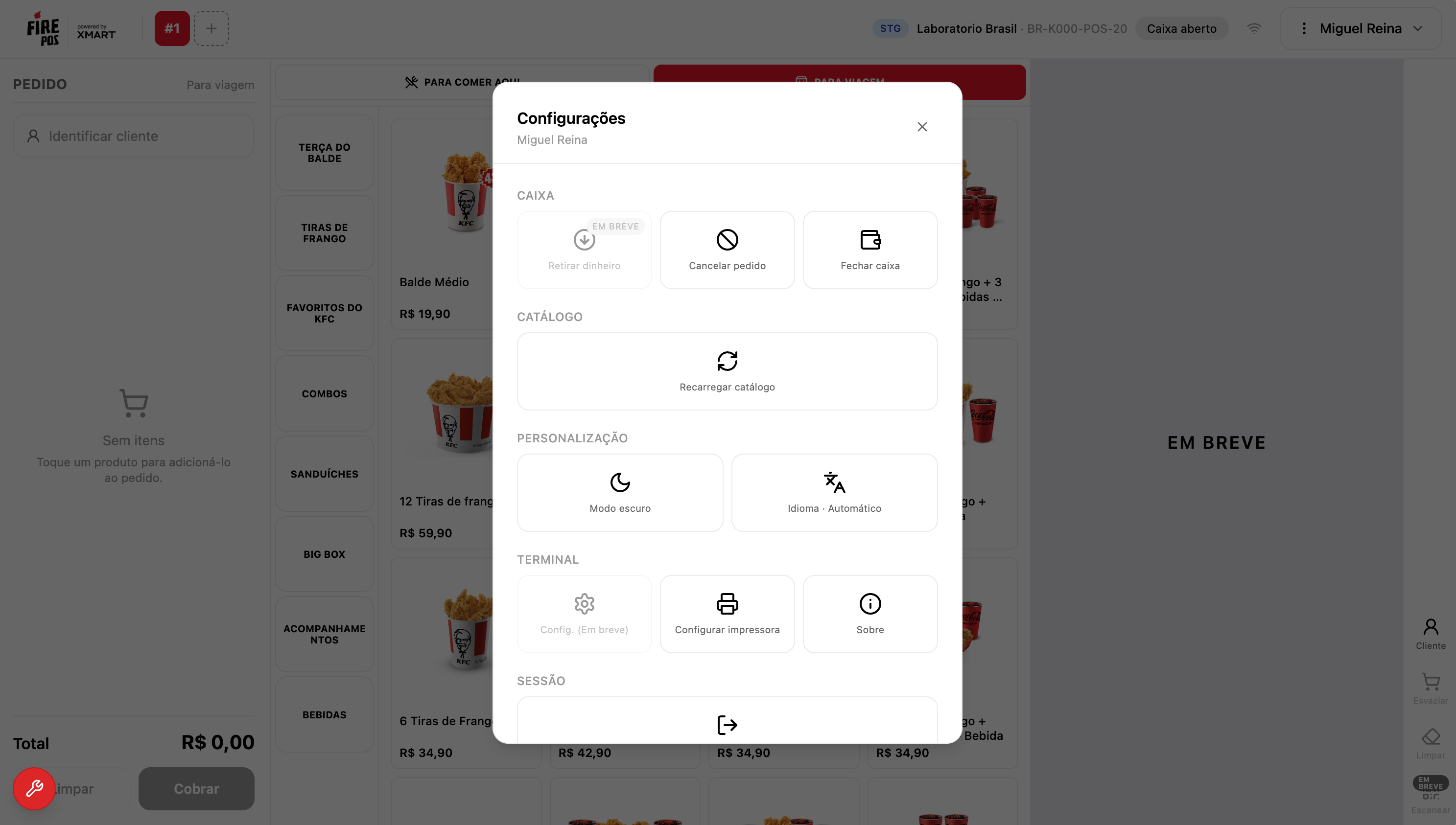
No cabeçalho do terminal, abra o menu de sessão (o botão **⋮**) e escolha **Cancelar pedido**.
 ## 2. Digite o código de autorização do gerente
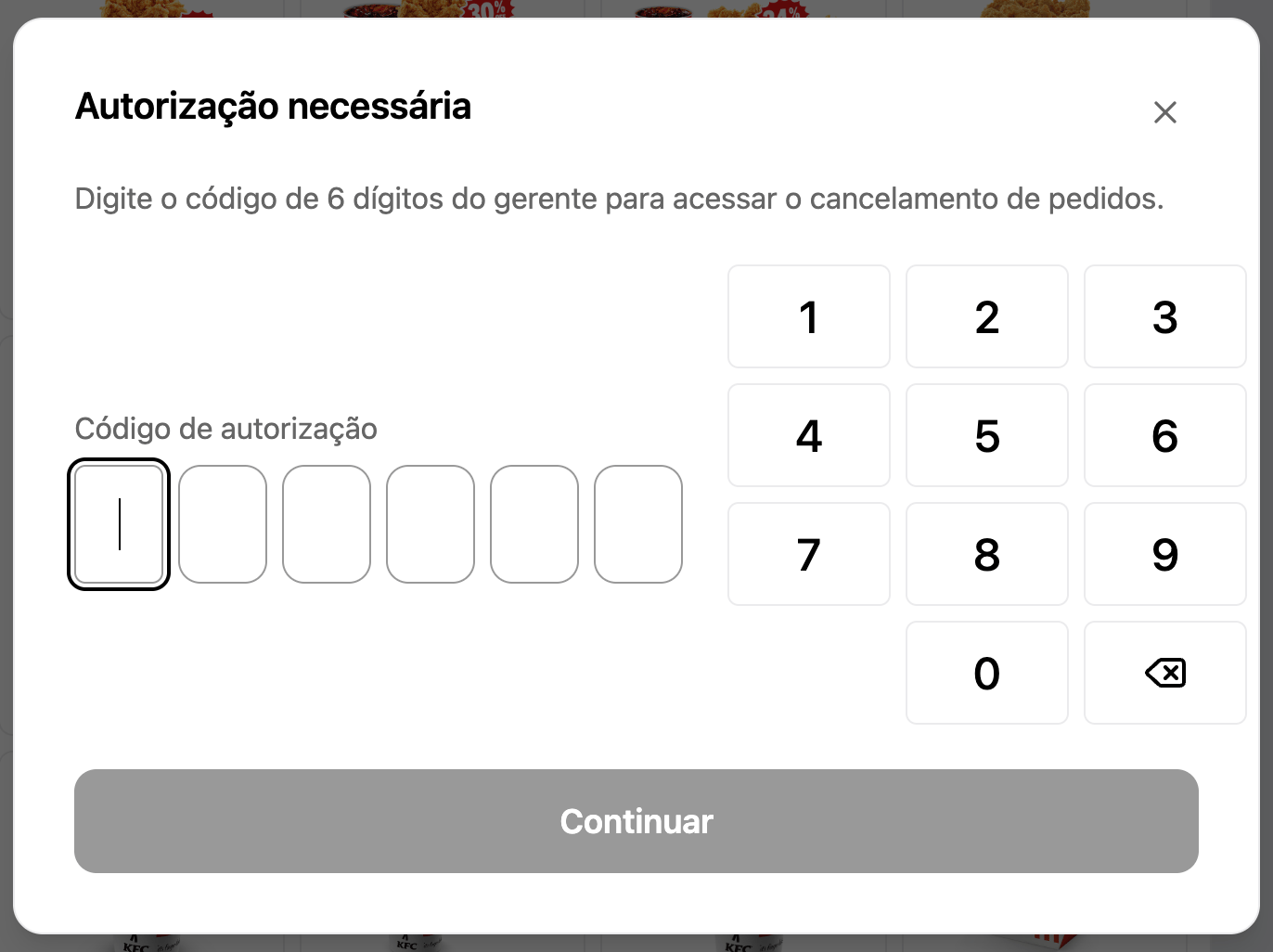
O POS pede um código de gerente de 6 dígitos antes de mostrar os pedidos: *"Digite o código de 6 dígitos do gerente para acessar o cancelamento de pedidos."*
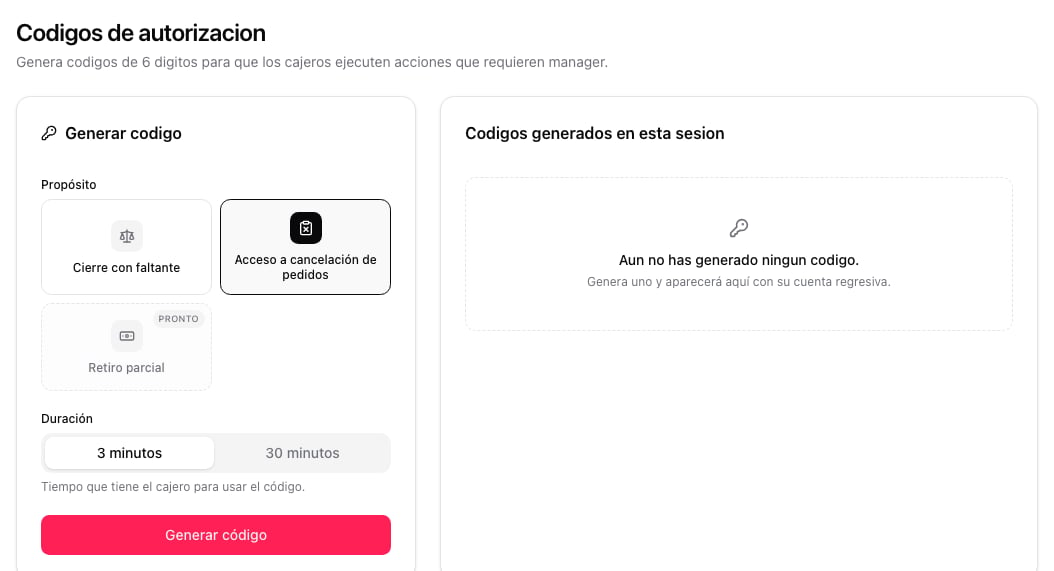
O gerente gera o código no backoffice em **Fire POS → Códigos de autorização**, escolhendo a finalidade **Acesso ao cancelamento de pedidos**.
## 2. Digite o código de autorização do gerente
O POS pede um código de gerente de 6 dígitos antes de mostrar os pedidos: *"Digite o código de 6 dígitos do gerente para acessar o cancelamento de pedidos."*
O gerente gera o código no backoffice em **Fire POS → Códigos de autorização**, escolhendo a finalidade **Acesso ao cancelamento de pedidos**.
 O gerente dita o código ao caixa, que o digita no teclado e toca **Continuar**.
 Um código válido desbloqueia a **sessão de cancelamento**: depois de aceito, o caixa pode cancelar mais de um pedido sem pedir um novo código. Isso é diferente dos códigos de fechamento de caixa ou retirada, que autorizam uma única ação.
Se o código for inválido, tiver expirado, já tiver sido usado ou tiver sido gerado para outra finalidade, o POS o rejeita e o caixa pede um novo ao gerente.
## 3. Selecione o pedido a cancelar
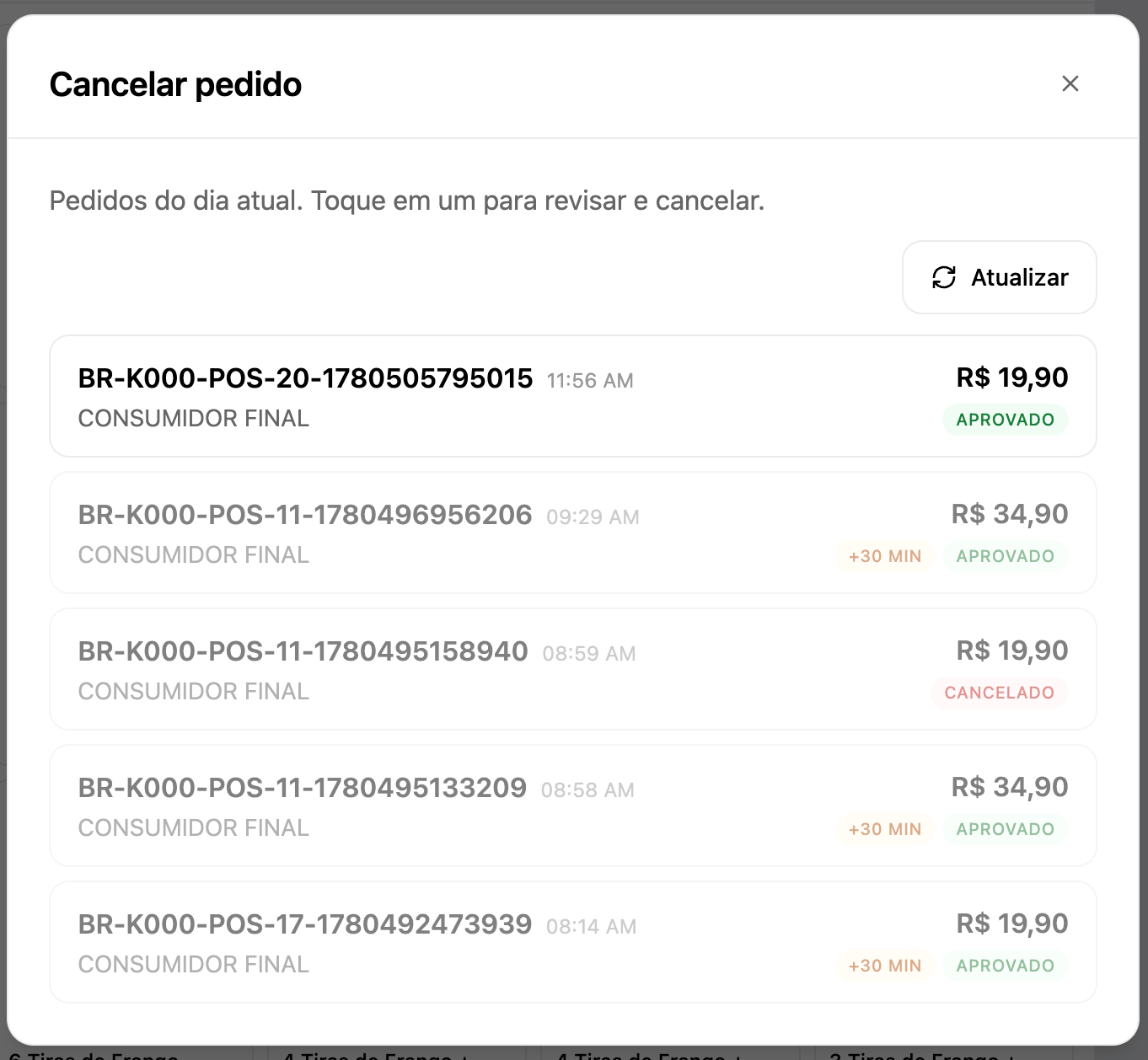
O POS mostra os pedidos do dia atual. Cada linha mostra o código do pedido, o horário, o cliente, o total, o método de pagamento e um selo de status.
* Toque em um pedido **Aprovado** dentro da janela de 30 minutos para revisá-lo.
* Pedidos fora da janela mostram um selo **+30 min** e não podem ser selecionados.
* Use **Atualizar** () se um pedido recente ainda não aparecer na lista.
Um código válido desbloqueia a **sessão de cancelamento**: depois de aceito, o caixa pode cancelar mais de um pedido sem pedir um novo código. Isso é diferente dos códigos de fechamento de caixa ou retirada, que autorizam uma única ação.
Se o código for inválido, tiver expirado, já tiver sido usado ou tiver sido gerado para outra finalidade, o POS o rejeita e o caixa pede um novo ao gerente.
## 3. Selecione o pedido a cancelar
O POS mostra os pedidos do dia atual. Cada linha mostra o código do pedido, o horário, o cliente, o total, o método de pagamento e um selo de status.
* Toque em um pedido **Aprovado** dentro da janela de 30 minutos para revisá-lo.
* Pedidos fora da janela mostram um selo **+30 min** e não podem ser selecionados.
* Use **Atualizar** () se um pedido recente ainda não aparecer na lista.
 ## 4. Confirme o cancelamento
Revise o pedido selecionado (código, cliente, método de pagamento e total). Opcionalmente, digite um **motivo** — por exemplo, *"cliente mudou de ideia"*. Se ficar em branco, o POS registra um motivo padrão.
Confirme com **Cancelar pedido**. O POS gera a nota de crédito e mostra **Pedido cancelado**. O pedido passa para o status **Cancelado**.
## 4. Confirme o cancelamento
Revise o pedido selecionado (código, cliente, método de pagamento e total). Opcionalmente, digite um **motivo** — por exemplo, *"cliente mudou de ideia"*. Se ficar em branco, o POS registra um motivo padrão.
Confirme com **Cancelar pedido**. O POS gera a nota de crédito e mostra **Pedido cancelado**. O pedido passa para o status **Cancelado**.
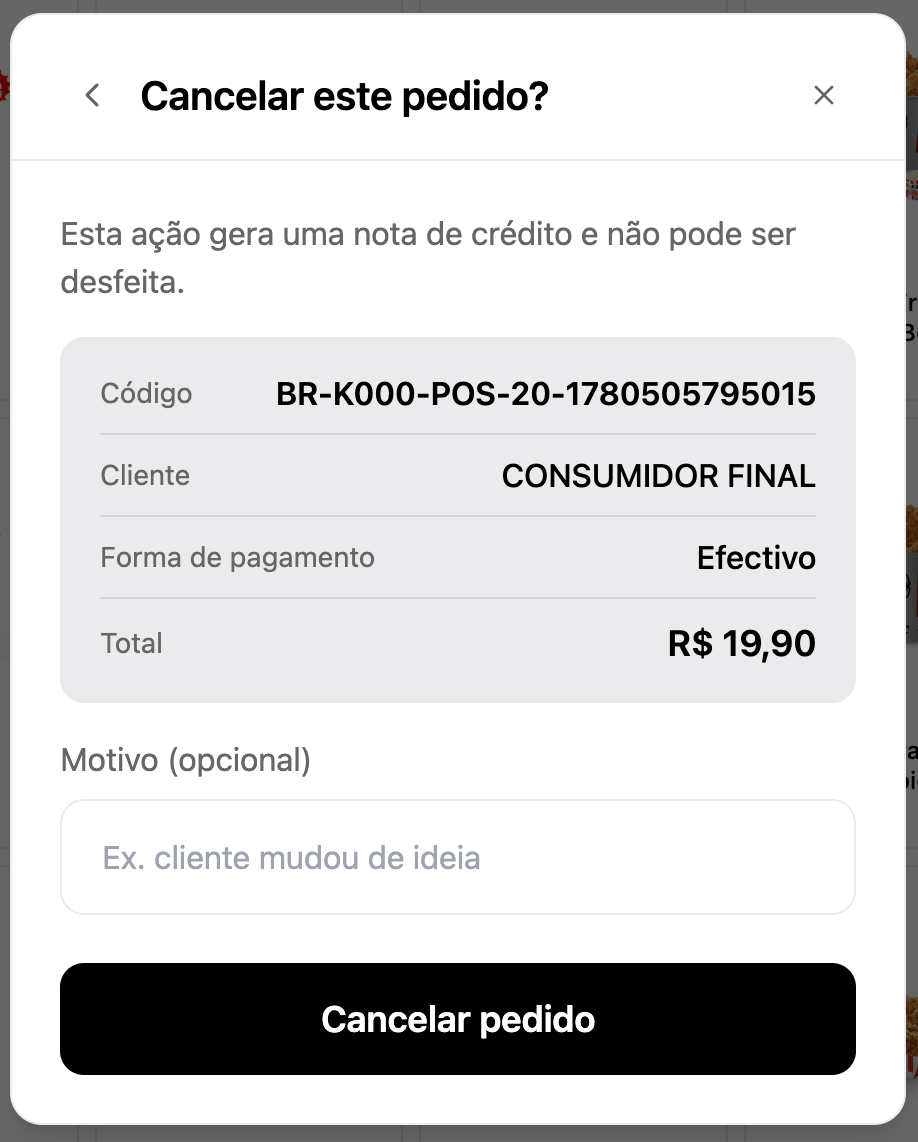 O cancelamento gera uma nota de crédito e **não pode ser desfeito**. Confira o pedido, o valor e o motivo antes de continuar.
## O que acontece depois de cancelar
* O backend gera uma **nota de crédito** do pedido e, quando aplicável, um voucher digital.
* O cancelamento é registrado na **auditoria** com o caixa, a autorização do gerente e o motivo.
* O status do pedido passa para **Cancelado** e fica excluído de futuras tentativas de cancelamento.
## Limitações
* **Apenas o pedido inteiro** — as linhas não são canceladas separadamente.
* **Janela de 30 minutos** — definida pelo backend fiscal; não é uma configuração por loja.
* **Pagamentos divididos** — a versão atual estorna o primeiro método de pagamento.
## Solução de problemas
Se não for possível cancelar o pedido, verifique as causas mais comuns:
* O pedido tem **mais de 30 minutos** (mostra o selo **+30 min**).
* O pedido **não tem o status Aprovado**, ou já está cancelado ou estornado.
* O **caixa está fechado**, então a ação fica indisponível.
* O código do gerente **expirou, já foi usado ou foi gerado para outra finalidade**.
Se a operação ainda se aplica, peça ao gerente um novo código de autorização e tente de novo.
O cancelamento gera uma nota de crédito e **não pode ser desfeito**. Confira o pedido, o valor e o motivo antes de continuar.
## O que acontece depois de cancelar
* O backend gera uma **nota de crédito** do pedido e, quando aplicável, um voucher digital.
* O cancelamento é registrado na **auditoria** com o caixa, a autorização do gerente e o motivo.
* O status do pedido passa para **Cancelado** e fica excluído de futuras tentativas de cancelamento.
## Limitações
* **Apenas o pedido inteiro** — as linhas não são canceladas separadamente.
* **Janela de 30 minutos** — definida pelo backend fiscal; não é uma configuração por loja.
* **Pagamentos divididos** — a versão atual estorna o primeiro método de pagamento.
## Solução de problemas
Se não for possível cancelar o pedido, verifique as causas mais comuns:
* O pedido tem **mais de 30 minutos** (mostra o selo **+30 min**).
* O pedido **não tem o status Aprovado**, ou já está cancelado ou estornado.
* O **caixa está fechado**, então a ação fica indisponível.
* O código do gerente **expirou, já foi usado ou foi gerado para outra finalidade**.
Se a operação ainda se aplica, peça ao gerente um novo código de autorização e tente de novo.