> ## Documentation Index
> Fetch the complete documentation index at: https://docs.fire.rest/llms.txt
> Use this file to discover all available pages before exploring further.
# Caixas
> Como criar caixas para o FIRE POS V2 e como eles entram no terminal.
Os caixas são criados e administrados no backoffice da Fire. O terminal POS não cria caixas; ele recebe a lista de caixas ativos pelo snapshot da loja e permite que cada caixa inicie o turno com seu PIN de 6 dígitos.
Use este guia quando uma loja precisar adicionar uma pessoa que vai operar o FIRE POS V2.
## Pré-requisitos
* Acesso ao backoffice da Fire em **[app.fire.rest](https://app.fire.rest)**, com permissões na loja e função **Fire POS Admin**.
* Loja e vendor selecionados na barra superior.
* Pelo menos um terminal POS vinculado e ativo. Consulte [Vinculação](/pt/manuals/pos/linking).
## 1. Abra a seção Caixas
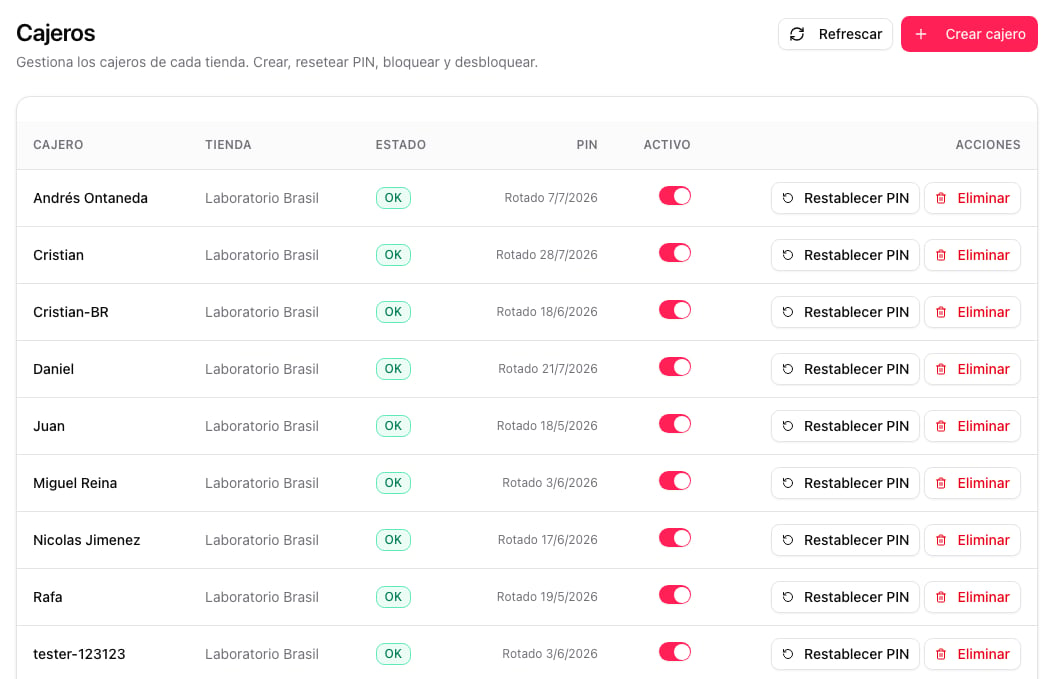
No canto superior esquerdo do backoffice, escolha **Canal - POS** no seletor de canal. Depois, no menu lateral, abra **Fire POS → Caixas**.
Esta página lista os caixas disponíveis para a loja selecionada. Por ela você pode criar caixas, editar dados, redefinir PIN e desbloquear caixas bloqueados.
 ## 2. Crie o caixa
Clique em **Criar caixa** e preencha os campos obrigatórios.
## 2. Crie o caixa
Clique em **Criar caixa** e preencha os campos obrigatórios.
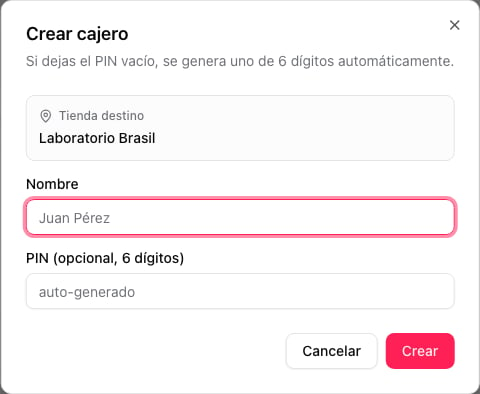 Campos recomendados:
* **Nome**: o nome exibido no login do POS e nos registros de auditoria.
* **PIN**: um PIN de 6 dígitos usado pelo caixa para iniciar turno e confirmar ações sensíveis. Deixe-o em branco para que o backoffice gere um PIN seguro automaticamente — a opção recomendada.
* **Status**: mantenha o caixa ativo apenas enquanto ele tiver permissão para operar o POS.
Escolha um PIN não óbvio. **Não use** sequências de números consecutivos (`123456`, `654321`), dígitos repetidos (`111111`) nem datas de nascimento. A opção mais segura é deixar o PIN em branco e usar o código gerado automaticamente. O FIRE POS V2 valida os PINs do caixa no servidor e pode rejeitar valores bloqueados.
## 3. Salve e verifique
Salve o caixa. O backoffice persiste o caixa e o hash do PIN. O POS nunca recebe o PIN em texto puro.
Quando o caixa é criado, o backoffice mostra o PIN gerado uma única vez. Copie-o ou anote-o antes de fechar a caixa de diálogo — ele não é exibido novamente.
Campos recomendados:
* **Nome**: o nome exibido no login do POS e nos registros de auditoria.
* **PIN**: um PIN de 6 dígitos usado pelo caixa para iniciar turno e confirmar ações sensíveis. Deixe-o em branco para que o backoffice gere um PIN seguro automaticamente — a opção recomendada.
* **Status**: mantenha o caixa ativo apenas enquanto ele tiver permissão para operar o POS.
Escolha um PIN não óbvio. **Não use** sequências de números consecutivos (`123456`, `654321`), dígitos repetidos (`111111`) nem datas de nascimento. A opção mais segura é deixar o PIN em branco e usar o código gerado automaticamente. O FIRE POS V2 valida os PINs do caixa no servidor e pode rejeitar valores bloqueados.
## 3. Salve e verifique
Salve o caixa. O backoffice persiste o caixa e o hash do PIN. O POS nunca recebe o PIN em texto puro.
Quando o caixa é criado, o backoffice mostra o PIN gerado uma única vez. Copie-o ou anote-o antes de fechar a caixa de diálogo — ele não é exibido novamente.
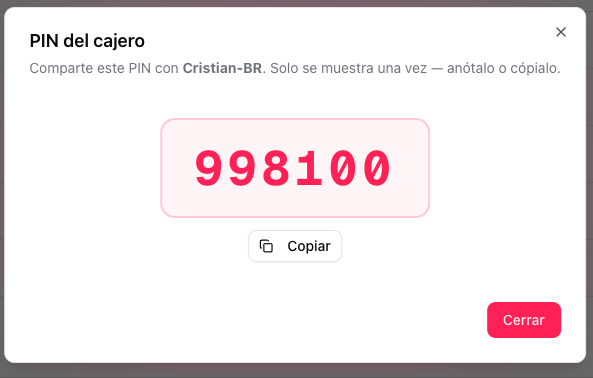 Depois de salvar, verifique se o caixa aparece como **Ativo** na lista.
 ## 4. Atualize o terminal POS
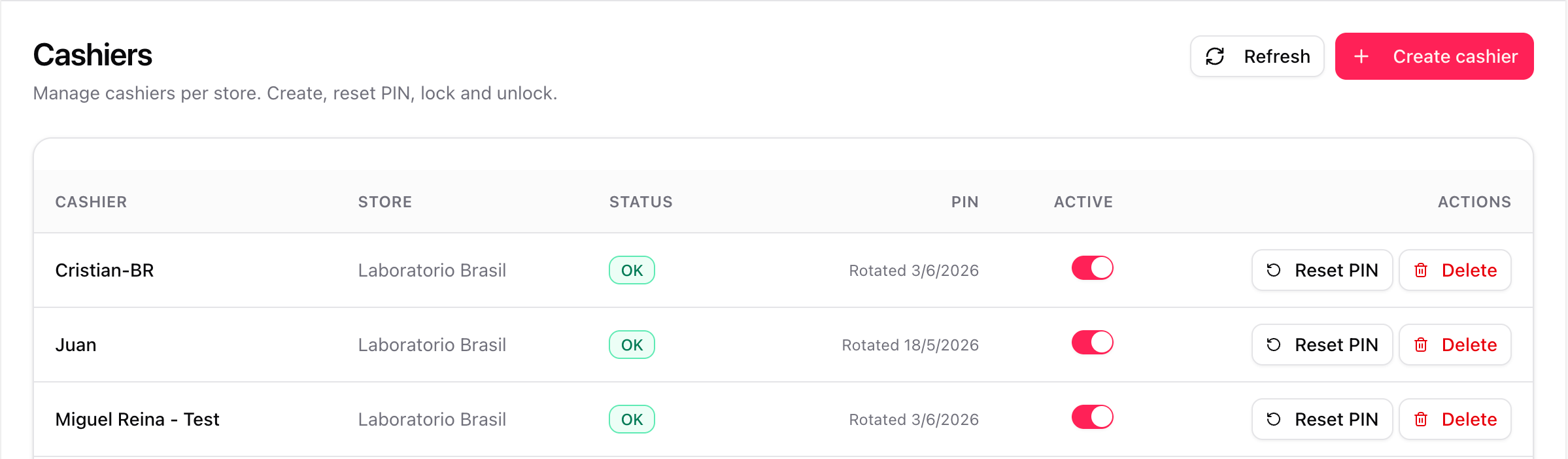
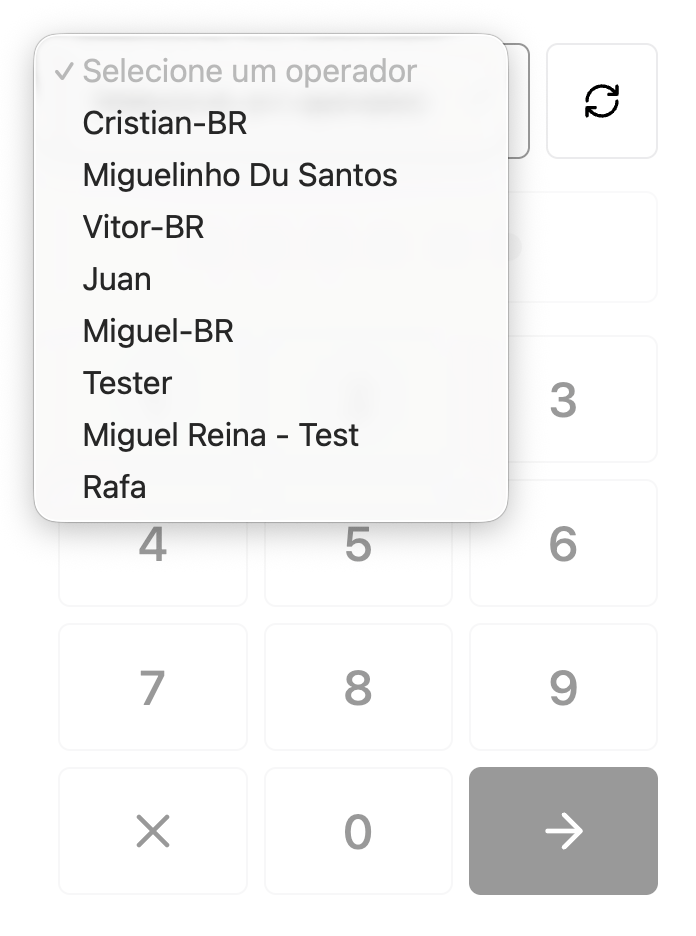
No terminal, vá para a tela de login do caixa. Se o novo caixa ainda não aparecer, toque no ícone de recarregar () no seletor de caixas ou reinicie o app para que o terminal baixe um snapshot atualizado.
O novo caixa deve aparecer em **Selecione um caixa**.
## 4. Atualize o terminal POS
No terminal, vá para a tela de login do caixa. Se o novo caixa ainda não aparecer, toque no ícone de recarregar () no seletor de caixas ou reinicie o app para que o terminal baixe um snapshot atualizado.
O novo caixa deve aparecer em **Selecione um caixa**.
 ## 5. Entre com o PIN
No terminal POS:
1. Selecione o nome do caixa.
2. Digite o PIN de 6 dígitos.
3. Aguarde o POS iniciar o turno.
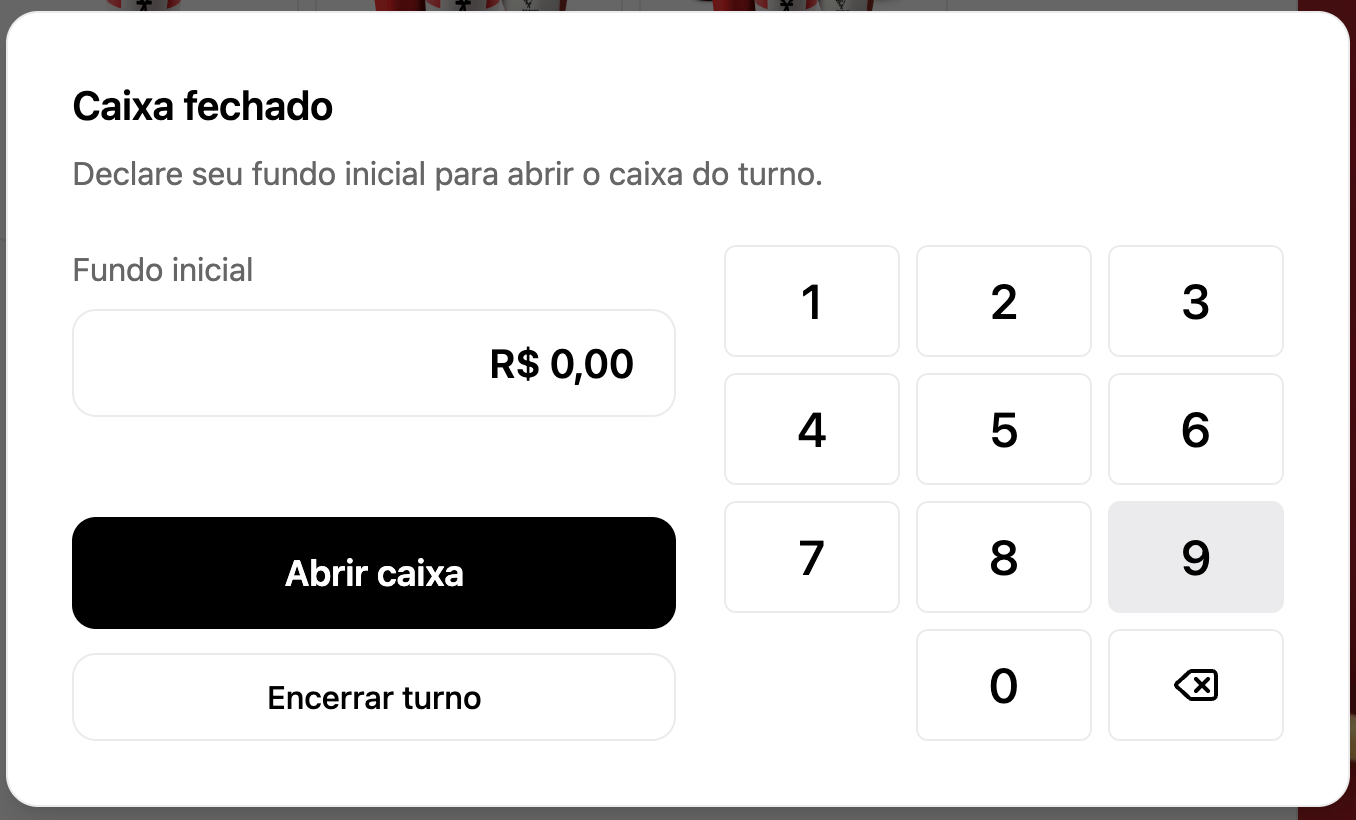
Se o PIN estiver correto, o terminal abre o espaço de trabalho do POS. Se não houver caixa aberto, o POS pede o fundo inicial antes de começar a vender.
## 5. Entre com o PIN
No terminal POS:
1. Selecione o nome do caixa.
2. Digite o PIN de 6 dígitos.
3. Aguarde o POS iniciar o turno.
Se o PIN estiver correto, o terminal abre o espaço de trabalho do POS. Se não houver caixa aberto, o POS pede o fundo inicial antes de começar a vender.
 ## Falhas de PIN e bloqueio
Se o caixa digitar o PIN errado muitas vezes, ele fica bloqueado temporariamente. A política padrão do FIRE POS V2 é 3 tentativas falhas e depois um bloqueio de 5 minutos.
O caixa pode aguardar o fim do bloqueio, ou um gerente pode desbloqueá-lo em **Fire POS → Caixas** no backoffice.
Não compartilhe o mesmo perfil de caixa entre várias pessoas. Cada caixa deve ter seu próprio PIN para que turnos, retiradas, fechamentos de caixa e eventos de auditoria identifiquem a pessoa correta.
## O que acontece no POS
O terminal lê os caixas ativos pelo snapshot da loja. Durante o login, o POS envia o caixa selecionado e o PIN ao backend. O backend valida o PIN e inicia um turno.
O POS também usa a identidade do caixa para:
* Abertura e fechamento de caixa.
* Retiradas de dinheiro.
* Fluxos com código de autorização.
* Vouchers digitais e auditoria.
* Preferências do caixa, quando configuradas.
## Administrar caixas existentes
Use **Fire POS → Caixas** para:
* Editar o nome ou status de um caixa.
* Desativar um caixa que não opera mais na loja.
* Redefinir um PIN esquecido.
* Desbloquear um caixa bloqueado por tentativas falhas.
Desativar um caixa impede novos logins. Turnos históricos e eventos de auditoria mantêm o snapshot do nome do caixa para rastreabilidade.
## Falhas de PIN e bloqueio
Se o caixa digitar o PIN errado muitas vezes, ele fica bloqueado temporariamente. A política padrão do FIRE POS V2 é 3 tentativas falhas e depois um bloqueio de 5 minutos.
O caixa pode aguardar o fim do bloqueio, ou um gerente pode desbloqueá-lo em **Fire POS → Caixas** no backoffice.
Não compartilhe o mesmo perfil de caixa entre várias pessoas. Cada caixa deve ter seu próprio PIN para que turnos, retiradas, fechamentos de caixa e eventos de auditoria identifiquem a pessoa correta.
## O que acontece no POS
O terminal lê os caixas ativos pelo snapshot da loja. Durante o login, o POS envia o caixa selecionado e o PIN ao backend. O backend valida o PIN e inicia um turno.
O POS também usa a identidade do caixa para:
* Abertura e fechamento de caixa.
* Retiradas de dinheiro.
* Fluxos com código de autorização.
* Vouchers digitais e auditoria.
* Preferências do caixa, quando configuradas.
## Administrar caixas existentes
Use **Fire POS → Caixas** para:
* Editar o nome ou status de um caixa.
* Desativar um caixa que não opera mais na loja.
* Redefinir um PIN esquecido.
* Desbloquear um caixa bloqueado por tentativas falhas.
Desativar um caixa impede novos logins. Turnos históricos e eventos de auditoria mantêm o snapshot do nome do caixa para rastreabilidade.