> ## Documentation Index
> Fetch the complete documentation index at: https://docs.fire.rest/llms.txt
> Use this file to discover all available pages before exploring further.
# Dados do cliente e nota
> Cadastre o documento do cliente quando ele pedir nota, e saiba o que acontece quando a loja exige os dados a partir de certo valor.
Se você não identificar o cliente, a venda sai para **consumidor final**. Quando o cliente pede nota no nome dele —ou a lei a exige a partir de certo valor— é preciso cadastrar o documento dele antes de finalizar. Um documento digitado errado sai na nota, e corrigi-lo depois custa uma nota de crédito.
**O mínimo que você precisa saber**
* Sem dados, a venda sai para **Consumidor final**.
* O POS confere o tamanho do documento conforme o país e o tipo, e no Brasil também os dígitos verificadores.
* Se a loja tem **Limite sem consumidor final**, acima desse valor o POS exige os dados do cliente.
## Pré-requisitos
* Um pedido com produtos. Consulte [Vender e cobrar](/pt/manuals/pos/sell-and-charge).
## 1. Abra Identificar cliente
No pedido, toque em **Identificar cliente**. Na tela de cobrança, o mesmo botão se chama **Dados da nota**. A janela começa em **Consumidor final**.
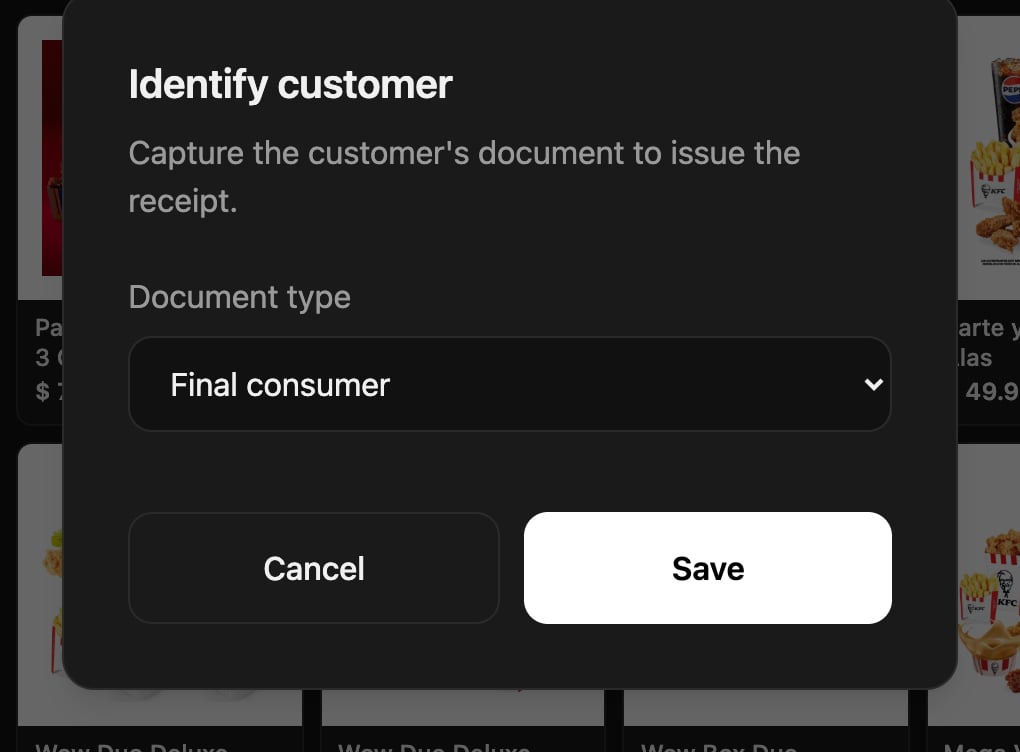 ## 2. Escolha o tipo e digite o número
Em **Tipo de documento**, escolha o que o cliente apresenta. Na Colômbia: **Cédula de ciudadanía**, **Cédula de extranjería**, **NIT**, **Passaporte** ou **Consumidor final**.
Digite o **Número do documento** com o teclado da janela ou com o teclado físico.
## 2. Escolha o tipo e digite o número
Em **Tipo de documento**, escolha o que o cliente apresenta. Na Colômbia: **Cédula de ciudadanía**, **Cédula de extranjería**, **NIT**, **Passaporte** ou **Consumidor final**.
Digite o **Número do documento** com o teclado da janela ou com o teclado físico.
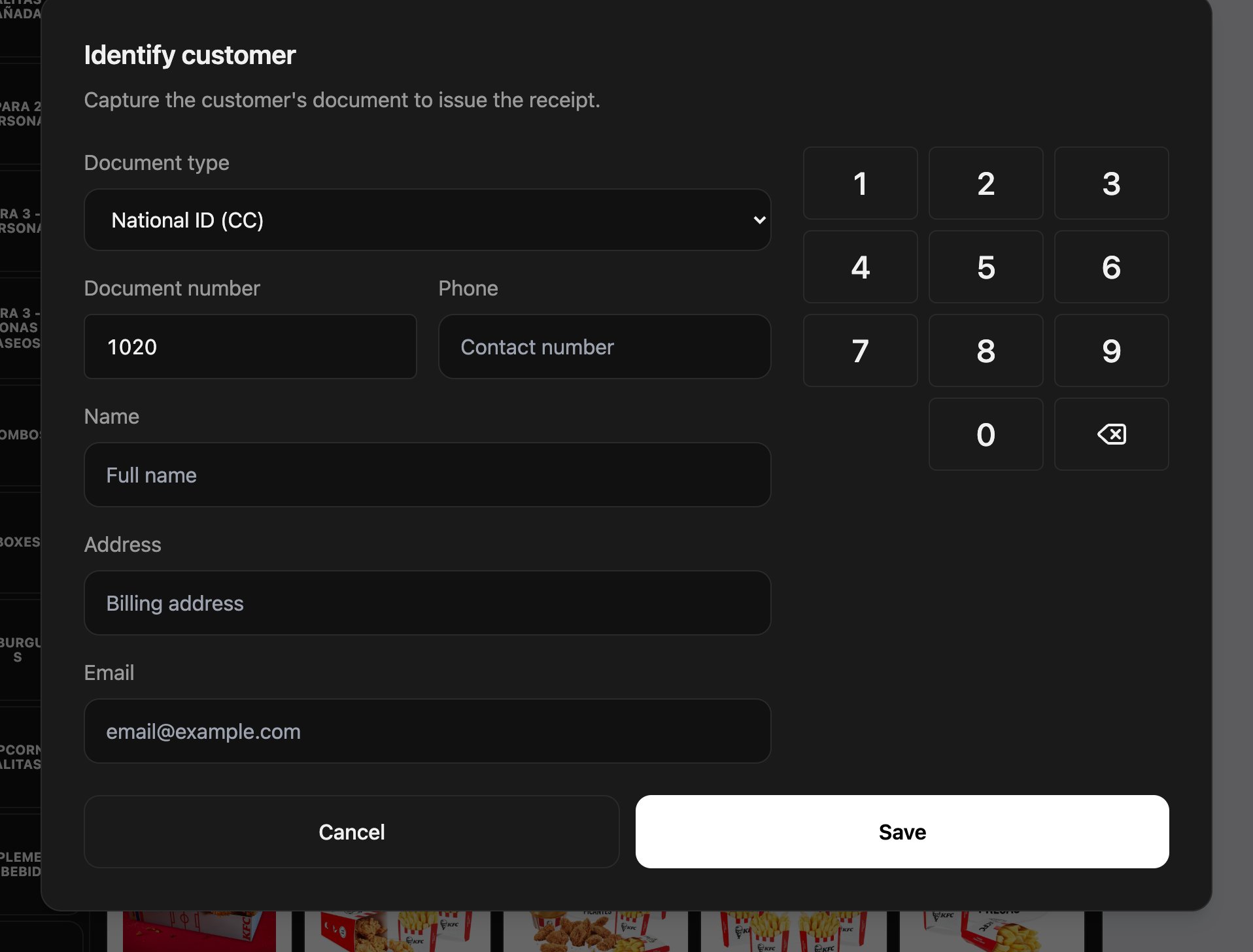 Se o número não tiver o tamanho correto, ao salvar o POS avisa e não salva.
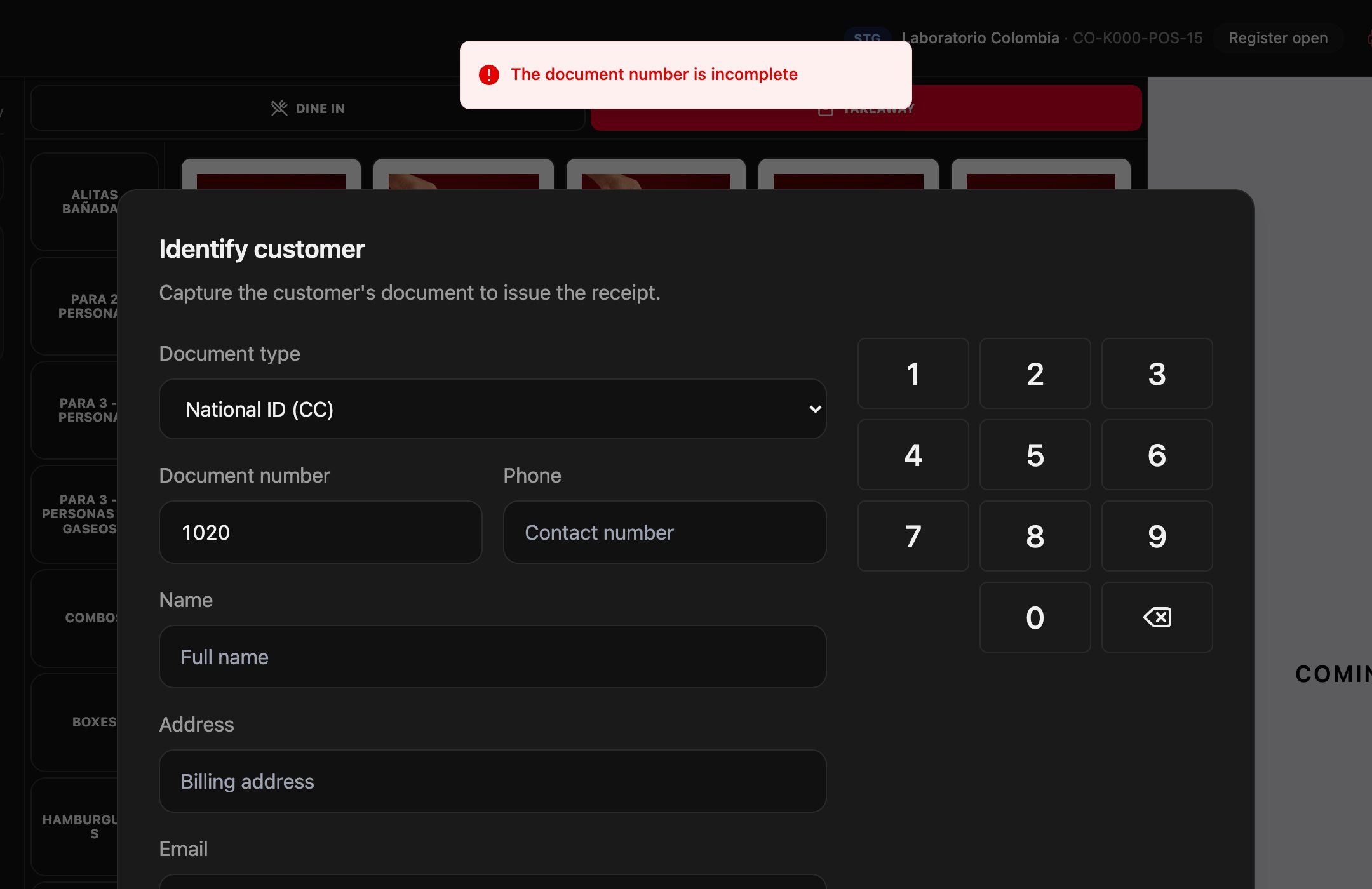 ## 3. Preencha os dados
Com um documento, na Colômbia também são obrigatórios o **Telefone** e o **Endereço**, além do **Nome** e do **E-mail**. Os botões da direita completam o domínio do e-mail, como **@gmail.com**.
## 3. Preencha os dados
Com um documento, na Colômbia também são obrigatórios o **Telefone** e o **Endereço**, além do **Nome** e do **E-mail**. Os botões da direita completam o domínio do e-mail, como **@gmail.com**.
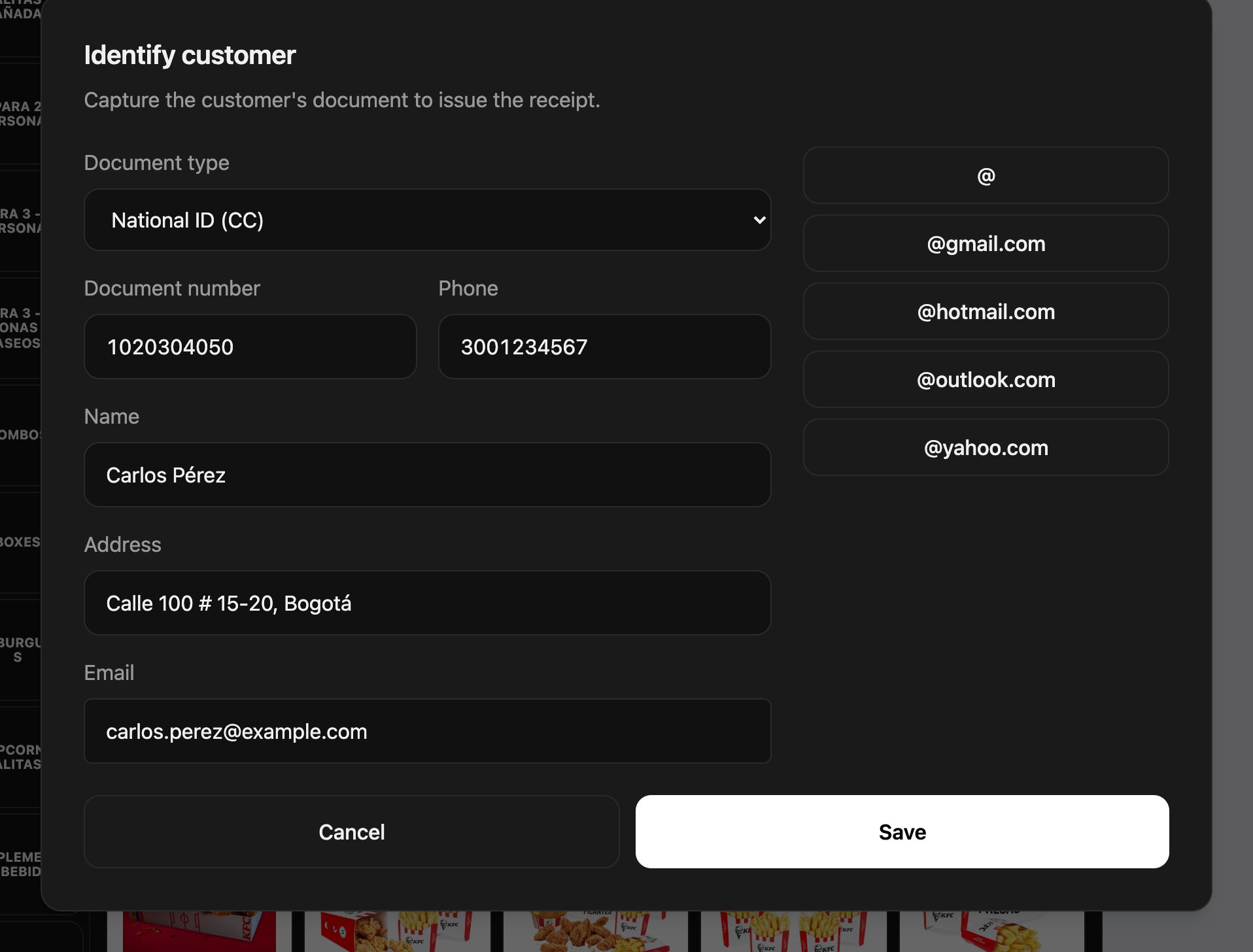 Toque em **Salvar**. O pedido mostra o nome e o documento do cliente.
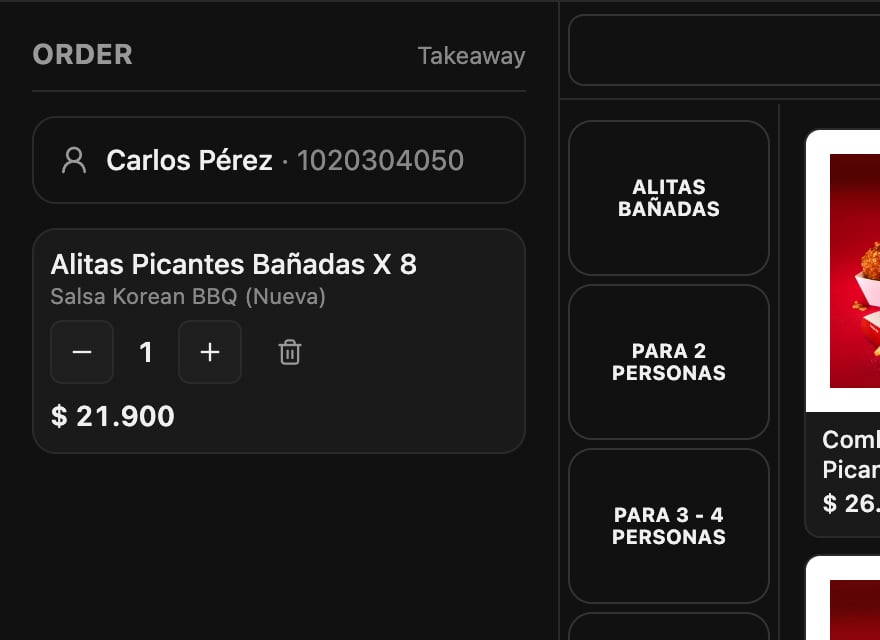 Se o pedido já mostra o nome do cliente, você terminou: a nota sai no nome dele ao finalizar a venda.
***
## Tamanho do documento por país
| País | Tipo | Tamanho |
| - | - | - |
| Colômbia | Cédula de ciudadanía, Cédula de extranjería, NIT | De 6 a 10 dígitos |
| Equador | Cédula | 10 dígitos |
| Equador | RUC | 13 dígitos |
| Brasil | CPF | 11 dígitos, com dígitos verificadores |
| Brasil | CNPJ | 14 dígitos, com dígitos verificadores |
No Chile, na Argentina e na Venezuela o POS aceita até 20 caracteres.
## Limite sem consumidor final
Se a loja tem o **Limite sem consumidor final** ativo, as vendas acima desse valor não podem ser fechadas como consumidor final: na tela de cobrança aparece **Nota obrigatória** e é preciso cadastrar os dados do cliente para finalizar. O limite é configurado no backoffice: consulte [Configuração por loja](/pt/manuals/pos/store-config). No Equador ele vem ativo em USD 50.
## Alterar ou remover o cliente
Toque no nome do cliente no pedido para editar os dados dele. **Remover cliente atual** volta a venda para consumidor final.
## Erros que custam caro
**Digitar o documento sem conferir.** O POS confere o tamanho, não se o documento é do cliente: um dígito trocado sai na nota. Leia o número para o cliente antes de salvar.
**Cadastrar os dados depois de finalizar.** Depois de finalizada a venda, a nota já saiu para consumidor final. Identifique o cliente antes de tocar em **Finalizar venda**.
## Perguntas frequentes
O número tem menos dígitos do que esse tipo de documento pede. Confira o tipo e o número.
Com um documento, a nota precisa desses dados. Peça-os ao cliente, ou volte para **Consumidor final** se ele não quiser nota no nome dele.
A venda passa do limite sem consumidor final da loja. Cadastre os dados do cliente para poder finalizar.
Se o pedido já mostra o nome do cliente, você terminou: a nota sai no nome dele ao finalizar a venda.
***
## Tamanho do documento por país
| País | Tipo | Tamanho |
| - | - | - |
| Colômbia | Cédula de ciudadanía, Cédula de extranjería, NIT | De 6 a 10 dígitos |
| Equador | Cédula | 10 dígitos |
| Equador | RUC | 13 dígitos |
| Brasil | CPF | 11 dígitos, com dígitos verificadores |
| Brasil | CNPJ | 14 dígitos, com dígitos verificadores |
No Chile, na Argentina e na Venezuela o POS aceita até 20 caracteres.
## Limite sem consumidor final
Se a loja tem o **Limite sem consumidor final** ativo, as vendas acima desse valor não podem ser fechadas como consumidor final: na tela de cobrança aparece **Nota obrigatória** e é preciso cadastrar os dados do cliente para finalizar. O limite é configurado no backoffice: consulte [Configuração por loja](/pt/manuals/pos/store-config). No Equador ele vem ativo em USD 50.
## Alterar ou remover o cliente
Toque no nome do cliente no pedido para editar os dados dele. **Remover cliente atual** volta a venda para consumidor final.
## Erros que custam caro
**Digitar o documento sem conferir.** O POS confere o tamanho, não se o documento é do cliente: um dígito trocado sai na nota. Leia o número para o cliente antes de salvar.
**Cadastrar os dados depois de finalizar.** Depois de finalizada a venda, a nota já saiu para consumidor final. Identifique o cliente antes de tocar em **Finalizar venda**.
## Perguntas frequentes
O número tem menos dígitos do que esse tipo de documento pede. Confira o tipo e o número.
Com um documento, a nota precisa desses dados. Peça-os ao cliente, ou volte para **Consumidor final** se ele não quiser nota no nome dele.
A venda passa do limite sem consumidor final da loja. Cadastre os dados do cliente para poder finalizar.