> ## Documentation Index
> Fetch the complete documentation index at: https://docs.fire.rest/llms.txt
> Use this file to discover all available pages before exploring further.
# Cobrança de pedidos do quiosque em dinheiro
> Fluxo completo quando o cliente monta o pedido no quiosque com pagamento em dinheiro e o caixa cobra no FIRE POS V2.
Quando um cliente escolhe **pagar em dinheiro** no quiosque, o pedido é criado e fica pendente de pagamento. O cliente vai ao balcão e o caixa cobra pelo **FIRE POS V2** sem remontar o pedido.
Este fluxo conecta dois canais:
1. **Quiosque** — o cliente monta o pedido e confirma que pagará em dinheiro.
2. **POS** — o caixa localiza o pedido pendente, recebe o dinheiro e fecha a venda.
## Pré-requisitos
* Quiosque vinculado e operacional. Consulte [Vinculação do quiosque](/pt/manuals/kiosk/linking).
* Método de pagamento **dinheiro** habilitado no quiosque.
* Terminal **FIRE POS V2** vinculado com caixa aberta e caixa com turno iniciado. Consulte [Vinculação do POS](/pt/manuals/pos/linking) e [Caixas](/pt/manuals/pos/cashiers).
O botão **Quiosque** no POS só fica disponível com a caixa aberta. Se estiver desabilitado, verifique se o caixa iniciou o turno e registrou o fundo inicial, se necessário.
## Resumo do fluxo
| Passo | Onde | O que acontece |
| ----- | -------- | ----------------------------------------------------------- |
| 1 | Quiosque | O cliente confirma o pedido e escolhe pagamento em dinheiro |
| 2 | POS | O caixa abre o módulo de pedidos do quiosque |
| 3 | POS | Seleciona o pedido pendente na lista |
| 4 | POS | Informa o valor recebido e confirma a cobrança |
***
## 1. O cliente confirma o pedido no quiosque
Na tela de pagamento do quiosque, o cliente revisa o total e responde se deseja dados na nota fiscal.
Em seguida, em **Escolha o método de pagamento**, seleciona **Dinheiro**. O quiosque exibe a instrução de ir ao caixa e pagar o pedido.
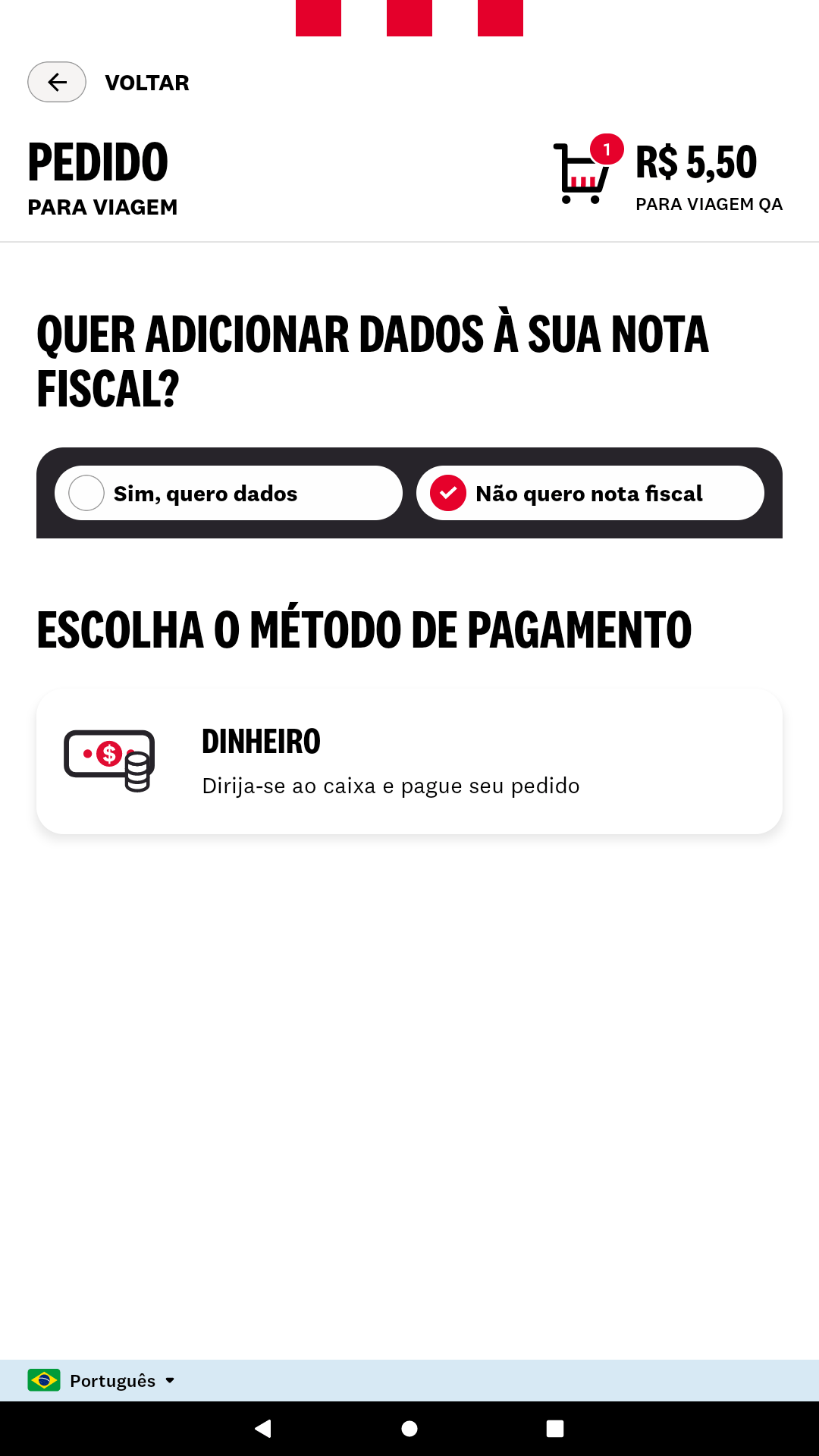 Ao confirmar, o quiosque cria o pedido com pagamento pendente. O cliente deve ir ao balcão com o código do pedido ou aguardar o caixa localizá-lo na lista.
***
## 2. Abra pedidos do quiosque no POS
No **FIRE POS V2**, o caixa toca no ícone **Quiosque** na barra lateral de ações (ao lado de Cliente, Esvaziar e Limpar).
Ao confirmar, o quiosque cria o pedido com pagamento pendente. O cliente deve ir ao balcão com o código do pedido ou aguardar o caixa localizá-lo na lista.
***
## 2. Abra pedidos do quiosque no POS
No **FIRE POS V2**, o caixa toca no ícone **Quiosque** na barra lateral de ações (ao lado de Cliente, Esvaziar e Limpar).
 O modal **Cobrar pedido do quiosque** é aberto.
***
## 3. Selecione o pedido pendente
O modal lista os pedidos do quiosque pendentes de pagamento do dia. Cada cartão mostra:
* **Código do pedido** (por exemplo, `BR-K000-16-1783064589`)
* **Tipo de serviço** (para viagem, comer no local, etc.)
* **Hora** de criação
* **Cliente** (ou consumidor final)
* **Total** a cobrar
Use a busca **Buscar por código** se houver vários pedidos, ou toque em **Atualizar** para atualizar a lista.
O modal **Cobrar pedido do quiosque** é aberto.
***
## 3. Selecione o pedido pendente
O modal lista os pedidos do quiosque pendentes de pagamento do dia. Cada cartão mostra:
* **Código do pedido** (por exemplo, `BR-K000-16-1783064589`)
* **Tipo de serviço** (para viagem, comer no local, etc.)
* **Hora** de criação
* **Cliente** (ou consumidor final)
* **Total** a cobrar
Use a busca **Buscar por código** se houver vários pedidos, ou toque em **Atualizar** para atualizar a lista.
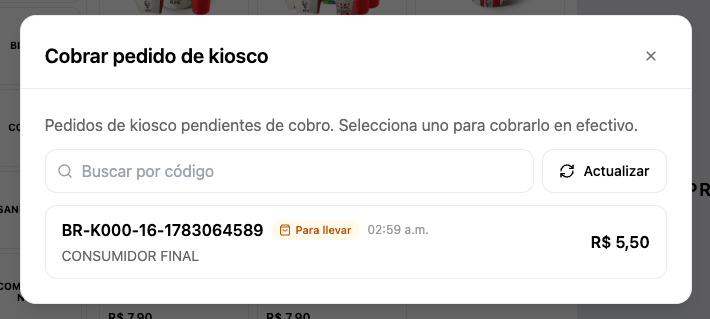 Toque no pedido que o cliente deseja pagar para continuar.
***
## 4. Confirme a cobrança em dinheiro
Na tela **Confirmar cobrança**, revise o detalhe do pedido e o total.
1. No campo **Recebido**, informe o valor entregue pelo cliente usando o teclado numérico.
2. O POS calcula automaticamente o **Troco**.
3. Quando o valor recebido for maior ou igual ao total, toque em **Cobrar em dinheiro**.
Toque no pedido que o cliente deseja pagar para continuar.
***
## 4. Confirme a cobrança em dinheiro
Na tela **Confirmar cobrança**, revise o detalhe do pedido e o total.
1. No campo **Recebido**, informe o valor entregue pelo cliente usando o teclado numérico.
2. O POS calcula automaticamente o **Troco**.
3. Quando o valor recebido for maior ou igual ao total, toque em **Cobrar em dinheiro**.
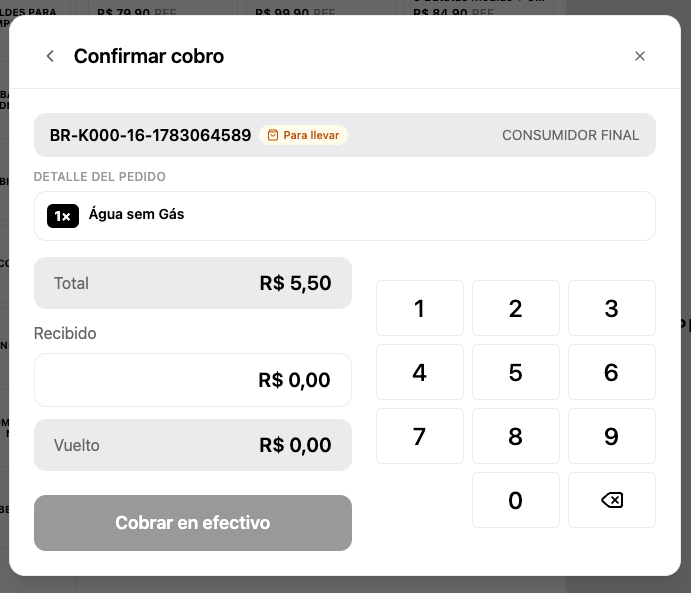 A cobrança é registrada. O POS imprime o cupom fiscal, abre a gaveta de dinheiro e exibe a confirmação da venda, igual a uma venda direta no POS.
***
## O que acontece após a cobrança
* O pedido passa de **pendente de pagamento** para **pago** no sistema.
* O canal de origem continua sendo **Quiosque** para auditoria, mas o caixa que cobrou fica registrado como operador.
* O pedido desaparece da lista de pendentes no modal do quiosque.
* A venda é registrada no fechamento de caixa do turno ativo.
## Problemas frequentes
Verifique se o cliente concluiu a etapa de pagamento no quiosque (selecionou dinheiro e confirmou). Toque em **Atualizar** no modal. Os pedidos são buscados nas últimas 24 horas do dia operacional da loja.
A caixa precisa estar aberta. O caixa deve ter iniciado o turno com o PIN e, se necessário, registrado o fundo inicial.
O valor em **Recebido** deve ser maior ou igual ao total do pedido. Informe o valor com o teclado numérico antes de tocar em **Cobrar em dinheiro**.
Outro terminal pode tê-lo cobrado antes, ou o pedido não atende mais às condições de cobrança. Atualize a lista e confirme o código com o cliente.
A cobrança é registrada. O POS imprime o cupom fiscal, abre a gaveta de dinheiro e exibe a confirmação da venda, igual a uma venda direta no POS.
***
## O que acontece após a cobrança
* O pedido passa de **pendente de pagamento** para **pago** no sistema.
* O canal de origem continua sendo **Quiosque** para auditoria, mas o caixa que cobrou fica registrado como operador.
* O pedido desaparece da lista de pendentes no modal do quiosque.
* A venda é registrada no fechamento de caixa do turno ativo.
## Problemas frequentes
Verifique se o cliente concluiu a etapa de pagamento no quiosque (selecionou dinheiro e confirmou). Toque em **Atualizar** no modal. Os pedidos são buscados nas últimas 24 horas do dia operacional da loja.
A caixa precisa estar aberta. O caixa deve ter iniciado o turno com o PIN e, se necessário, registrado o fundo inicial.
O valor em **Recebido** deve ser maior ou igual ao total do pedido. Informe o valor com o teclado numérico antes de tocar em **Cobrar em dinheiro**.
Outro terminal pode tê-lo cobrado antes, ou o pedido não atende mais às condições de cobrança. Atualize a lista e confirme o código com o cliente.