> ## Documentation Index
> Fetch the complete documentation index at: https://docs.fire.rest/llms.txt
> Use this file to discover all available pages before exploring further.
# Vinculação
> Como vincular um terminal POS a uma loja pelo backoffice do Fire.
Este guia descreve como cadastrar um terminal POS em uma loja. O cadastro é uma operação única por dispositivo: o administrador gera um código de uso único pelo backoffice e o operador o digita no app do POS. Uma vez vinculado, o terminal fica associado à loja e os caixas podem entrar com o PIN deles.
## Pré-requisitos
* Acesso ao backoffice do Fire em **[app.fire.rest](https://app.fire.rest)**, com permissões sobre a loja e a função **Fire POS Admin**.
* O dispositivo ligado, com conexão com a internet e um navegador compatível. Consulte os [requisitos do terminal](/pt/manuals/pos/hardware-requirements) para as especificações completas de hardware, sistema operacional, navegador e rede.
**O FIRE POS não se instala.** É uma aplicação web aberta no navegador do terminal — não há executável nem instalador. Opcionalmente, pode ser instalado como PWA pelo próprio navegador para abrir em tela cheia.
Este guia usa duas aplicações distintas: o **backoffice**, onde você gera o código, e o **POS**, onde você o digita.
| Ambiente | Backoffice (passos 1-5) | FIRE POS (passos 6-8) |
| ------------ | ---------------------------------------------- | ---------------------------------------------- |
| **Produção** | [app.fire.rest](https://app.fire.rest) | [pos.fire.rest](https://pos.fire.rest) |
| **Staging** | [stg.app.fire.rest](https://stg.app.fire.rest) | [stg.pos.fire.rest](https://stg.pos.fire.rest) |
**As duas aplicações devem estar no mesmo ambiente.** Um código gerado no backoffice de produção não pode ser resgatado no POS de staging, nem o contrário — o POS o rejeita como código inválido.
Para terminais que imprimem comprovantes e vouchers, instale também o **Agente Fire** no dispositivo. Consulte a [guia do Agente Fire](/pt/manuals/fire-agent/installation) para a instalação completa.
Instalador do Windows para impressão térmica local.
## 1. Selecione país e vendor
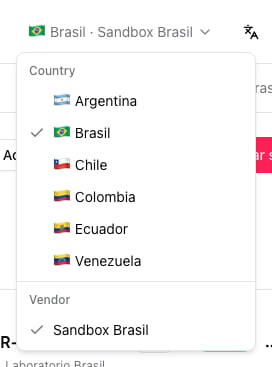
Entre no backoffice em **[app.fire.rest](https://app.fire.rest)** (ou [stg.app.fire.rest](https://stg.app.fire.rest) no staging). No canto superior direito, abra o seletor e escolha o país e o vendor em que você vai operar. Todas as ações deste guia acontecem dentro desse contexto.
 ## 2. Confirme o canal Fire POS
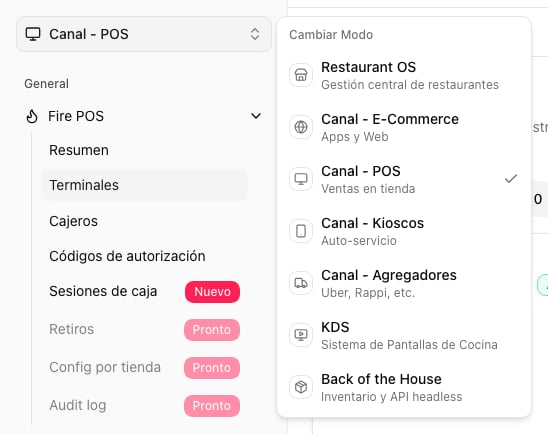
No menu lateral, certifique-se de que o canal **Fire POS** está selecionado. A seção de Terminais só está disponível dentro desse canal.
## 2. Confirme o canal Fire POS
No menu lateral, certifique-se de que o canal **Fire POS** está selecionado. A seção de Terminais só está disponível dentro desse canal.
 ## 3. Escolha a loja de destino
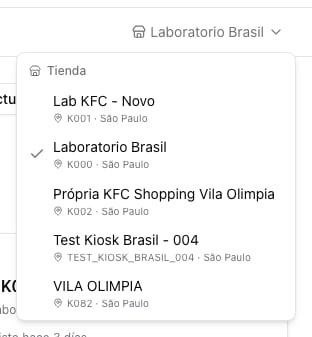
No seletor de loja do cabeçalho, escolha a loja em que o terminal será cadastrado. O slot que você gerar no próximo passo fica preso a essa loja — não é possível reatribuí-lo depois.
## 3. Escolha a loja de destino
No seletor de loja do cabeçalho, escolha a loja em que o terminal será cadastrado. O slot que você gerar no próximo passo fica preso a essa loja — não é possível reatribuí-lo depois.
 ## 4. Abra a seção de Terminais
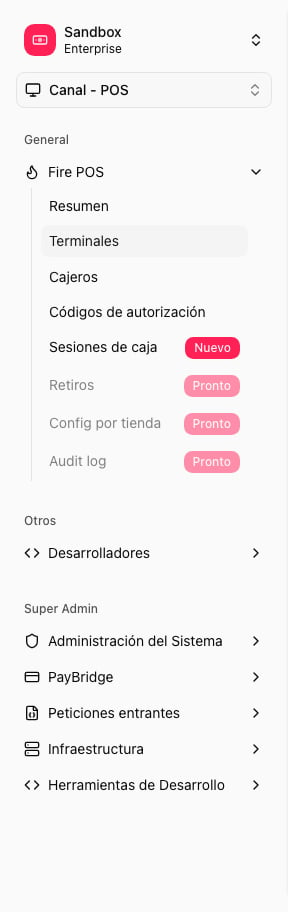
No menu lateral abra **POS → Terminais**. Você verá uma lista com os terminais já cadastrados, agrupados por status (Ativos, Slots pendentes, Suspensos, Revogados).
## 4. Abra a seção de Terminais
No menu lateral abra **POS → Terminais**. Você verá uma lista com os terminais já cadastrados, agrupados por status (Ativos, Slots pendentes, Suspensos, Revogados).
 ## 5. Crie um slot de vinculação
1. No canto superior direito clique em **+ Criar slot**.
## 5. Crie um slot de vinculação
1. No canto superior direito clique em **+ Criar slot**.
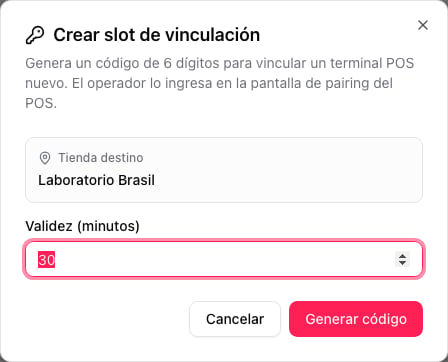
 2. **Modal Criar slot de vinculação.** Confira a loja de destino e escolha a validade do código (padrão **30 minutos**). Clique em **Gerar código**.
 3. O backoffice mostra um **código de 6 dígitos** com a hora de expiração. Use o botão **Copiar** ou anote-o. O código é mostrado uma única vez e só pode ser usado para vincular um dispositivo.
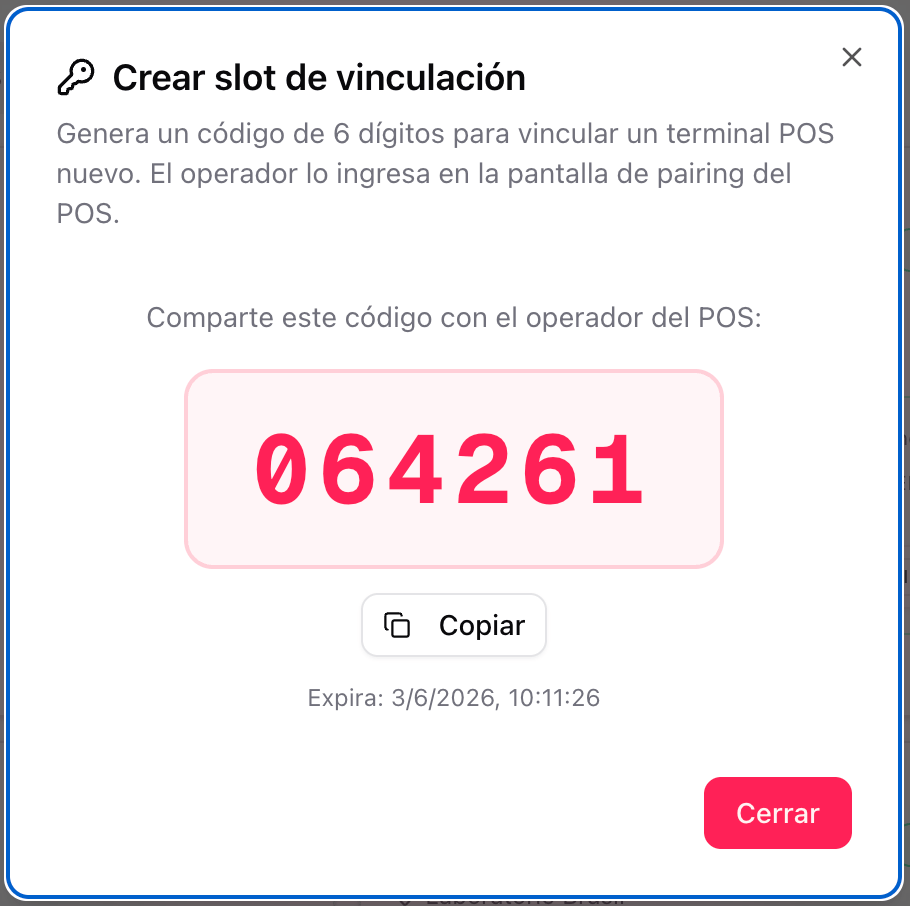 Se o código expirar antes de ser usado, o slot fica inválido. Refaça este passo para gerar um novo.
## 6. Abra o app do POS
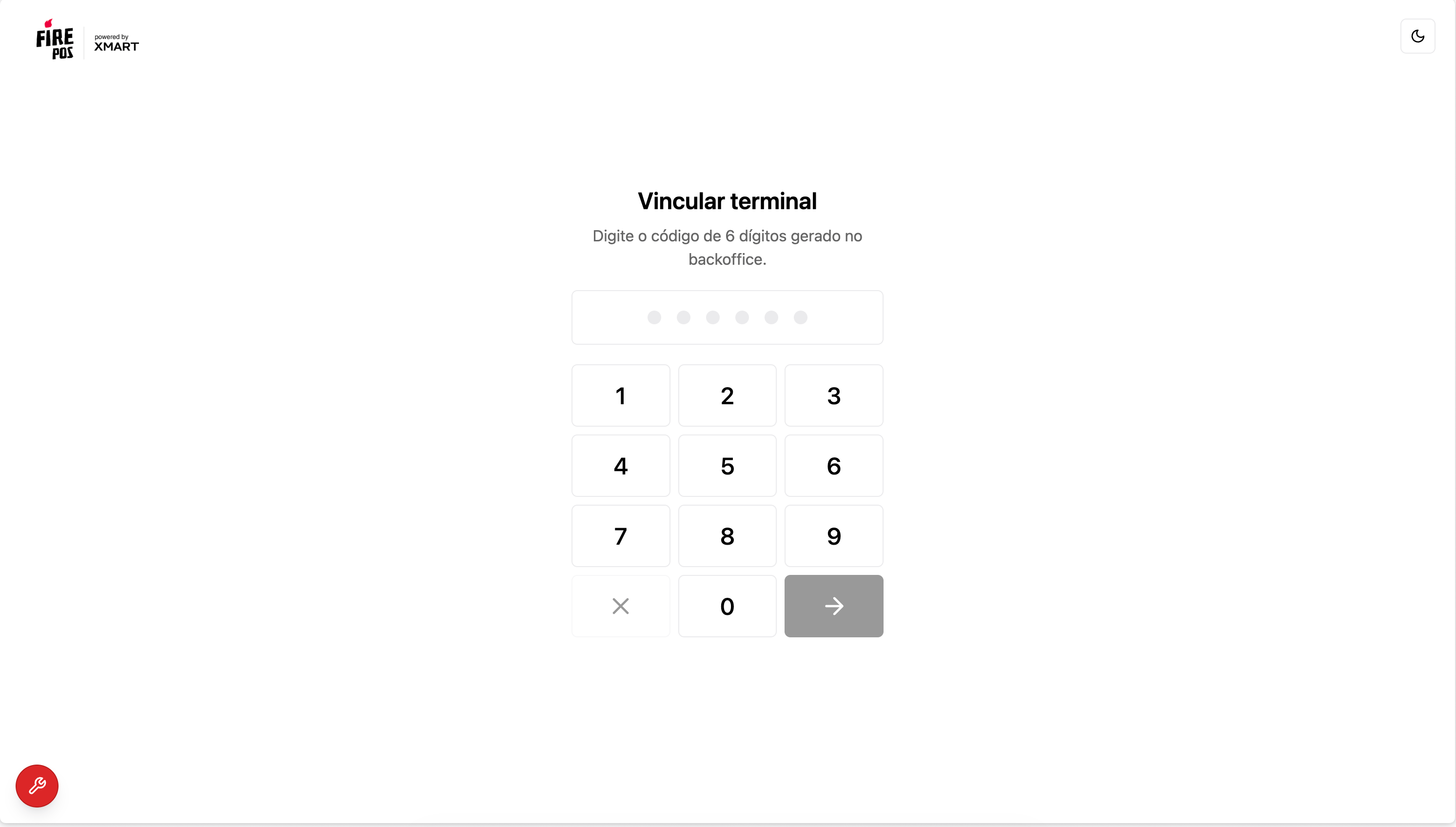
No navegador do dispositivo, abra **[pos.fire.rest](https://pos.fire.rest)** — ou [stg.pos.fire.rest](https://stg.pos.fire.rest) se você gerou o código no staging. Se o terminal nunca foi vinculado, a tela inicial exibe o título **Vincular terminal** e um teclado numérico de 6 posições.
Se o código expirar antes de ser usado, o slot fica inválido. Refaça este passo para gerar um novo.
## 6. Abra o app do POS
No navegador do dispositivo, abra **[pos.fire.rest](https://pos.fire.rest)** — ou [stg.pos.fire.rest](https://stg.pos.fire.rest) se você gerou o código no staging. Se o terminal nunca foi vinculado, a tela inicial exibe o título **Vincular terminal** e um teclado numérico de 6 posições.
 ## 7. Digite o código
Digite os 6 dígitos no teclado. Assim que o sexto dígito é digitado, o app valida o código automaticamente — não é necessário confirmar.
## 7. Digite o código
Digite os 6 dígitos no teclado. Assim que o sexto dígito é digitado, o app valida o código automaticamente — não é necessário confirmar.
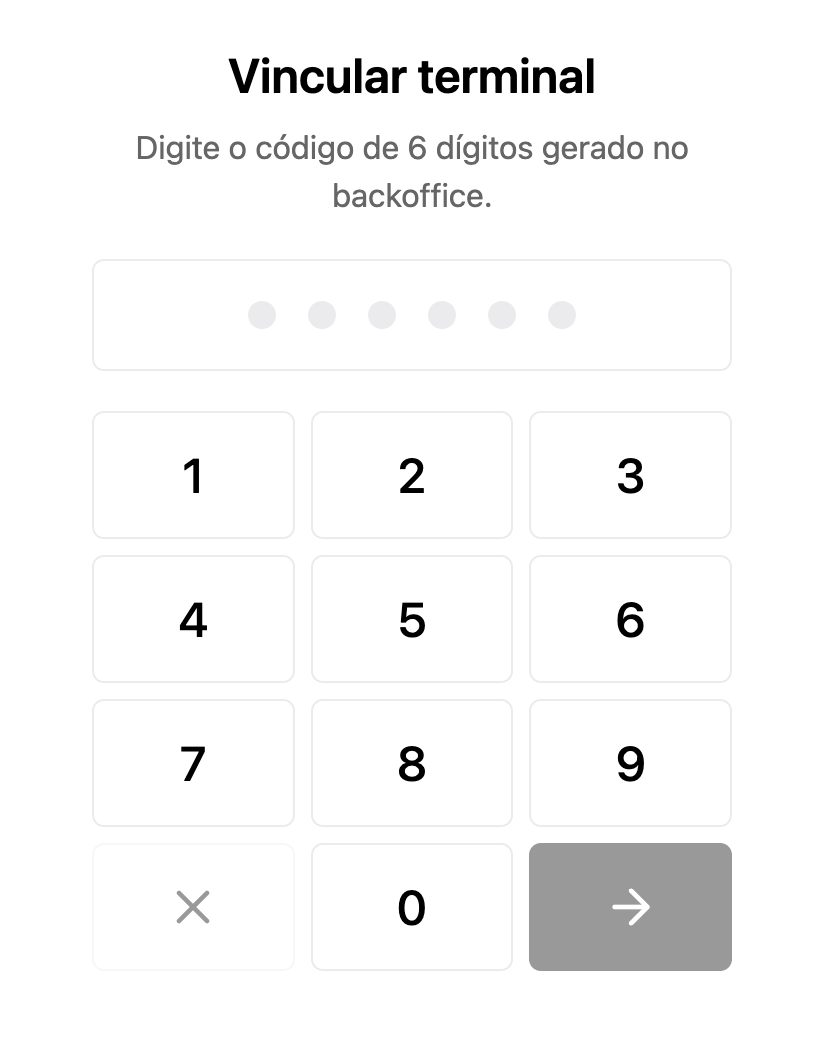 Enquanto o código é validado, a tela mostra um indicador de carregamento. Se o código for inválido ou tiver expirado, uma mensagem de erro aparece e o teclado é limpo para você tentar de novo.
## 8. O terminal fica vinculado
Quando a validação termina, o terminal recebe o nome, a loja e as credenciais internas, e redireciona automaticamente para a tela de **login do caixa**. A partir desse momento, o dispositivo opera de forma autônoma — os caixas podem entrar com o PIN sem usar o código novamente.
Enquanto o código é validado, a tela mostra um indicador de carregamento. Se o código for inválido ou tiver expirado, uma mensagem de erro aparece e o teclado é limpo para você tentar de novo.
## 8. O terminal fica vinculado
Quando a validação termina, o terminal recebe o nome, a loja e as credenciais internas, e redireciona automaticamente para a tela de **login do caixa**. A partir desse momento, o dispositivo opera de forma autônoma — os caixas podem entrar com o PIN sem usar o código novamente.
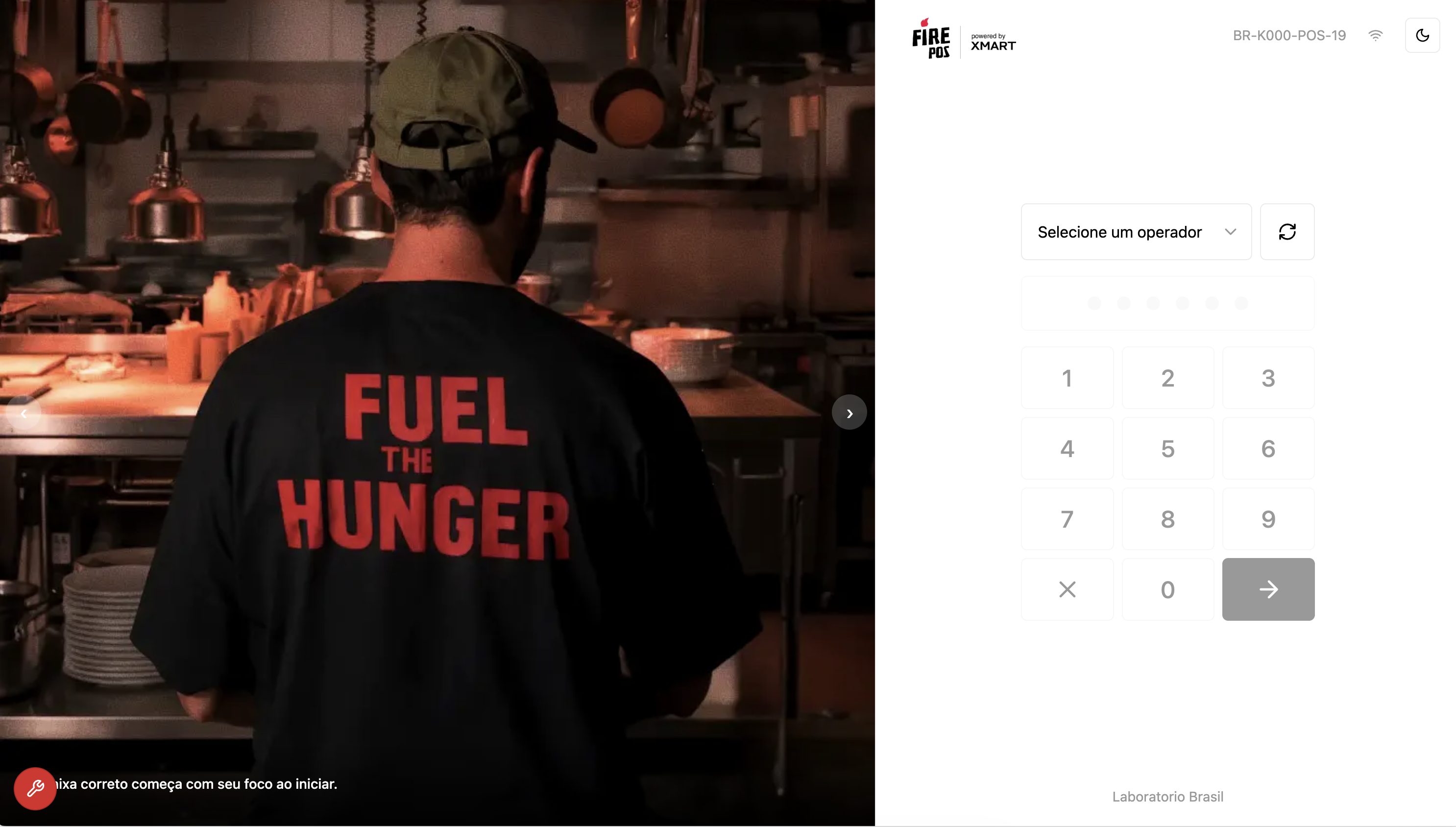 O terminal está vinculado à loja e pronto para operar.
## Verificação pelo backoffice
Volte para **POS → Terminais** e abra a aba **Ativos**. O terminal recém-cadastrado aparece na lista com o nome, a hora da última conexão e o status **ATIVO**.
O terminal está vinculado à loja e pronto para operar.
## Verificação pelo backoffice
Volte para **POS → Terminais** e abra a aba **Ativos**. O terminal recém-cadastrado aparece na lista com o nome, a hora da última conexão e o status **ATIVO**.
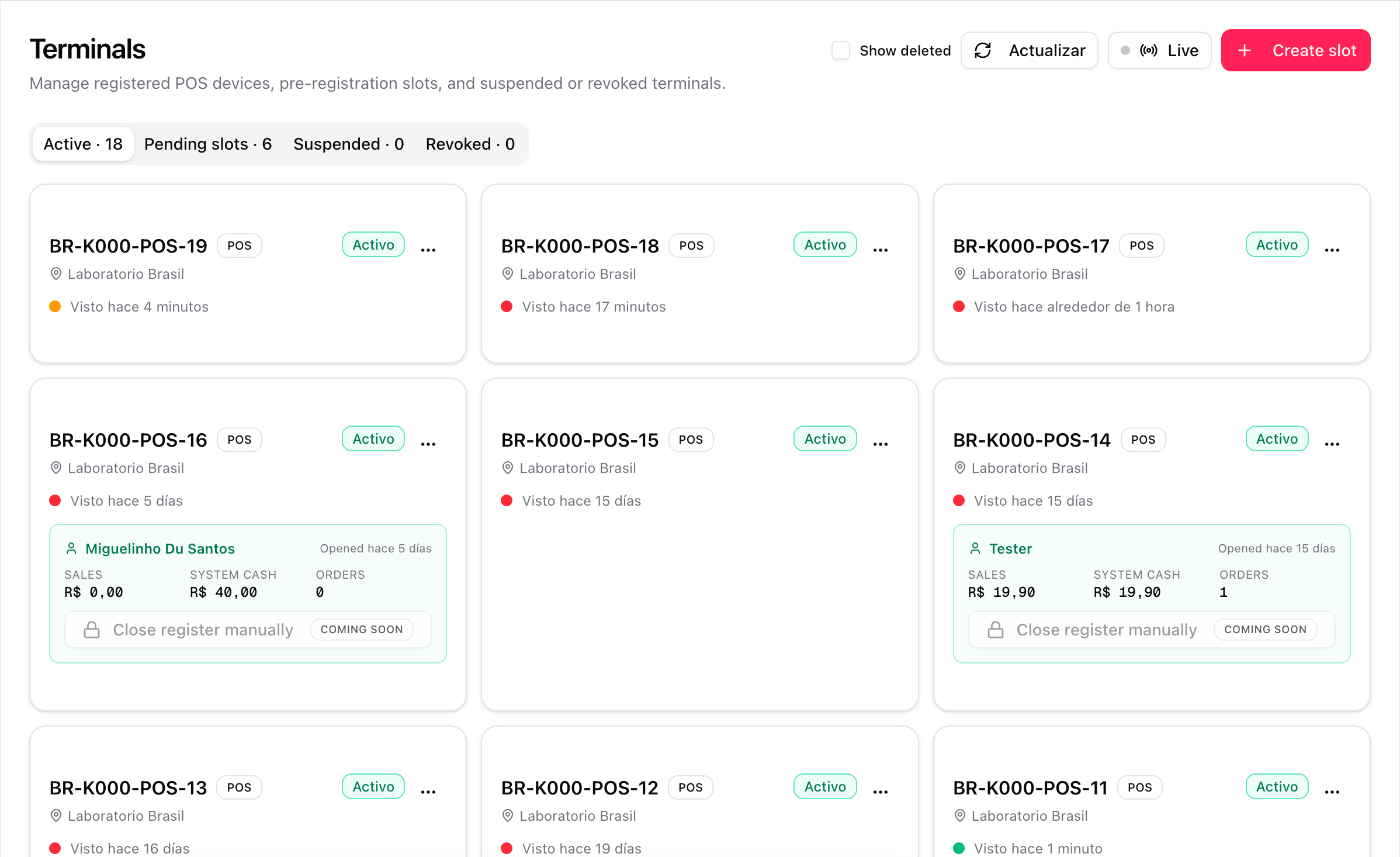 Na aba **Slots pendentes**, o slot que você gerou já não deve aparecer — passou para **CLAIMED** e é consumido automaticamente.